COMO CRIPTOGRAFAR UM HDD USANDO VERACRYPT
Anônimo
Como dito dias atrás, quebrar a criptografia de certos programas é uma tarefa quase impossível, isso inclui o veracrypt.
VeraCrypt é um aplicativo usado para criptografia on-the-fly (OTFE), com ele você consegue criptografar arquivos, partição e criar discos virtuais criptografados, dificultando assim acharem qualquer arquivo que você considera pessoal e quer manter-lo em segurança.
O vera consegue criptografar HDD interno, HDD externo, pendrive etc... neste tutorial ensinarei apenas a criptografar seu windows.
OBS: funciona em todos os windows.
Instale-o aqui: https://www.veracrypt.fr/en/Downloads.html
COMO FAÇO ISSO?
Aqui ensinaremos a como criptografar o seu sistema operacional WINDOWS.
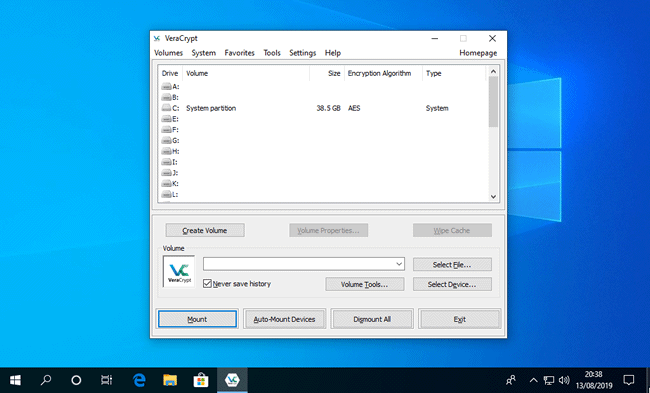
PASSO 1: Abra seu Veracrypt e clique em "Create Volume"

PASSO 2: Em seguida aparecerá esta tela, onde você irá seguir a seguinte combinação:


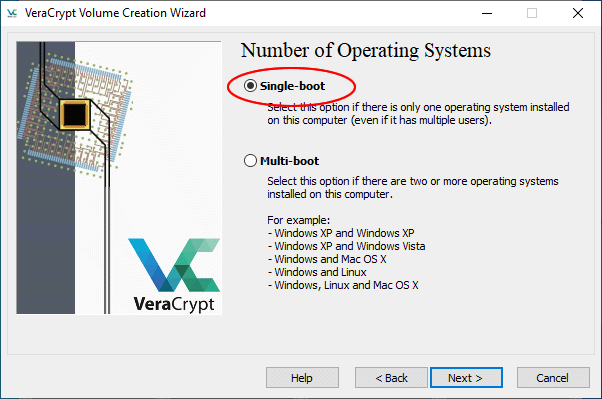

PASSO 3: Defina uma senha para criptografar o sistema, após, gere a chave de criptografia movendo o mouse ao redor da janela do VeraCrypt em “ordem aleatória” até que a barra de progresso chegue ao final.

Você pode gravar um disco de recuperação do VeraCrypt para reparar problemas na inicialização, se não tenhas drive de CD clique em “Next” e marque a opção “I have no CD/DVD burner…”.
Nota: O arquivo .ISO do disco de recuperação é salvo na pasta Documentos do usuário, copie esse arquivo para um pendrive para que você possa gravar a chave de recuperação caso seja necessário.

Na janela seguinte, você pode escolher limpar o disco, substituindo o espaço vazio várias vezes para evitar a recuperação de arquivos excluídos, essa limpeza leva muito tempo, caso não queira esperar, selecione a opção “None”.
Sugiro você ter paciência e esperar, é melhor previnir doque remediar.

Em seguida, clique em “Test” para o Veracrypt fazer alguns testes antes de começar a criptografar o disco rígido, ele irá reiniciar o Windows para instalar o gerenciador de boot e em seguida criptografará seu HDD.

PASSO 4: Configurações finais
Ao reiniciar o computador, você verá a tela abaixo antes do carregamento do Windows. Digite a senha que você criou no VeraCrypt. Se você não criou o PIM, deixe em branco e pressione Enter.

Aguarde a senha digitada ser verificada, a inicialização do Windows poderá ser um pouco mais lenta devido a essa verificação, porém, seu computador será 100% protegido dos brilhantes.

Em seguida, faça login no seu Windows, aguarde o Veracrypt ser iniciado e clique no botão “Encrypt".

Uma vez feito isso, o disco rígido começará a ser criptografado. Essa etapa pode levar bastante tempo dependendo do tamanho do disco rígido. Uma boa opção é manter seu computador ligado durante a noite.

PASSO 5: Fique feliz por ter seu sistema criptografado.
Seu disco rígido (HDD) estará criptografado, caso ele seja removido e conectado em outro computador não será possível acessar seu conteúdo, a única forma de acessá-lo é sabendo a senha.
PERGUNTAS E RESPOSTAS:
VOU PODER JOGAR MEUS JOGUINHOS?
Sim.
VOU PODER ACESSAR INTERNET?
Sim.
VOU PODER USAR O COMPUTADOR NORMALMENTE?
Sim.
Após o processo, não irá mudar em nada o funcionamento de seu computador.
TELEGRAM: t.me/opsec1
XMPP: opsec12@salas.suchat.org