~COME RANDOMIZZARE GIOCHI POKÉMON 3DS~
@NintendoHacking
Requisiti:
- Un 2DS/3DS con Luma CFW
- Pokèmon X/Y/Rubino Omega/Zaffiro Alpha/Sole/Luna/UltraSole/UltraLuna (copia fisica o digitale)
- Un PC Windows
- Pacchetto Randomizzazione
Parte 1: Estrarre il gioco
1) Avviate GodMode9 tenendo premuto START all'accensione della console. Se avete la cartuccia del gioco, inseritela all'interno della console.
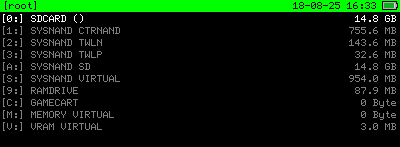
2) Estraete il gioco, a seconda della versione che avete:
- COPIA FISICA
1) Selezionate [C:] GAMECART, quindi selezionate idgioco_v0x.trim.3ds e premete A sopra di esso.
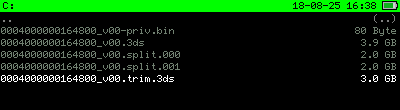
2) Selezionate NCSD image options -> Build CIA from file.
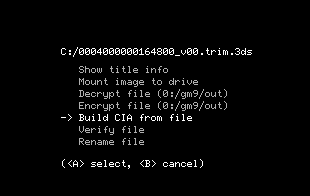
3) Aspettate che finisca di estrarre il gioco, quindi spegnete la console una volta finito.
- COPIA DIGITALE
1) Scendete a [A:] SYSNAND SD e premete insieme R+A.
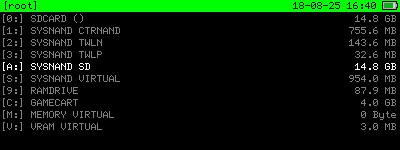
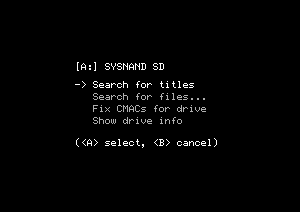
2) Selezionate Search for titles e aspettate che finisca la ricerca
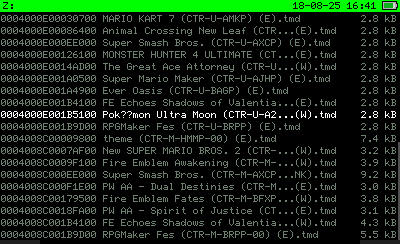
3) Trovate il gioco e premete A su di esso. Selezionate quindi TMD file options.
4) Selezionate Build CIA (standard), quindi aspettate che finisca di estrarre il gioco.
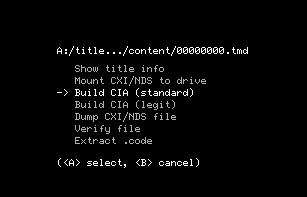
Spegnete quindi la console una volta finito.
Parte 2: Estrarre i file di gioco
1) Scaricate il Pacchetto Randomizzazione ed estraete la cartella File randomizzazione sul Desktop.
2) Inserite la scheda SD del 3DS nel PC, quindi aprite la cartella gm9 e poi la cartella out. Copiate successivamente il file .cia del gioco nella cartella File randomizzazione, e rinominatelo in game.cia.
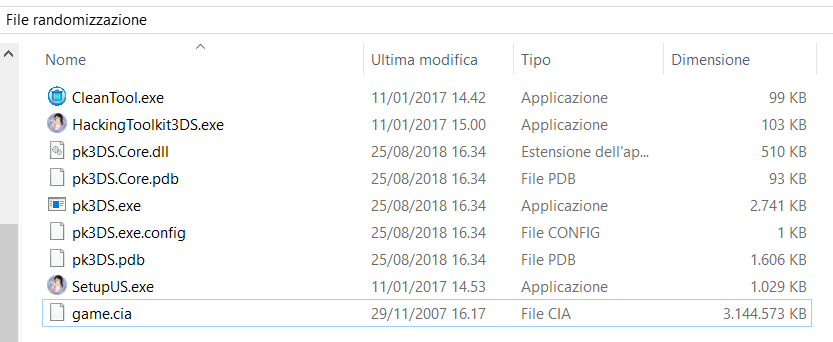
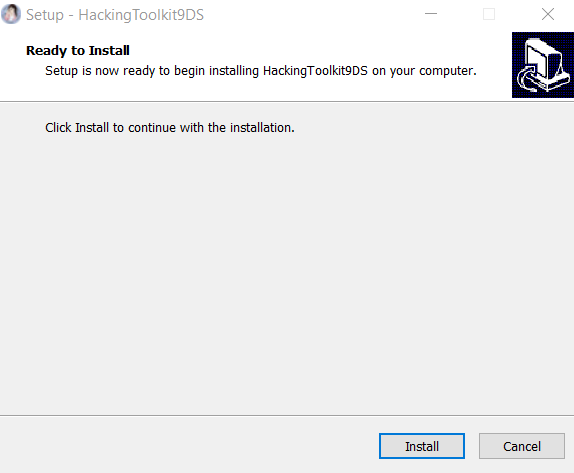
3) Aprite SetupUS.exe ed installate il programma.
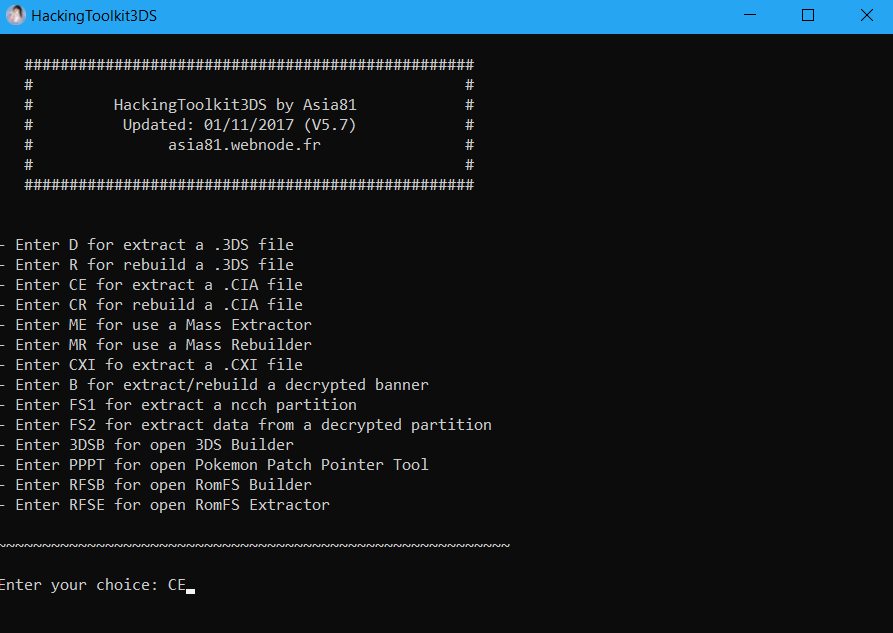
4) Aprite HackingToolkit3DS e scrivete CE in basso. Premete quindi Invio.
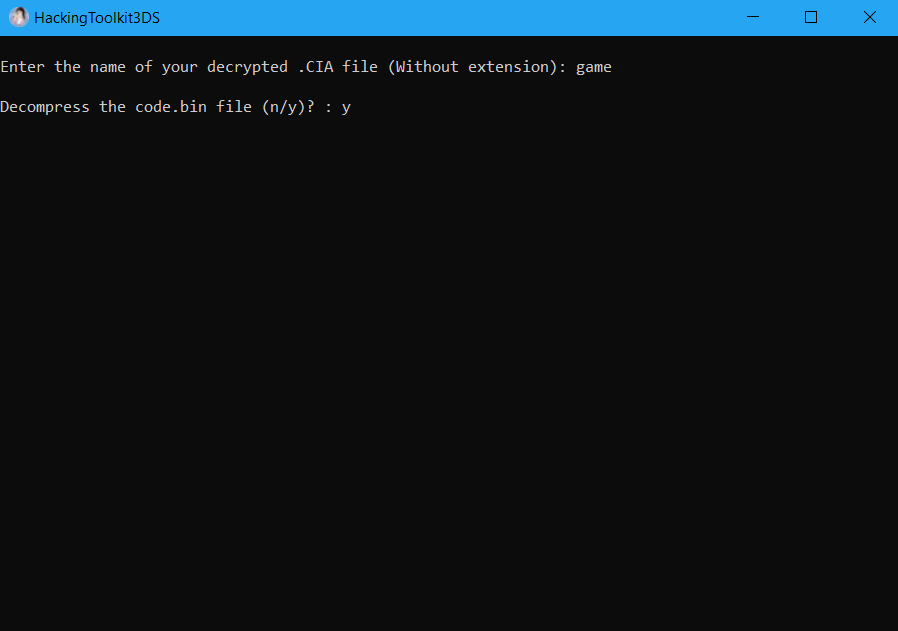
5) Non appena vi chiede il nome del gioco, scrivete game e premete Invio. Quindi scrivete y quando vi chiede se volete decomprimere il code.bin e premete Invio. Aspettate quindi che finisca l'estrazione.
6) Una volta finita l'estrazione, chiudete il programma. Noterete che nella cartella si saranno create delle nuove cartelle.

Selezionate la cartella ExtractedRomFS e rinominatela in romfs. Allo stesso modo, selezionate la cartella ExtractedExeFS e rinominatela in exefs.

7) Dopo aver rinominato le due cartelle, aspettate 10-15 minuti senza fare nulla. Capirete successivamente il perchè.
Parte 3: Randomizzare il gioco
1) Aprite pk3DS. Vi apparirà questa schermata.
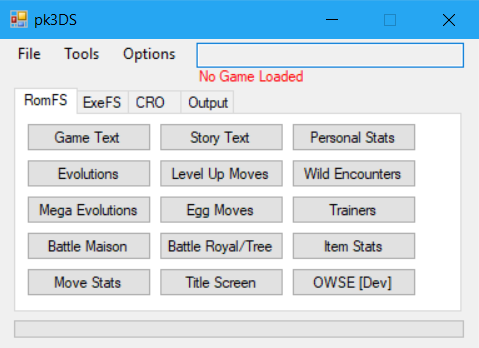
Premete su File->Open e selezionate la cartella File randomizzazione. Premete quindi OK all'avviso che apparirà.
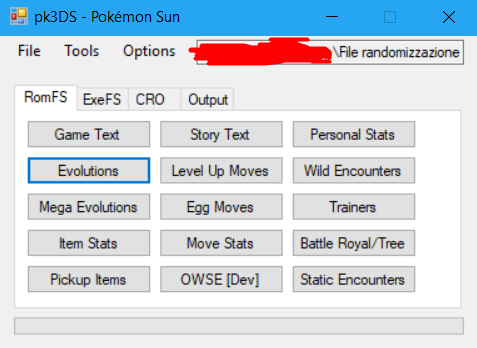
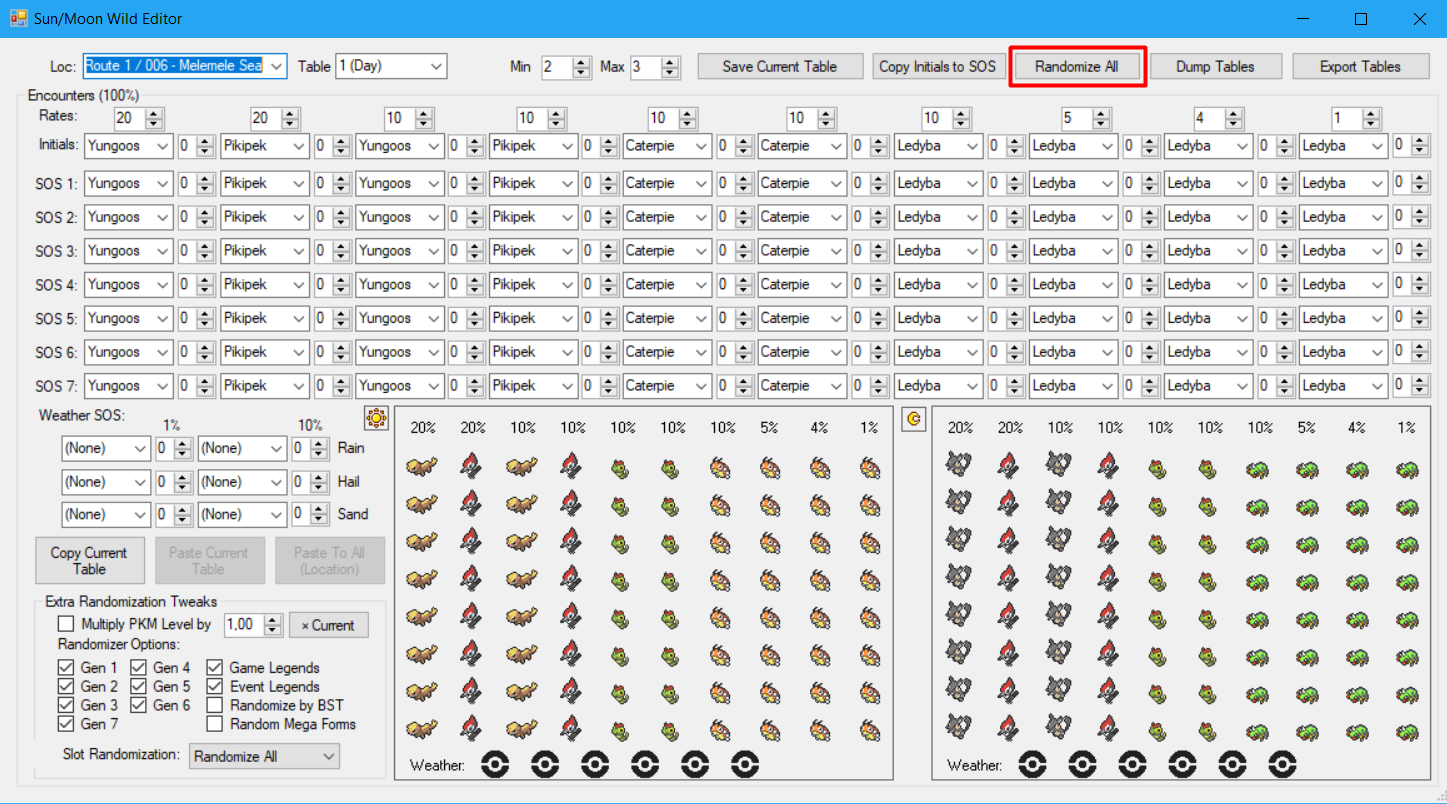
2) Aprite le varie sezioni e cominciate a modificare il gioco. Per randomizzare vi basterà premere ogni volta il pulsante Randomize All, come mostrato ad esempio qua sotto.
Potete fare modifiche solo nella sezione RomFS. Qualunque modifica nelle altre sezioni (ExeFS, CRO) non avrà alcun effetto.
3) Una volta finito di randomizzare tutte le sezioni che vi interessano, chiudete pk3DS.
Parte 4: Inserire la randomizer nel gioco
1) Inserite la scheda SD del 3DS nel PC e aprite la cartella luma. Se non è già presente, create una cartella di nome titles.
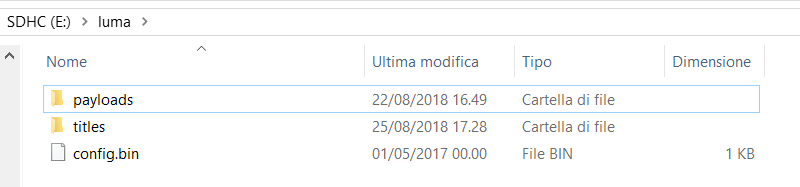
2) Create dentro titles una nuova cartella e rinominatela a seconda di quale gioco state randomizzando:
- Rinominatela 0004000000055D00 se state randomizzando X
- Rinominatela 0004000000055E00 se state randomizzando Y
- Rinominatela 000400000011C400 se state randomizzando Rubino Omega
- Rinominatela 000400000011C500 se state randomizzando Zaffiro Alpha
- Rinominatela 0004000000164800 se state randomizzando Sole
- Rinominatela 0004000000175E00 se state randomizzando Luna
- Rinominatela 00040000001B5000 se state randomizzando UltraSole
- Rinominatela 00040000001B5100 se state randomizzando UltraLuna
3) Dentro la cartella appena creata, create una cartella di nome romfs. Create quindi dentro romfs un'altra cartella di nome a.

4) Tornate alla cartella File randomizzazione sul PC, e aprite la cartella romfs, e poi la cartella a. Noterete tre o quattro cartelle.
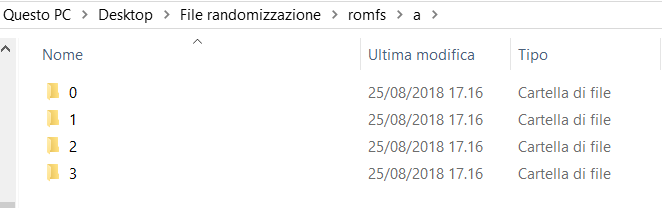
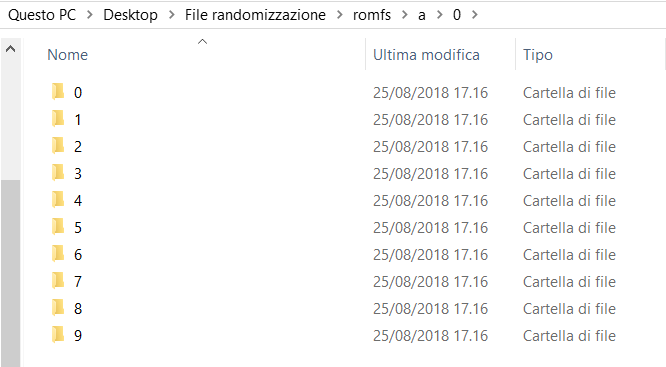
5) Aprite la prima, e noterete altre cartelle numerate.
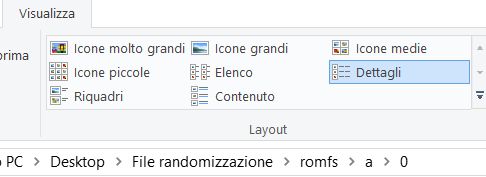
Mettete la visualizzazione a Dettagli, se non l'avete già impostata,
e cominciate ad aprire queste cartelle. Presto noterete che alcuni file hanno un orario differente da quelli degli altri file. Ad esempio:
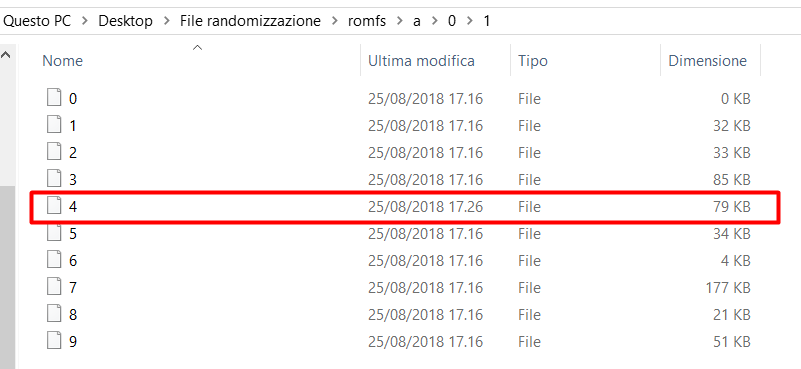
Qui nella cartella a/0/1, il file 4 ha una data di 10 minuti diversa rispetto agli altri file (ecco perchè vi ho consigliato di aspettare prima). Vuol dire che è un file randomizzato. Ciò che dovete fare è passare quel file sulla scheda SD, rispettando la struttura delle cartelle. Ad esempio, per questo file in particolare:
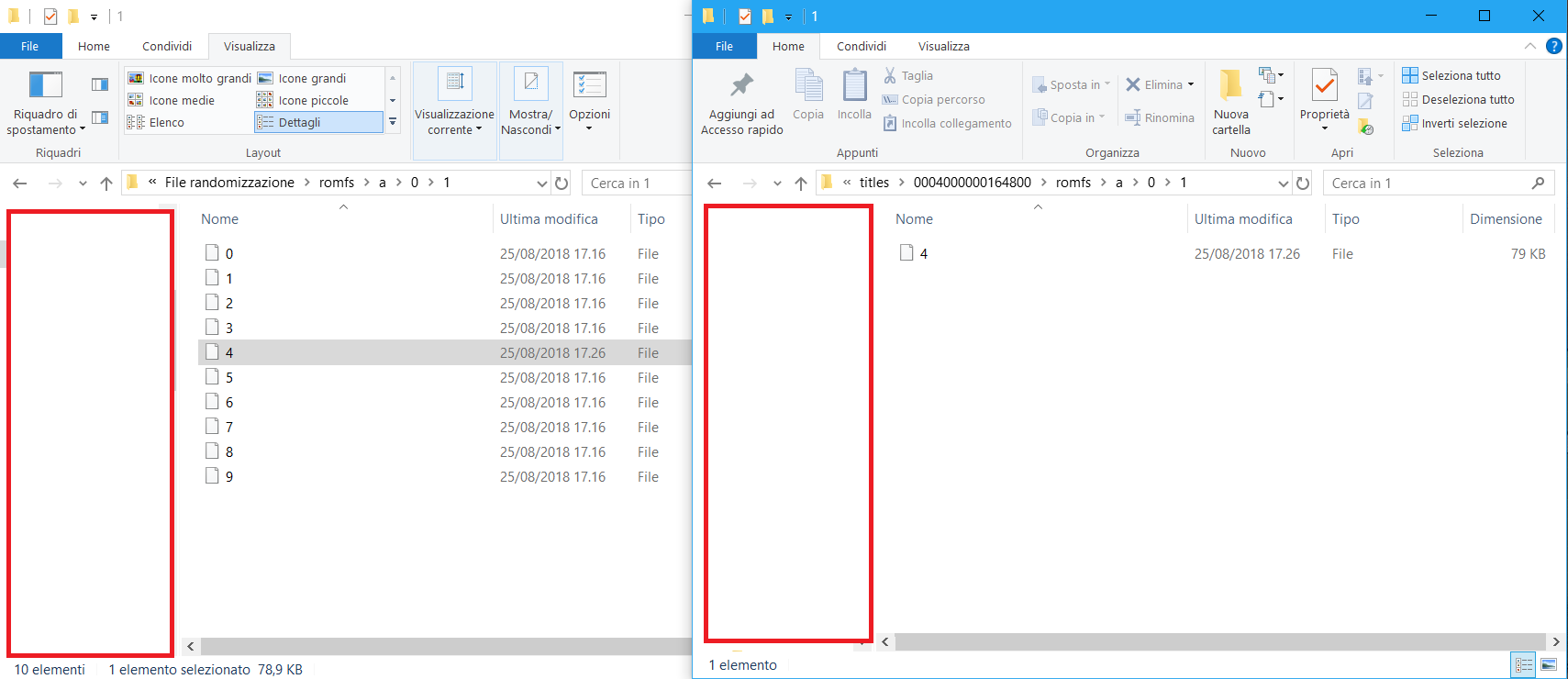
Dato che era il file 4 nella cartella a/0/1, dovrete creare dentro la cartella a che sta sulla scheda SD una cartella 0 e poi dentro di essa una cartella 1, e copiare lì dentro il file 4. In entrambi i casi, è il file 4 nella cartella a/0/1. Dovrete cercare in tutte le cartelle presenti nella cartella a del PC i file randomizzati, che avranno un orario diverso rispetto agli altri, e creare quindi le cartelle apposite come mostrato nell'esempio qui sopra.
6) Una volta passati tutti i file randomizzati, rispettando la struttura originale delle cartelle, rimettete la scheda SD nel 3DS e accendete la console tenendo premuto Select. Vi sì aprirà il menu di Luma.
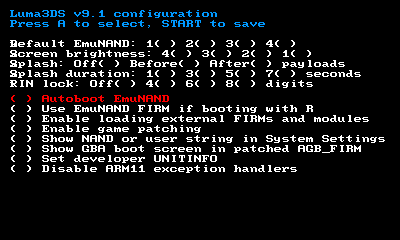
Scendete alla voce Enable game patching e premete A su di essa (dovrebbe comparire una x accanto ad essa). Premete quindi Start.
Adesso il vostro gioco sarà randomizzato. Vi basterà aprirlo per notare tutte le nuove modifiche.

Trovate altre mie guide su Ougi Guides. Se volete aiutarmi, ho anche recentemente aperto una pagina di donazioni PayPal. Grazie mille del vostro supporto e buona giornata.