~COME INSTALLARE CFW SU DSI~
@NintendoHackingRequisiti:
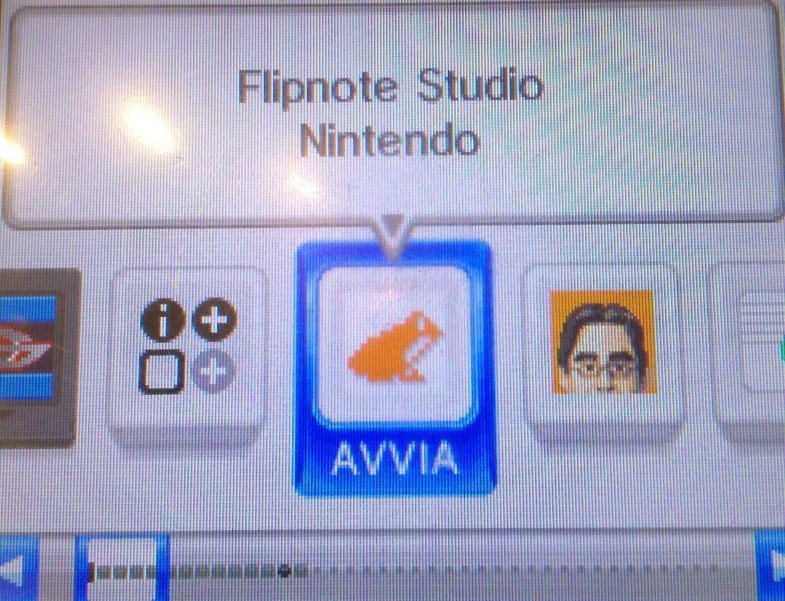
- Un DSi con Flipnote Studio installato
- Un PC Windows
- Pacchetto CFW DSi
- DSiMenu++
Parte 1: Installare Unlaunch
1) Scaricate il Pacchetto CFW DSi ed estraetelo in una cartella. Aprite quindi la cartella Parte 1 - Installare Unlaunch.
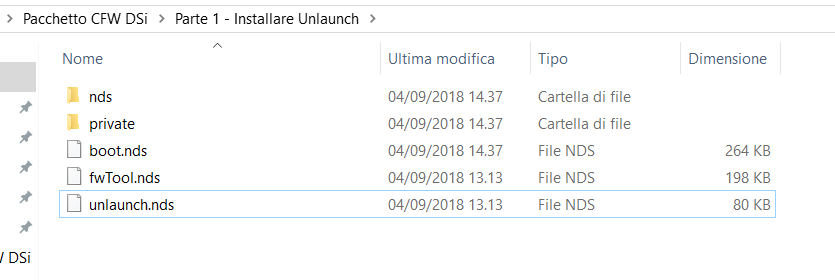
2) Inserite la scheda SD del DSi nel PC, quindi copiate tutti i file nella cartella Parte 1- Installare Unlaunch su di essa.
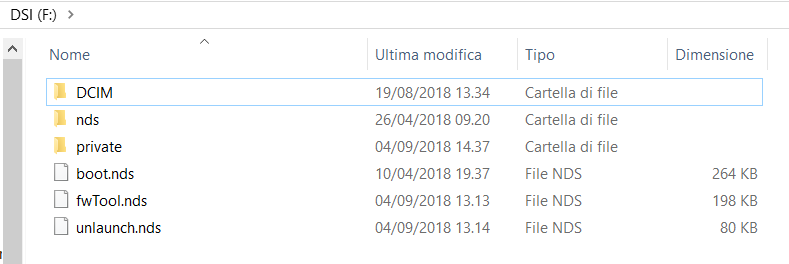
3) Reinserite la scheda SD nel DSi, quindi aprite Flipnote Studio.

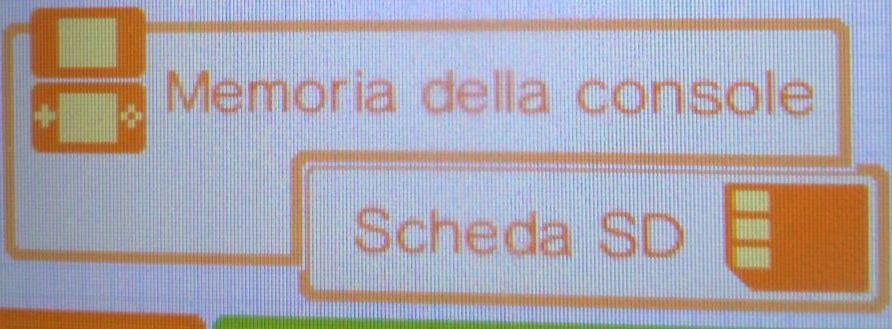
4) Premete su Visualizza
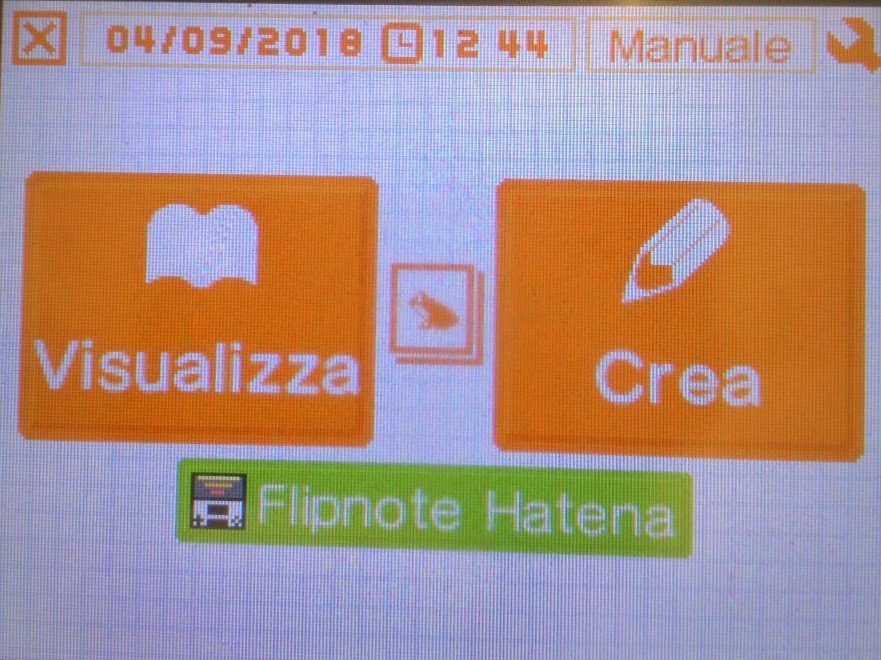
e poi su Scheda SD.
5) Selezionate il Flipnote Lenny EUR e premete su Modifica.

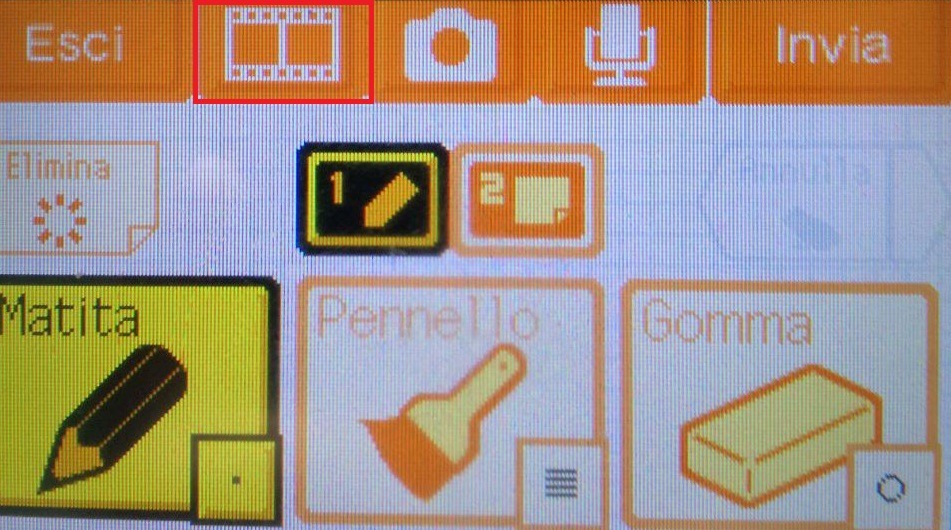
6) Premete sull'icona della rana
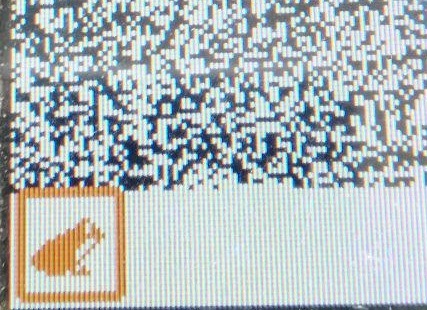
e poi sull'icona della moviola.
7) Premete su Copia,
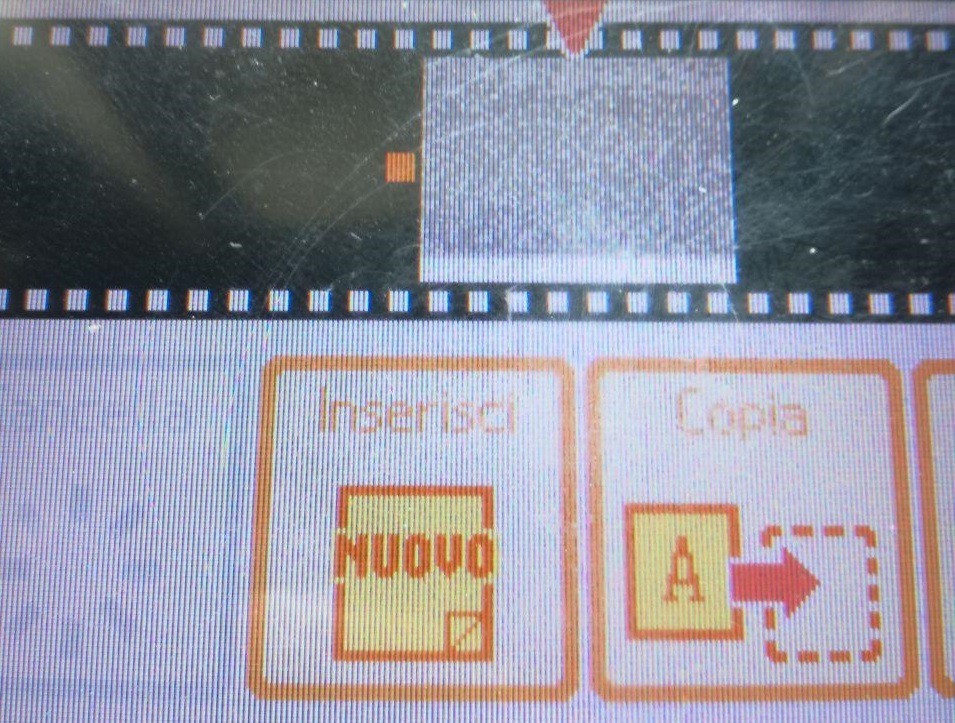
quindi premete su Indietro e poi Esci.
8) Selezionate il Flipnote con la Lenny Face da sola e premete su Modifica.

9) Premete sull'icona della rana
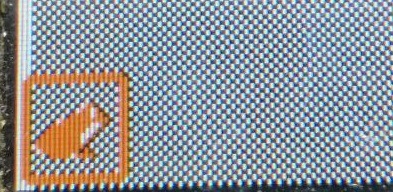
e poi sull'icona della moviola.
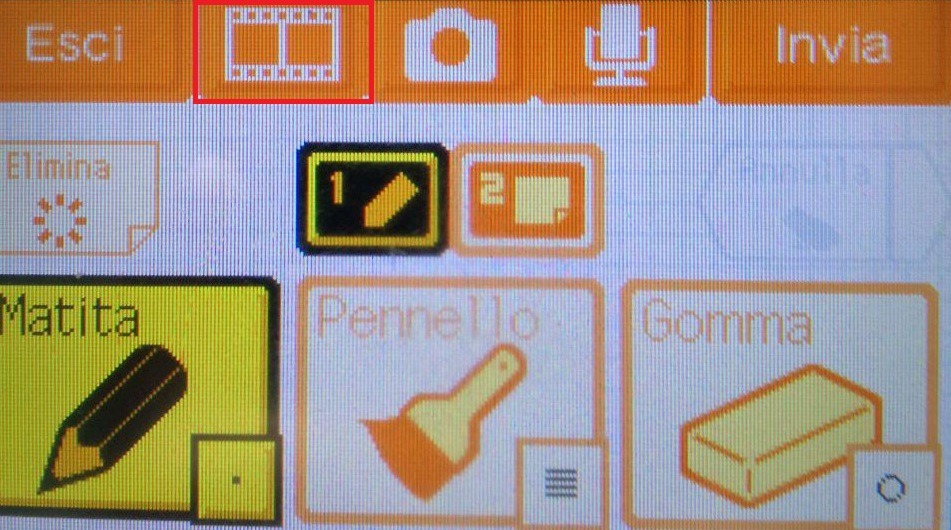
10) Premete su Incolla.
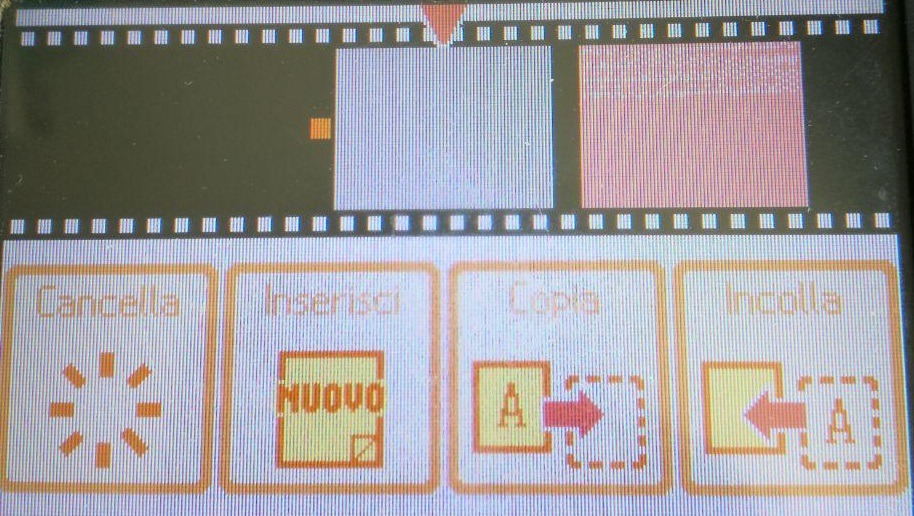
Si aprirà HBMenu.

11) Scendete con le freccette e selezionate fwTool.nds.

12) Selezionate Backup DSi NAND. Aspettate quindi che finisca il processo.
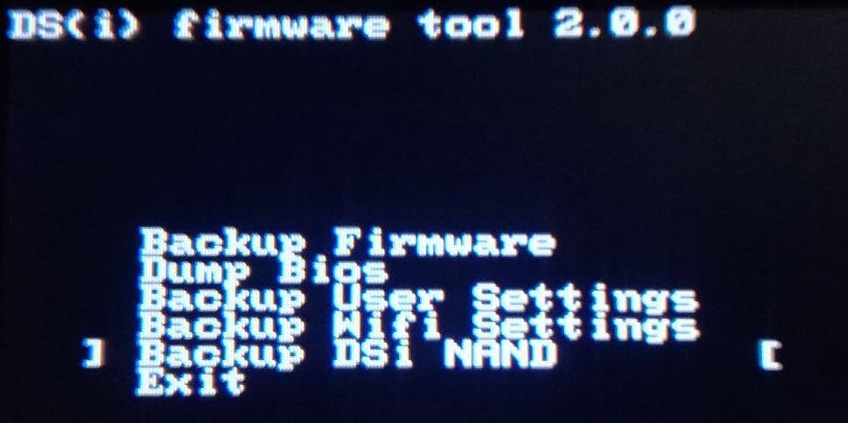
13) Premete su Exit, quindi spegnete la console.

14) Riaccendete la console, quindi ripetete i passaggi dal 3 al 10 per riaprire HBMenu.
15) Non appena si aprirà HBMenu, premete B e scendete sotto, quindi aprite unlaunch.nds.
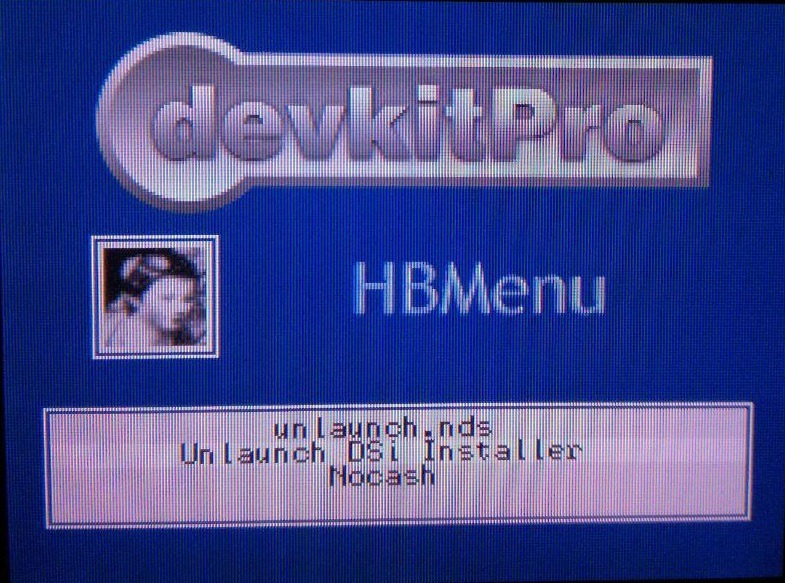
16) Una volta apertosi Unlaunch, premete su INSTALL NOW.
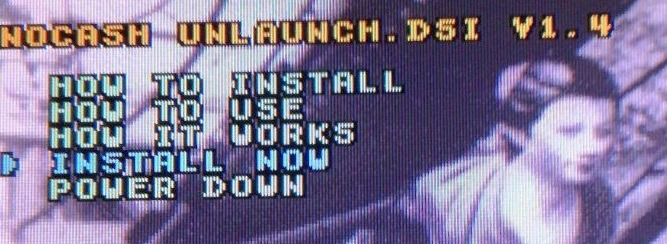
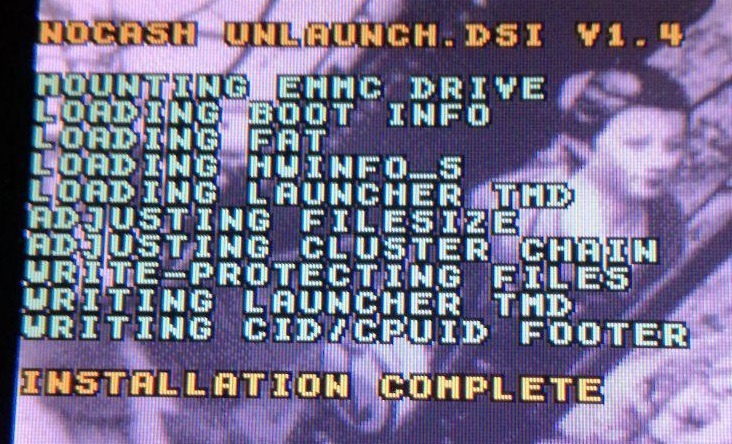
Dovrebbe quindi darvi INSTALLATION COMPLETE.
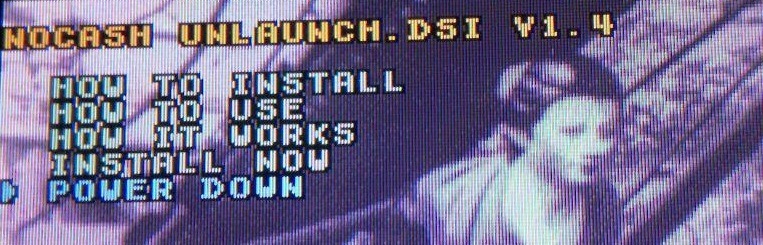
17) Selezionate POWER DOWN per spegnere la console.
18) Accendete la console tenendo premuto A. Assicuratevi quindi che esca lo schermo di Unlaunch. Spegnete quindi la console.
Parte 2: Installare HiyaCFW
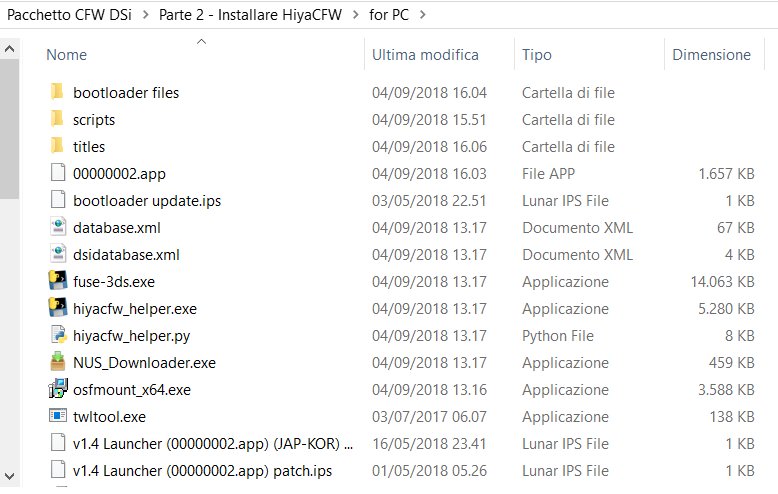
1) Ritornate al PC ed aprite la cartella Pacchetto CFW DSi quindi la cartella Parte 2 - Installare HiyaCFW. Aprite quindi la cartella for PC.
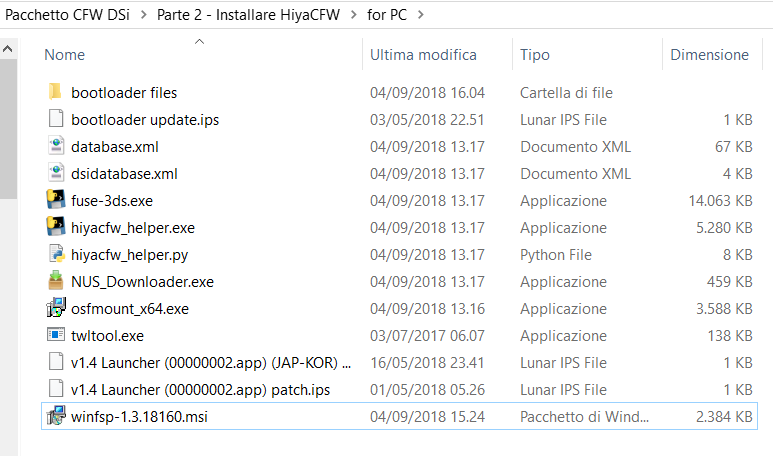
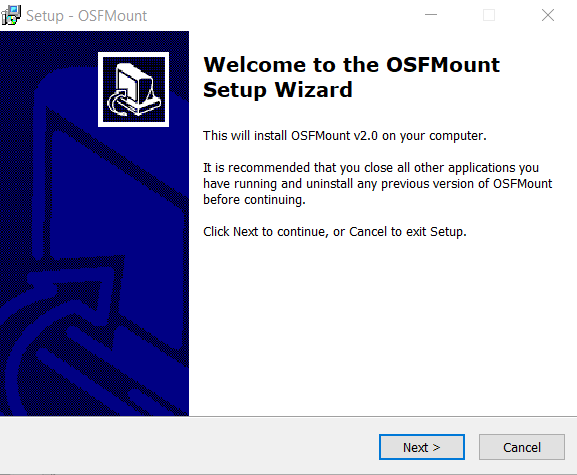
2) Aprite osfmount_x64.exe ed installate il programma.
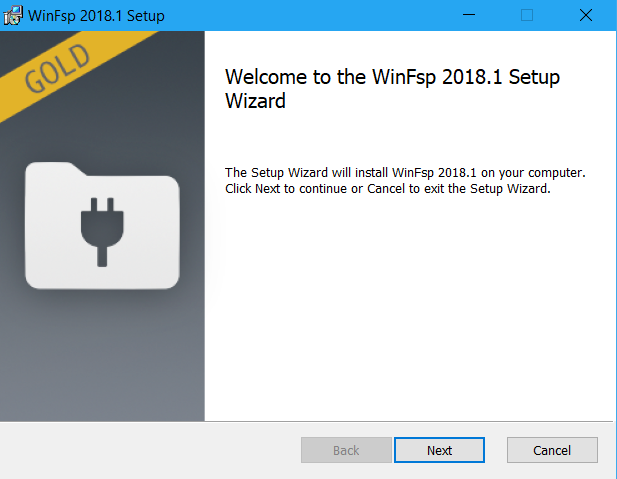
3) Aprite winfsp-1.3.18160.msi ed installate il programma.
4) Aprite NUS_Downloader.exe, quindi togliete la spunta a Keep Enc. Contents e mettete la spunta a Create Decrypted Contents (*.app).
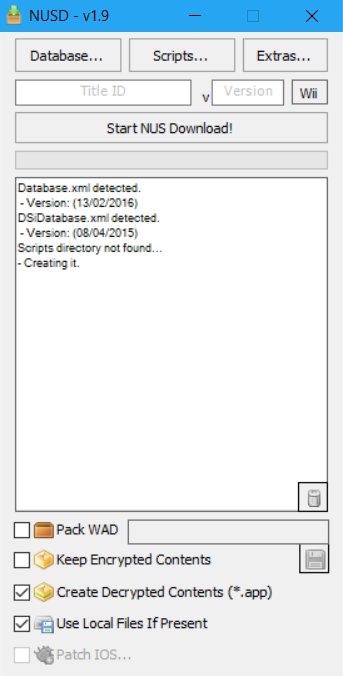
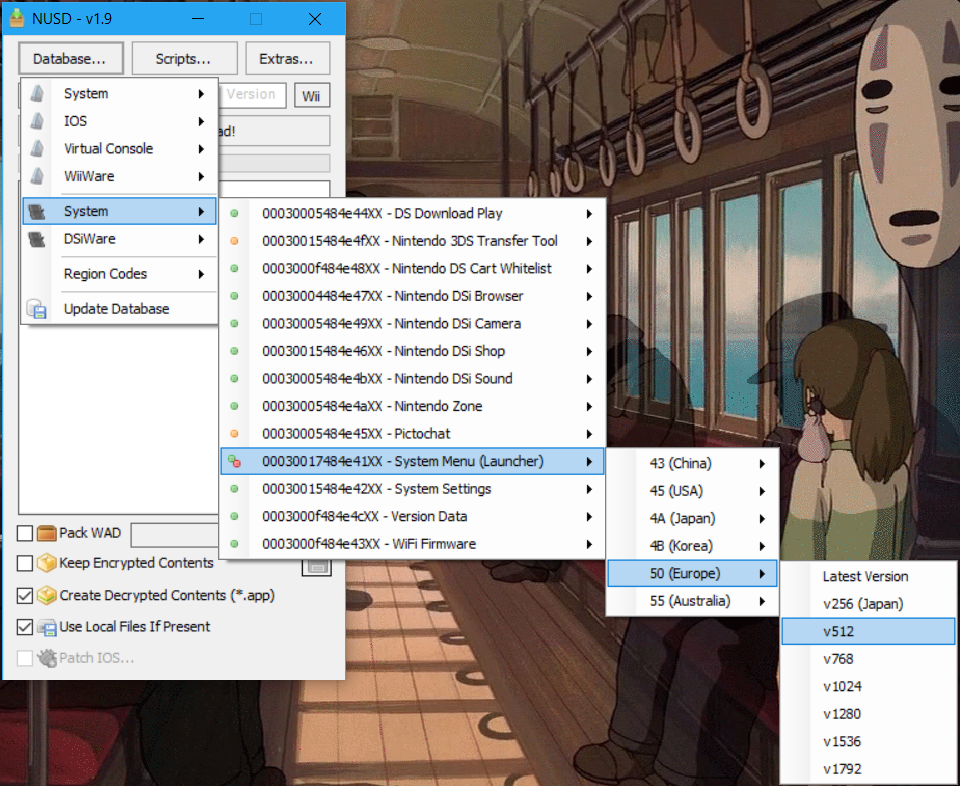
5) Premete su Select Database -> System (DSi) -> System Menu (Launcher) -> 50 Europe -> v512,
quindi premete su Start NUS Download!.
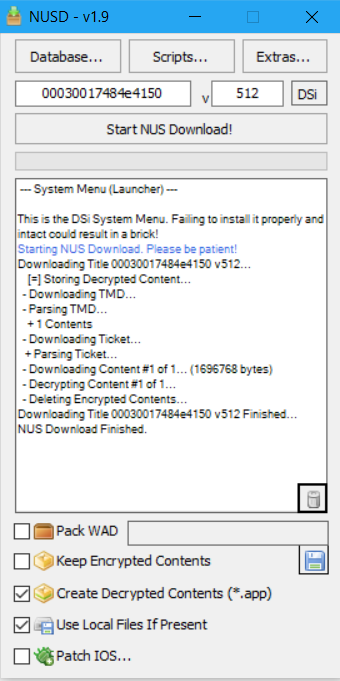
Chiudete quindi il programma.
6) Aprite la cartella titles che si sarà creata, poi la cartella 00030017484e4150 ed infine la cartella 512.
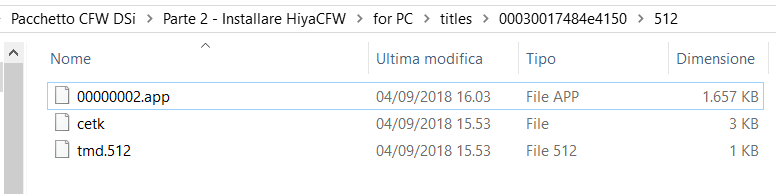
Copiate quindi il file 00000002.app nella cartella for PC.
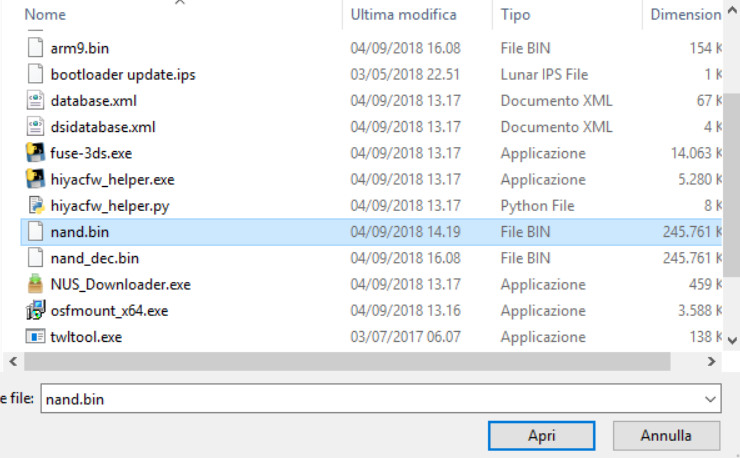
7) Inserite la scheda SD del DSi nel PC. Aprite la cartella nds. Noterete una nuova cartella con nome strano. Aprite anch'essa e noterete 2 file.

Selezionate quindi nand.bin e copiatelo nella cartella for PC.
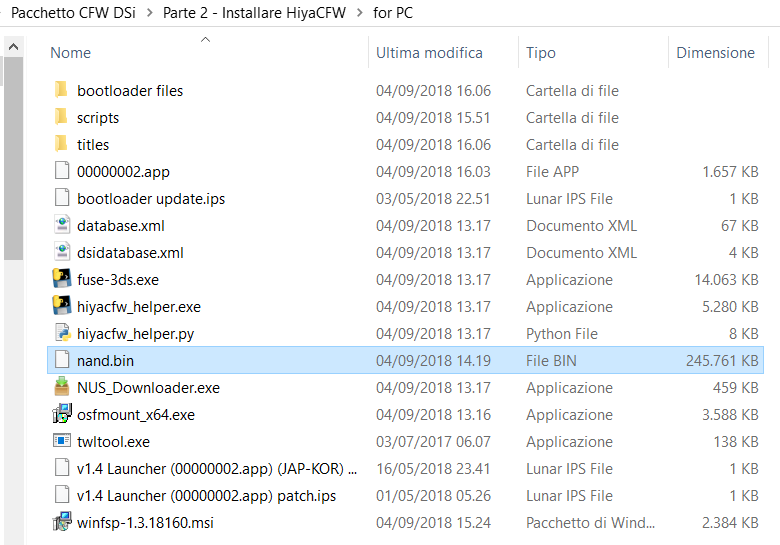
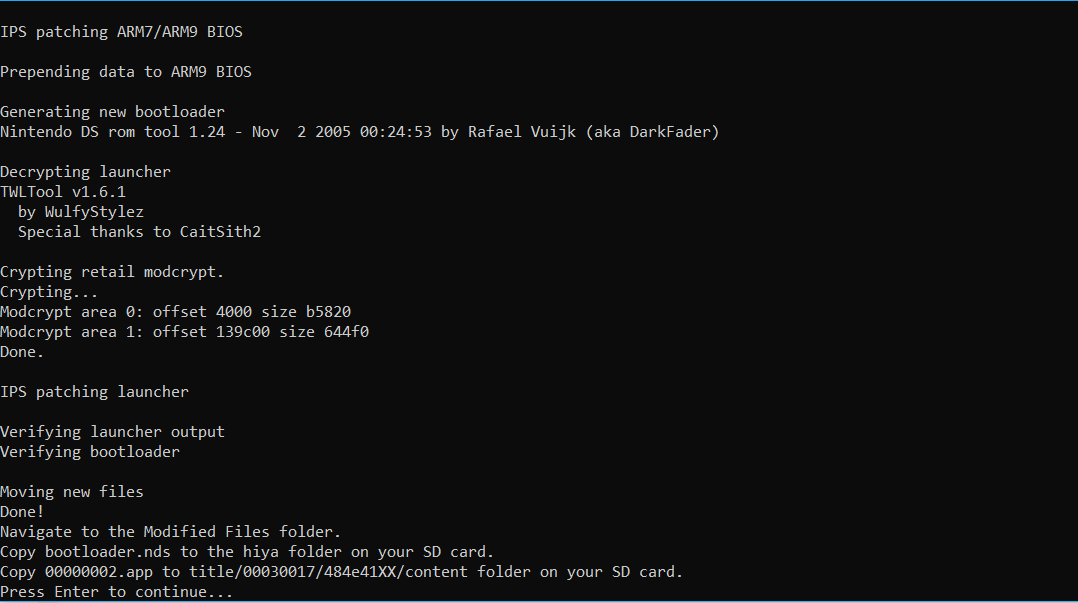
8) Aprite nella cartella for PC l'applicazione hiyacfw_helper.exe. Premete quindi Invio non appena finisce.
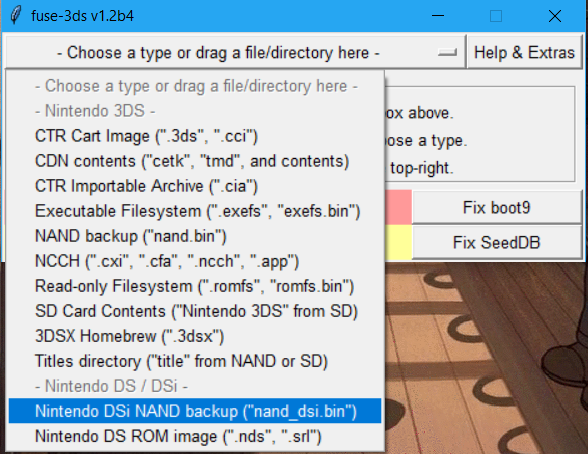
9) Aprite fuse-3ds, quindi premete su - Choose a type or drag a file/directory here -. Scegliete quindi Nintendo DSi NAND backup ("nand_dsi.bin").
10) Andate su Mount settings e premete su Browse.
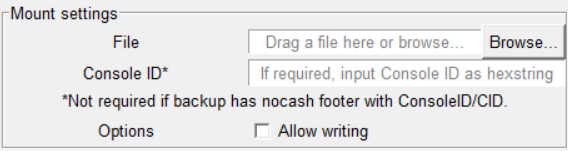
Selezionate quindi il backup della NAND copiato in precedenza.
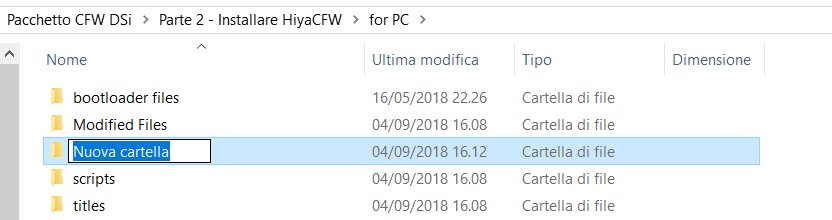
11) Create nella cartella for PC una nuova cartella (il nome non ha importanza).
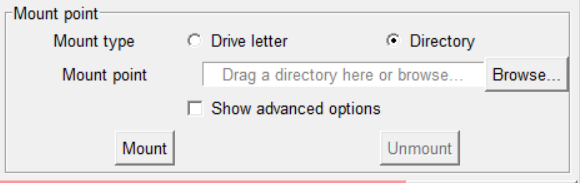
12) Andate su Mount point e premete su Browse.
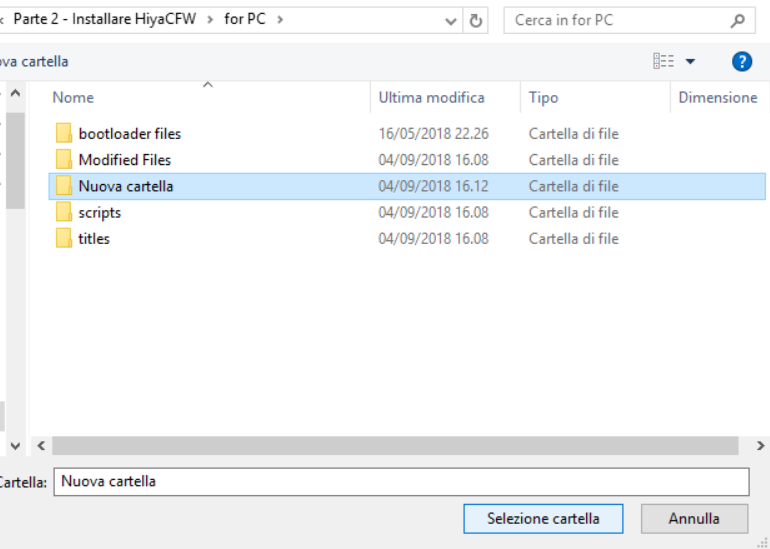
Selezionate quindi la cartella appena creata.
13) Premete su Mount ed aspettate. Vi uscirà quindi una cartella con vari file.
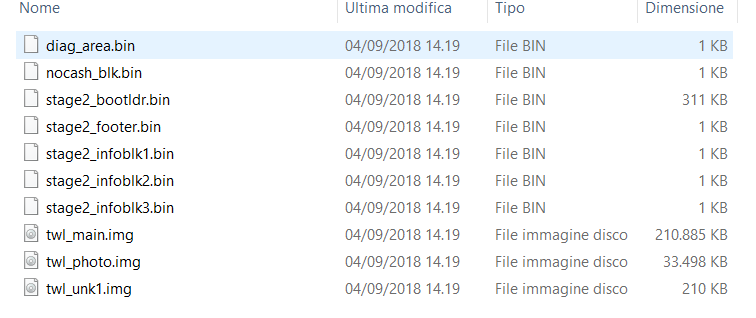
14) Aprite OSFMount dal menu di Windows.
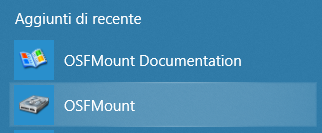
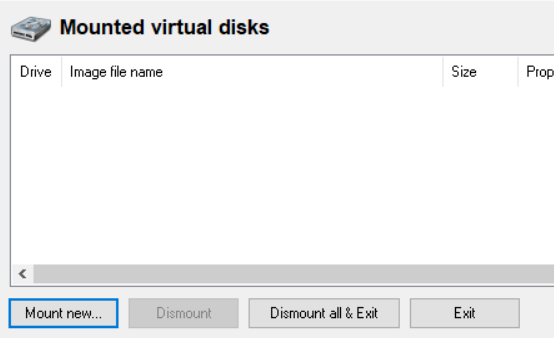
Premete quindi su Mount new...
15) Scendete a Image file e premete i 3 puntini.
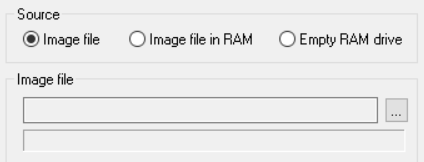
Aprite quindi la nuova cartella creata in precedenza e selezionate twl_main.img.
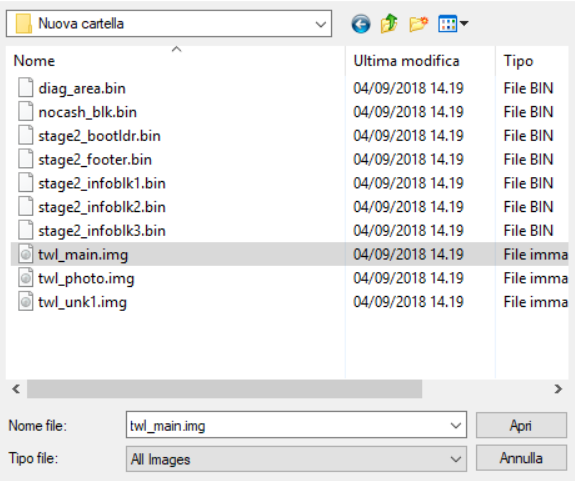
Premete quindi su OK.
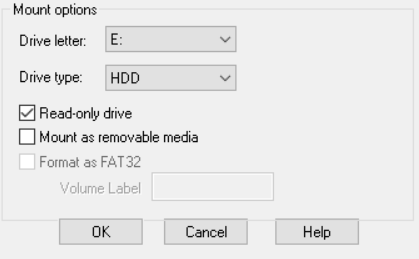
16) Aprite Questo PC ed aprite il drive che sarà apparso.

Troverete all'interno molte cartelle.
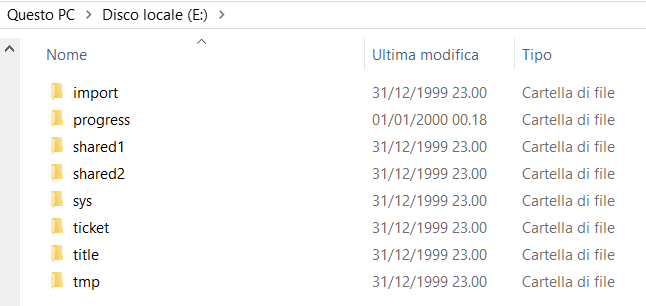
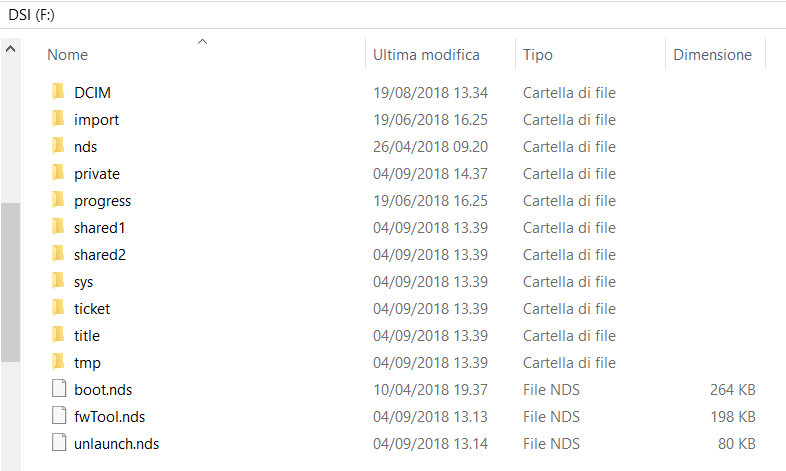
17) Copiate tutte quelle cartelle sulla scheda SD del DSi.
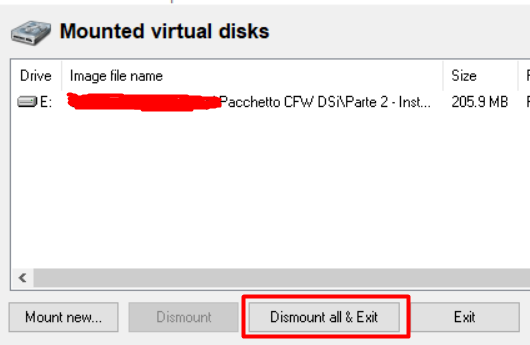
18) Ritornate ad OSFMount e premete su Dismount all & Exit.
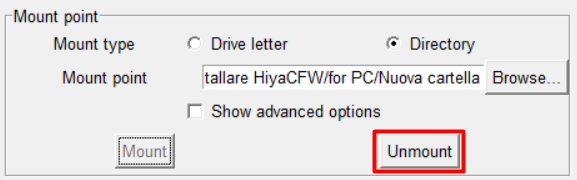
19) Ritornate a fuse-3ds e premete Unmount. Chiudete quindi il programma.
20) Ritornate alla cartella Parte 2 - Installare HiyaCFW. Aprite quindi la cartella Scheda SD.
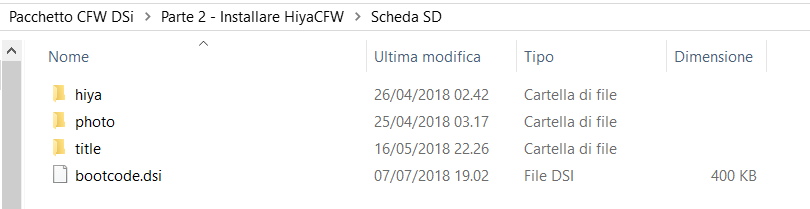
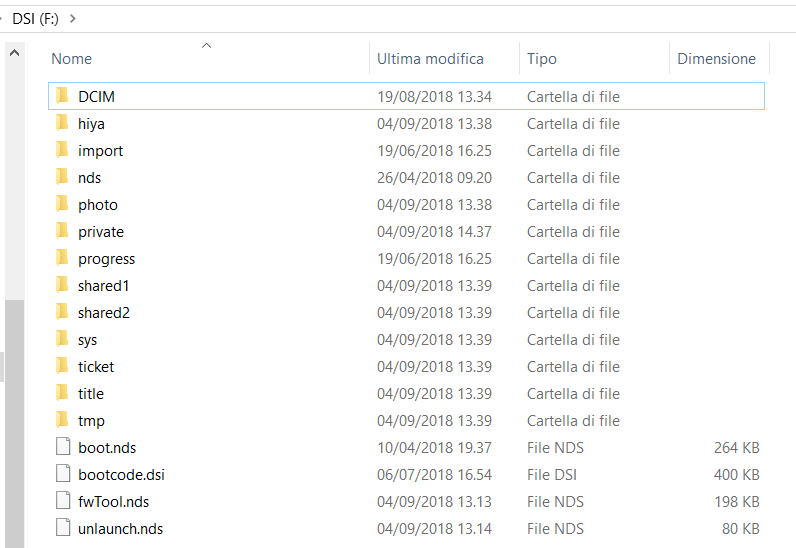
Copiate quindi tutti quei file sulla scheda SD.
21) Ritornate alla cartella for PC ed aprite la cartella Modified Files.

22) Copiate il file bootloader.nds nella cartella hiya della scheda SD.

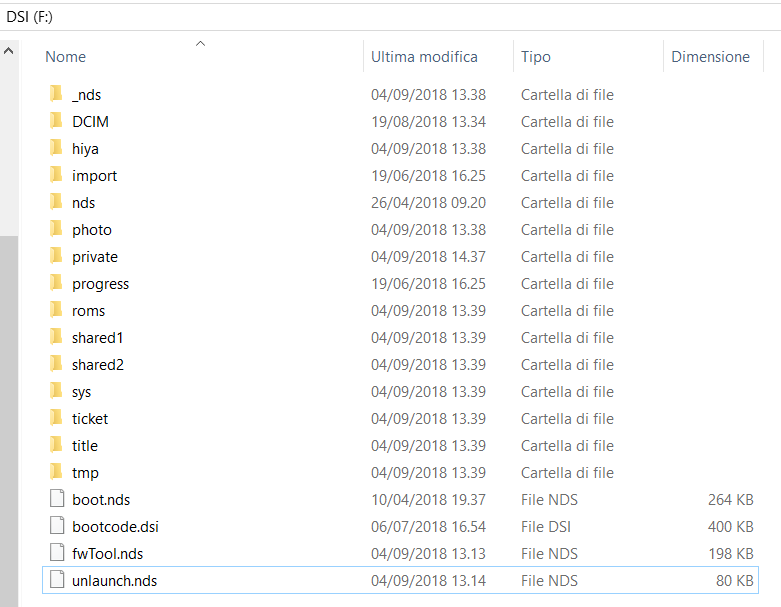
23) Aprite la cartella title che sta sulla Scheda SD, poi la cartella 00030017, poi la cartella 484e4150 ed infine la cartella content. Copiate quindi lì dentro il file 00000002.app dalla cartella Modified Files.
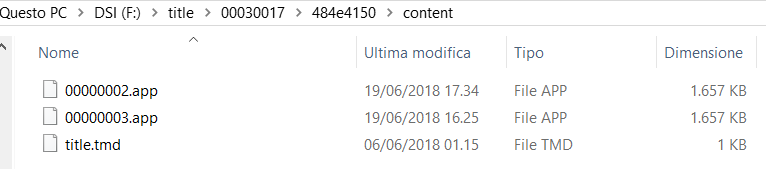
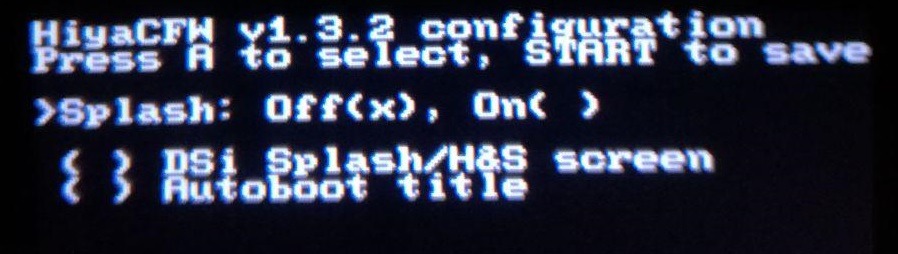
24) Inserite la scheda SD nel DSi e accendetelo. Dovrebbe aprirsi la schermata delle impostazioni di HiyaCFW. Premete quindi Start.
Dovreste ritrovarvi nel menu del DSi. Se la console vi dà invece errore, non vi preoccupate, lo risolveremo subito.
Parte 3: Installare DSiMenu++
La guida prende una strada diversa a seconda della capienza della vostra scheda SD. La guida si divide in
- SD da 2GB o più piccola
- SD da 4GB o più grande
Seguite quindi i passaggi giusti per la grandezza della vostra scheda SD.
SD DA 2GB O MINORE
1) Scaricate l'ultima versione di DSiMenu++ dal link sopra ed estraete i file in una cartella del PC.
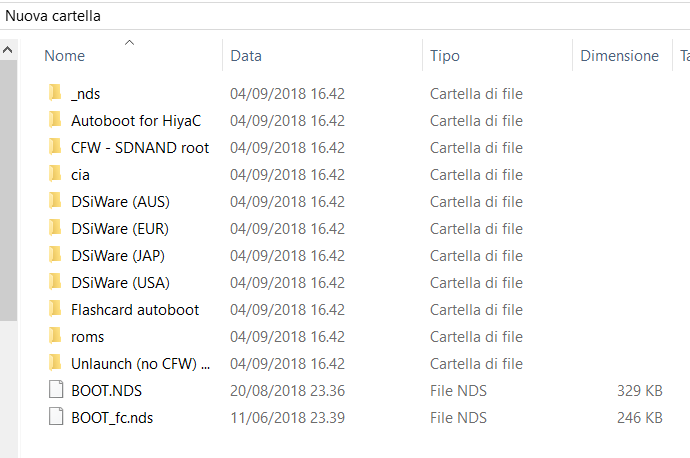
2) Copiate le cartelle _nds e roms sulla scheda SD del DSi.
3) Aprite la cartella CFW - SDNAND root.

Copiate quindi la cartella title sulla scheda SD del DSi, unendola a quella già presente.
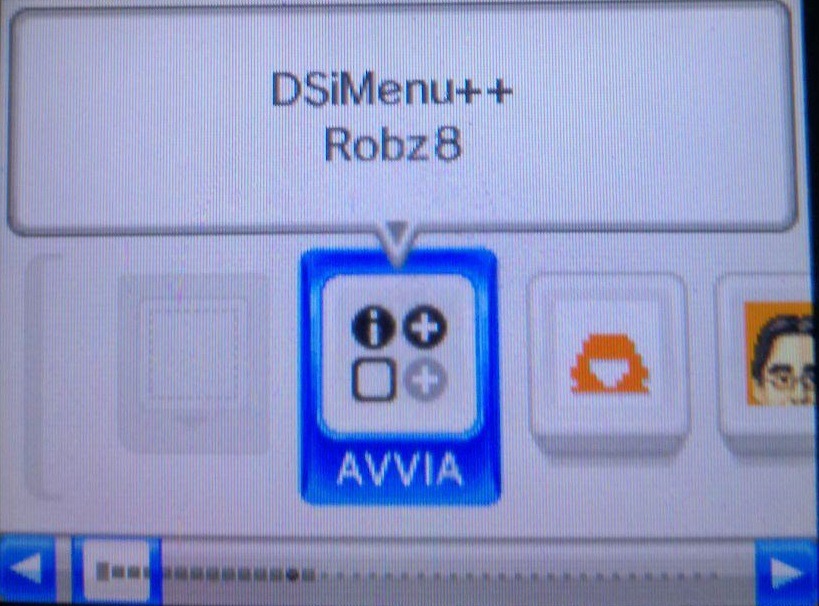
4) Reinserite la scheda SD nella console e accendetela. Vi ritroverete DSiMenu++ sul menu del DSi, pronto per essere utilizzato.
SD DA 4GB O MAGGIORE
Con una SD da 4GB o più grande, non è possibile utilizzare il menu di base del DSi. Vediamo quindi come rendere DSiMenu++ il menu principale della console.
1) Scaricate l'ultima versione di DSiMenu++ dal link sopra ed estraete i file in una cartella del PC.
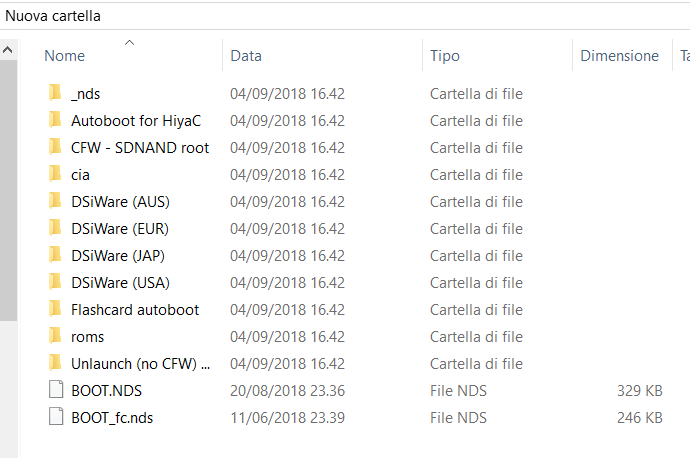
2) Copiate le cartelle _nds e roms e il file BOOT.NDS sulla scheda SD del DSi, sostituendo eventuali file già esistenti.
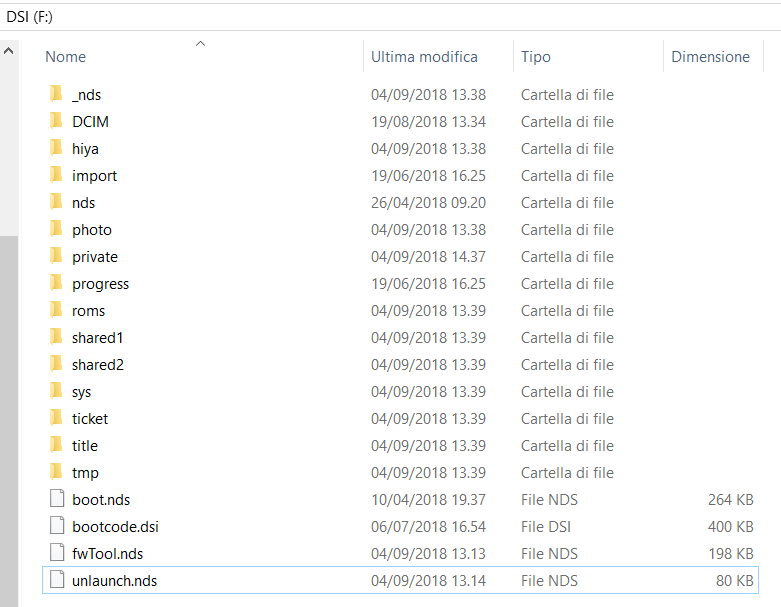
3) Aprite la cartella CFW - SDNAND root.

Copiate quindi la cartella title sulla scheda SD del DSi, unendola a quella già presente.
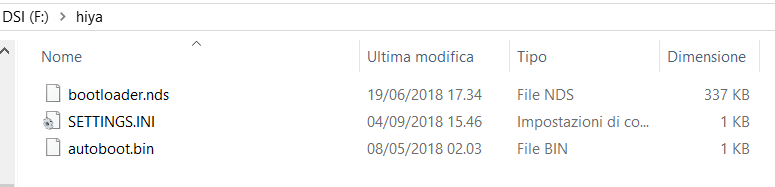
4) Aprite la cartella Autoboot for HiyaCFW.

Copiate quindi il file autoboot.bin nella cartella hiya della scheda SD.
5) Tornate alla cartella del Pacchetto CFW DSi ed aprite la cartella Parte 3 - Installare DSiMenu++.
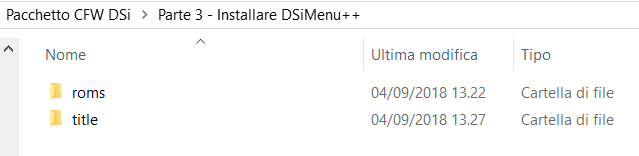
Copiate quindi le cartelle roms e title sulla scheda SD, unendole a quelle già presenti.
6) Andate sulla scheda SD del DSi ed aprite la cartella shared1.

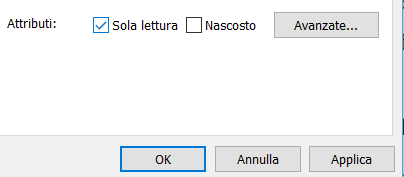
7) Premete tasto destro->proprietà sul file TWLCFG0.dat.
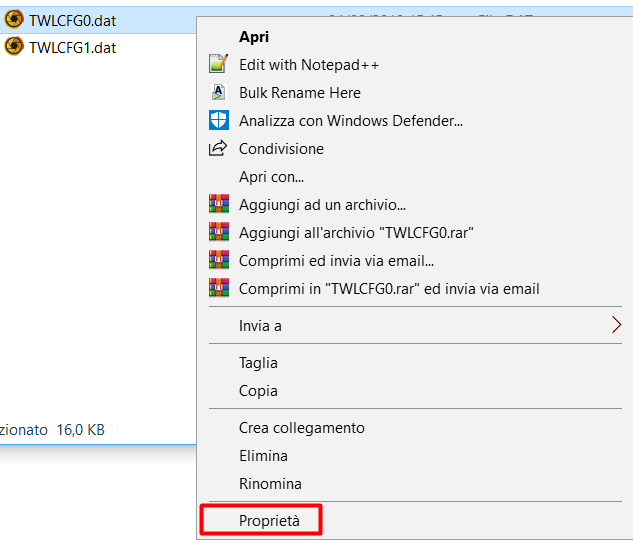
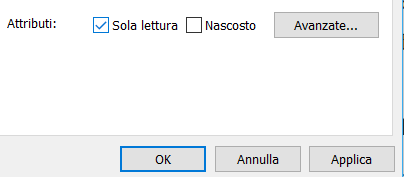
Rendetelo quindi un file Sola Lettura.
8) Premete tasto destro->proprietà sul file TWLCFG1.dat.
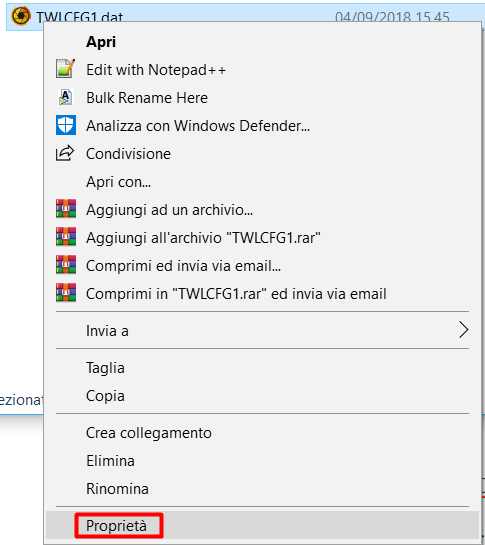
Rendetelo quindi un file Sola Lettura.
9) Aprite la cartella title sulla scheda SD, poi la cartella 00030004.
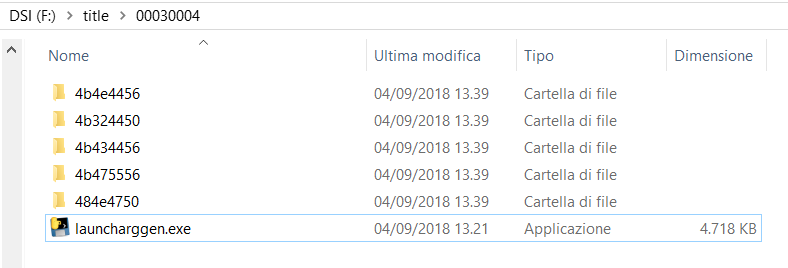
10) Aprite launcharggen.exe. Si creerà una cartella dsiware.
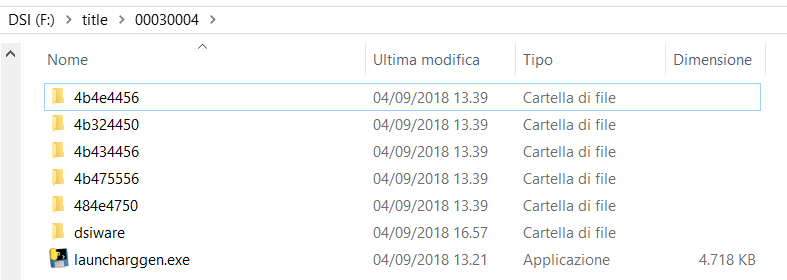
11) Premete Taglia sulla cartella dsiware.
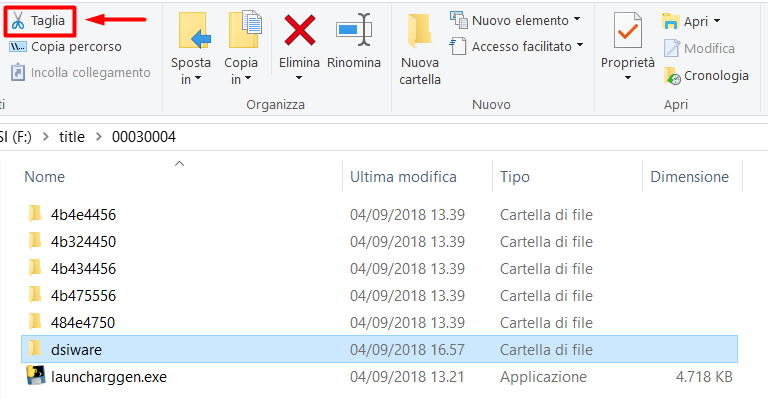
Aprite quindi la cartella roms sulla scheda SD ed incollatela, unendola alla cartella già presente.
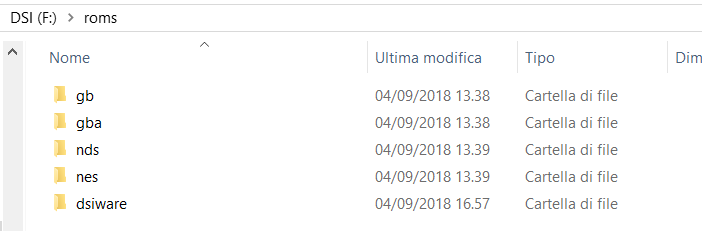
12) Rimettete la scheda SD nel DSi e accendetelo tenendo premuto Select. Si aprirà il menu delle impostazioni di HiyaCFW.
13) Premete A su Autoboot title.
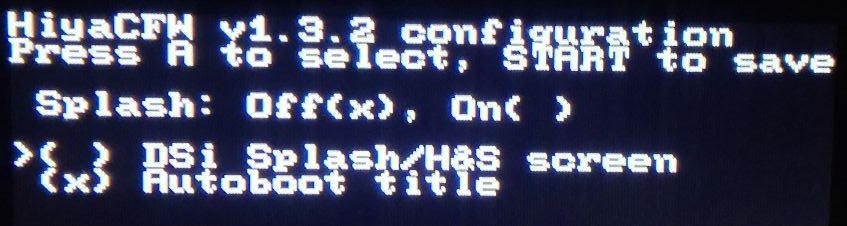
Premete quindi Start. Vi ritroverete dentro DSiMenu++, pronto per essere utilizzato.
Trovate altre guide su Ougi Guides. Se volete aiutarmi, ho anche recentemente aperto una pagina di donazioni PayPal. Grazie mille del vostro supporto e buona giornata.