Часть 3. Поиск и воспроизведение файлов, сортировка источников, Избранное
Григорий Ревуцкий
Вернуться к содержанию.
Для корректного поиска и воспроизведения контента рекомендуется настроить доступ ко всем источникам с помощью VPN (или Antizapret), который обеспечивает стабильную работу плагина в отличие от использования зеркал и прокси.
1. Поиск файлов
На главном экране плагина наводим курсор на иконку поиска, нажимаем Enter.

Для первоначальных настроек нажимаем либо кнопку А (красная)

либо кнопку PopUp и выбираем пункт Настройки поиска.

В меню PopUp присутствуют иные пункты, выбрав которые, можно перемещать строки поиска, удалять результаты поиска и задать бэкграунд (обои) в разделе поиск.
1) В меню настроек поиска выбираем Тип клавиатуры.

Стандартная клавиатура выглядит так:

Текст вводится посредствам перемещения курсора и числовыми кнопками пульта (при нажатии кнопки SELECT во всех меню, требующих ввода информации, если курсор наведен на графу, или если открыта данная виртуальная клавиатура, происходит циклическое переключение режимов ввода от буквенного до цифрового). В этой клавиатуре можно копировать и вставлять текст.
Продвинутая клавиатура выглядит так:

В ней реализован более удобный интеллектуальный поиск с отображением информации о найденных совпадениях, удобный ввод посредствам быстрых клавиш пульта, но отсутствует возможность копировать – вставлять текст. При помощи быстрых кнопок, указанных внизу, можно вызвать настройки клавиатуры и активировать иные команды.
При первом выборе Продвинутой клавиатуры появится меню настроек, в котором достаточно выбрать языки и после этого выйти кнопкой Return.

2) В меню настроек поиска выбираем Сайты поиска.

- пункт ДА, при поиске появится список источников и каталогов, в котором можно выбрать конкретный ресурс, включая основной – Кинопоиск.

Выдача результатов через Кинопоиск в каталогах и источниках, не имеющих привязки к ID Кинопоиска, будет не всегда точной. В этих случаях нужно использовать поиск по конкретным каталогам и источникам и после получения положительного результата исправить ID Кинопоиска. Для этого в карточке фильма есть пункт Задать/исправить ID Кинопоиска.

- пункт НЕТ, поиск будет осуществляться только через Кинопоиск.
3) В меню настроек поиска выбираем Вариант глобального поиска. Здесь предпочтительнее использовать Вариант 1. В подсказах описаны возможности каждого варианта, выбирайте на своё усмотрение.

Голосовой поиск
В Bazinga прекрасно работает голосовой поиск на плеерах Dune с андроид. Для этого необходим пульт с поддержкой функции голосового поиска и нужно установить на плеер приложение DuneVoice.apk (плагин сам предложит скачать его). После установки данного приложения в разделе поиск в Bazinga появятся выделенные пункты.

Для активации процесса голосового поиска необходимо выбрать один из двух выделенных пунктов кнопкой Enter и, в открывшемся окне, НЕ НАЖИМАЯ ни каких других кнопок пульта, в том числе кнопки с микрофоном, произнести в микрофон пульта искомые фразы.
ВАЖНО: Для новых моделей, тех, что базируются на Android 9 и старше, данный вариант голосового ввода уже не актуален, так как во всей системе работает голосовой поиск Dune HD. Просто нажмите кнопку с микрофоном на комплектном bluetooth - пульте и говорите текст. Подобным способом ввода можно пользоваться во любой ситуации, когда необходимо воспользоваться клавиатурой.

2. Воспроизведение файлов
Процесс поиска, а так же воспроизведения файлов из торрент и онлайн источников одинаков.
Ищем нужный фильм. Если в совпадениях продвинутой клавиатуры найден подходящий вариант, спускаемся к нему и нажимаем Enter. Фильмы можно искать так же в каталогах на главном экране плагина через поиск внутри каталогов или путём серфинга по вкладкам каталогов.

На пункте Кинопоиск нажимаем Enter (или на пункте другого каталога, источника).

Кнопкой Enter выбираем нужный фильм, из списка найденных.

В каточке выбираем вкладку Смотреть.

Попадаем в список источников. Независимо от источника, выбранного при поиске, в списке выдачи результатов будут присутствовать все источники, кроме скрытых (описание скрытия источников ниже).

Выбираем нужный файл, в данном случае торрент. Нажимаем Enter (у меня на данную кнопку настроено Добавить и проиграть для торрент файлов, описание данной настройки в Части 2 Руководства, где указаны настройки Torrserver).

В нижней части окна находятся подсказки:
Кнопка А (красная) - вид данного окна;
Кнопка В (зелёная) - поиск в других каталогах;
Кнопка С (жёлтая) - настройка сортировки списка торрент файлов (по рамеру, дате, раздающим и т.д.);
Кнопка D (синяя) - добавляет данный каталог в избранное.
Ждем добавления торрента на сервер.

В открывшемся окне, нажимаем Enter на файле. Запустится воспроизведение.


Здесь же, в правой части окна находится полезная информация о видео файле.
В процессе воспроизведения торрентов и магнитов нажимаем кнопку В (зелёная) и появится информация о ходе работы Torrserver – Скорость закачки, Количество пиров и другая.
Данная информация важна для нормальной работы Torrserver, если мало пиров и не большая скорость закачки, то при воспроизведении будет частая буферизация.

При нажатии комбинации кнопок INFO + SELECT в процессе воспроизведения появится информация о файле – Разрешение видео, Битрейт, Время воспроизведения. Для возврата к просмотру без этой информации нажимаем кнопку INFO.

Воспроизведение видео из источников онлайн кинотеатров так же осуществляется по кнопкам Enter или Play. Везде в процессе воспроизведения доступно меню по кнопке PopUp.
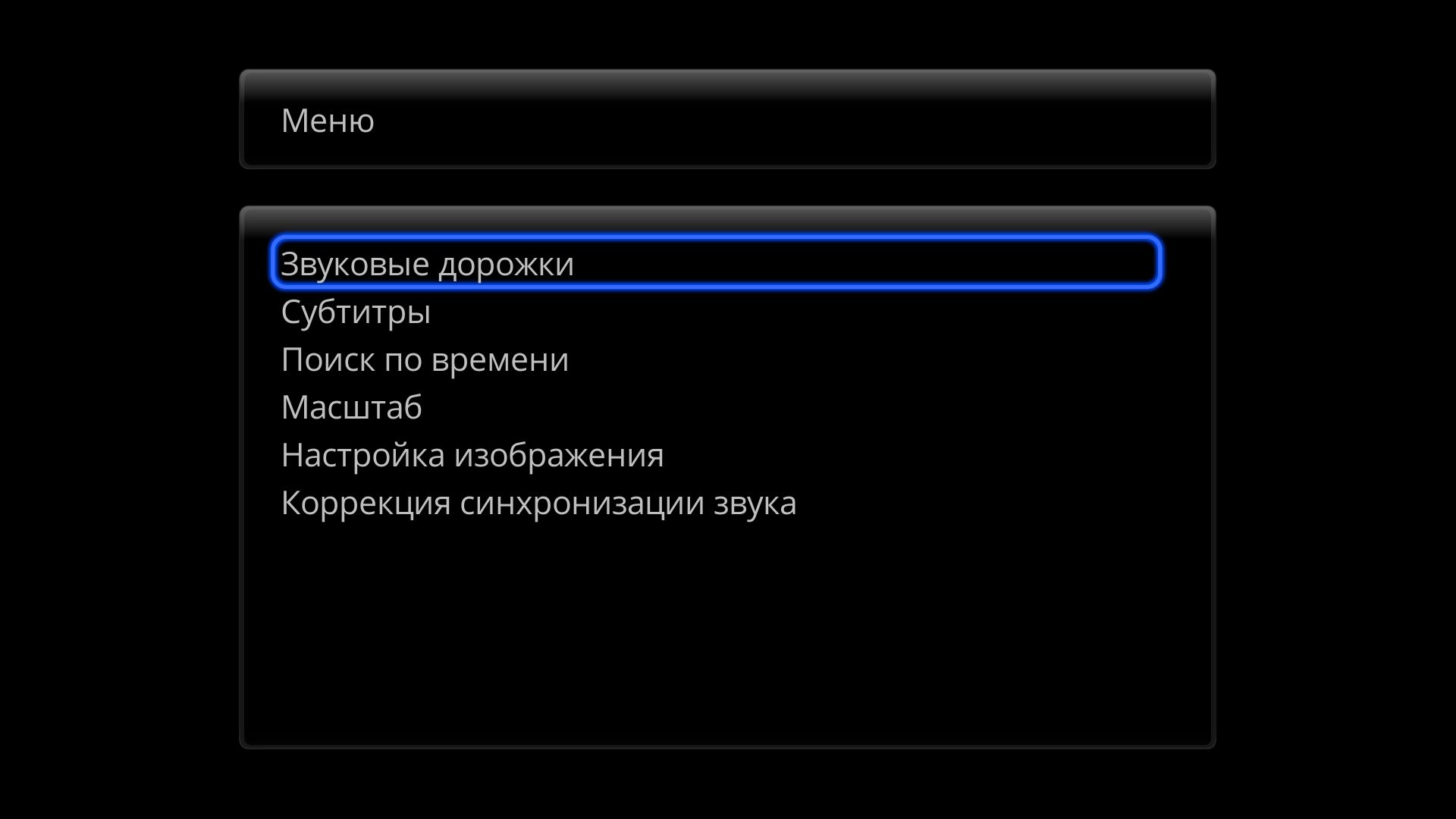
Здесь можно выбрать Звуковые дорожки и иные полезные функции.
Эти функции можно выбрать и кнопками пульта – AUDIO (звуковые дорожки), SUBTITTLE (субтитры) Во время воспроизведения так же работают кнопки PLAY, PAUSE, STOP.
Кроме этого, при нажатии цветных кнопок во время воспроизведения доступны следующие функции:
Кнопка С (жёлтая) - вызов Слип таймера.

Кнопка D (синяя) - вызывает меню, в котором доступны:
Слип таймер;
Включить время старта – назначает с какого времени начинать просмотр фильма. Актуально для сериалов с рекламой, с длинными титрами и заставкой вначале фильма;
Часы – включает отображение часов с информацией об оставшемся времени воспроизведения видеофайла, с возможностью дополнительных настроек внешнего вида и расположения.


При выборе онлайн источников, а так же в папках с сериалами, в том числе, в папках с торрентами и магнитами доступны следующие команды при нажатии цветных кнопок (есть некоторые исключения):

Кнопка А (красная) - изменяет общий вид данного меню;
Кнопка В (зелёная) - устанавливает отметку на файле о его просмотре, либо убирает эту отметку;
Кнопка С (жёлтая) - настройка качества видео для онлайн источников и настройка отображения просмотренных файлов (эта кнопка не доступна для папок с торрентами и магнитами, но при выборе отображения просмотренных файлов в главном меню настроек плагина в разделе Настройки видео, просмотренные файлы в папках с торрентами и магнитами, будут отображаться по этому выбору);
Кнопка D (синяя) - при нажатии данной кнопки, папка с файлом или в случае с сериалом папка с файлами серий сезона, сохраняется в избранном, если ранее данный фильм был уже добавлен в избранное на главном экране. При выборе этого фильма в избранном, сразу откроется сохраненная папка, минуя просмотр источников. Эта кнопка так же работает в источниках с торрентами и магнитами.
3. Сортировка и отображение источников
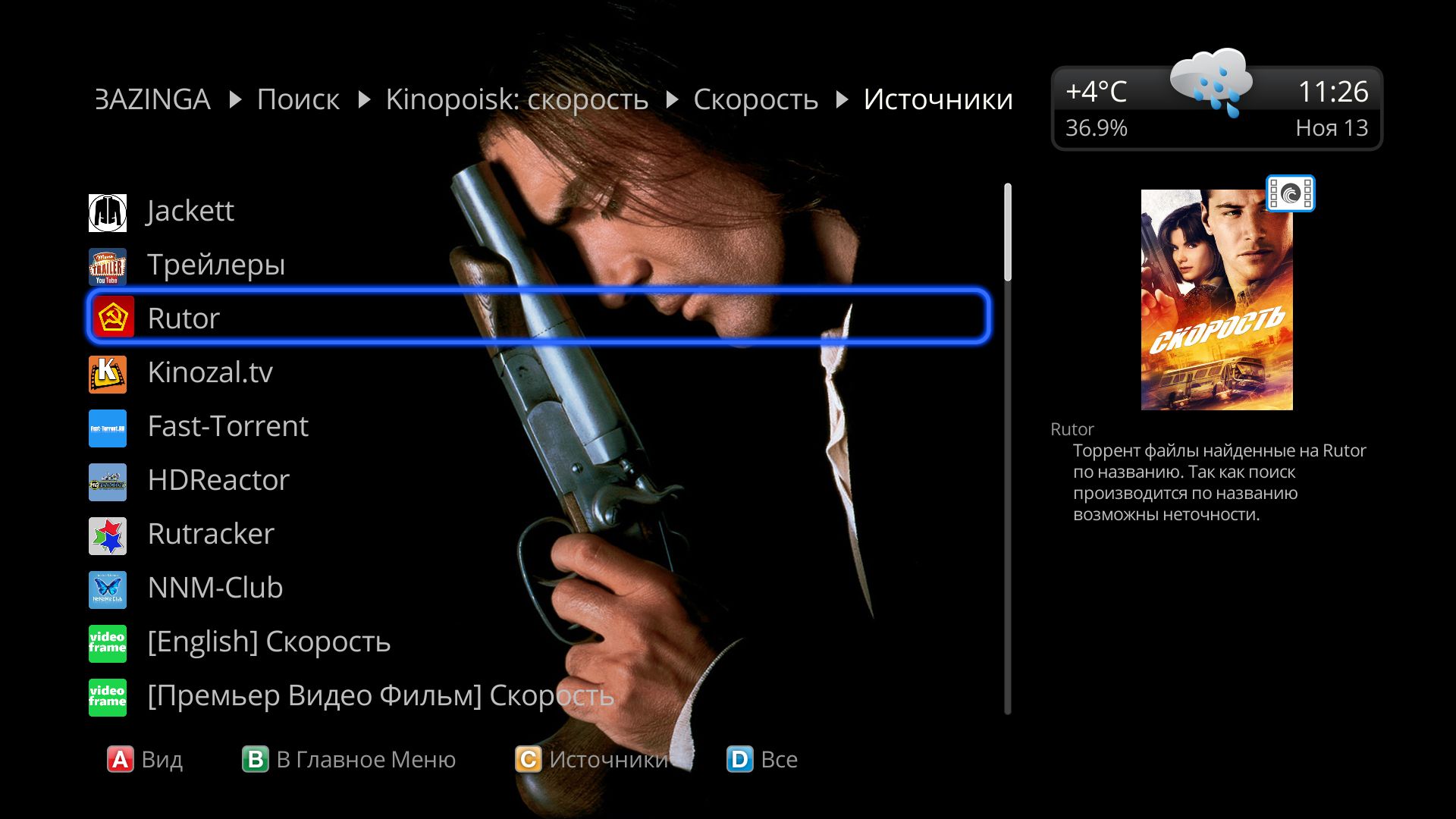
После входа в любую карточку, любого фильма появится возможность сортировки и скрытия источников. Сортировка производится в соответствии с подсказками в нижней части экрана.
Кнопка А (красная) - изменяет общий вид меню;
Кнопка В (зелёная) - перемещает источник на главный экран;
Кнопка С (жёлтая) - сортировка и скрытие источников;
Кнопка D (синяя) - циклическое отображение источников по типу (здесь поиск по скрытым источникам происходит в фоне, после выхода из карточки фильма данная сортировка сбрасывается):
- Все, отображаются Торрент и Онлайн источники;
- только Торрент источники;
- только Онлайн источники
При нажатии кнопка С (жёлтая) появляется информационное сообщение, которое нужно изучить.
Здесь отображается информация о кнопках управления командами, которые используются для перемещения, скрытия источников, применения или сброса настроек.
В этом меню сортировка источников по категории (типу) кнопкой SELECT сохраняется после перезагрузки плагина, поиск по скрытым источникам не осуществляется, что экономит ресурсы. Через это меню нажатием одной кнопки можно отключить целую группу источников – все торрент источники, все онлайн источники.
При скрытии источников кнопкой SELECT через данное меню, кнопка D (синяя) поменяет своё назначение в списке источников, с циклического переключения категорий источников на добавление источника в Избранное.
При скрытии, например, всех торрент источников кнопкой CLEAR, по отдельности, кнопка D (синяя) будет служить для циклического переключения категорий источников, при этом во время включения отображения торрент источников, будет отображаться пустой экран.

Сортировку можно выполнить и при помощи кнопки PopUp, выбрав пункт Настройка вида меню.
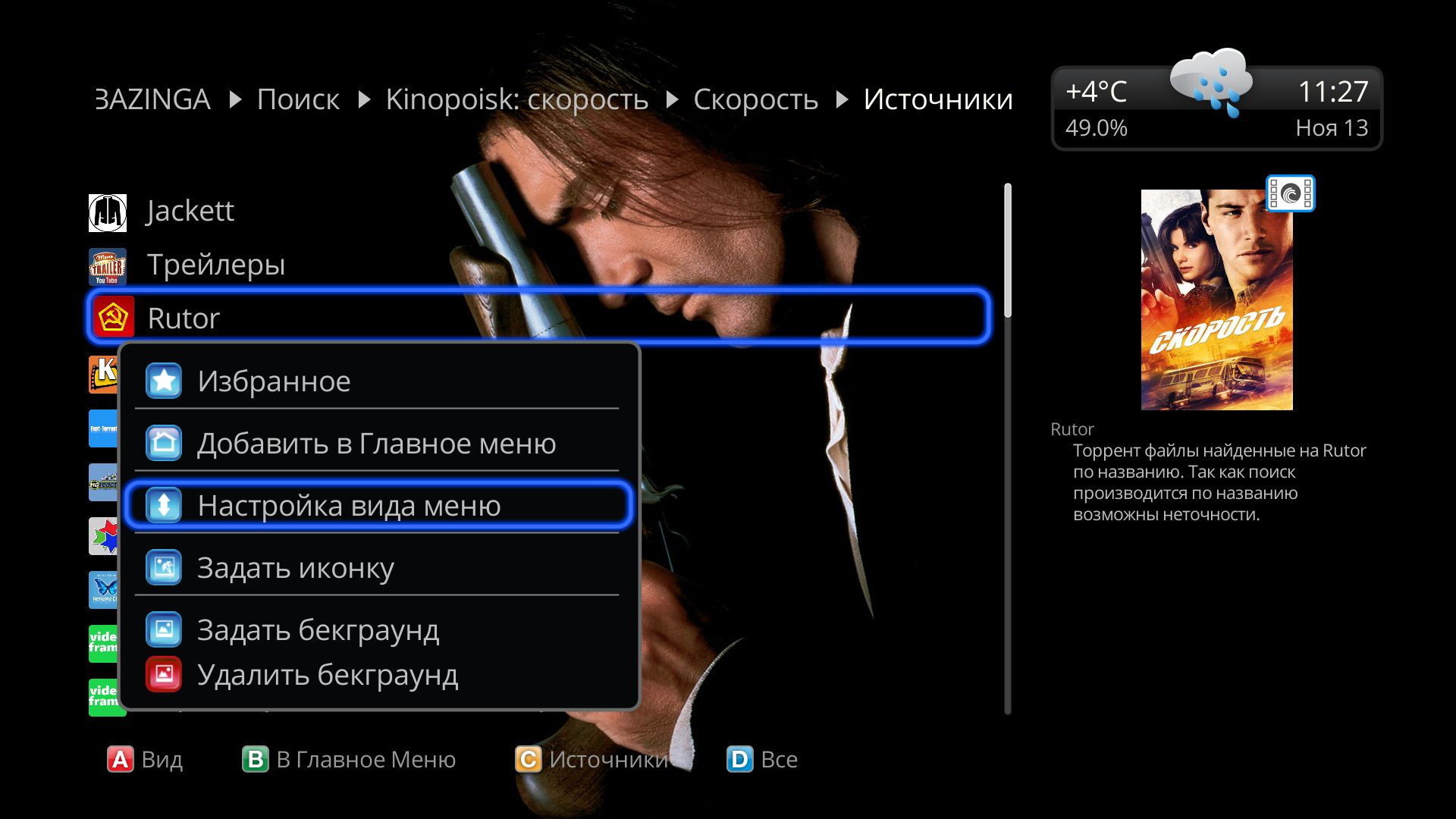

Кроме этого пункта в данном меню присутствуют иные пункты:
- Избранное, добавляет источник с фильмом в соответствующую папку на главном экране;
- Добавить в главное меню, добавляет источник с фильмом на Главный экран;
- Задать иконку, меняет иконку под курсором;
- Удалить иконку, возвращает иконку по умолчанию;
- Задать бэкграунд, меняет обоину во всех меню источников.
4. Избранное
Добавление в Избранное выполняется несколькими способами через меню PopUp и посредствам цветных кнопок пульта.
1) Из меню поиска при выдаче результатов по кнопке PopUp:

2) Из новой карточки фильма по кнопке PopUp:

3) Из новой карточки фильма в разделе Описание по кнопке D (синяя) :
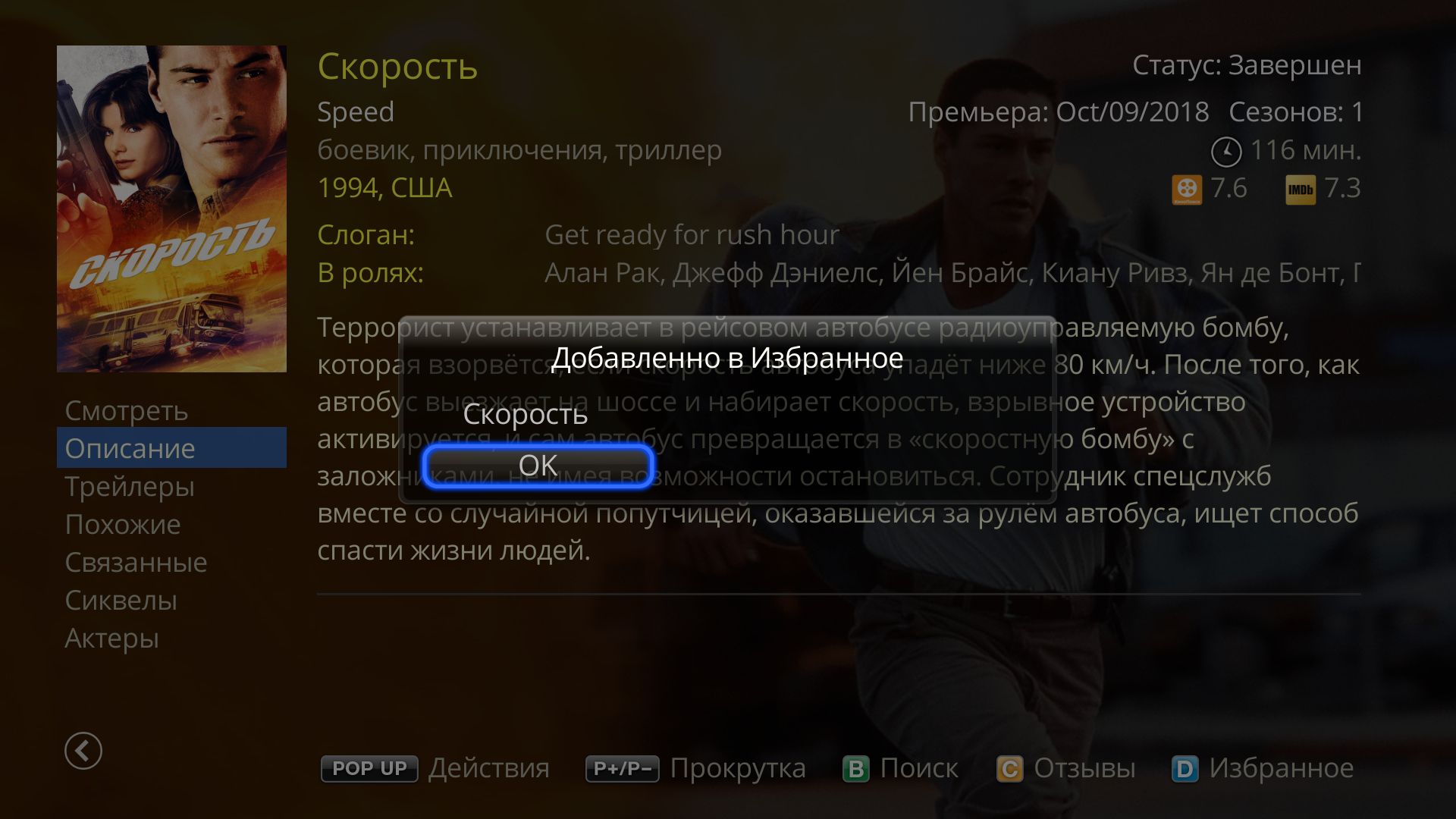
4) Из старой карточки фильма через меню раздела Действие.
5) После добавления фильма в Избранное, при входе в Источник (онлайн, торрент) появляется возможность Сохранить папку с серией (сериями) фильма:

Данная команда дает возможность быстрого доступа к списку серий сезона сериала, минуя карточку фильма и списки сезонов сериала.
Кроме этого при сохранении папки появляется контекстное меню из которого можно выбрать варианты поведения сохраненной папки:

Отслеживать новые серии?
- ДА – при выходе новых серий сезона теоретически должны отслеживаться новые серии сериала (работает с некоторыми торрент источниками).
- Нет – новые серии не отслеживаются.
Перейти к содержанию.
Инструкция взята с форума HDTV.ru
Telegram - канал по Dune HD