Бот продажи файлов
Инструкция по установке
Обращаем ваше внимание, что функция продажи файлов интегрирована в Бота подписки и может использоваться как отдельно так и совместно с функцией подписки на закрытые каналы и Донаты.
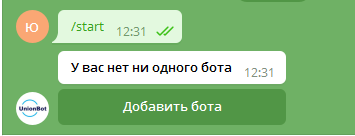
1. Стартуем бота и нажимаем на кнопку Добавить бота
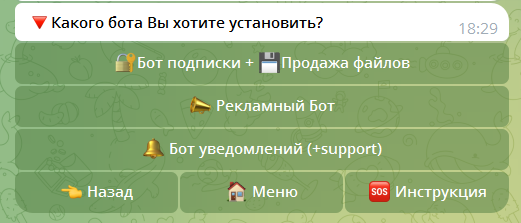
2. Выбираем тип бота (Бот подписки + Продажа файлов)
3. Переходим в @BotFather и создаем нового бота
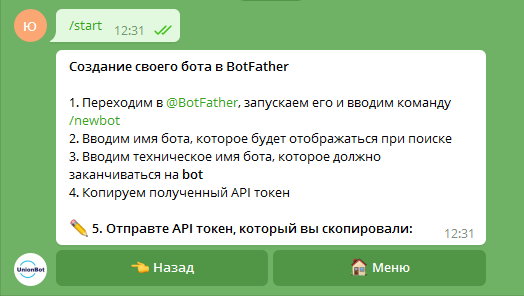
При этом в @BotFather вы можете указать первое имя бота даже на русском языке (п.2) Техническое имя бота должно быть на латинице и заканчиваться на bot (п.3)
4. Если вы выбрали техническое имя для бота которое уже есть в системе, бот предложит вам выбрать другое имя!
Например: отправляем боту имя "Продажа файлов", после чего отправляем техническое имя на латинице "SellingFiles_bot"
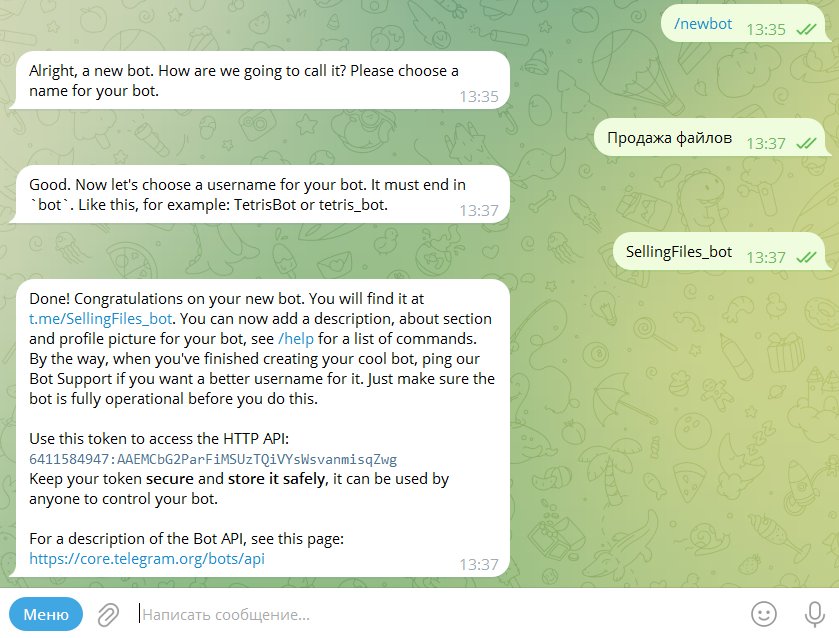
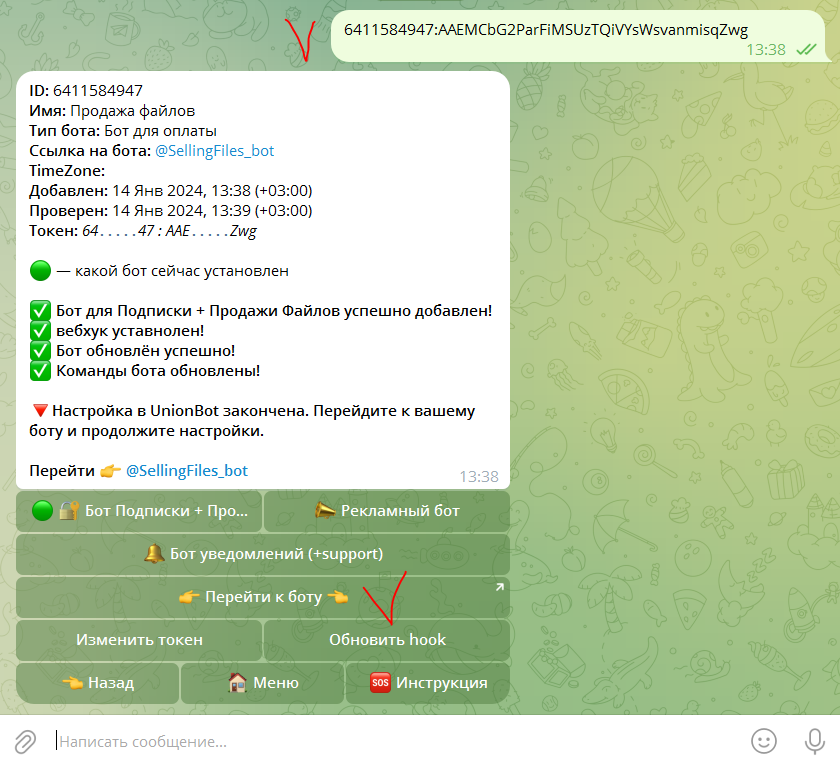
5. Получаем от @BotFather токен и отправляем его в UnionBot, который прописывает вашего бота в системе, далее переходим в созданного бота для дальнейших настроек.
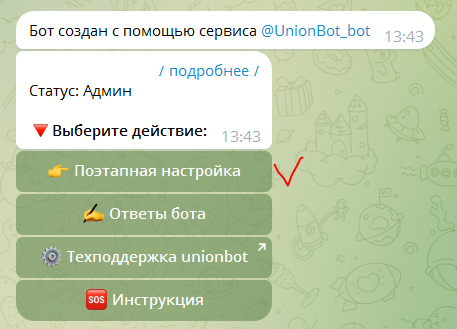
6. Запускаем созданного бота и приступаем к поэтапной настройке.
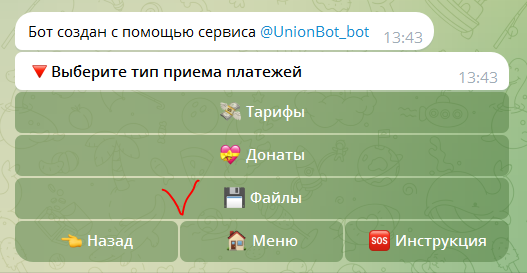
7. Так как мы настраиваем функцию продажи файлов, выбираем "Файлы"
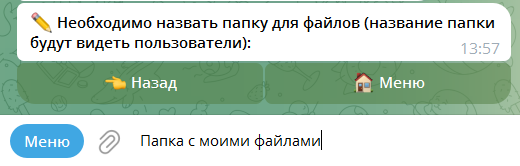
8. Перед тем как начать работу с файлами необходимо создать папку, где они будут размещаться.
В боте можно создавать несколько папок для файлов. Загруженные файлы можно размещать как в одной папке так и в нескольких папках одновременно .

9. Задаем название папки и отправляем боту.
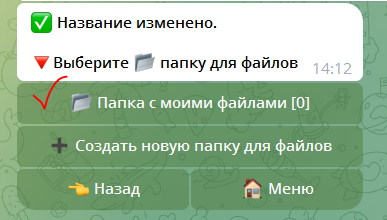
10. Теперь мы можем увидеть сформированную папку для файлов "Папка с моими файлами" - Переходим в папку для загрузки файлов.
В сформированной папке появляется прямая ссылка на папку, которую в дальнейшем можно использовать для продвижения ваших файлов/товаров в сообщениях.
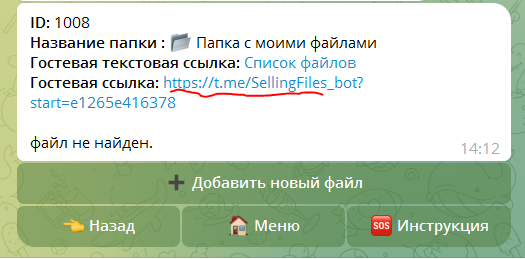
11. Нажимаем на кнопку "Добавить новый файл" и отправляем боту любой допустимый в Телеграм вид файла как простое сообщение.
Бот позволяет загружать несколько файлов в один "файл", таким образом в один условный товар можно загружать сразу несколько видео файлов, галерею фото, или музыкальный альбом и т.д.

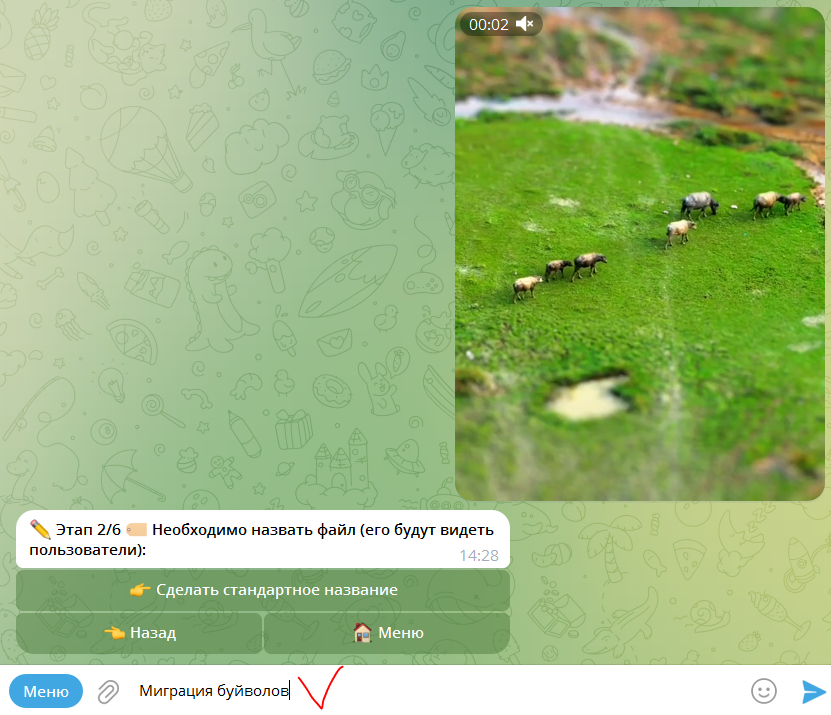
12. Мы отправили боту видео файл (группу файлов) и теперь ему нужно задать название, которое будет отображаться в списке файлов (товаров) в папке. Если вы
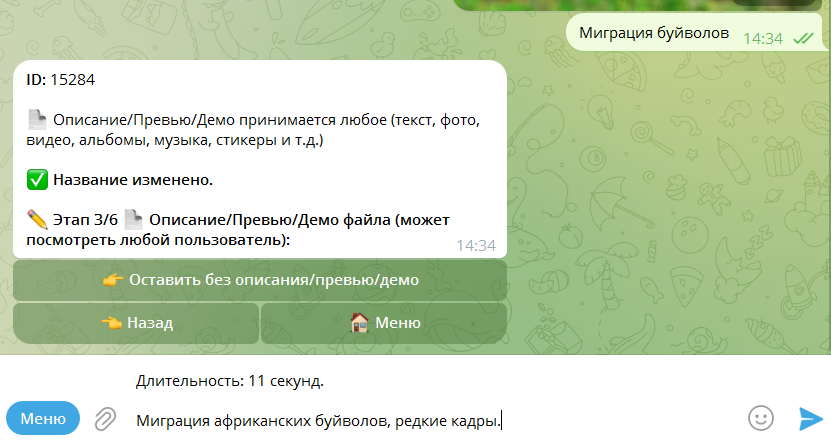
13. Теперь необходимо добавить файл с Превью/Демо вашего файла (товара).
На данном этапе помимо Превью/Демо вашего файла (короткого видео, скриншота, или аудио файла) вы можете добавить описание и характеристики товара.
14. Выбираем валюту товара.
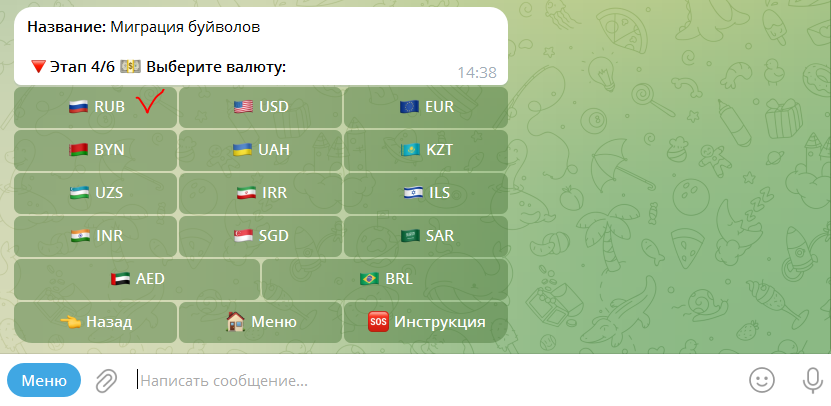
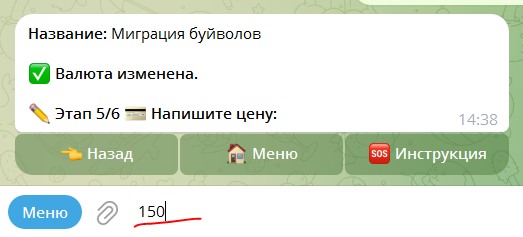
15. Указываем цену файла (товара)
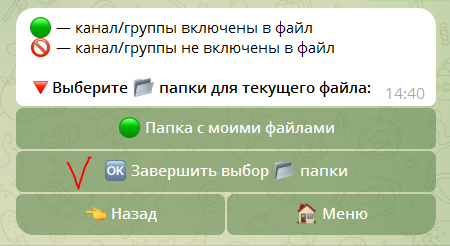
16. Подтверждаем присоединение файла (товара) к текущей папке.
В дальнейшем при загрузке новых файлов (товаров) вы сможете размещать их в нескольких папках одновременно при необходимости, выбирая соответствующие папки.

17. Завершаем выбор папки, нажимая на соответствующую кнопку.
18. Переходим на этап выбора системы оплаты

С инструкциями по настройке платежных систем вы можете ознакомиться по ссылкам ниже:
Подключение оплаты "Полуавтомат"
Подключение Webmoney (Вебмани)