Бот для обратной связи @AdmakerBot
Бот для обратной связи - поможет организовать удобную обратную связь с вашими клиентами, через чат. А также в боте можно делать рассылки по накопленной аудитории, создавать кнопки и меню с информацией, организовать обязательную подписку или авто-приём подписчиков в канал/группу. И многое другое...
Содержание:
- Создание бота
- Управление ботом (админ-меню)
- Настройки бота
- Рассылки
- Статистика
- Оплата - Как убрать ватермарку?
1.Создание бота
Для того чтобы создать бота вам необходимо, запустить @AdmakerBot, перейти в меню "➕ Создать бота" выбрать там "Бот для обратной связи" и еще раз нажать "➕ Создать бота".

Для начала работы необходимо создать бота-визитку, который будет взаимодействовать с пользователями.
1. Создайте бота в @BotFather, если еще этого не сделали:
- перейдите в ботфазер и запустите его
- отправьте ему команду /newbot
- напишите боту любое имя для бота, например 'Обратная связь'
- напишите боту любой username для бота. Главное, чтобы в линке было окончание 'bot' либо '_bot'
- вы получите API Token бота, затем его нужно отправить боту
2. Отправьте или перешлите сообщение с API токеном нашему боту.
Пример токена:
1254367890:ANCuQHuabOEBg_9DPmXMIRMYu75-peP8wrz
3. Если токен введен корректно то вы получите уведомление 👇
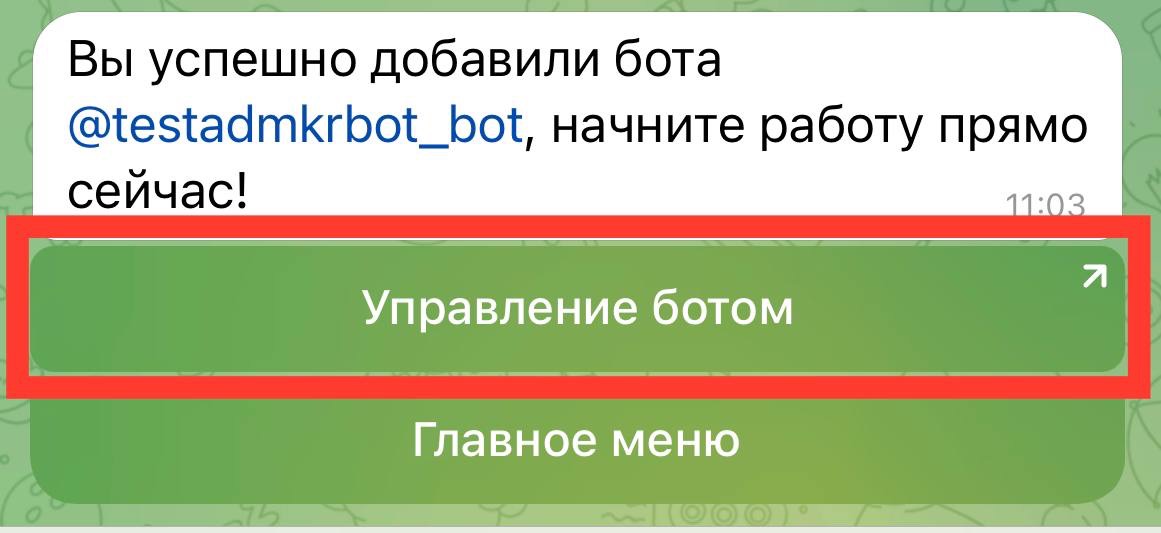
4. После успешного создания бота нажмите на кнопку "Управление ботом", вас перенаправит в вашего созданного в @botfather бота, нажмите "Начать" или "Start". Дальше все настройки будут происходить в нем.
2. Управление ботом (админ-меню)
2.1 Обучение
После создания бота, при первом запуске, бот сразу предложит вам привязать чат для обратной связи, в который будут идти все сообщения, которые пользователи отправят в бот. Вы можете сразу привязать чат, либо нажать кнопку "Пропустить обучение".
При нажатии "Привязать чат" бот перенаправит вас в меню добавление нового чата. Чтобы привязать чат просто следуйте инструкциям бота.
2.2 Админ меню
Для перехода в админ меню перейдите в вашего бота-визитку и нажмите кнопку "⚙️ Админ меню".
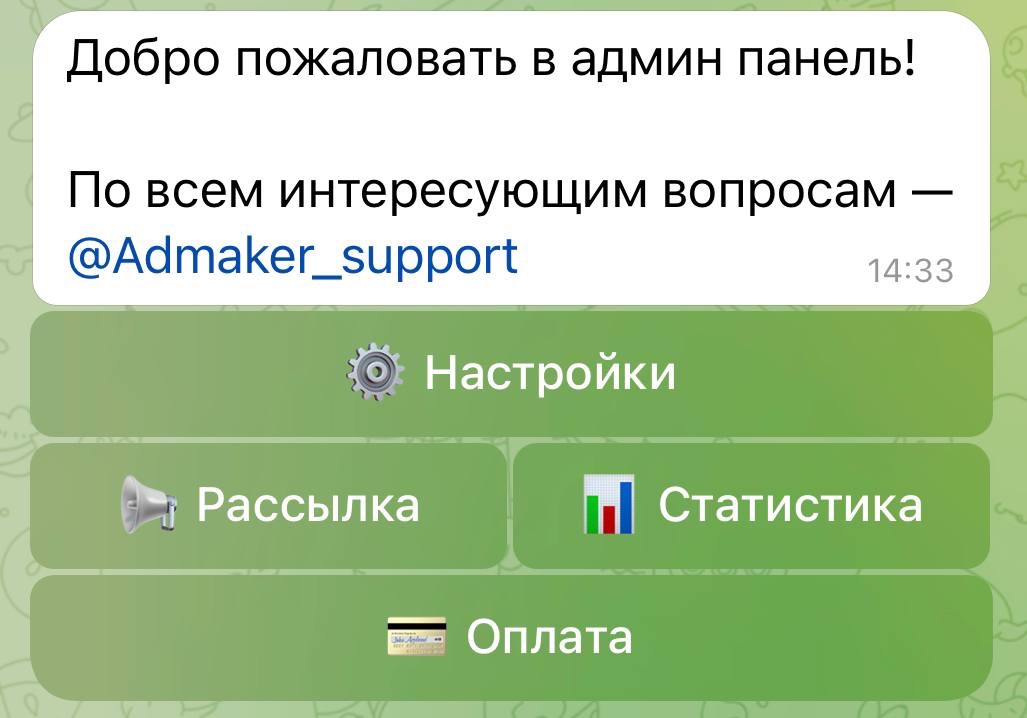
⚙️ Настройки - в этом меню вы можете настроить обратную связь, обязательную подписку, создать новые текстовые меню и другое.
📢 Рассылка - в этом меню вы можете создать рекламную рассылку по накопленной аудитории бота.
📊 Статистика - в этом меню можно посмотреть количество пользователей в боте, а так-же приход новых за месяц, неделю, день.
💳 Оплата - в этом меню можно оплатить тариф бота, чтобы убрать водный знак (создано в @AdmakerBot), и получить другие преимущества.
3. Меню ⚙️ Настройки
Все основные настройки бота можно изменить в этом меню.
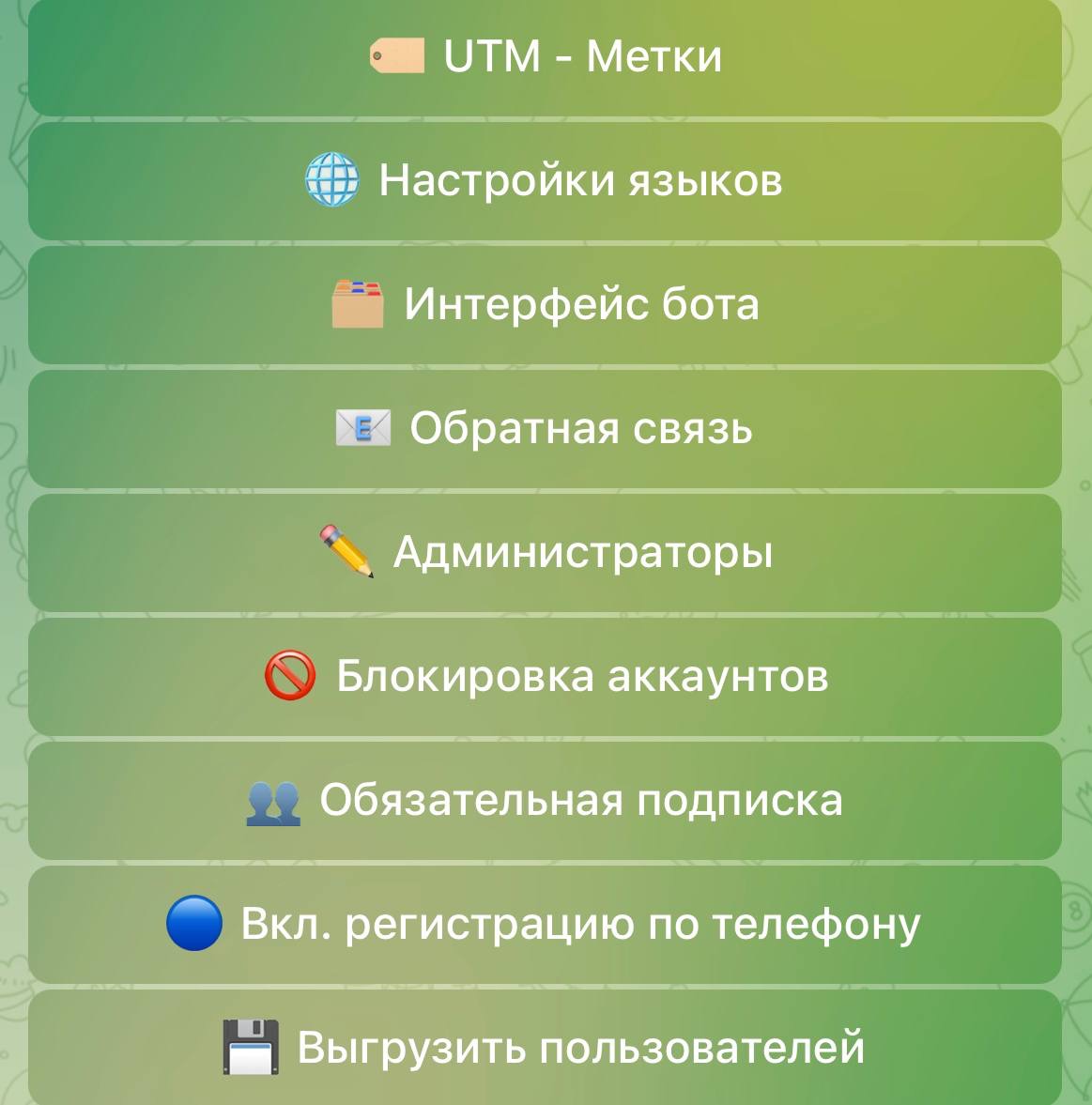
3.1 UTM Метки - рекламные метки, которые вы можете использовать для отслеживания статистики, каждый раз, когда где-либо размещаете ссылку на ваш бот.
Для создания UTM-Метки нажмите "➕ Метка" и отправьте название для метки.В настройках UTM-Метки можно посмотреть ее статистику или узнать ссылку.
3.2 Настройки языков - в этом меню вы можете выбрать способ определения языка интерфейса для пользователей бота.
3.3 Интерфейс бота - настройка, создание меню, кнопок и ответов в боте.
Ответы бота - стандартные текста ответов в боте.
Меню в боте - создание новых меню (в главном меню) с текстом.
Кнопки бота - изменение стандартных кнопок в боте.
3.4 Обратная связь - настройка обратной связи в боте.
В этом меню можно включить или выключить обратную связь, привязать чат в который будут присылаться все пользовательские сообщения, или включить отправку сообщений пользователей сразу в бот администраторам.
3.5 Администраторы - тут можно добавлять/удалять администраторов в боте.
3.6 Блокировка аккаунтов - в этом меню можно блокировать и разблокировать пользователей.
3.7 Обязательная подписка - тут можно добавить каналы и группы на которые нужно будет подписаться перед использованием бота.
3.8 Регистрация по телефону - пользователи должны будут отправить свой номер для использования бота.
3.9 Выгрузить пользователей - выгрузка выгрузка списка пользователей(excel).
4. Рассылка
Рассылка доступна только ботам с оплаченным тарифом.
- Для запуска новой рассылки перейдите в "⚙️ Админ меню" - "📢 Рассылка"
- Отправьте боту то, что хотите отправить. Это может быть текст, картинка, видео, гифка или стикер.
- Вы попадете в меню настроек сообщения.
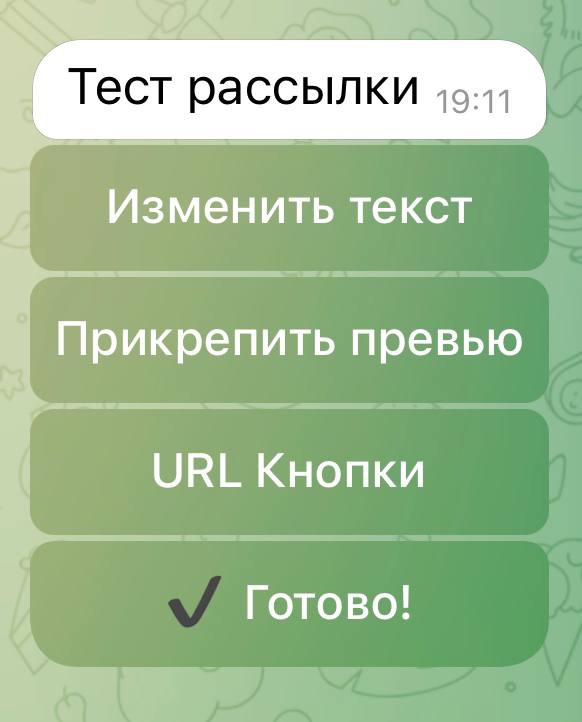
Изменить текст/описание - изменияет текст или описание сообщения.
URL-Кнопки - это кнопки ссылки, которые можно добавить к сообщению, чтобы добавить кнопки в ряд разделяйте их знаком | чтобы добавить новый ряд просто нажмите Enter(перенос на новую строку)
Прикрепить превью - это меню доступно только в текстовом сообщении, оно позволяет прикрепить к текстовому сообщению медиафайл как превью.
- Когда сообщение отредактировано и готово, нажмите кнопку "✔️ Готово!"
- Теперь вам нужно выбрать кому отправить сообщение:
Отправить всем - отправляет сообщение по всем накопившимся пользователям в боте.
- Рассылка успешно запущена, ожидайте сообщение об её завершении.
5. Статистика
В этом меню вы можете посмотреть статистику вашего бота.

6. Оплата
В этом меню можно оплатить платный тариф и тем самым поддержать разработчиков и получить дополнительные преимущества:
- Будет убран водный знак (Создано в @AdmakerBot).
- Будет доступна Рассылка по аудитории.
Цена за 1 месяц - 300 руб.
Цена за 3 месяца - 800 руб. (Скидка 10%)
Цена за год - 2900 руб. (Скидка 20%)
Оплатить тариф можно автоматически с помощью QIWI, ЮMoney, карты РФ банков, USDT TRC20, Bitcoin. А так-же дополнительные методы оплаты можно получить в поддержке.
Если у вас остались какие-либо вопросы обращайтесь в нашу поддержку.