Bot de descargas para NAS Synology
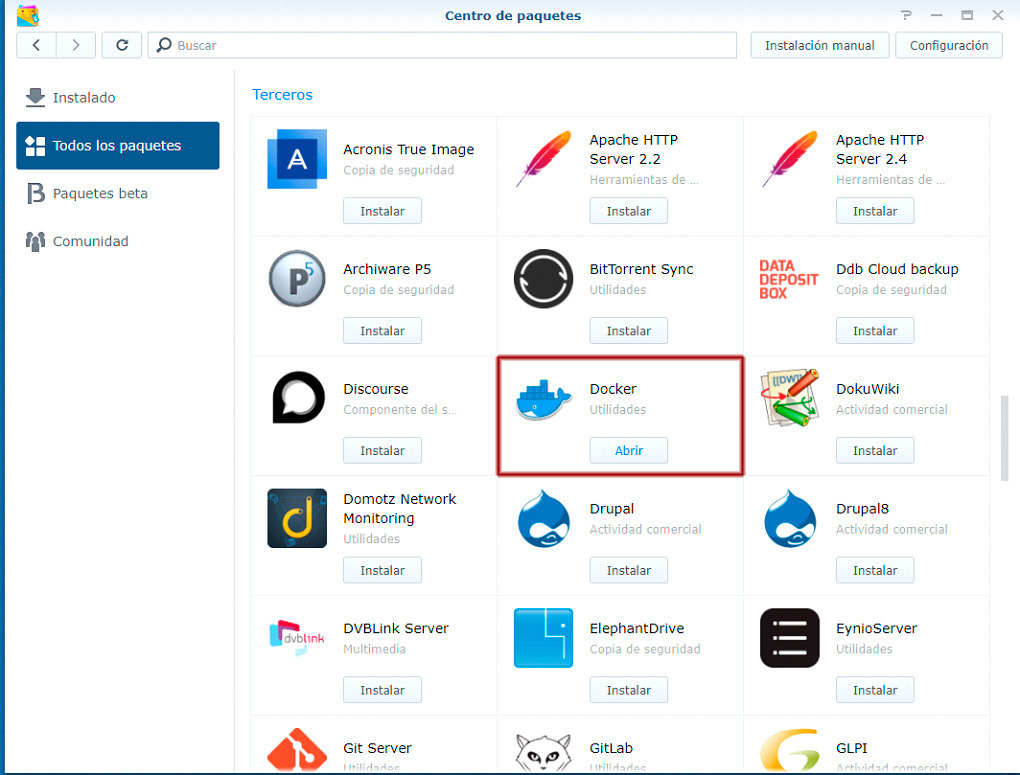
@grupo_bcptAbre el Centro de Paquetes e instala Docker
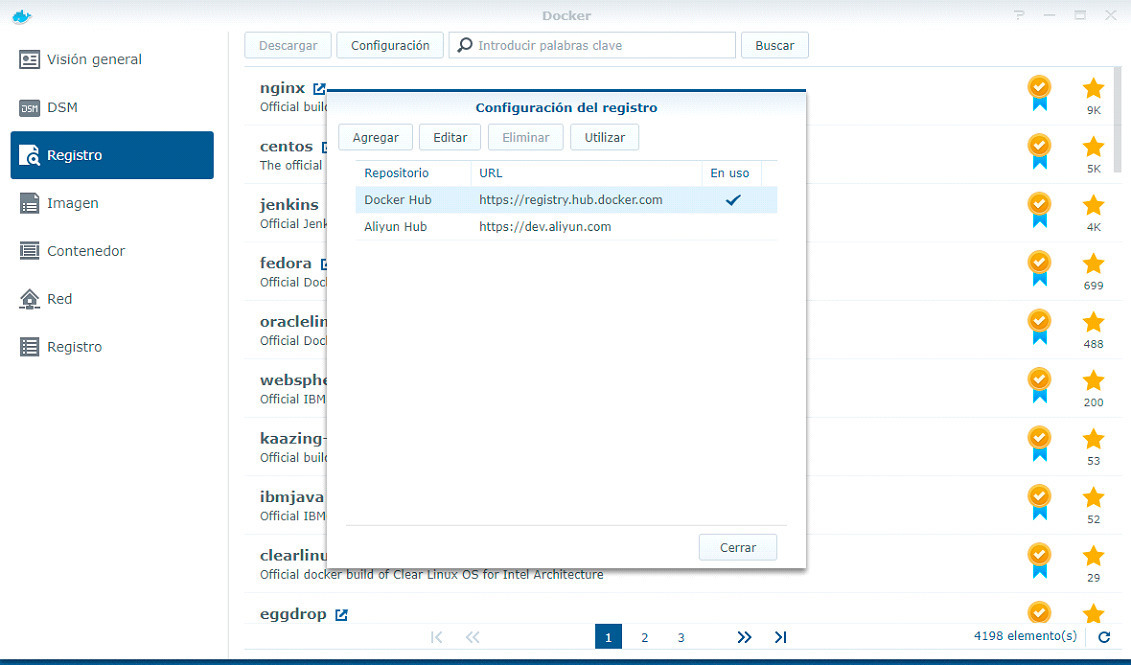
Abre el Docker y ve a registro -> configuración
Verifica que tiene las direcciones de los registros de los contenedores
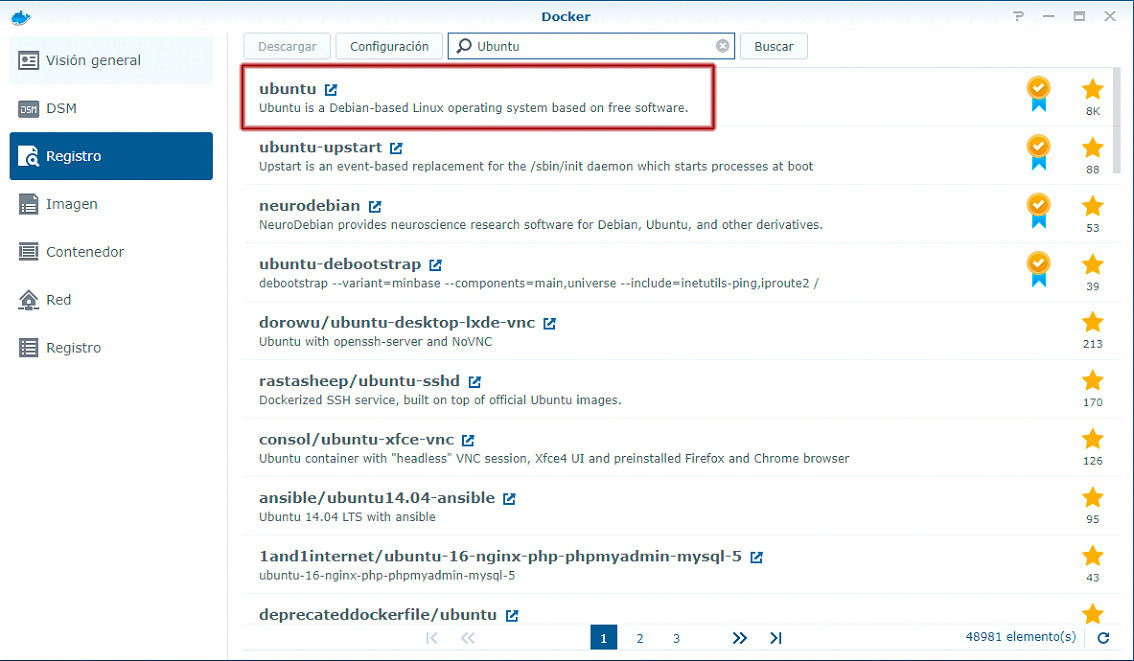
Busca Ubuntu y descarga la imagen del contenedor
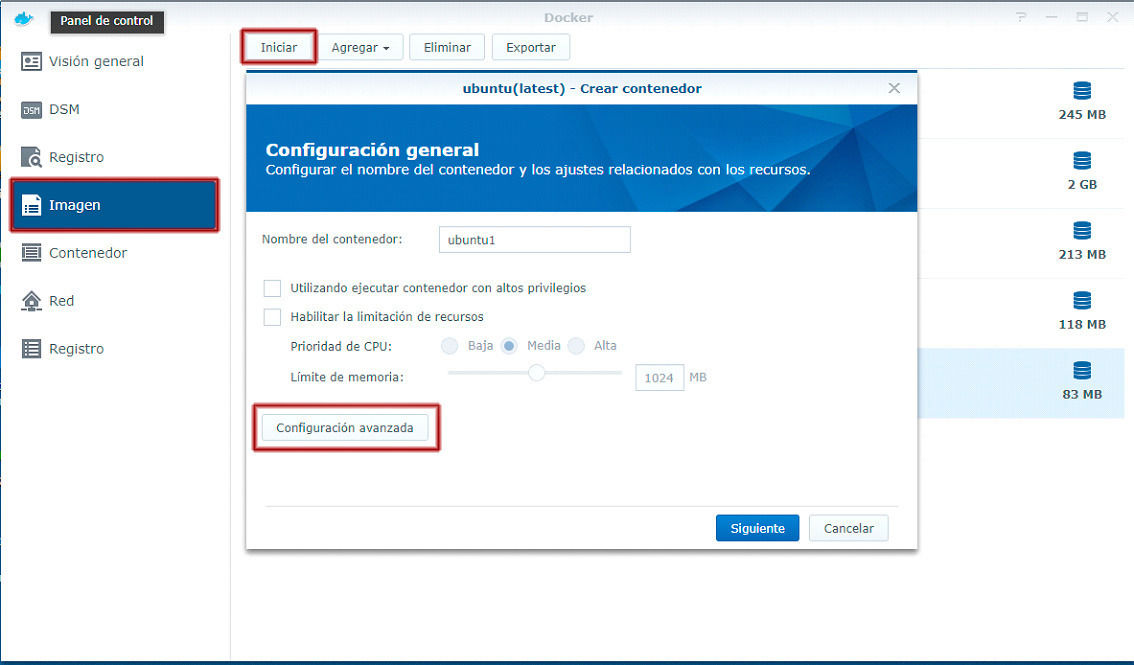
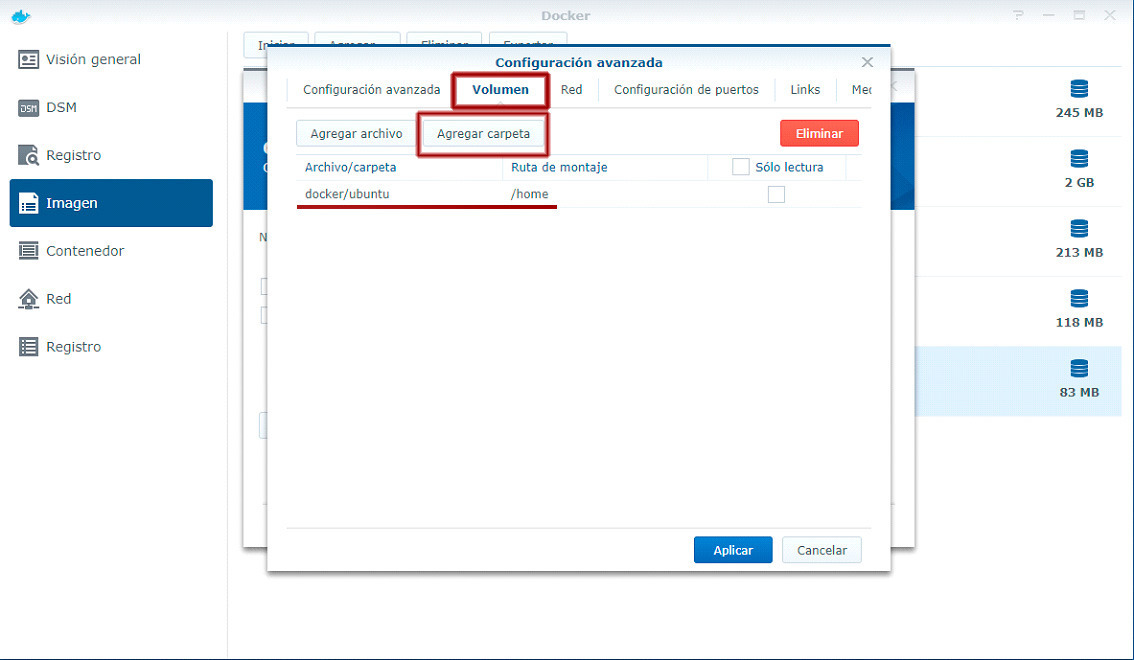
Una vez que tengas la imagen descargada, dale a Inciar -> Configuración avanzada
Clickea en Volumen y clickea en añadir carpeta
La carpeta docker/ubuntu es local del NAS y /home será del docker
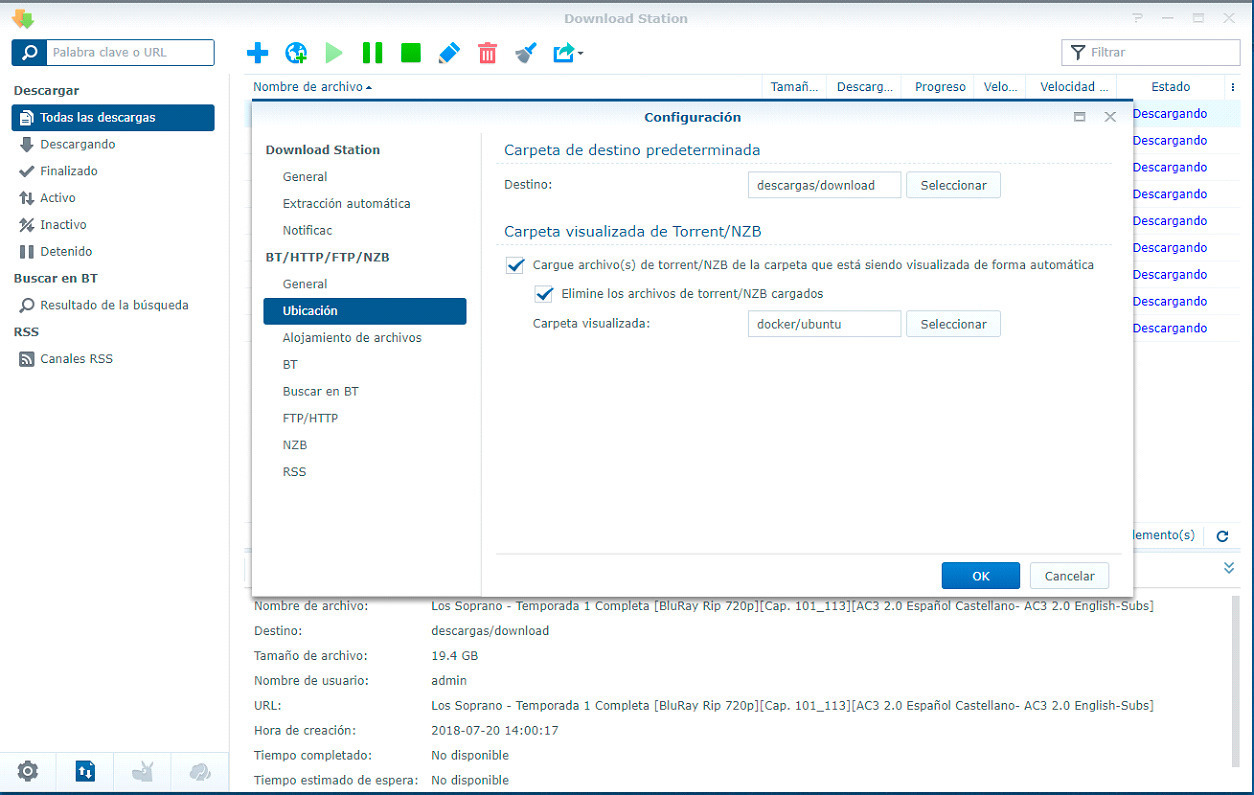
Configura Download Station para que cuando exista un torrent en la carpeta
/docker/ubuntu lo descargue
Ir a configuración > ubicación y poner los parámetros
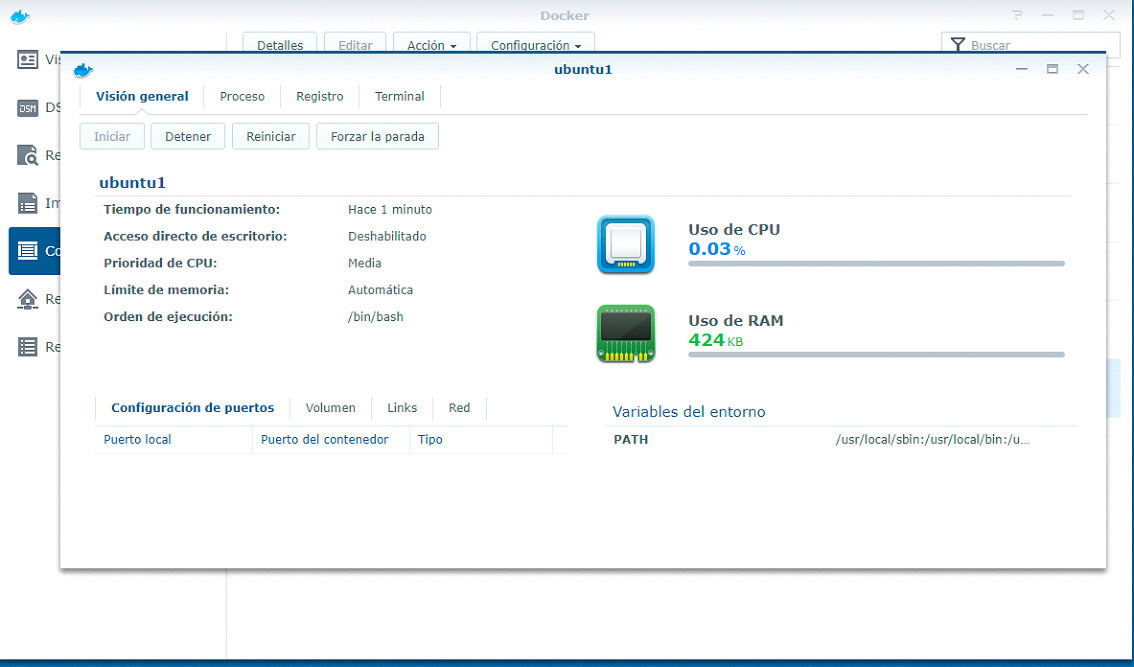
Es el momento de Iniciar el docker
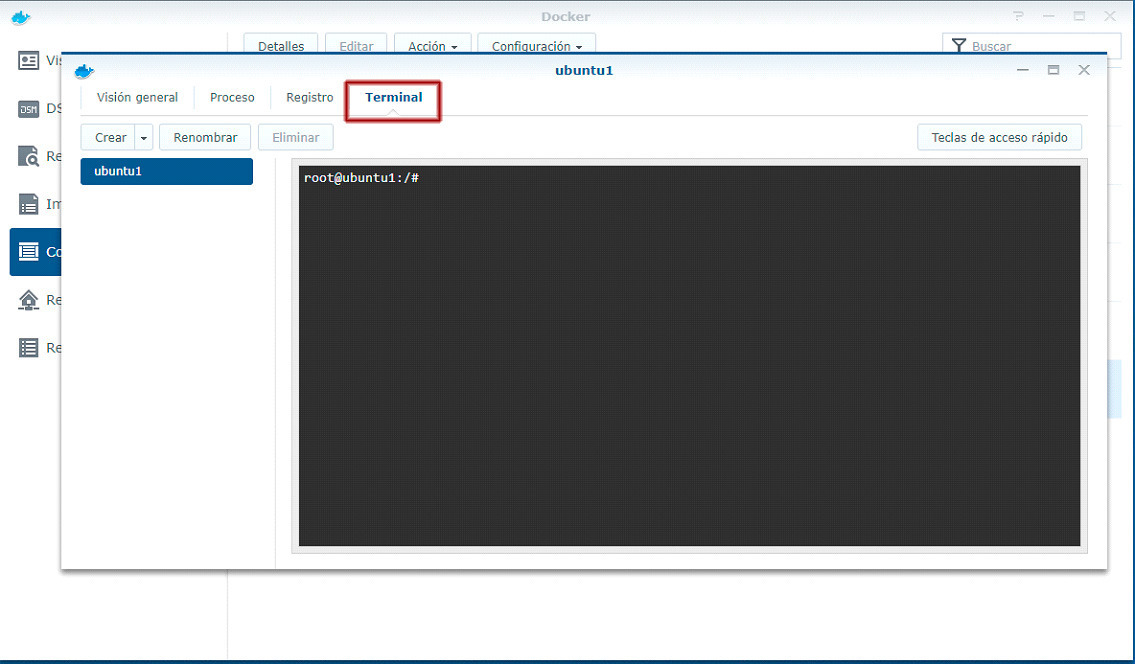
Una vez hecho, ve al terminal
Actualiza el sistema con los siguiente comandos
apt update
apt upgrade
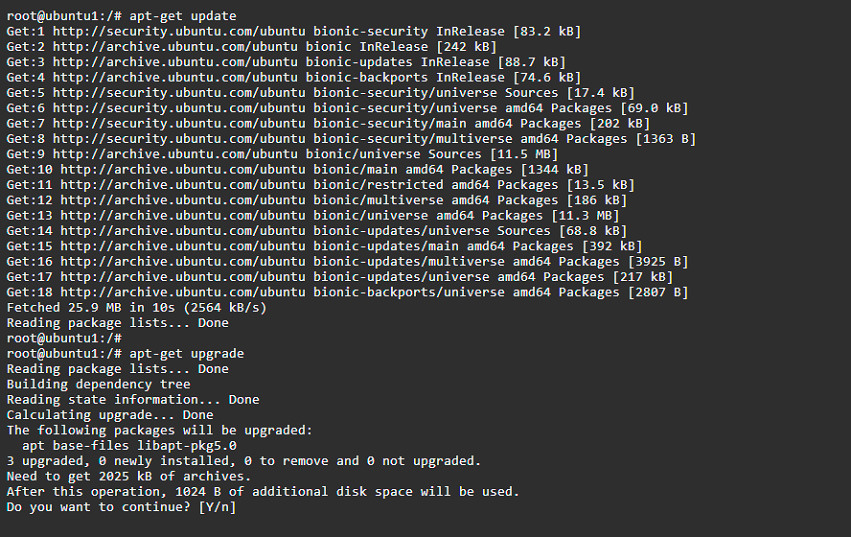
Cuando pregunte, pulsa la tecla Y y después enter/intro
Instala Python y wget
apt install python3 python3-pip wget nano --user
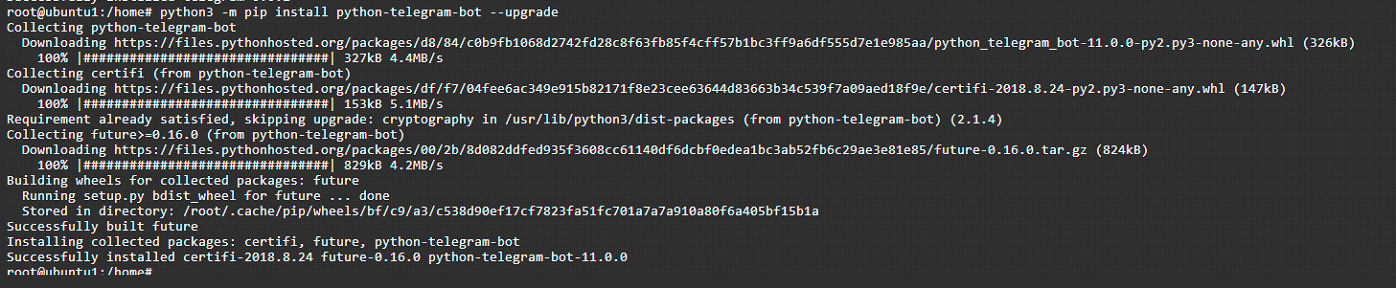
Instala las librerías que hacen falta para ejecutar el bot
python3 -m pip install telegram --upgrade

python3 -m pip install python-telegram-bot --upgrade
Entra en la carpeta
cd /home/
y descárgate AddToQbitTorrentFolder.py:
wget https://raw.githubusercontent.com/alfilesnet/telegram/master/AddToQbitTorrentFolder.py
Cambia los permisos del fichero:
chown root:root AddToQbitTorrentFolder.py
chmod 644 AddToQbitTorrentFolder.py
Crea la carpeta zip
mkdir /zip/
Es hora de crearte el bot con el que vas a interactuar
Ve a https://telegram.me/botfather
Ejecuta el comando /newbot
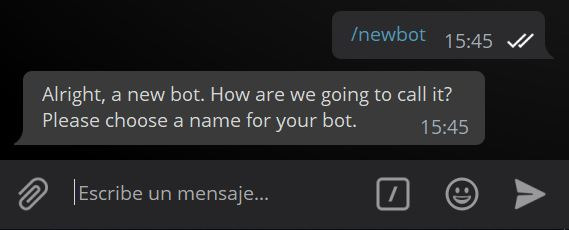
Le puedes dar el nombre que quieras, ya que es el nombre del bot (da igual que se llamen 2 iguales)
Una vez le hayas puesto el nombre, te pedirá que le un alias/username al bot.
Te piden 2 requisitos:
1) Que no haya sido registrado previamente
2) que termine en bot
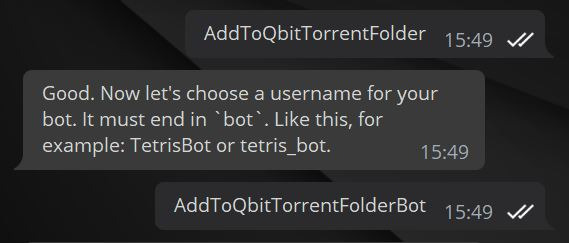
Si todo ha salido bien, deberá salir un mensaje como este, dando la url con la que visitar el bot, además del TOKEN necesario para ejecutar el bot
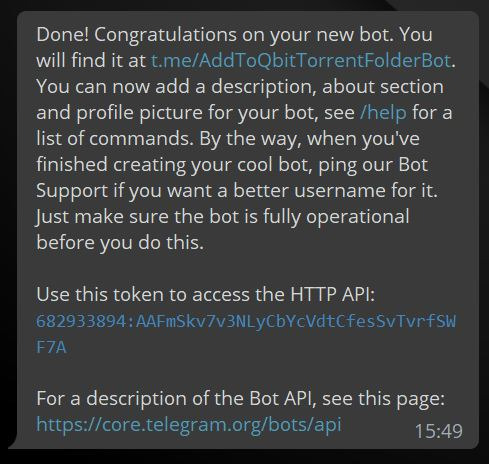
En caso contrario, es porque el alias del bot ya ha sido cogido con anterioridad y deberás escoger otro, no hace falta que hagas nada... solo escribir el siguiente nombre acabado en bot hasta que te salga algo como la imagen de arriba
Edita el archivo AddToQbitTorrentFolder.py para modificar el token y cambiar:
"Escribe aquí tu token" por el token suministrado
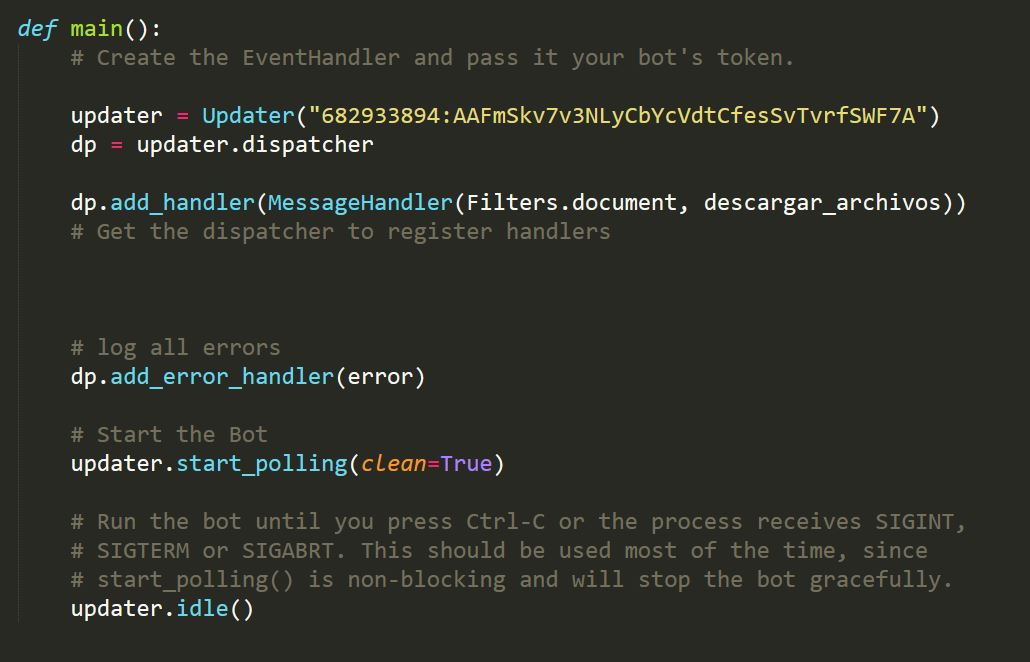
Llegados a este punto, lo único que nos queda es ejecutar el bot en un terminal
cd /home/
python3 AddToQbitTorrentFolder.py
Para que el bot funcione, se debe mantener abierto el terminal con el que se ejecutó
Es hora de probar el bot:
Entra en él y añade un .torrent o reenvíalo de algún grupo/canal al bot
======================EXTRA====================
Poner el bot para que se ejecute cuando se ejecute el contenedor
Edita el siguiente archivo con el nano
nano /etc/bash.bashrc
Ve al final del documento, le das 2 veces al intro para crear una separación y pega el siguiente código:
SERVICE='AddToQbitTorrentFolder.py'
if ps aux | grep -v grep | grep $SERVICE > /dev/null
then
echo "El servicio "$SERVICE" se esta ejecutando"
else
echo "El programa "$SERVICE" esta detenido, iniciando..."
cd /home/ && /usr/bin/python3 AddToQbitTorrentFolder.py
fi
Guarda el documento pulsando:
control+x
y
intro
A partir de ahora cuando reinicies el contenedor de ubuntu, se ejecutará el bot en segundo plano