Bitwarden
WOW🟢КриптоРазберем бесплатный менеджер паролей Bitwarden.
Официальный сайт: https://bitwarden.com/
На компьютер:
Mac OS: https://itunes.apple.com/app/bitwarden/id1352778147
Windows: https://vault.bitwarden.com/download/?app=desktop&platform=windows
Linux: https://vault.bitwarden.com/download/?app=desktop&platform=linux
Расширения для браузера:
Google Chrome: https://chrome.google.com/webstore/detail/bitwarden-free-password-m/nngceckbapebfimnlniiiahkandclblb
Mozila Firefox: https://addons.mozilla.org/firefox/addon/bitwarden-password-manager/
Opera: https://addons.opera.com/extensions/details/bitwarden-free-password-manager/
Microsoft Edge: https://microsoftedge.microsoft.com/addons/detail/jbkfoedolllekgbhcbcoahefnbanhhlh
Safari: https://itunes.apple.com/app/bitwarden/id1352778147
Vivaldi: https://chrome.google.com/webstore/detail/bitwarden-free-password-m/nngceckbapebfimnlniiiahkandclblb
Brave: https://chrome.google.com/webstore/detail/bitwarden-free-password-m/nngceckbapebfimnlniiiahkandclblb
Tor Browser: https://addons.mozilla.org/firefox/addon/bitwarden-password-manager/
На телефон:
Android: https://play.google.com/store/apps/details?id=com.x8bit.bitwarden
IOS: https://itunes.apple.com/app/bitwarden-free-password-manager/id1137397744?mt=8
F-droid: https://mobileapp.bitwarden.com/fdroid/
Скачайте и установите приложение. Мы рассмотрим на примере Windows 10.
Зачем нужен менеджер паролей?
Менеджер паролей - сервис, который позволяет надежно хранить всю личную и конфиденциальную информацию в одном месте и даже сообщать вам о надежности ваших паролей. Он может представлять собой приложение или расширение для браузера.
Такие сервисы позволяют легко использовать разные пароли, а также намного быстрее и удобнее регистрироваться в приложениях и веб-сайтах.
Вам не нужно носить с собой отдельную флешку, искать компьютер, запоминать важные пароли. Все умещается в ваш телефон (приложение).
Ваши данные для входа и личные документы хранятся в безопасности сейфе внутри сервиса.
Сама компания, что выпускает менеджер паролей ничего не знает о вашей информации, которую вы в него заносите. Это только ваши данные. Персональная информация никогда не передается третьим сторонам.
Все действия на сервисе производятся только с согласия пользователя.
Часто менеджеры паролей предотвращают фишинговые атаки, удаляют данные из буфера обмена (те, которые используется до выключения телефона/компьютера), предупреждают о нарушениях безопасности.
Все обеспечение безопасности контролируется сторонними регуляторами, сервисы отвечают необходимым требованиям, на основе открытых и общих стандартов.
Можно использовать индивидуально, семьей или коллективом/компанией.
Как это работает?
Информация, которую вы храните в менеджерах паролей зашифрована и только у вас есть ключи, чтобы расшифровать ее.
1️⃣Регистрация
- Нажмите создать аккаунт.

2. Введите ваш email и мастер-пароль (пароль для входа в приложение).

Сохраните мастер-пароль в надежном месте!

2️⃣Работа приложения
- Войдите по вашей почте и мастер-паролю.

Пройдите подтверждение через капчу.

2️⃣Главный экран

- В правом верхнем углу, где указан ваш аккаунт вы можете добавить другие (новые регистрации).

2. Меню слева.
Все левое меню можно разделить на Хранилище и Send (отправить).

Хранилище
Графа все элементы отображает все вместе (логины, карты, личная информация, заметки).

Графа избранное - показывает ваши сохраненные элементы.

Графа корзина - покажет те элементы, которые вы удалили (вначале они попадают в корзину).

Графа логин - ваши сохранённые пароли с сайтов и приложений (можно вместе с указанием сайта).

Графа карта - позволяет привязать реквизиты любой карты

Графа личная карта - здесь вы можете добавлять паспорт, адрес, ИНН, и прочие документы в одно место

Графа защищенная заметка - позволяет делать личные записи, сохранять текст.

Графа папки - позволяет группировать ваши данные по папкам, например, логины, карты для работы/логины, карты для личного использования. Через плюс можно добавить новую папку.

Send
Можно поделится текстом или файлом.
Для файла нужна премиум-версия.

3️⃣Добавление новых элементов
По центру главного экрана есть кнопка добавить элемент или плюс. Нажмите на нее.
Хранилище

Укажите тип добавляемых данных.

Внизу есть кнопки сохранить (дискета)(добавить данные) и отменить.

Добавление логина:

Добавление карты:

Добавление личных данных:


Добавление заметки:

На примере личных данных добавленный элемент будет такого вида:

Send

После добавления появится ссылка, которой можно поделиться.

4️⃣Панель инструментов сверху

а) Вкладка файл позволяет:

Синхронизировать хранилище - сделать информацию одинаковой на всех устройствах.
Экспорт хранилища - позволяет выгрузить все данные в один файл. Требует подтверждения мастер-паролем.

Настройки - позволяют менять функции приложения.


б) Вкладка правка позволяет:

в) Вкладка вид позволяет:

Генератор - создает пароль/имя пользователя автоматически.

История паролей - покажет пароли/имена пользователей, созданные через генератор.

Перезагрузка - выйдет из вашего аккаунта. Для входа нужен будет мастер-пароль.

г) Графа аккаунт позволяет:

Премиум:

Изменить мастер-пароль: Изменить пароль для входа в приложение.
Подключится к 2ФА (Двухфакторная аутентификация):

Фраза отпечатка: подобие SEED-фразы, для резервного входа в ваш аккаунт.
Обязательно сохраните её!
д) Графа окно:

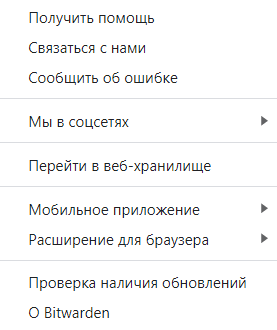
е) Графа помощь содержит:
Разберем на примере, как добавить вашу seed-фразу.
- Добавьте новый элемент.

2. Выберите пункт личные Логин.

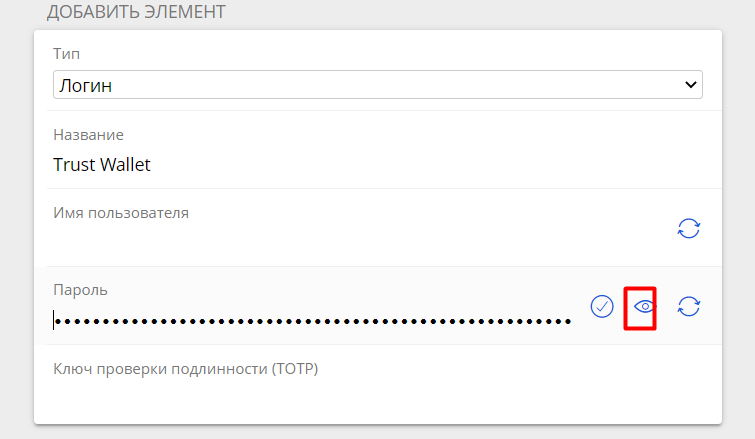
3. Напишите в раздел пароль (есть возможность скрыть данные, нажав на значок глаза) ваши 12/24 слова от seed-фразы, поставьте галочку в пункте повторный запрос мастер-пароля. Можете задать название. Нажмите сохранить(дискета).

4. Ваша информация отобразиться на главном экране, ее не видно. При попытке нажать на значок глаза (показать текст) снова запросит мастер-пароль, что снижает шанс, что кто-то случайно ее увидит.

При использовании менеджеров паролей самое главное не терять ваш мастер-пароль (пароль для входа), не показывать ваши секретные ключи для восстановления.
Важный момент:
Ваши данные надежно защищены в приложении менеджера файлов, но кто защитить само приложение? Только вы. Мастер-пароль, что является вашим паролем для входа в приложении нужно записать на бумагу в нескольких экземплярах и хранить надежно. Не стоить хранить такую информацию в видео/фото. Не стоит хранить на компьютерах, телефонах, где есть доступ к интернету.
Допускается хранить на старых/других устройствах, где нет доступа к интернету.
Желаем успехов!