Бесплатный VPN сервис Wireguard на AWS. Часть 2
Life-Hack [Жизнь-Взлом]/Хакинг4.2.2. QR код конфигурации клиента
Показать на экране терминала QR код конфигурации для ранее созданного клиента можно с помощью команды qrencode -t ansiutf8 (в данном примере используется клиент с именем Alex@mobile):
sudo cat /etc/wireguard/clients/Alex@mobile/Alex@mobile.conf | qrencode -t ansiutf8
5. Конфигурирование VPN клиентов
5.1. Настройка мобильного клиента Андроид
Официальный клиент Wireguard для Андроид можно установить из официального магазина GooglePlay
После чего, необходимо импортировать конфигурацию, считав QR код с конфигурацией клиента (см. пункт 4.2.2) и дать ему имя:
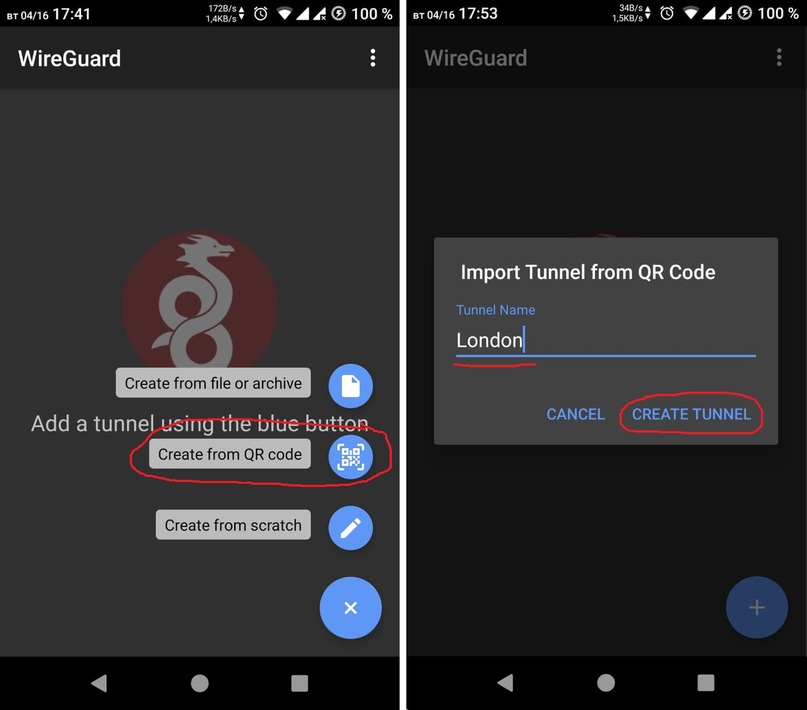
После успешного импорта конфигурации, можно включить VPN тоннель. Об успешном подключении скажет заначок ключика в системной панели Андроид

5.2. Настройка клиента Windows
Первоначально необходимо скачать и установить программу TunSafe for Windows — это клиент Wireguard для Windows.
5.2.1. Создание файла конфигурации для импорта
Правой кнопкой мышки создаем текстовый файл на рабочем столе.

5.2.2. Копирование содержимого файла конфигурации с сервера
Дальше возвращаемся к терминалу Putty и отображаем содержимое конфигурационного файла нужного пользователя, как это описано на шаге 4.2.1. Далее выделяем правой кнопкой мыши текст конфигурации в терминале Putty, по окончании выделения он автоматически скопируется в буфер обмена.

5.2.3. Копирование конфигурации в локальный файл конфигурации
Поле этого возвращаемся к созданному нами ранее на рабочем столе текстовому файлу, и вставляем в него из буфера обмена текст конфигурации.
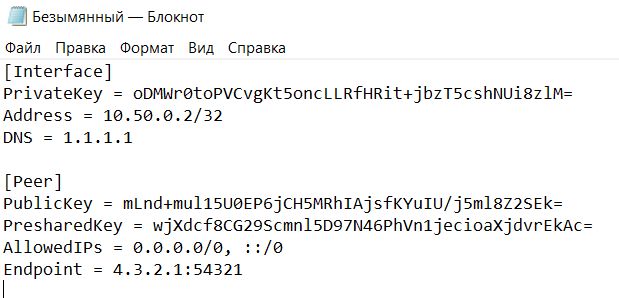
5.2.4. Сохранение локального файла конфигурации
Сохраняем файл, с расширением .conf (в данном случае с именем london.conf)

5.2.5. Импорт локального файла конфигурации
Далее необходимо импортировать файл конфигурации в программу TunSafe.

5.2.6. Установка VPN соединения
Выбрать этот файл конфигурации и подключиться, нажав кнопку Connect.

6. Проверка успешности подключения
Чтобы проверить успешность подключения через VPN тоннель, необходимо открыть браузер и перейти на сайт https://2ip.ua/ru/
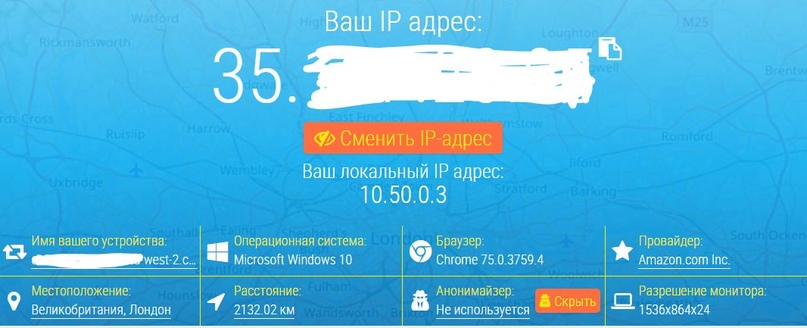
Отображаемый IP адрес должен совпадать с тем, который мы получили на этапе 2.2.3. Если это так, значит VPN тоннель работает успешно.
Из терминала в Linux можно проверить свой IP адрес, введя команду:
curl http://zx2c4.com/ip
Или можно просто зайти на порнохаб, если вы находитесь в Казахстане.