BackBox Linux c полного нуля. Настраиваем инструментарий.
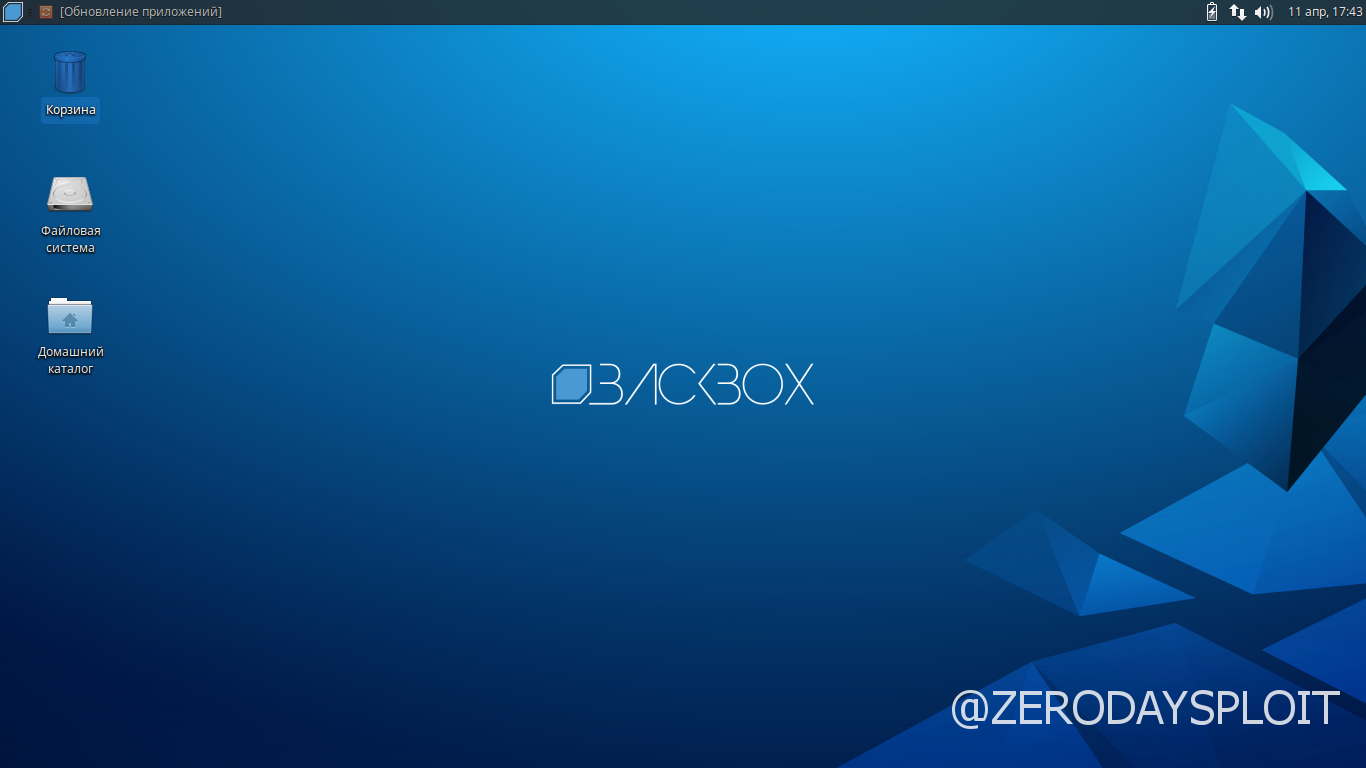
odayСамым идеальным для старта в info security мире для новичка, в плане первой операционной системы, на мой взгляд подходит BackBox Linux. По сути это Xubuntu, только нафаршированная хакерским софтом. Часто ставя эту систему люди "забивают" на усовершенствование и оставляют всё как есть. Поэтому постоянно на различных скриншотах рабочих столов можно видеть стандартное:
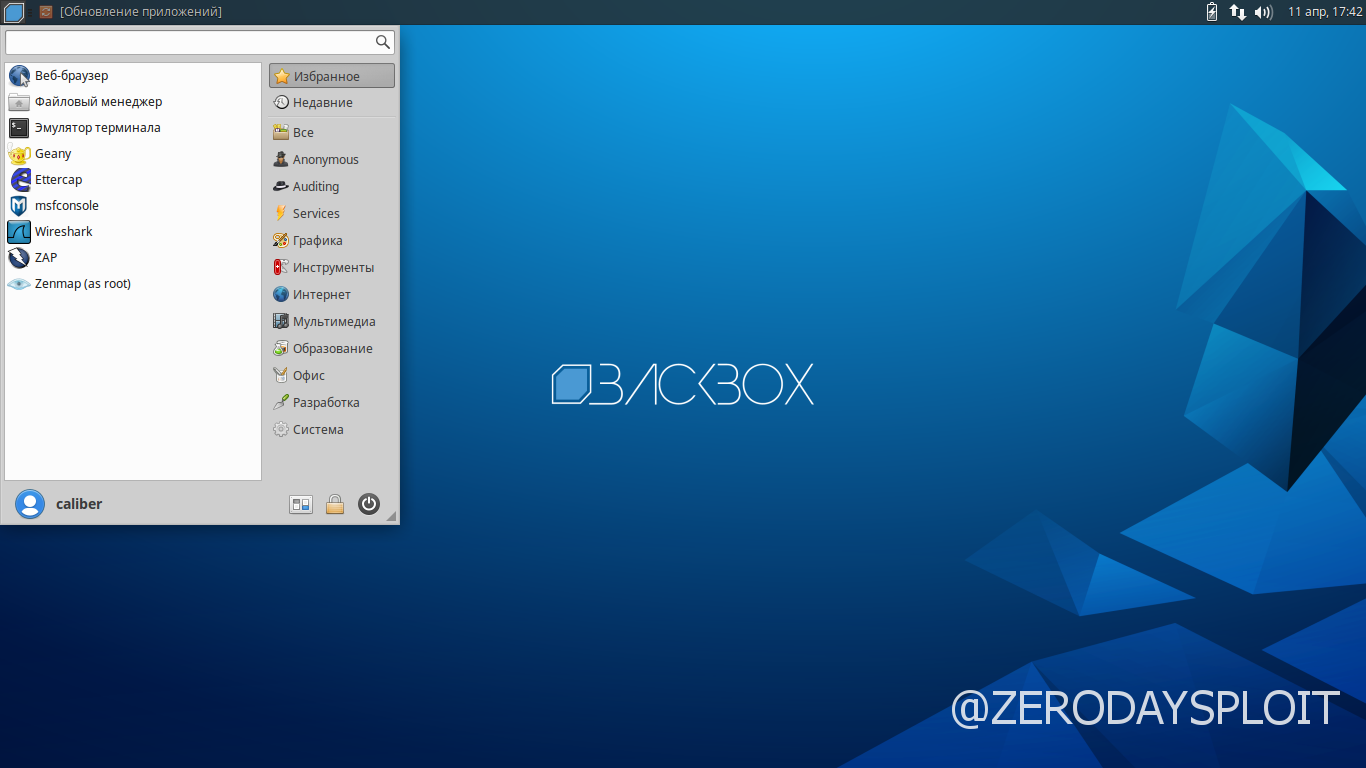
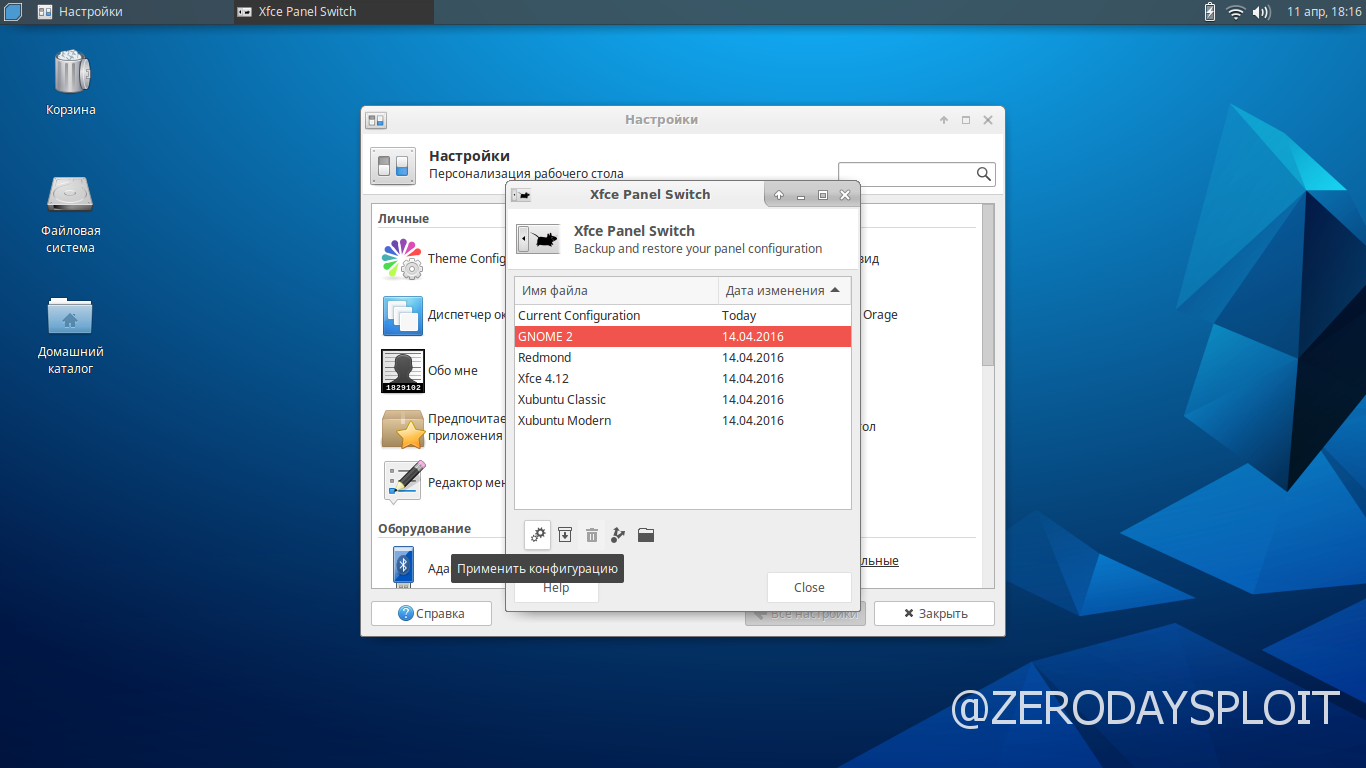
Ну тогда погнали настраивать боевую систему и добавлять необходимый софт. Для этого щёлкаем по иконке сверху рядом с синим кубом, "Настройки" и перед нами будет меню в котором выбираем Xfce Panel Switch. Выбираем на свой вкус, по умолчанию стоит Xubuntu Modern и на второй картинке вы можете наблюдать меню "модерна". Мне больше по душе выпадающие списки, поэтому я выбрал GNOME2 и для вступления изменений в силу жмем на шестеренки снизу окна "применить конфигурацию".
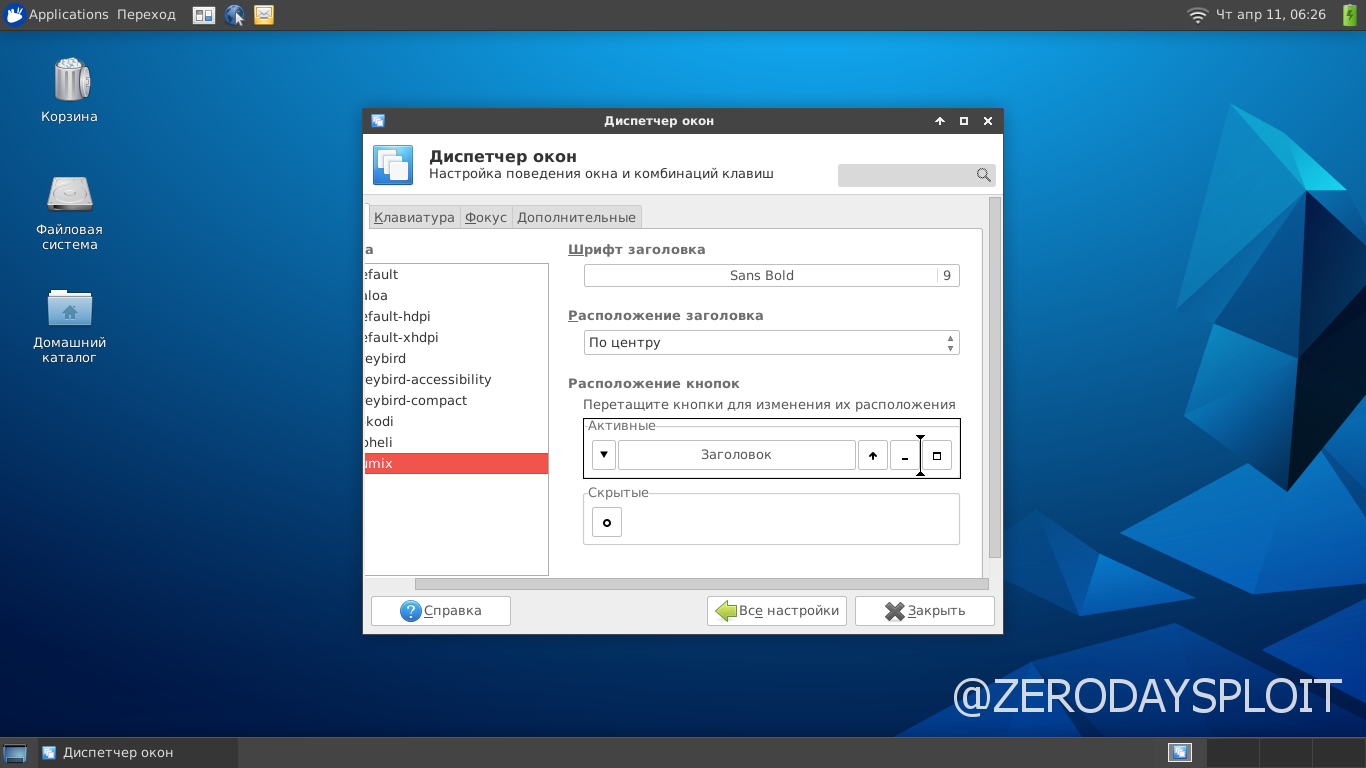
Сразу же мы ничего не заметим, кроме появившейся внизу нижней панели, но не обращаем на это внимания, едем дальше. Там же в меню настроек выбираем теперь "Диспетчер окон" и из предложенного списка я выбираю Numix, т.к. больше нравятся заострённые углы.
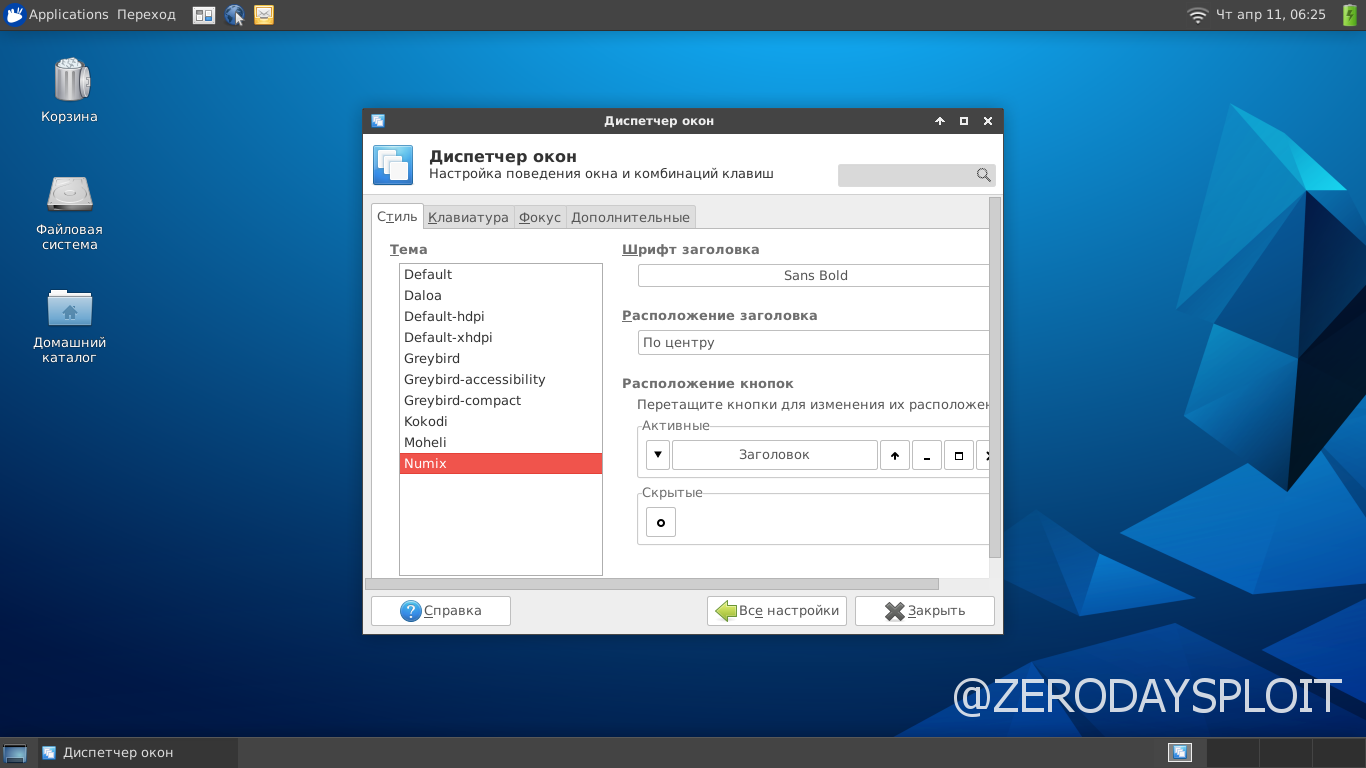
И по своему желанию можно сменить шрифты, но я оставляю по дефолту, но перенесу налево управление окнами, вместо правостороннего.
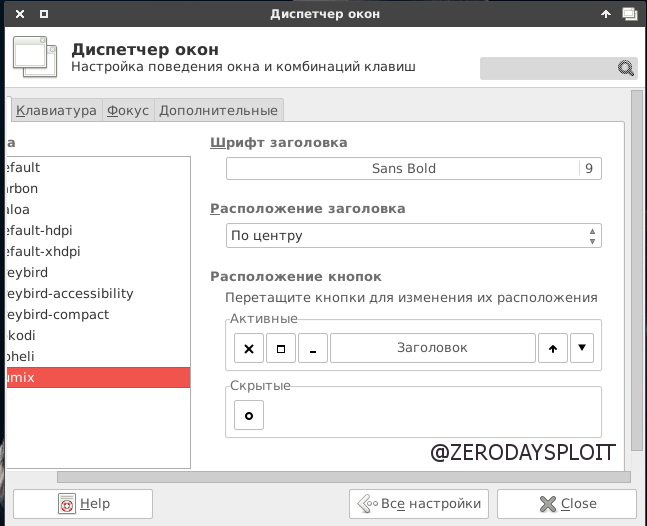
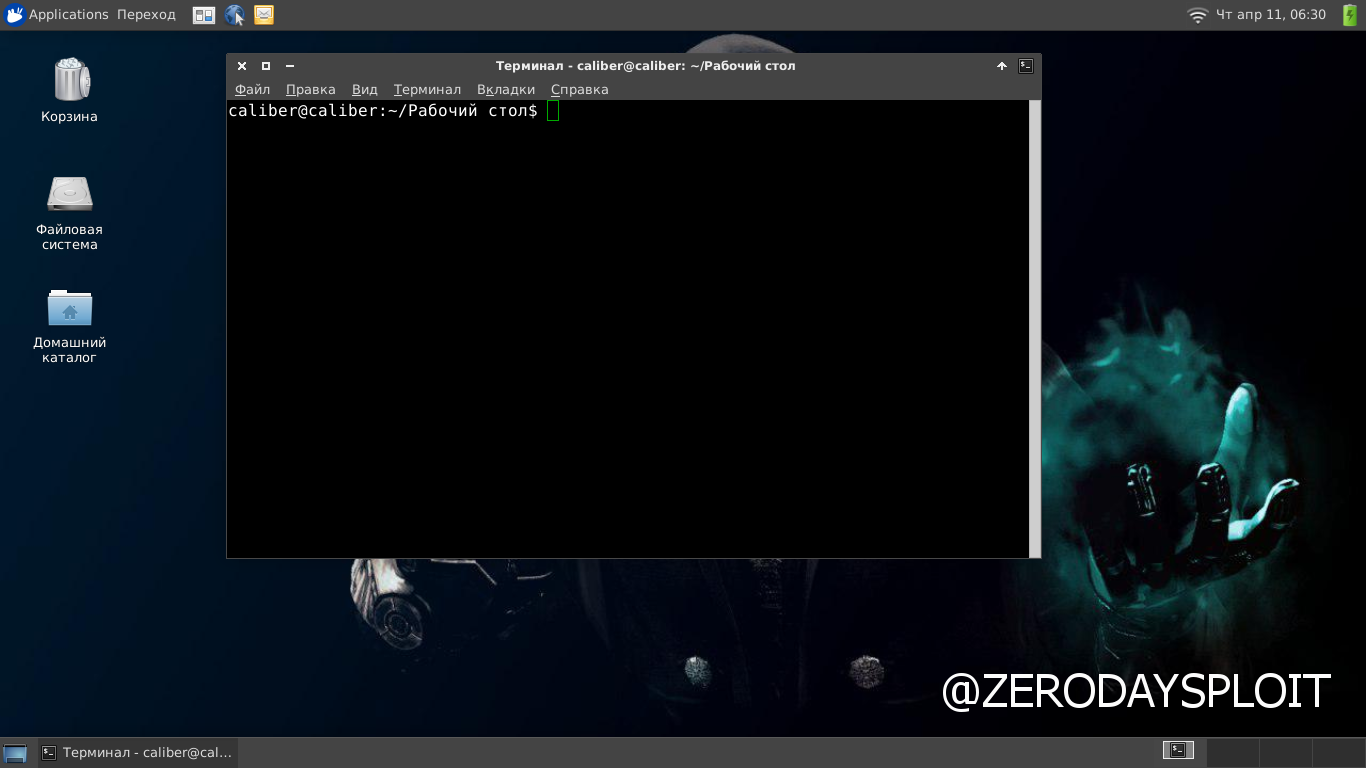
Поставим картинку в качестве рабочего стола и теперь перейдем к терминалу. В Gnome 2 по умолчанию он у нас имеет следующий вид
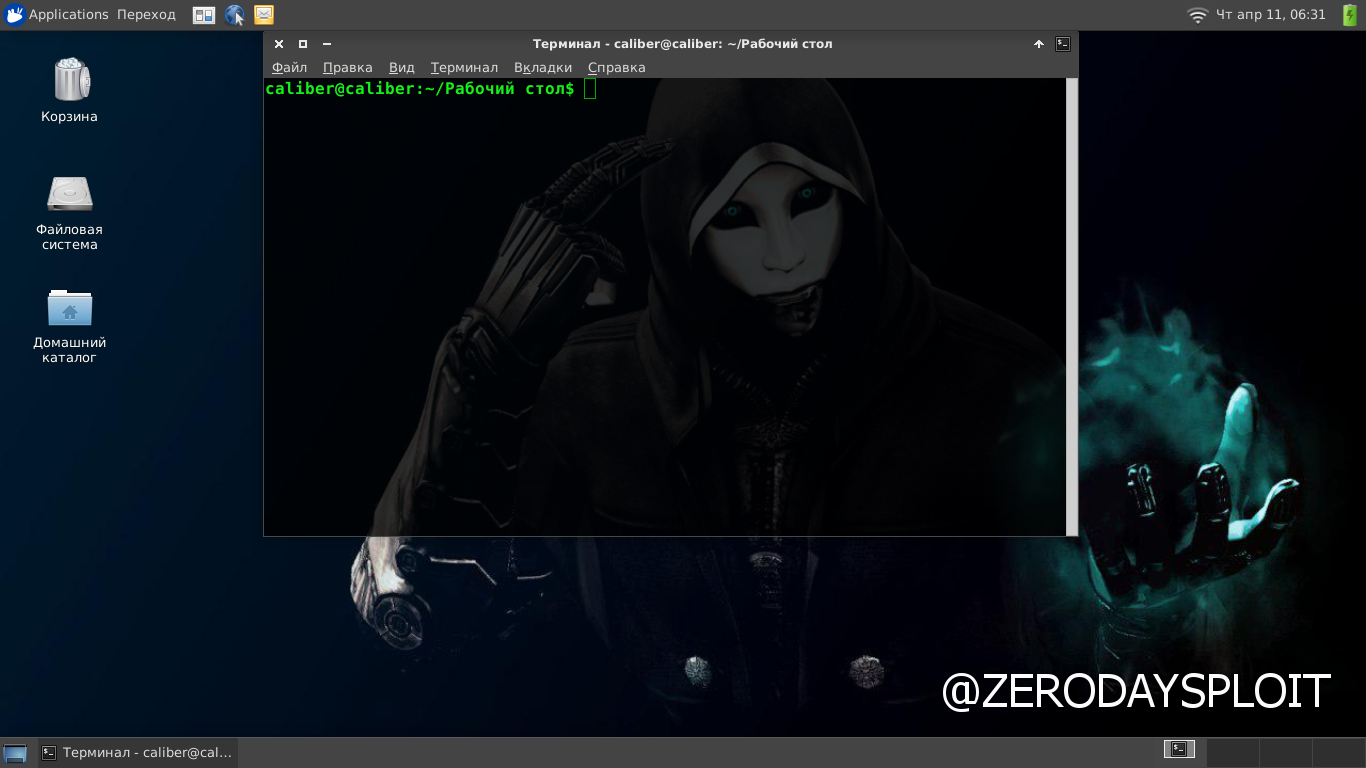
Выбираем "Правка", далее "Параметры" и уже в меню настраиваем терминал как вам хочется. Лично я шрифт оставил стандартный, но стиль выбрал Bold, т.е. чтобы буквы были жирные. Фон сделал прозрачным с затемнением на 80% и цветовую схему текста "Зеленое на черном".
Наша система уже приобретает "человеческий вид". Далее нам нужно выбрать тему и иконки. Перейдем на сайт http://xfce-look.org/ поддерживаемый сообществом XFCE или в простонародье "крыса".
XFCE - это среда рабочего стола (Desktop Enviroment). Для Unix подобных систем их разработаны десятки, но популярными являются около 5 вариантов. Конкретно данная среда или окружение отличается пониженными системными требованиями и устройства даже с 512 Мб оперативной памяти свободно работают совершенно без зависаний.
Но по какой-то странной причине, данный сайт забанен на территории РФ и нам придется включить уже имеющийся в стандартном наборе программ режим "Anonymous" - данный режим меняет МАС адрес и пускает трафик через Тор. Для этого выбираем сверху Applications - Прочее - Anonymous Start. И просто на каждый вопрос нажимаем Enter, что значит "согласие".
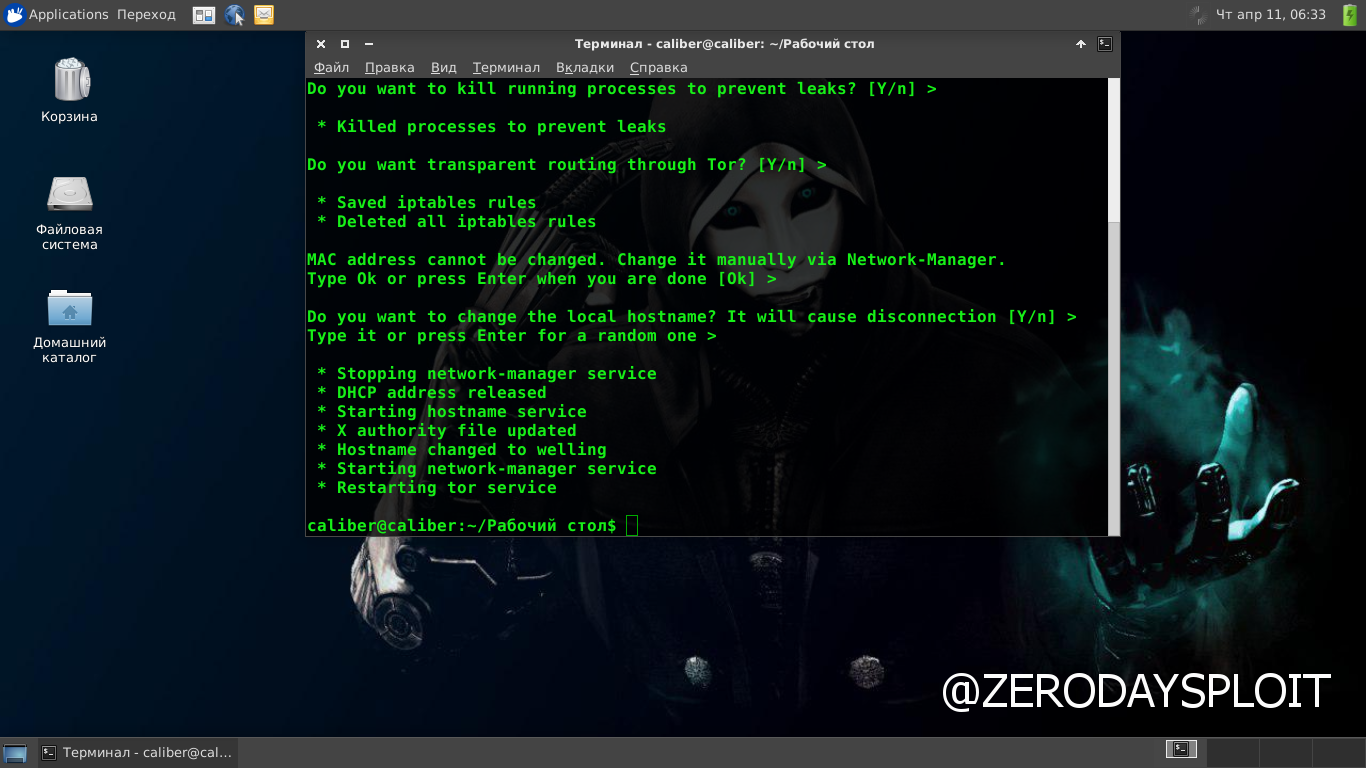
Отлично, пустили трафик через Тор и можем свободно посетить заблокированный сайт.
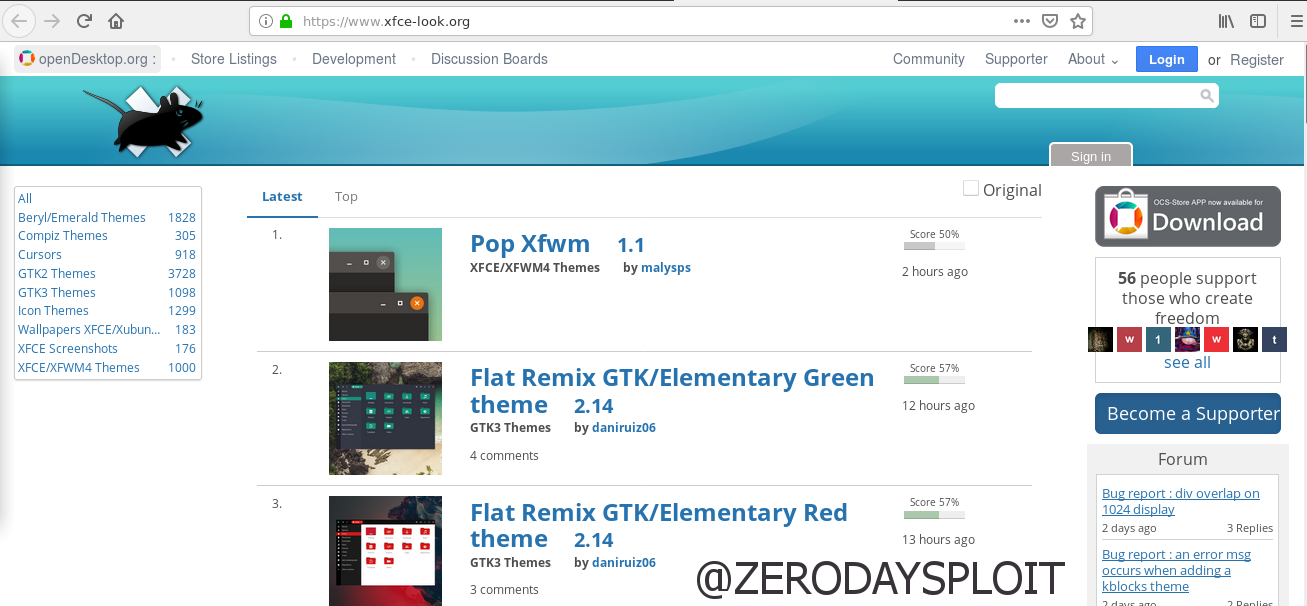
И так, мы на сайте и можем выбирать всё, что хочется. Выбирая темы и иконки из списка, что бы скачать делайте это
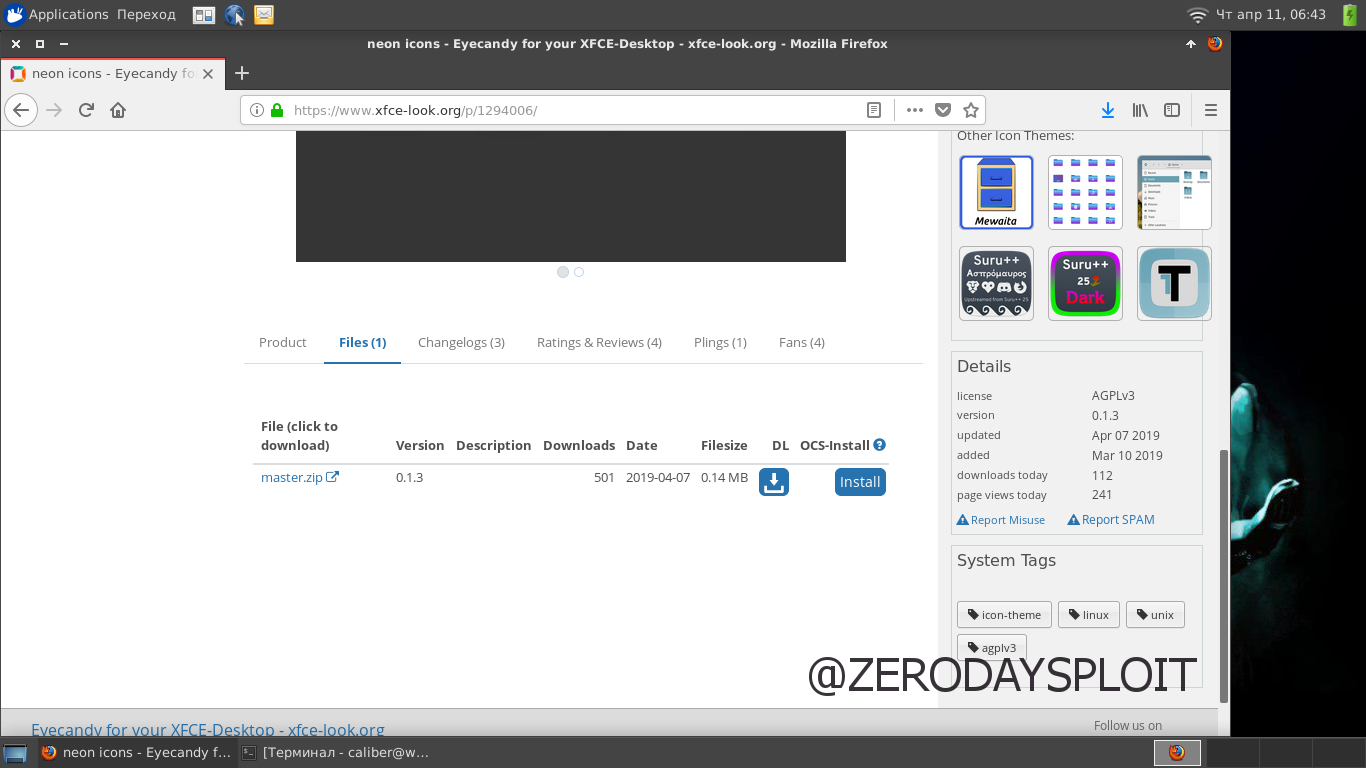
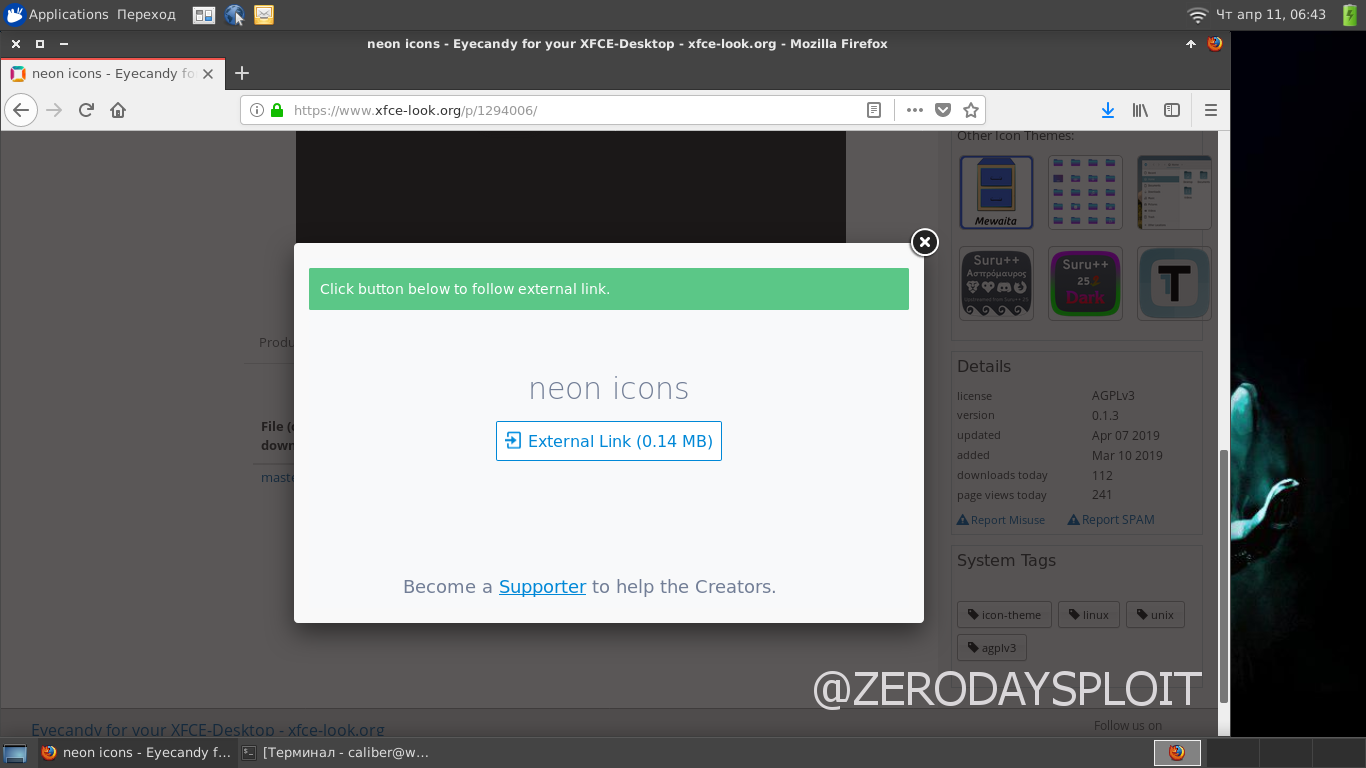
Нажмите на стрелку и в появившемся окне жмите на External Link и сохраните файл конфигурации.
Что бы применить их и посмотреть как выглядят наши выбранные темы с иконками переходим сверху в основное меню Applications - Настройки - Внешний вид.
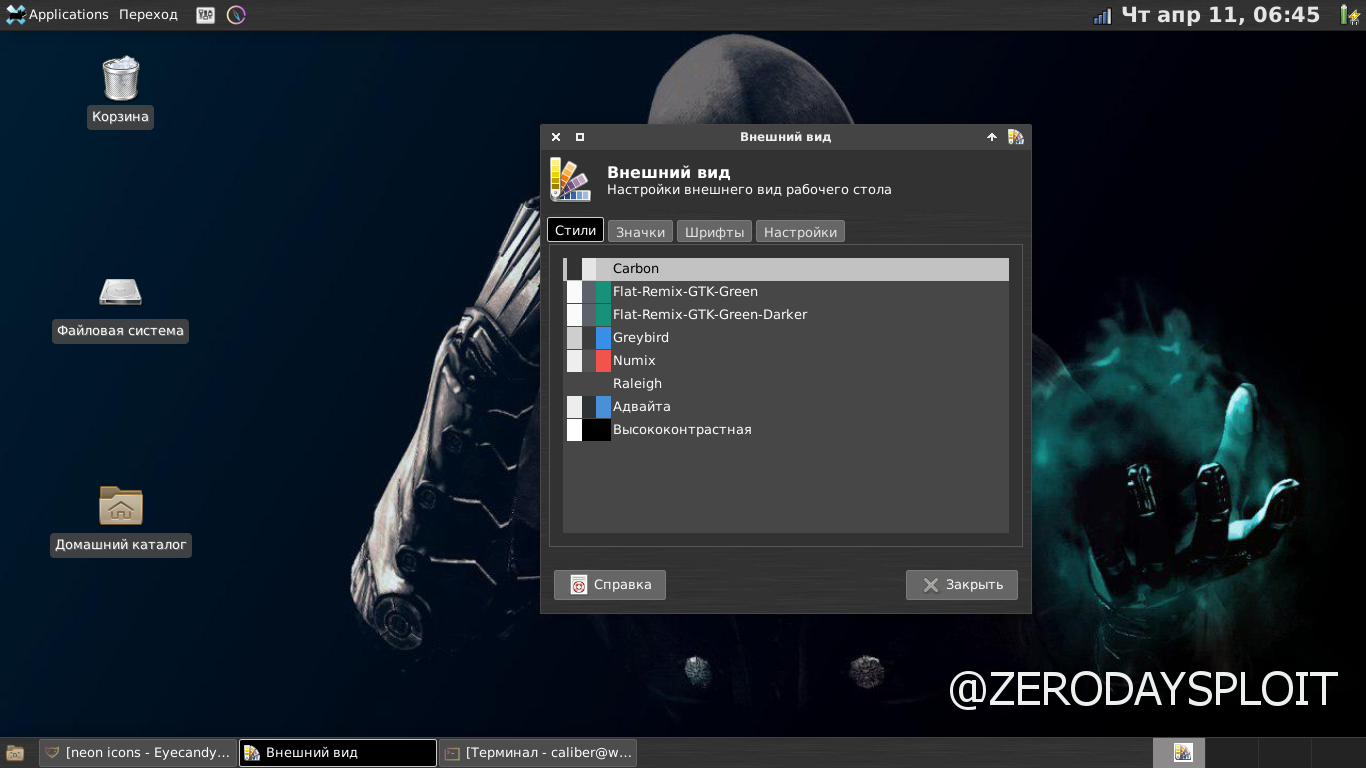
И всё из Загрузок перетаскиваем в раздел "Стили" и в "Значки". По одному нажимая на имеющиеся темы выбираем наиболее нравящееся. В моем случае тема Carbon, а значки (иконки) oieicons.
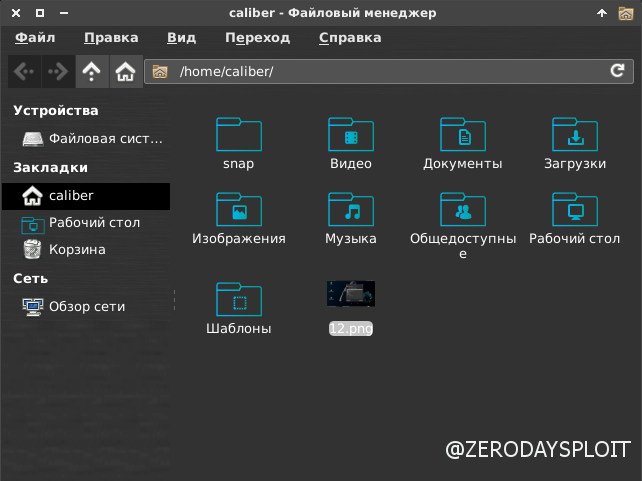
А теперь давайте создадим боковую панель с инструментами, а-ля Kali Linux.
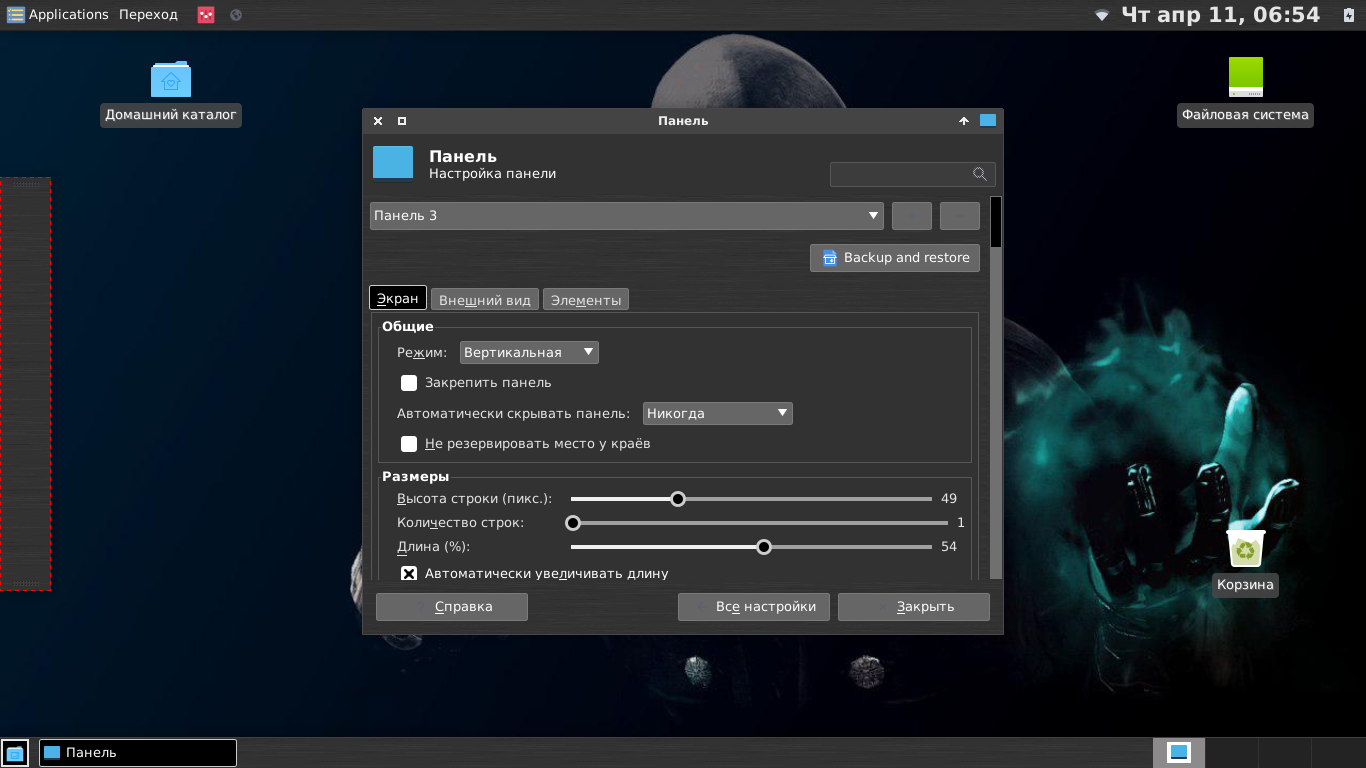
Applications - Настройки - Диспетчер настроек - Панель. Нажимаем рядом с полоской на плюсик, чтобы к двум имеющимся панелям добавить третью и в настройках панели регулируем размер, высоту и перетаскиваем в левую сторону до упора. Во вкладке "Внешний вид" можете поиграться c фоном панели.
В новую панель я добавил терминал, браузер Firefox и такие инструменты как Anonymous start, SET, w3af, zenmap, xHydra, ZAP, Metasploit. Теперь наконец можем обновить систему. Дело это не быстрое, обновление будет происходить в течении минут 20-30.
sudo apt update && sudo apt upgrade -y
И в итоге внешне я имею сейчас такую красавицу.
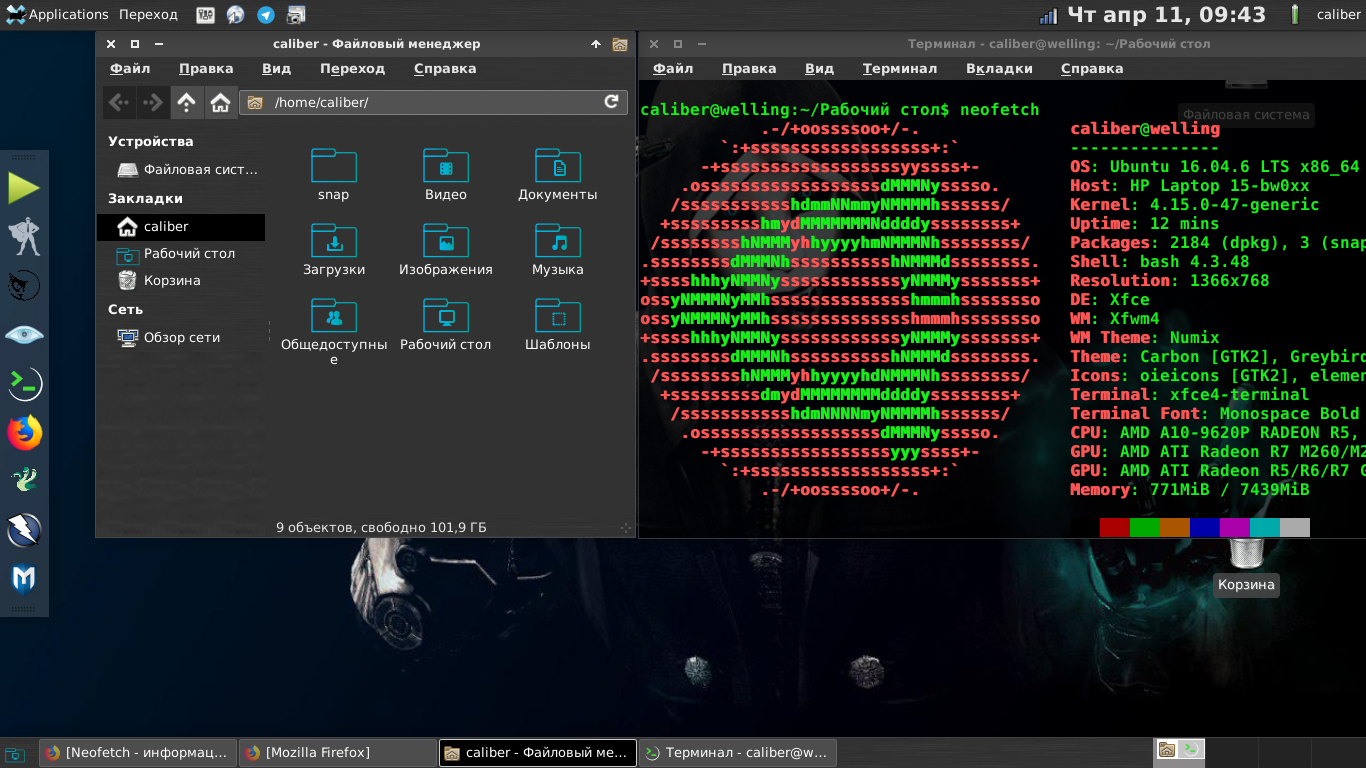
Но по факту она у нас еще "голенькая", не имеет необходимого набора инструментов который применяется в ходе различных тестирований на проникновение. Поэтому сейчас будем добавлять необходимый софт.
sudo apt install virtualbox kazam wfuzz
WFUZZ - это многопоточный фаззер веб-приложений. Находит по словарю скрытые директории и файлы. Один из лучших фаззеров в своем роде.

Далее подключим репозитории Kali Linux, т.к. в репозиториях BackBox нужных нам программ нет. Самый простой способ, это установить Katoolin.
1) sudo su
2) git clone https://github.com/LionSec/katoolin.git && cp
3) katoolin/katoolin.py /usr/bin/katoolin
4) chmod +x /usr/bin/katoolin
5) sudo katoolin
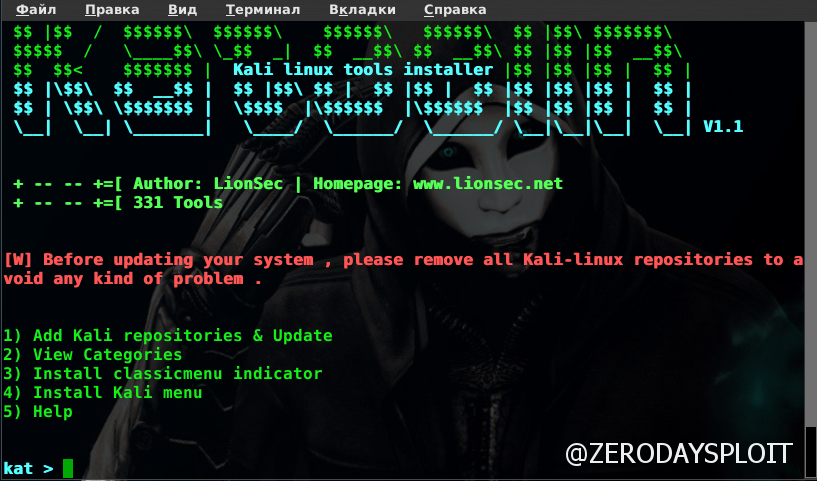
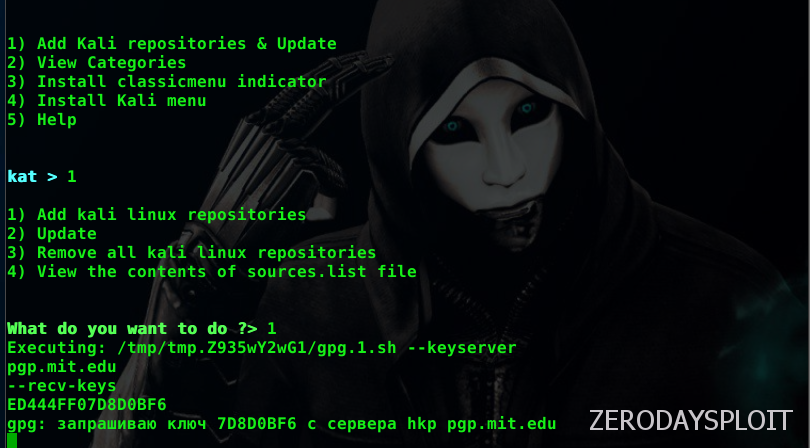
Тут просто нажимаем цифру 1, что бы добавить репозитории, затем еще раз 1 и видим, что программа подключила ключи репозиториев
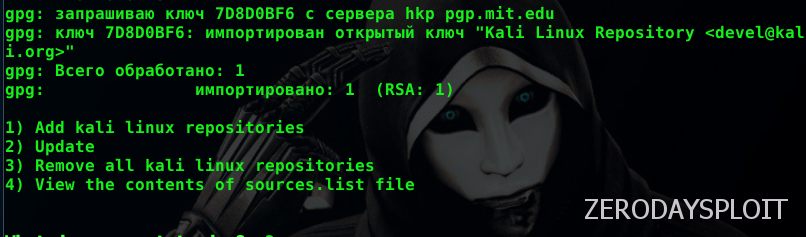
После этого нужно нажать 2, что бы обновить их.
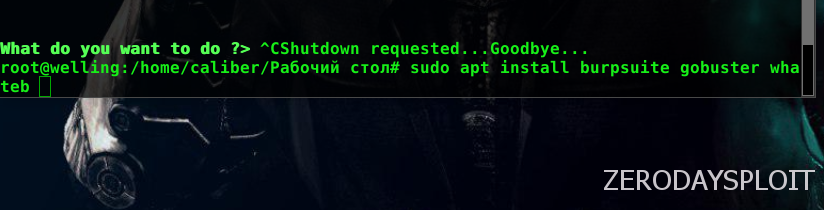
Далее нажимаем Ctrl + C чтобы завершить программу и в терминале пишем
sudo apt install burpsuite gobuster whatweb xsser vega
Фух, почти завершили. Давайте добавим еще Searchsploit - база данных эксплойтов. Очень удобно не покидая терминал своего устройства сразу в нем же проверить какое либо устройство на уязвимости и подобрать эксплойт.
1) sudo git clone https://github.com/offensive-security/exploit-database.git /opt/exploit-database
2)sudoln -sf /opt/exploit-database/searchsploit /usr/local/bin/searchsploit
3)cp -n /opt/exploit-database/.searchsploit_rc ~/
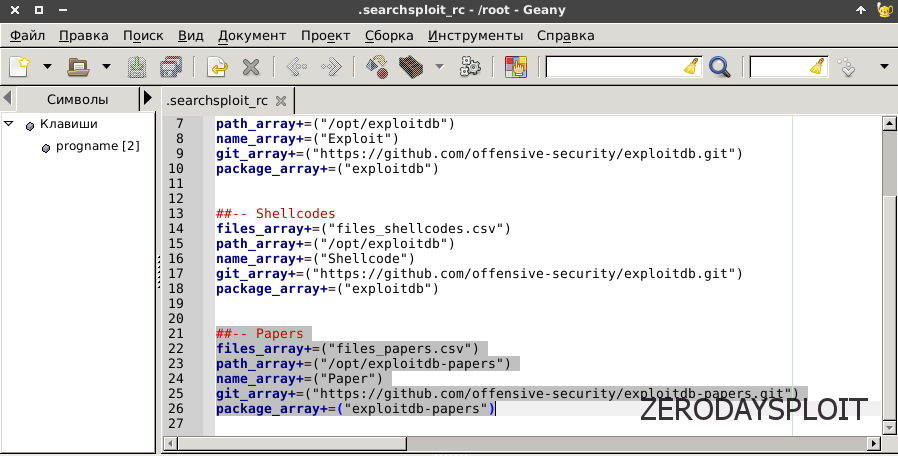
Откроем файл ~/.searchsploit_rc:
geany ~/.searchsploit_rc
И ту часть которая выделена, просто удаляем. Затем "Файл - Save", что бы изменения вступили в силу.
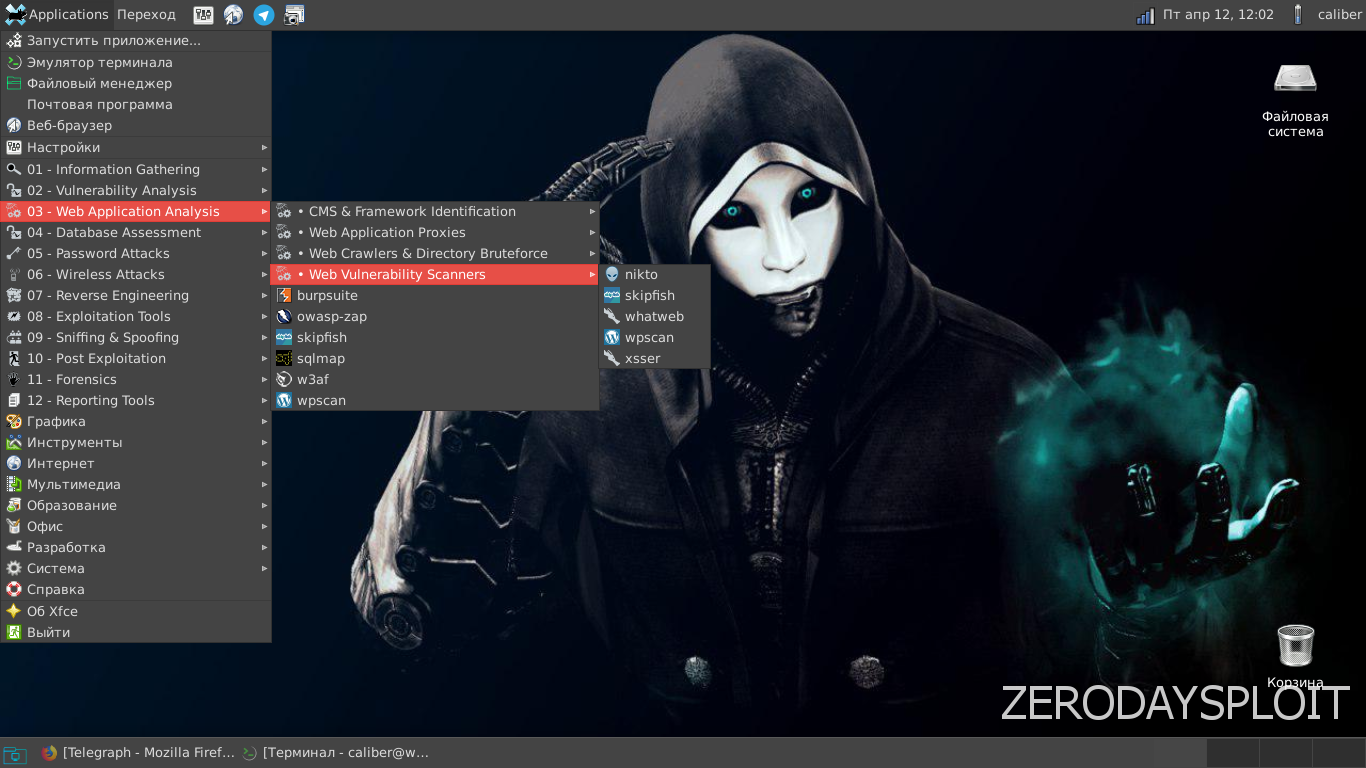
И под конец посредством того же Katoolin добавим себе меню Kali, т.к. там всё упорядочено и красиво рассортировано.
sudo katoolin
И в открывщемся меню выбираем четвертый пункт "Install Kali Menu".
Ну и под конец осталось удалить массу мусорных пакетов которые остались после установок.
sudo apt autoremove -y