BOB para Powkiddy A12/A13
NportilloLo primerísimo decir que no hay agradecimientos suficientes para el Ruka Team y esta adaptación de Batocera 33. Después de varios meses en el cajón por fin he podido disfrutar de verdad de la Powkiddy A12.
🆘 Canal dudas/sugerencias/errores BOBs en general: t.me/BOB_retropie_windows_dudas
ℹ️ Canal Powkiddy Español: t.me/powkiddy
ℹ️ Info general
● Se actualiza contínuamente, no se deja nada sin arreglar
● All-in-One: A12/A13/PS5000/PS7000 en la misma microsd.
● Menú pare elegir modelo de Powkiddy,viene por defecto para a12.
● Una selección objetiva de los mejores juegos para más muchos sistemas. Mame, Gameboy, Megadrive, MS-DOS, Spectrum-c64-Amstrad-MSX. Lo que imagines. Listo para jugar sin complicaciones. Parece poca cosa, pero hay muchísimo detrás para que todo sea así de fácil.
● Menú sencillo y máxima usabilidad sin elementos extraños: fácil.
● Agrupaciones de sistemas, todo ordenado
● Todas las Bios, cores, mapeados, trucos, etc para consolas, arcades, Ordenadores de 8bits y juegos. Amplía con los packs tiny.cc/BOB_TORRENT o pon tu propia colección.
● Disco SHARE en fat32: puede meter juegos desde Windows 10/11
● Capítulos de dibujos animados para los críos relacionados con video-juegos retro.
● Netplay, juega online contra otras Powkiddys o incluso otras máquinas diferentes: raspberrys, tvbox, BOBwin, PC/Mac...
● Carga instantánea en C64
● Juegos de Amstrad, Spectrum, C64, Amiga, MS-DOS, MSX listos para jugar sin tener que configurar teclas. Sí, los del Spectrum.
● Salida a TV ajustada para fluidez (conecta el cable HDMI antes de encender)
● Ajustada para que quepa en cualquier MicroSD de 32GB, no importa marca. Se puede grabar en una más grande (por ejemplo 64o 128GB) y luego meter más juegos de los packs del torrent tiny.cc/BOB_TORRENT. Hay que expandir primero (ver manual).
● BOBwin (Retrobat) disponible en la MicroSD. Aprovechando que la partición SHARE es visible en Win10/11 juega con el mismo menú y juegos en Windows sin instalar nada. Scrapea y añade juegos rápida y cómodamente desde el ordenador si no tienes wifi/red en la Powkiddy.
Noviembre 2022
Instrucciones
Lo primero es descargar la imagen del canal Telegram t.me/BOBcera.
• Descomprime solo cuando ya estés seguro de haber bajado todas las partes.
• Usa solo 7zip, no WinRAR. Que no.
• Descarga desde la aplicación de PC, evita el navegador o móvil.
• Descomprime la primera parte y el resto se encadenan solas
• Evita usar el método de arrastrar y soltar el contenido o antes pasará provisionalmente por C: y si no tienes espacio dará error, mejor botón derecho sobre la primera parte y 7zip->extraer aquí.
Grabar el archivo imagen a la MicroSD
- El archivo .img o se han de copiar ni descomprimir, se ha de grabar con una herramienta. Utiliza el programa para windows USBimager o Rufus. que te habrá salido al descomprimir los archivos. También puedes descargar USBimager aquí.
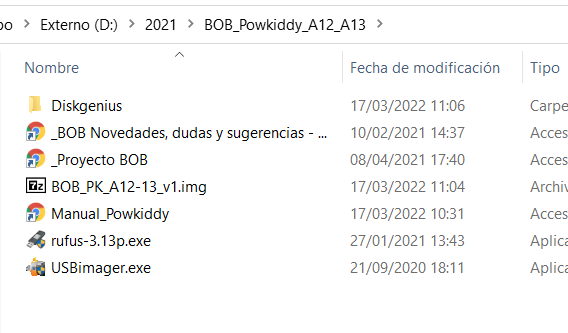
Haz doble clic en USBimager.
1 Abre el archivo que acaba en .img. El grabador abre el archivo tal cual y lo descomprime a la vez que lo graba.
2 Elige tu memoria MicroSD, asegúrate de elegir el disco correcto.
3 Haz clic en "Escribir" y espera a que termine

Antes de empezar: elegir modelo de Powkiddy
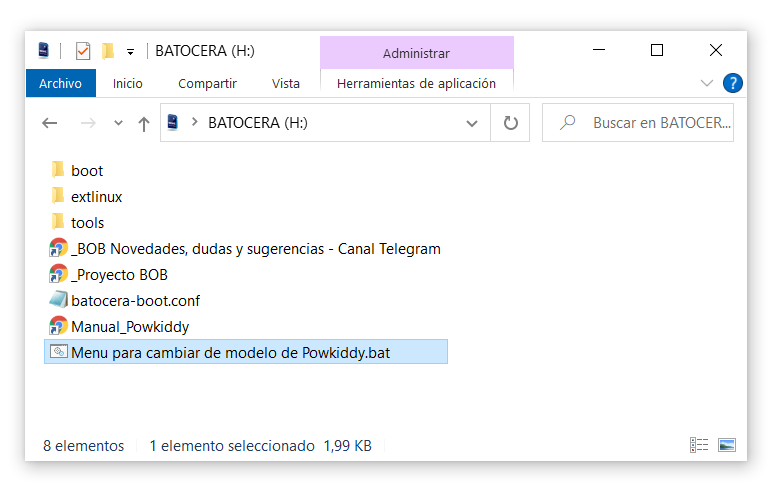
Hay 3 modelos de Powkiddy, por defecto la BOB viene para la A12 rev C. Para cambiar de modelo mete la microSD en el ordenador y haz doble clic en "Menu para cambiar de modelo de Powkiddy"
Pulsa un número de acuerdo con tu Powkiddy y listo
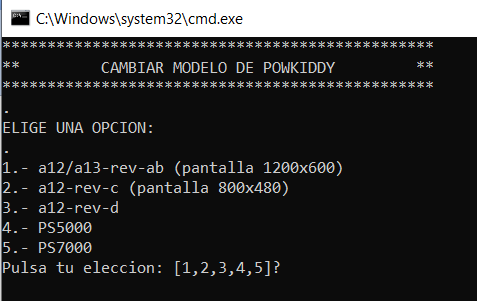
Si no haces este paso puede que la imagen se vea muy grande, muy pequeña o que no se vea. No es problema: apaga, vuelve al menú y prueba con otra opción.
Si no te sale el disco BATOCERA o SHARE
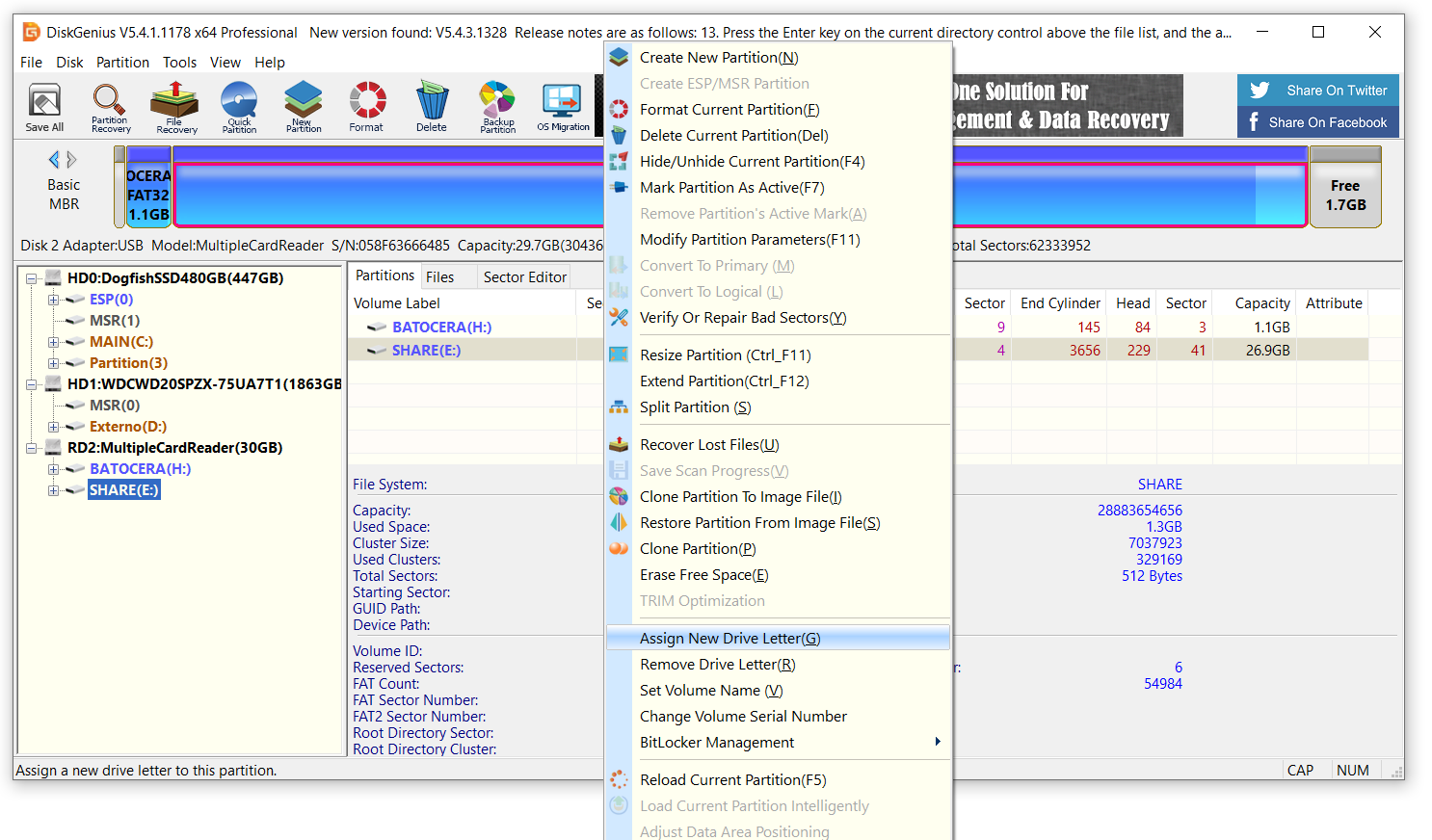
Se necesita Windows 10/11. Si es así en la descarga tenías una carpeta "Diskgenius". Ejecuta el programa, verás las particiones, botón derecho sobre SHARE y asigna una letra al disco sin letra. También puedes hacerlo con el gestor de discos de windows.
Ampliar el disco
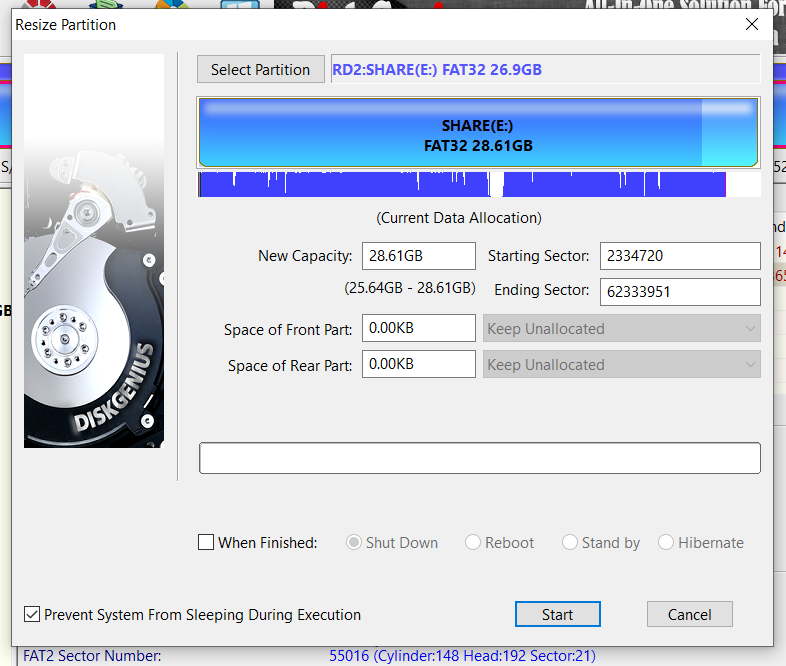
Si has grabado la imagen de 32GB en un disco más grande (por ejemplo 128GB) usa de nuevo diskgenius para reclamar el espacio que se ha quedado sin usar.
Utiliza "Resize partition" y arrastra con el ratón a la derecha hasta tomar todo el espacio libre.
Añadir/eliminar más juegos
¿Ya has jugado a todos?
Para facilitar las cosas he dejado formateada la tarjeta en FAT32 que es accesible desde Windows 10/11. Para ello mete la MicroSD en el ordenador y deberían salirte dos discos: BATOCERA y SHARE. En SHARE tienes la carpeta "roms" y dentro una subcarpeta para cada sistema. Ahí debes copiar los juegos.
También puedes complicarte la vida copiando por red en cuyo caso, de acuerdo con la docu oficial, necesitarás un adaptador de red USB, ya sea wifi o por cable.
¿Problemas?
Los juegos han dejado de cargar y/o de repente el menú está en inglés
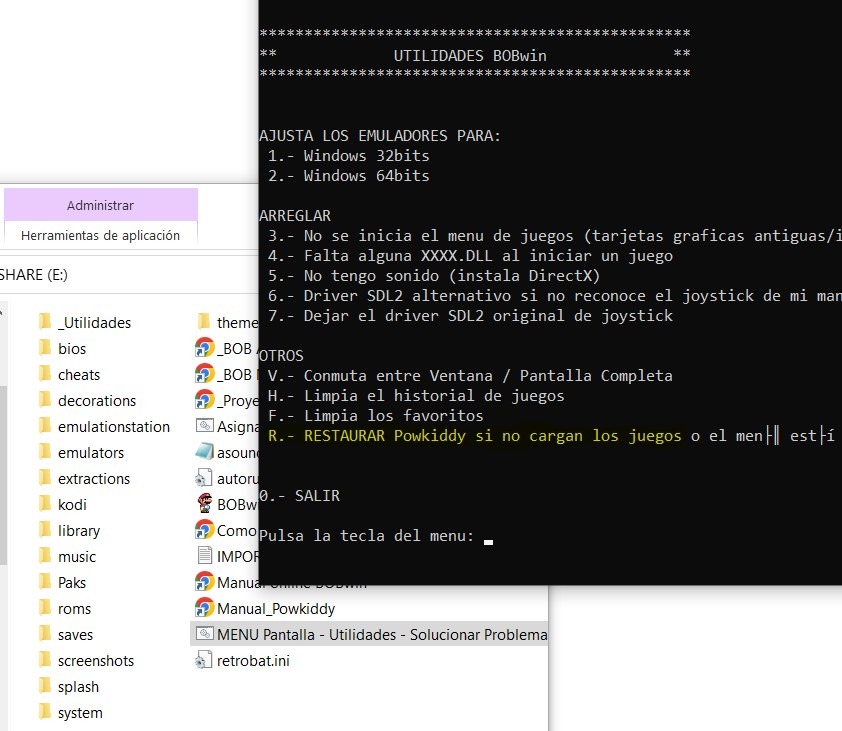
Si te quedas sin batería o apagas la Powkiddy sin pasar por el menú se puede corromper el archivo batocera.conf que está en el disco SHARE en la carpeta system. Hay un archivo batocera_backup.conf de reserva que puedes copiarlo sobre el original dañado o puedes usar el menú de utilidades y pulsar la tecla R
La pantalla se sale o se ve muy pequeña
Utiliza el menú para elegir modelo de powkiddy (ver más atrás). No pasa nada si no aciertas, puedes volver. Ojo apaga bien la Powkiddy desde el menú.
¿Cómo añado más juegos?
Mete la MicroSD en el ordenador y ves al disco SHARE. Dentro de la carpeta roms sengún el sistema verás más carpetas con el nombre de la consola a la que quieres añadir más juegos.
Un momento... ¡a mi no me sale ese disco "SHARE" ! ¿Qué hay que hacer para verlo?
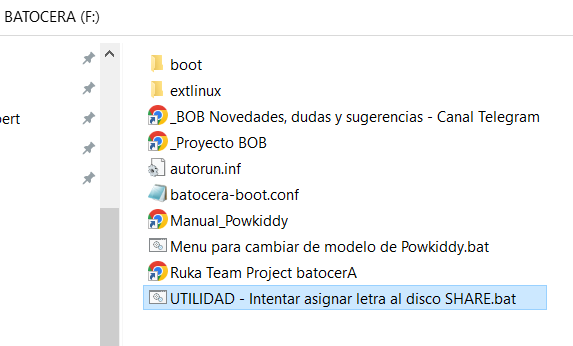
Solo se puede ver en windows 10/11. Si no te aparece ves al disco BATOCERA y haz doble clic en "UTILIDAD - Intentar asignar letra al disco SHARE.bat". Cuando acabes deberías tener un disco más accesible "SHARE".
No me ha funcionado; ¿hay otra forma de hacerlo?
Cuando descomprimiste lo que descargaste te salió una carpeta "diskgenius" y dentro de la carpeta ejecuta DiskGenius.exe.
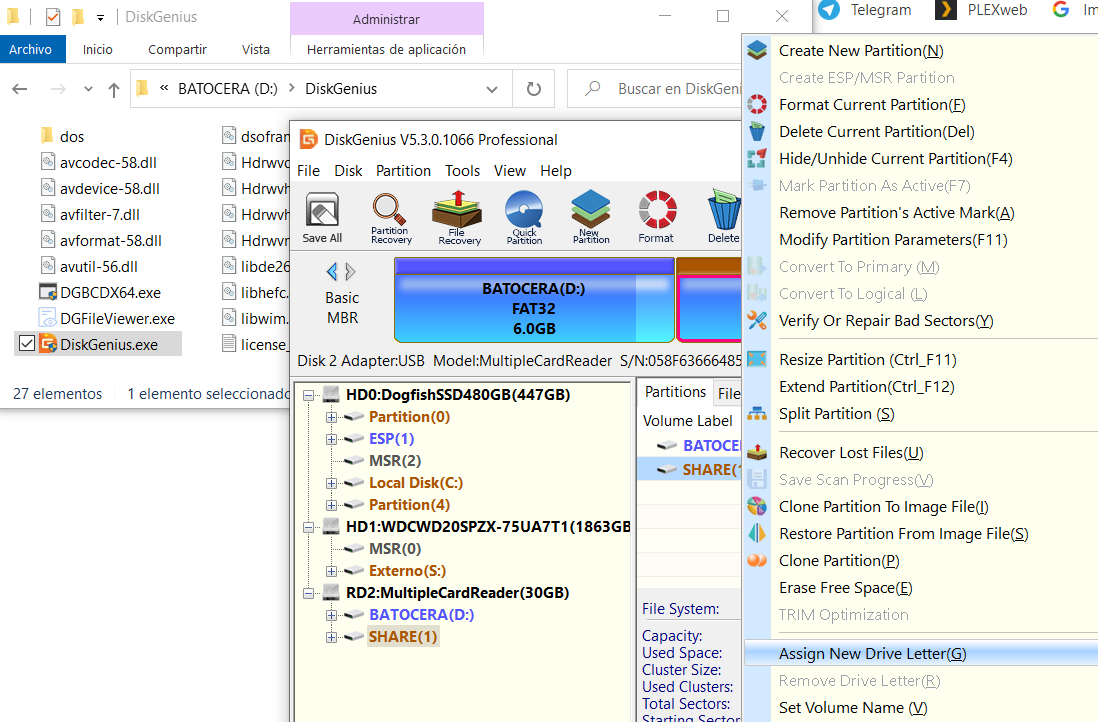
A la izquierda te aparece el listado de discos/MicroSD/PenUSB que hay conectados. Busca "SHARE" (estará bajo BATOCERA) y pulsa botón derecho encima y elige "Asign New Drive Letter". Elige una letra y acepta. Ya tienes acceso al disco SHARE.
He grabado la imagen de 32GB en una MicroSD más grande, por ejemplo de 64GB, pero veo que solo utiliza los 32GB ¿Se puede reclamar el espacio que no se está usando?
Claro. Haz lo mismo que en el paso anterior pero elige la opción Resize Partition.

Coge con el ratón el extremo derecho y arrastra hasta la derecha. Acepta y espera unos segundos. Hecho.
Ayuda Online y links
Si tienes problemas adicionales, dudas, sugerencias en este canal seguro que te ayudamos: https://t.me/BOB_retropie_windows_dudas
Aquí tenéis el enlace a la página oficial de la versión Batocera 33 y al canal Telegram Powkiddy ESP.