Как настроить автоматический запуск заданий для ChatGPT
Notepost TeamChatGPT поддерживает работу в шаблонах и сценариях.
Пример 1: у нас познавательный канал с интересными фактами. Мы отправляем боту картинку и пару ключевых слов. ChatGPT напишет текст поста, Notepost добавит кнопки и водяной знак, и через пару секунд у нас в контент-плане будет пост, запланированный по расписанию.
Пример 2: у нас канал-барахолка на тему аренды жилья. Мы пересылаем в бот-отложку объявления от пользователей. ChatGPT выделит из текста тип объекта, расположение, площадь и другие параметры, красиво отформатирует в виде таблицы, добавит заголовок и хештеги. После этого Notepost автоматически отложит или опубликует пост.
Пример 3: у нас есть канал на русском языке, и мы хотим открыть англоязычную версию. Теперь это сделать просто, потому что можем пересылать в бота-отложку посты из русскоязычного канала. Они будут автоматически переводиться и вставать в контент-план по расписанию.
Когда используете шаблоны, ChatGPT сразу выполняет задание. Остается только настроить публикацию поста. При использовании сценариев контент, который вы присылаете боту, не только переписывается, но и отправляется в контент-план по расписанию. Без единого клика.
Автоматическое выполнение задания для ChatGPT в шаблоне
Чтобы создать шаблон с заданием для ChatGPT, переходим в «Настройки» → нужный канал → «Шаблоны» и нажимаем «Новый шаблон».
Отобразится меню настройки шаблона. Переходим в раздел «ChatGPT»:
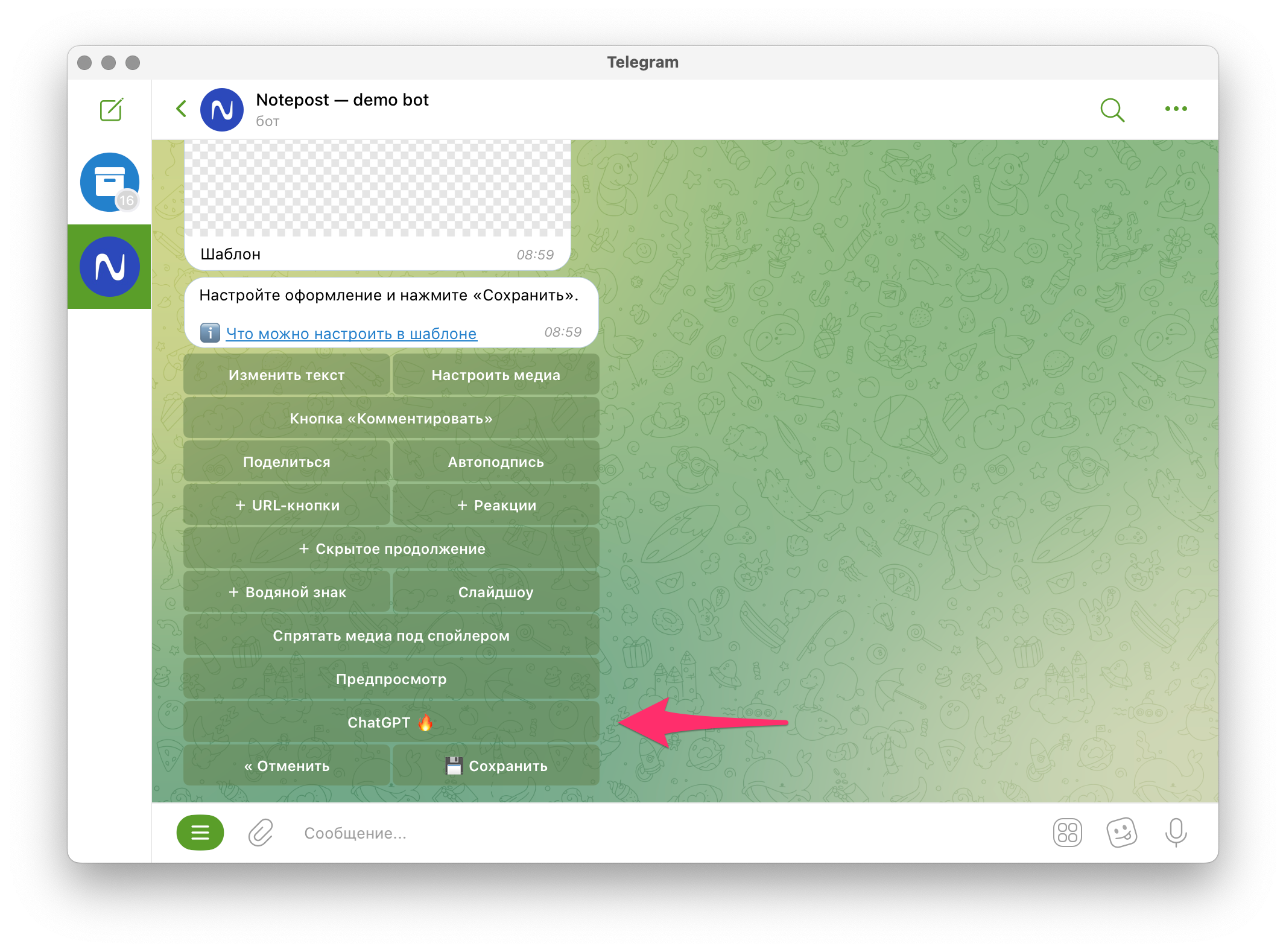
А потом отправляем боту инструкцию. Мы зададим искусственному интеллекту «хитрое» задание — создавать с нуля текст на заданную тему.
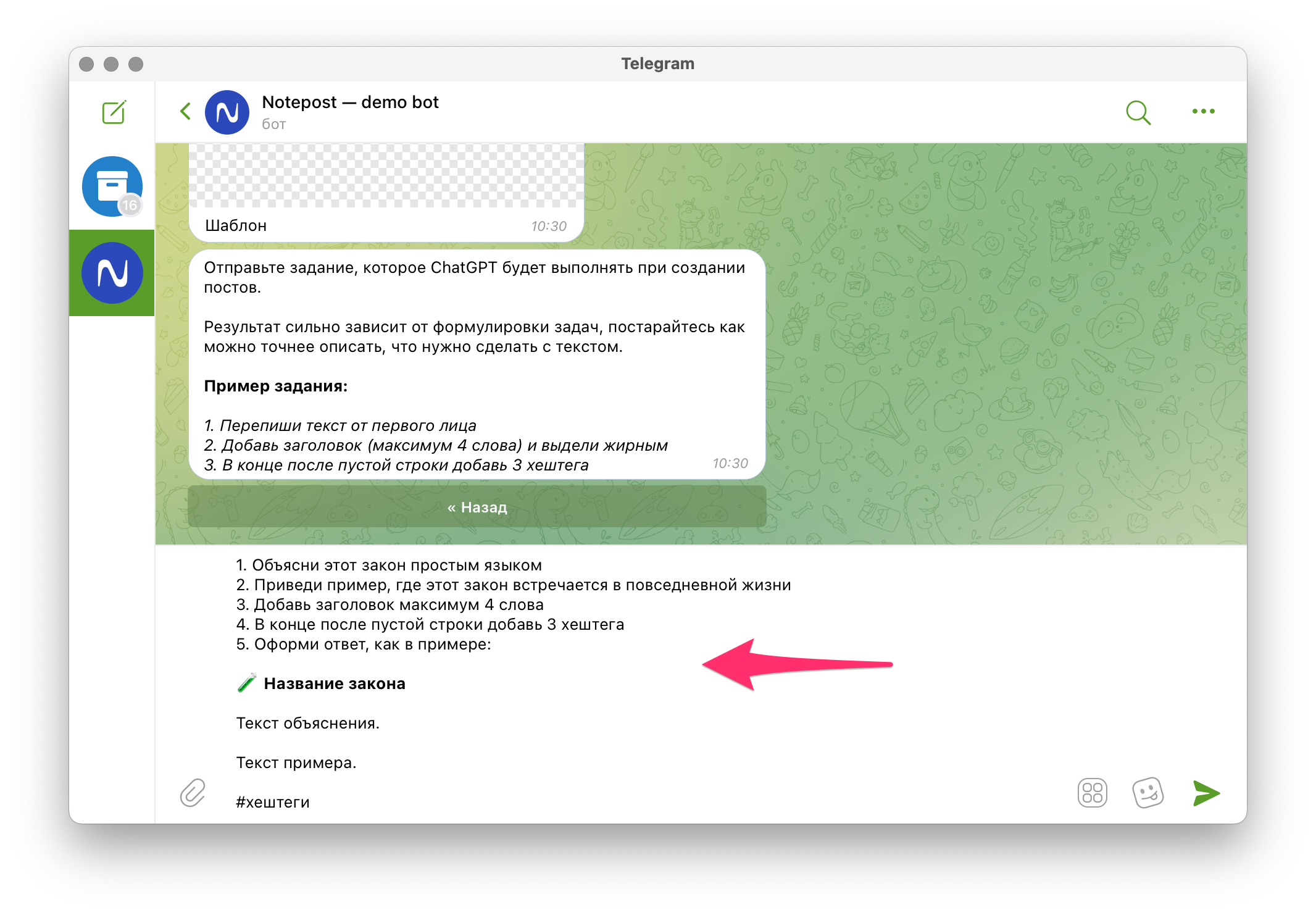
Задание создано. Теперь нужно вернуться назад в редактор шаблона и сохранить изменения:
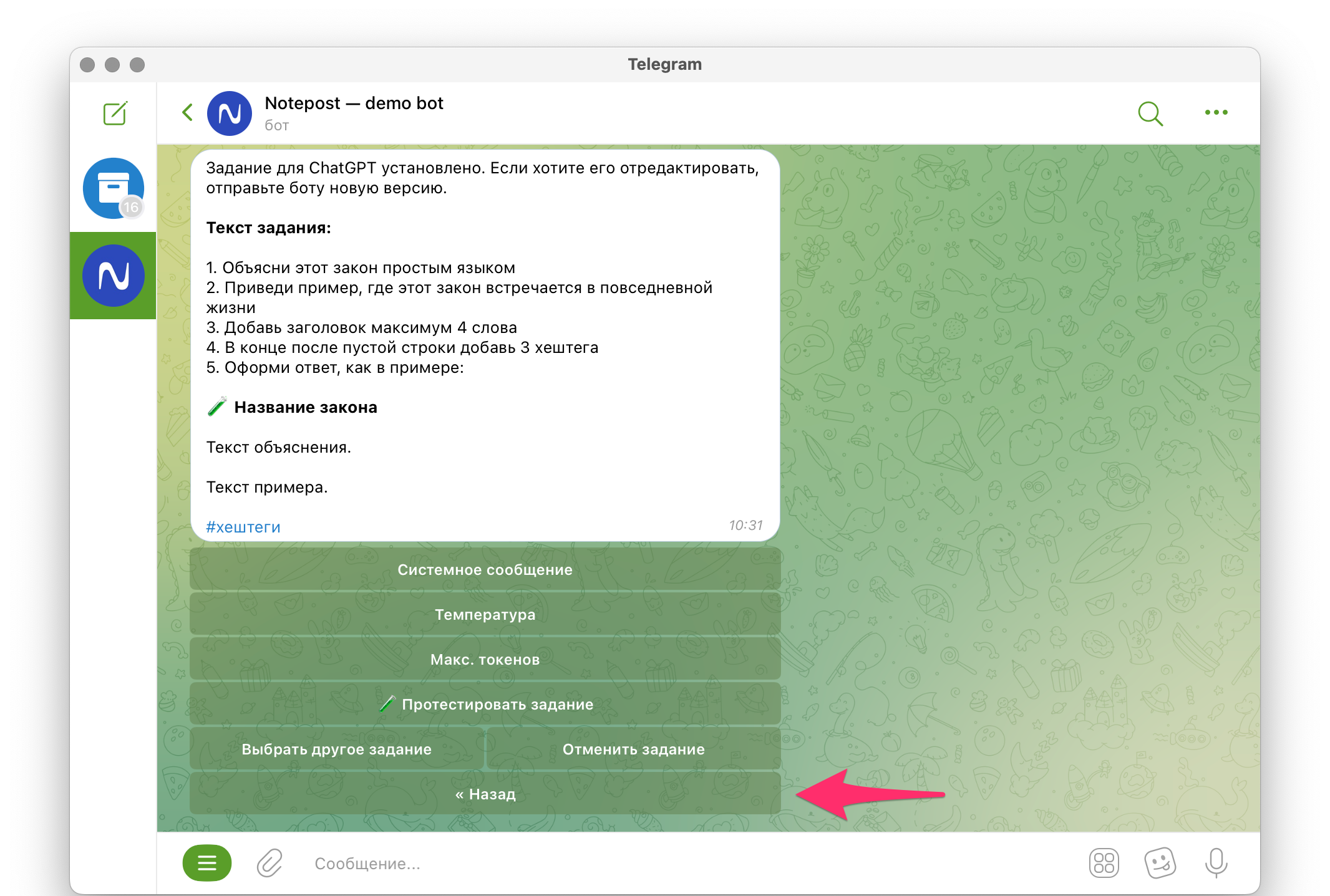
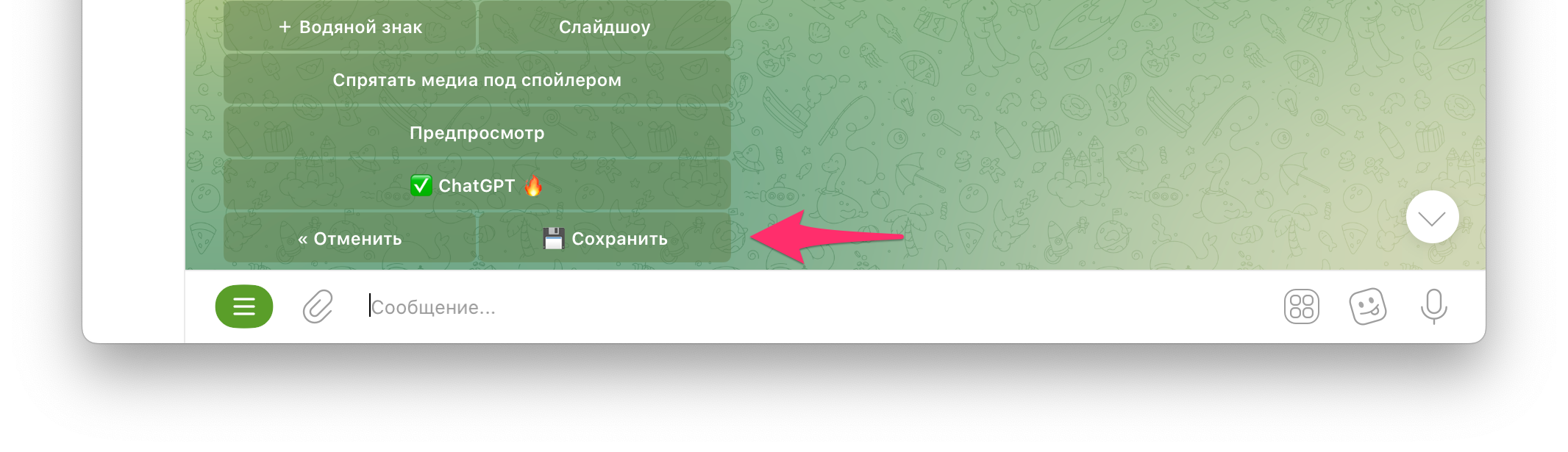
Шаблон сохранен, теперь его можно использовать при создании постов.
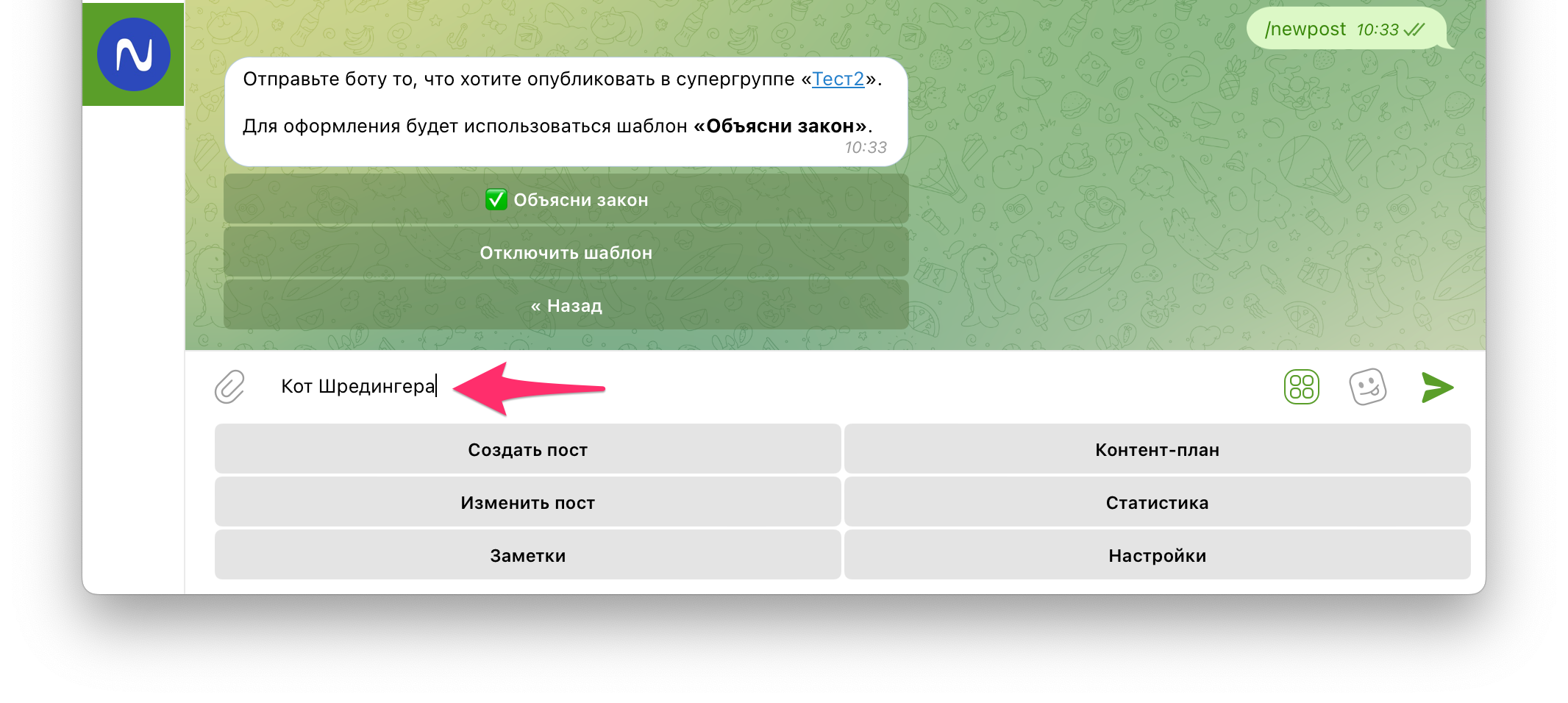
Нажимаем «Создать пост» и, для примера, отправляем боту текст «Кот Шредингера»:
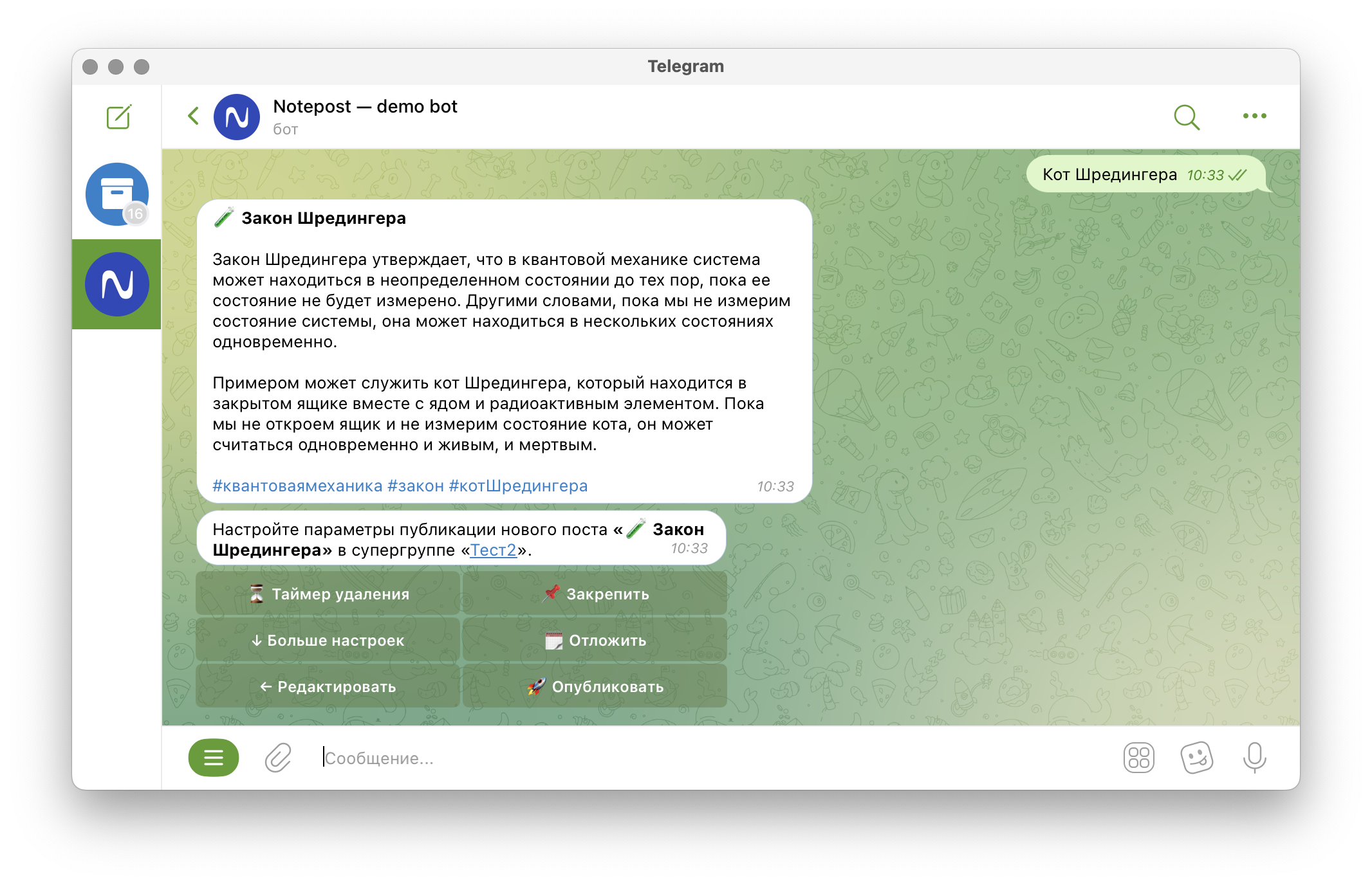
Искусственный интеллект сразу сгенерировал объяснение закона Шредингера, и мы можем отправить пост на публикацию.
Создание сценария для генерации постов без единого клика
Если нужно создать сразу много постов на полгода вперед, то сценарий — лучшее решение. Запускаете его, а потом только отправляете боту контент, который должен изменить ChatGPT. Посты сами сгенерируются и встанут по расписанию.
Чтобы создать сценарий, переходим в «Настройки» → нужный канал → «Сценарии»:

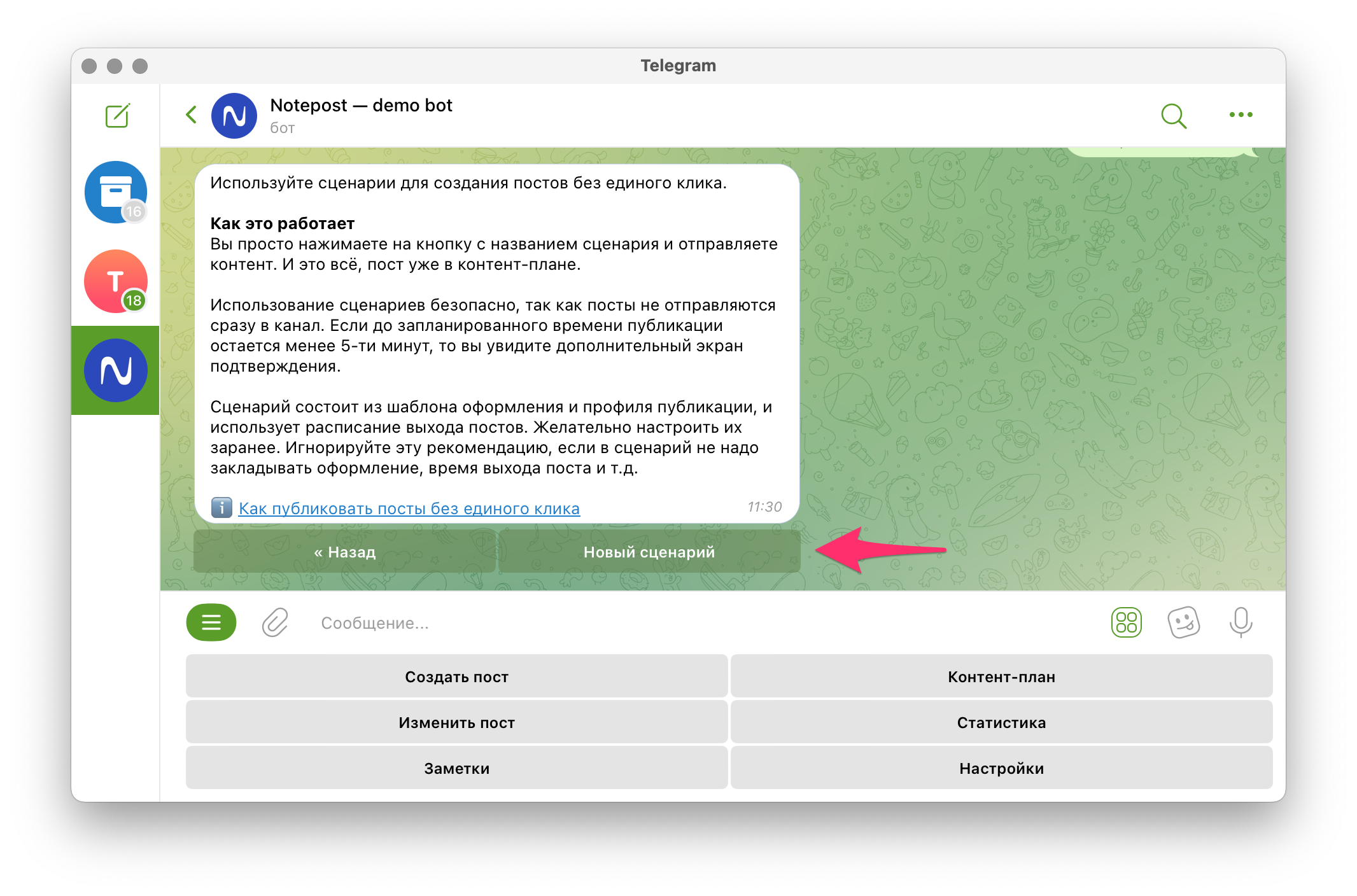
Нажимаем «Новый сценарий»:
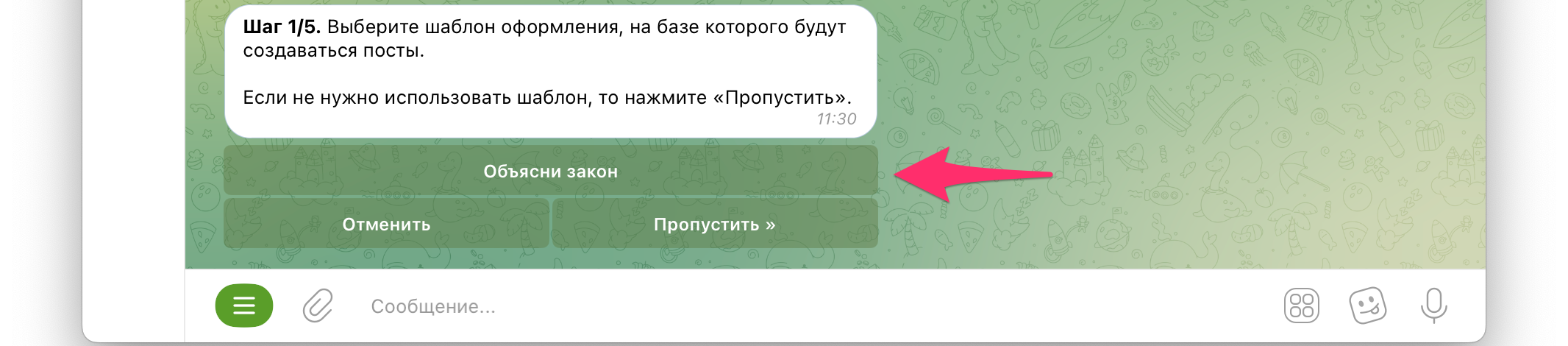
Выбираем шаблон, в котором настроено задание для ChatGPT:
На втором этапе бот предлагает указать профиль настроек.
В данном примере достаточно стандартных настроек, поэтому нажимаем «Пропустить».

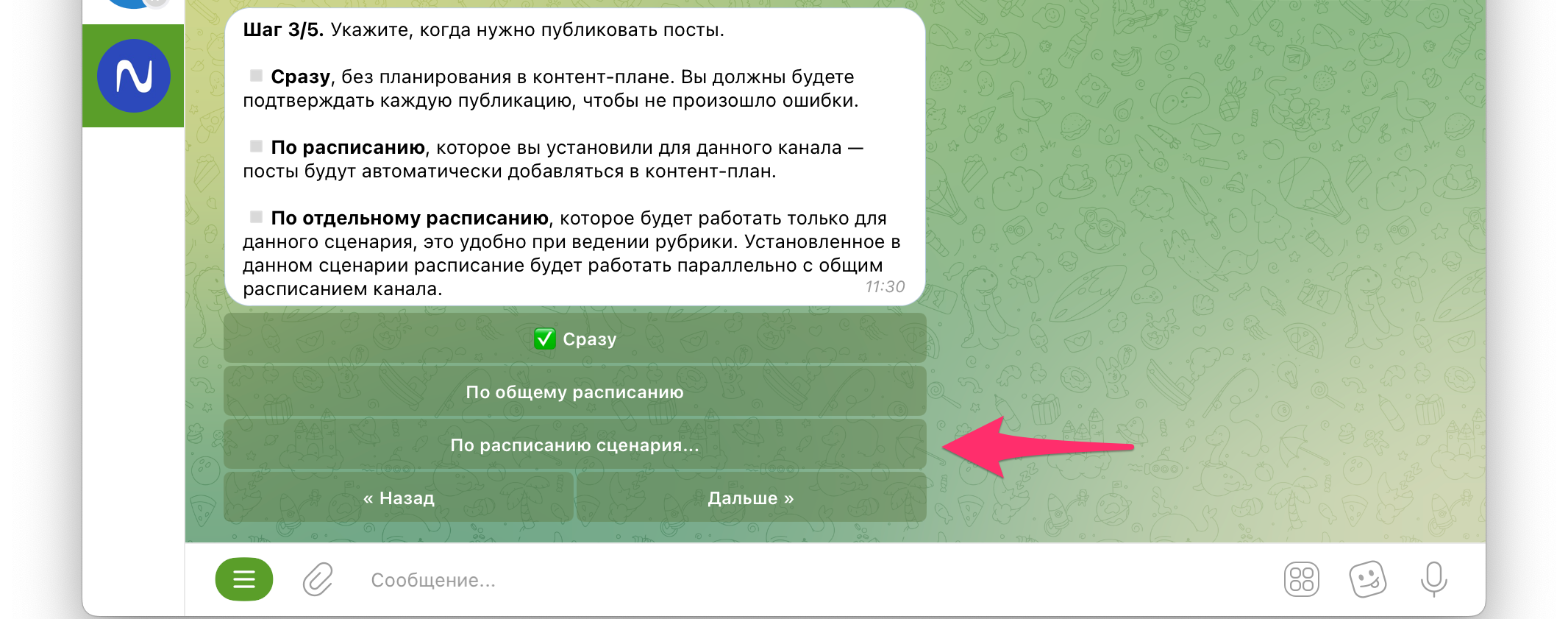
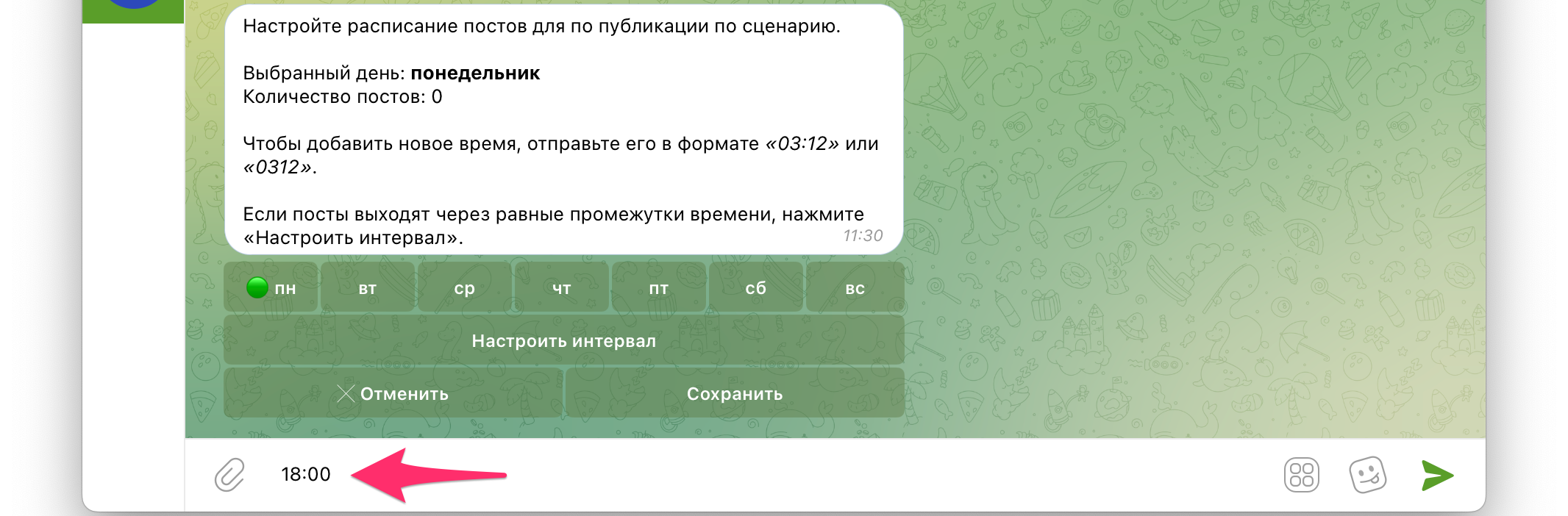
Далее нужно установить, когда хотим публиковать пост. Для примера настроим выход постов по понедельникам в 18:00. Для этого выбираем «По расписанию сценария»:
Выбираем день недели и отправляем боту время:
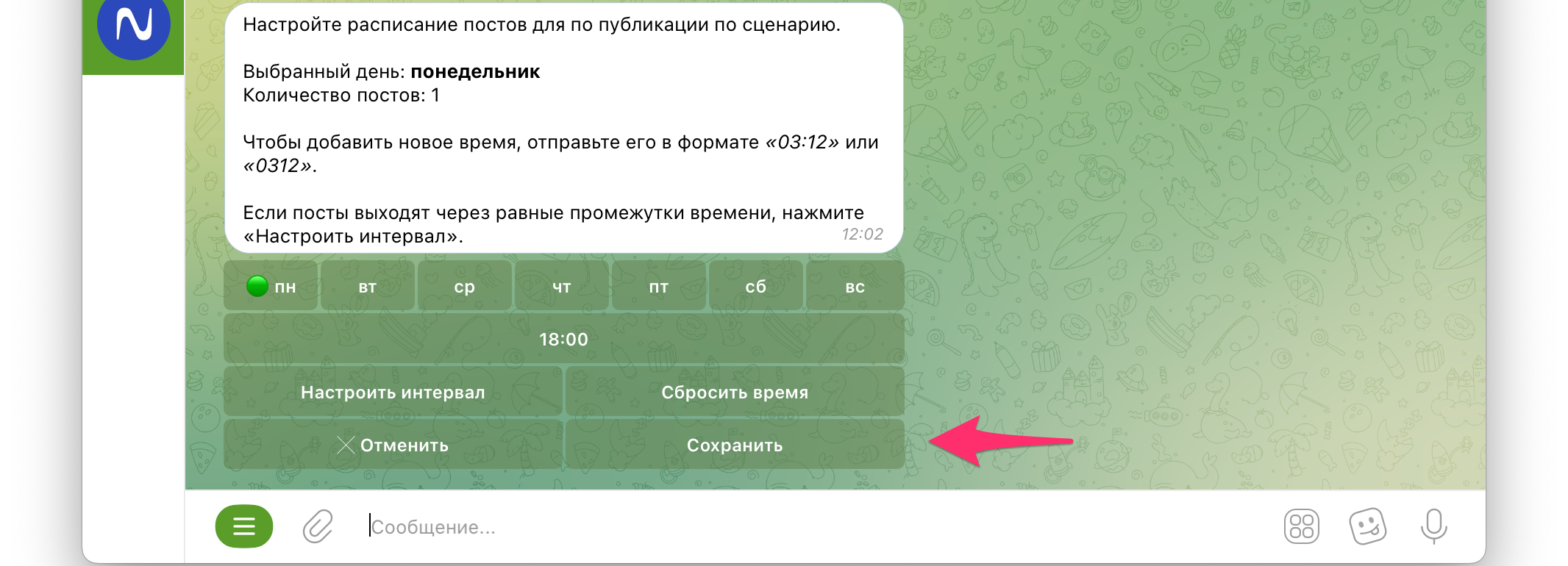
Время добавлено. Сохраняем расписание:
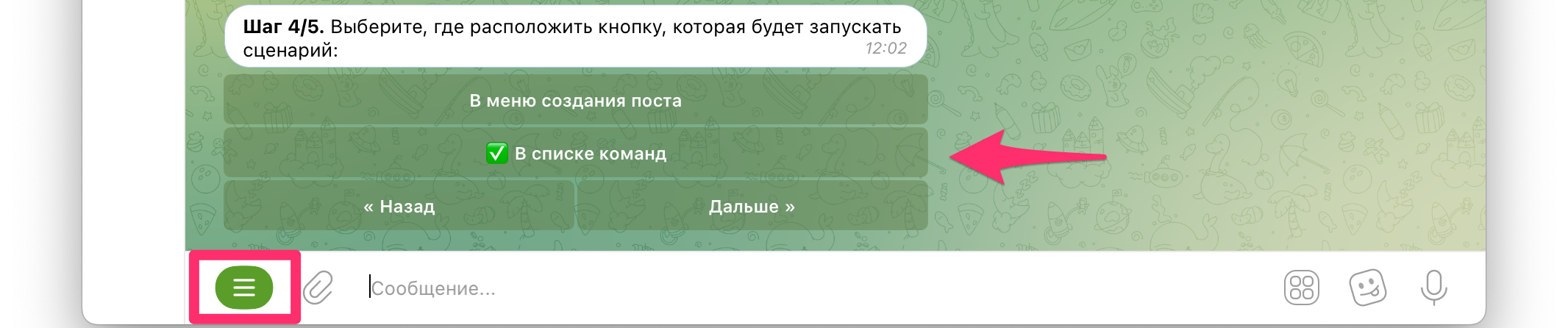
Далее устанавливаем способ запуска сценария. Если выбрать вариант «В списке команд», то сценарий появится в кнопке меню (на скриншоте обведено в рамку).
На заключительном этапе создания сценария отправляем боту его название:
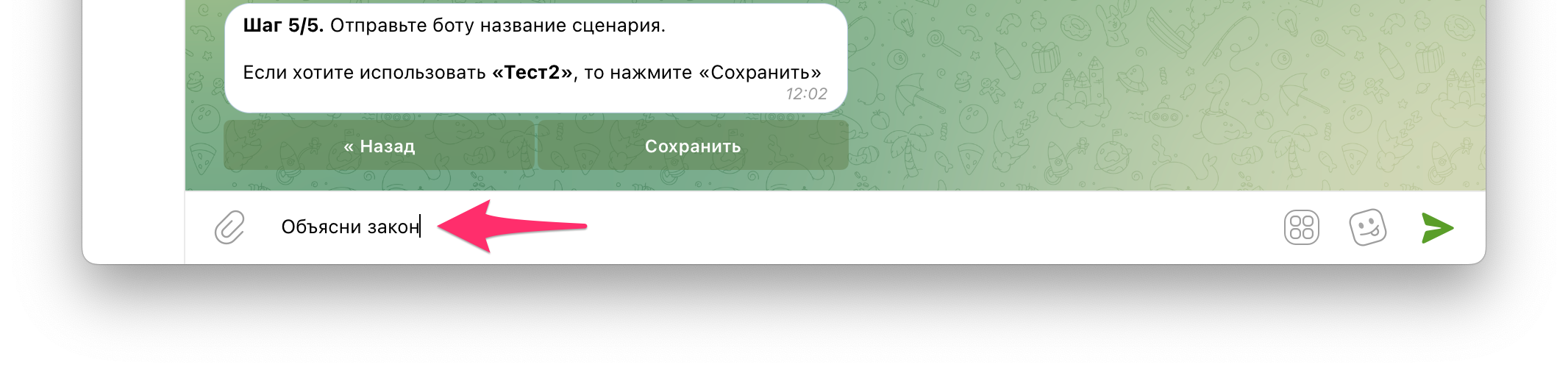
Сценарий создан, и теперь можем приступить к наполнению контент-плана.
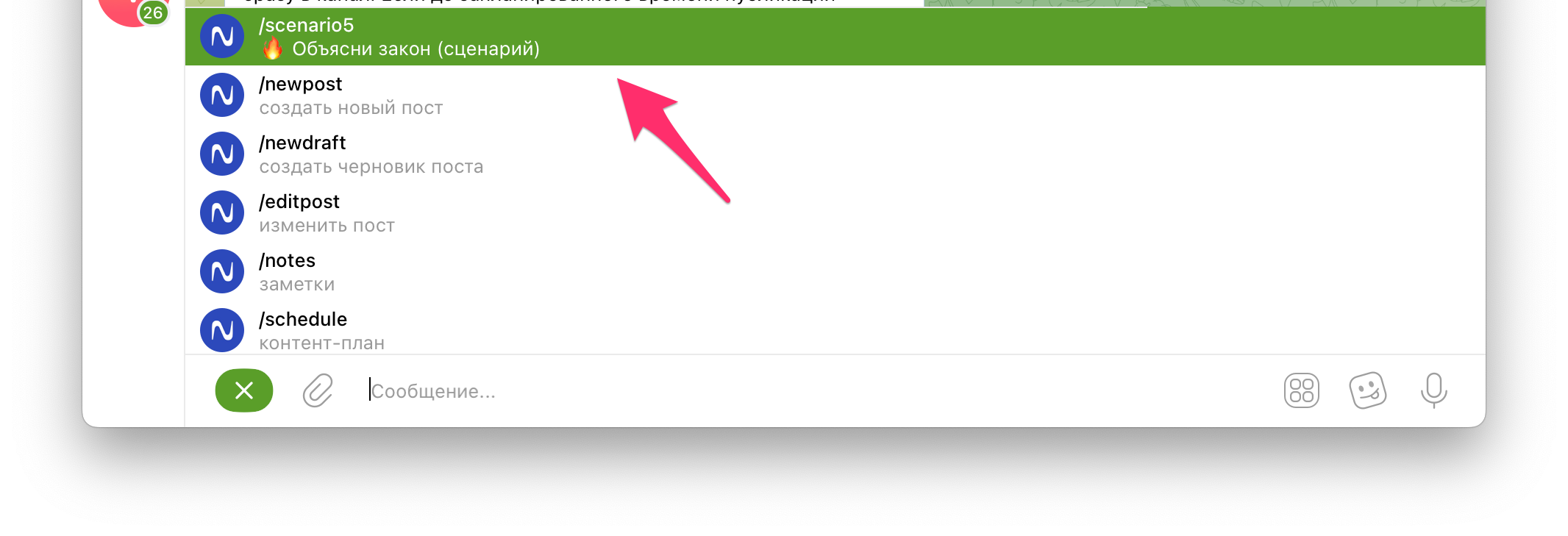
Сначала нужно запустить сценарий, иначе бот не будет знать, что все, что в него отправляют, следует обрабатывать на автомате. Находим сценарий в меню команд и нажимаем на него.
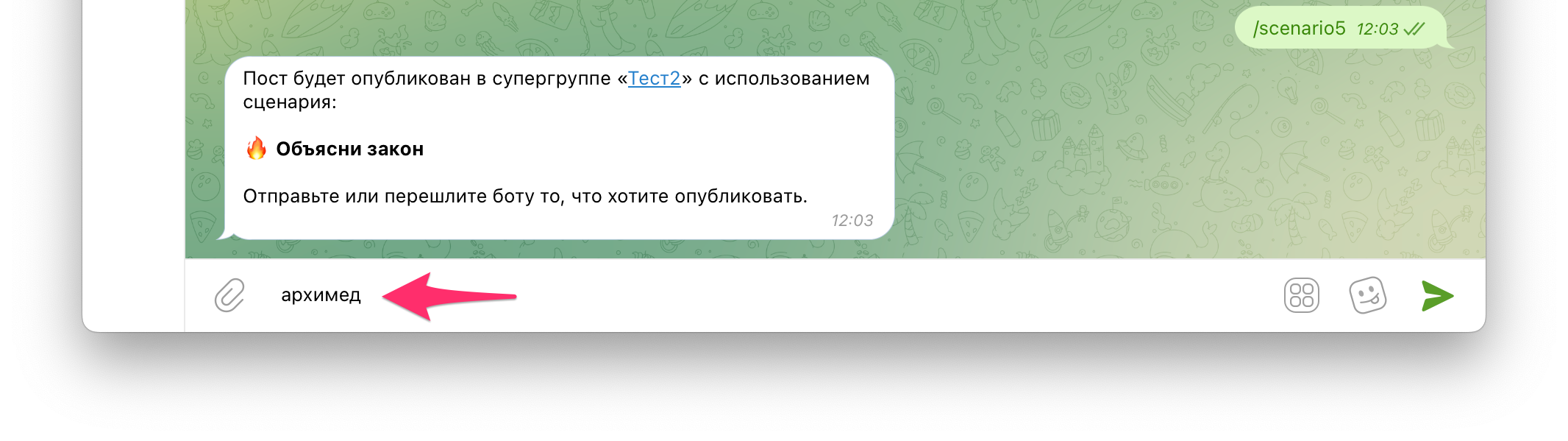
Теперь можем отправить боту название закона, чтобы ChatGPT создал текст. Нам нужен пост с разъяснением закона Архимеда, поэтому отправляем боту «Архимед».
Сразу получаем текст с разъяснением физического закона.
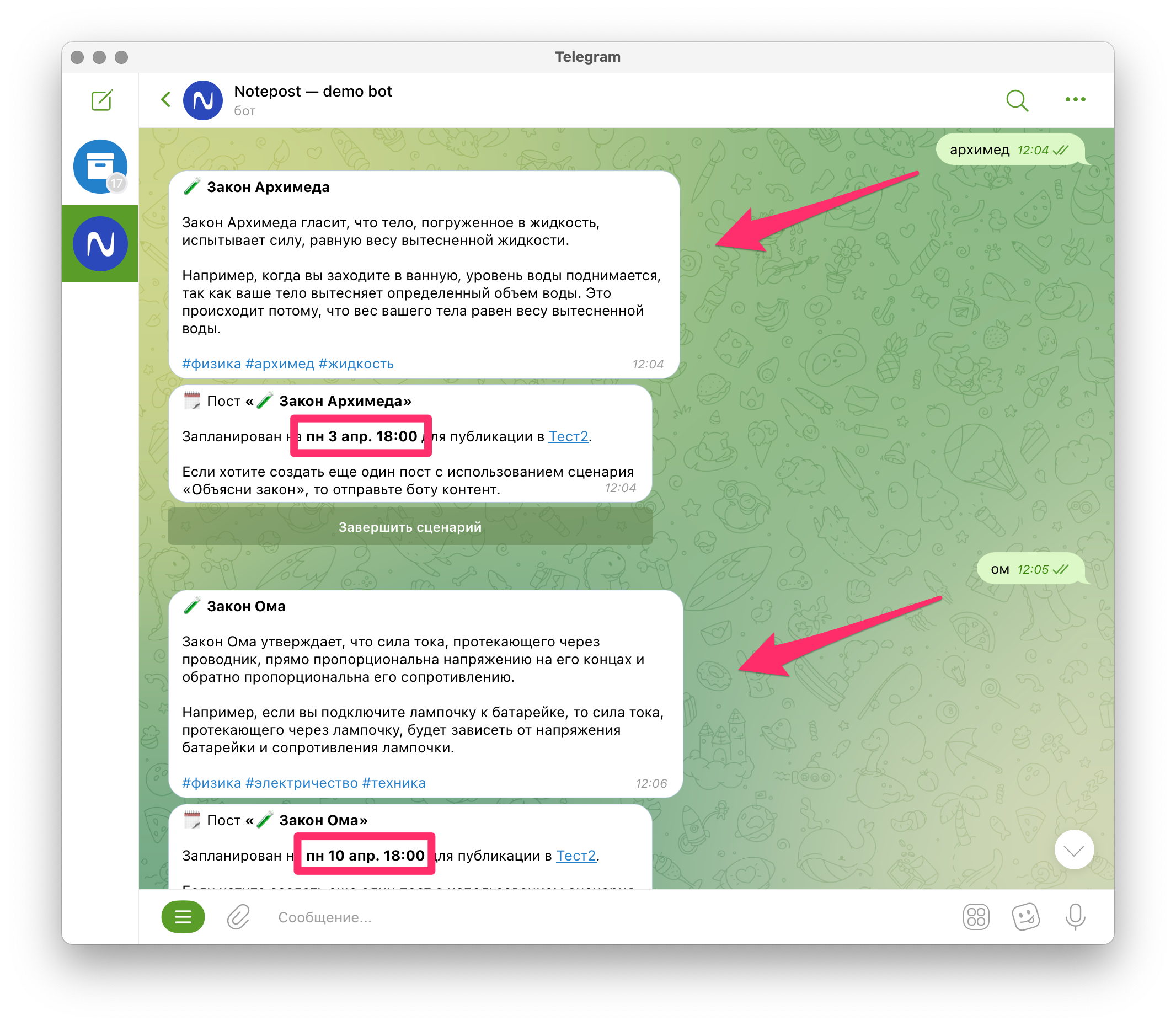
Как видно из скриншота, пост не только сгенерирован, но и запланирован. Нам осталось переслать боту названия других физических законов, чтобы бот до конца заполнил контент-план.
Инструкции по настройке ChatGPT
- Вступление
- Подключение ChatGPT
- Как вручную отправлять задания для ChatGPT
- Список заданий ChatGPT для канала
- Как настроить автоматический запуск заданий для ChatGPT
- Тонкие настройки заданий для ChatGPT
- Как правильно составлять запросы к ChatGPT
Контакты
@NotepostBot — бот
https://t.me/+hqACnWb7r7U5ZDI6 — новости, лайфхаки, инструкции