Autorclone en Android (Termux)
Arless WeschlerNo más cuentas de servicios
https://telegra.ph/Authentication-error-for-google-Drive-09-10
Siga los pasos a continuación para configurar Autorclone en Android (usando termux).
1. Instalar termux desde Playstore
2. Vaya a Ajustes/aplicaciones/Termux/Conceda Permisos de almacenamiento.
3. Abrir Termux y ejecute:
termux-setup-storage && pkg install wget -y
4. Instalación Autorclone: Simplemente copie el siguiente comando y péguelo en su aplicación termux
wget https://github.com/ArlessWeschler-99/autorclone-termux-android/raw/master/install.sh && bash install.sh
5. En su navegador preferido, vaya a https://developers.google.com/drive/api/v3/quickstart/python
Recuerde qué correo electrónico está utilizando para este paso, es importante
6. Habilitar Drive API y servicios.
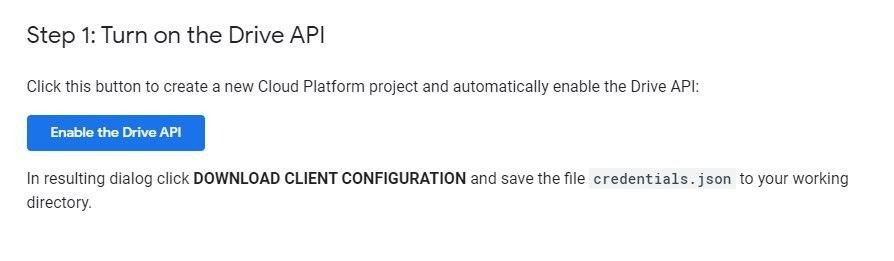
Ir a la carpeta de descargas
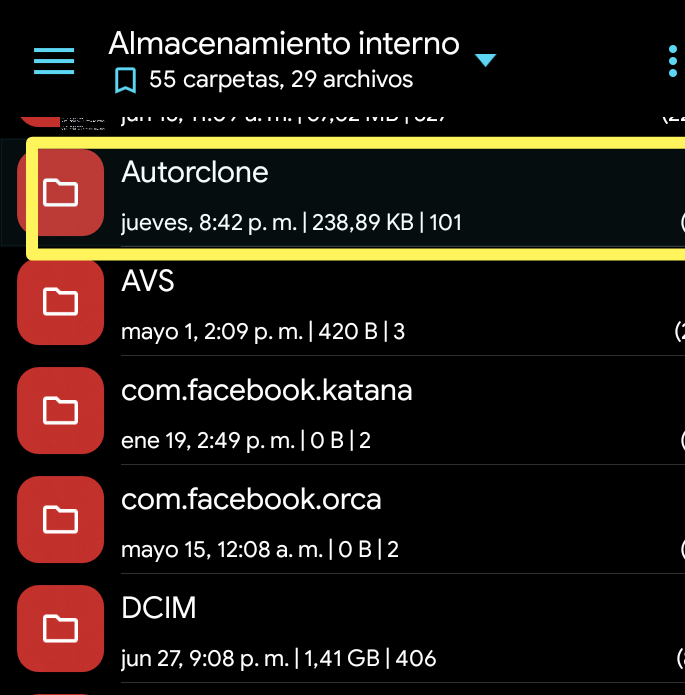
Seleccione credentials.json y muévalo a la carpeta Autorclone de su almacenamiento interno.
7. Regrese a termux ahora
Ejecute el siguiente comando
cd /sdcard/Autorclone && python3 gen_sa_accounts.py --quick-setup 1 --new-only
8. Una vez finalizado, habrá 100 archivos json en una carpeta con el nombre accounts
Aquí usé 1 porque necesito solo 100 cuentas de servicio (es decir, para copiar 75 TB al día)
Si necesita más cuentas de Servicios, cambie el número según su necesidad.
9. Extraer cuentas de servicio:
Ejecute el siguiente comando
cd /sdcard/Autorclone/accounts/ && grep -oPh '"client_email": "\K[^"]+' *.json > emails.txt
10. Ir a la carpeta de accounts dentro la carpeta Autorclone
Verá un archivo emails.txt, ábralo, habrá 100 correos electrónicos.
11. Ir a Grupo de Google y cree un grupo
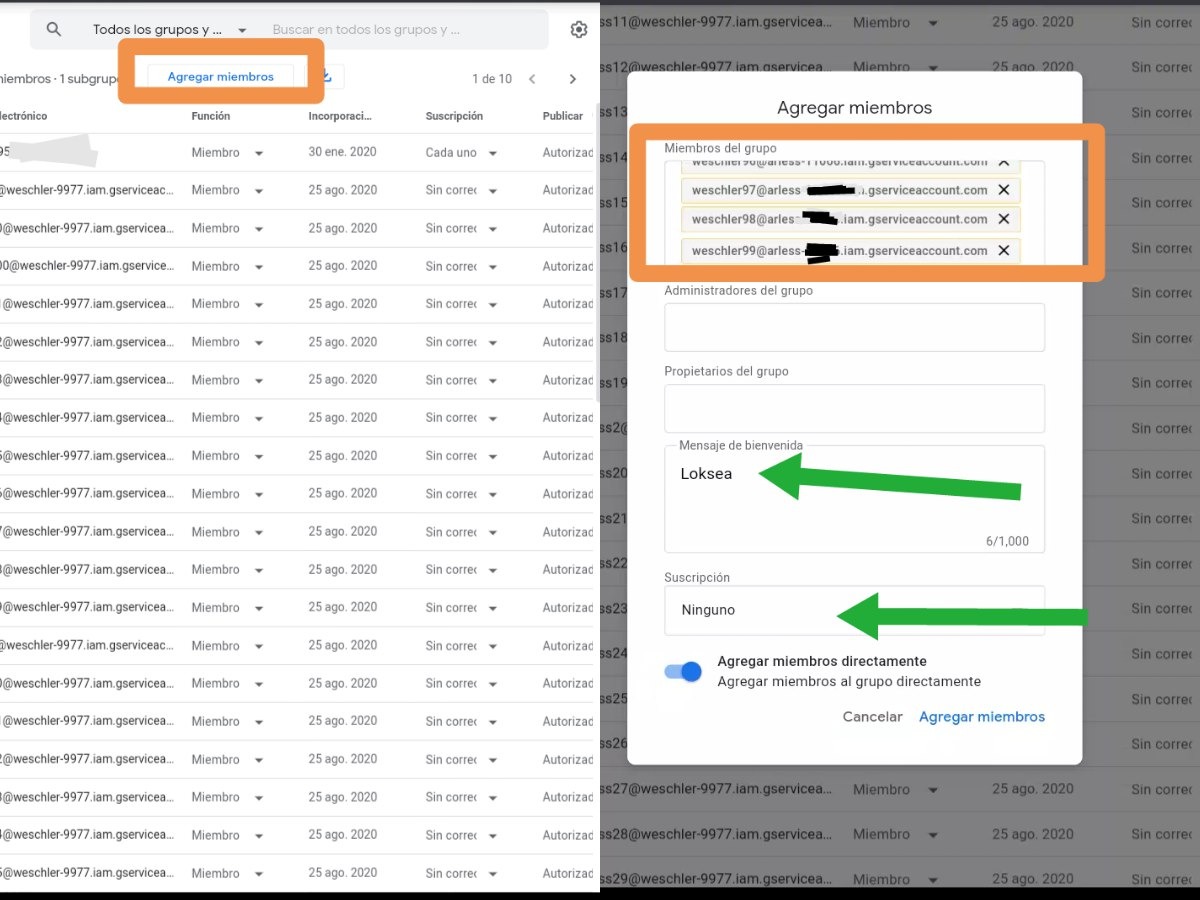
Agregue la dirección del grupo nombre@googlegroups.com a su Unidad compartida o TeamDrive de origen (como lector) y TeamDrive de destino (como colaborador)
12. Empezando a clonar: Ejecute el siguiente comando. Puede utilizar python3 o python.
python3 rclone_sa_magic.py -s idteamdriveorigen -d idteamdrivedestino -b 1 -e 100 --disable_list_r
╾─────────────────────────────────╼
Source -
https://github.com/xyou365/AutoRclone