Apple Music и iTunes для Android и ПК
СПС: Служба Поддержки Стэй
Оглавление:
- Правила стриминга в Apple Music.
- Регистрация Apple ID.
- Подключение способа оплаты через мобильный платёж.
- Подключение подписки Apple Music.
- Покупка песни в iTunes.
- Удаление трека из медиатеки Apple Music.
- Как войти в Stationhead через Apple Music?
Правила стриминга в Apple Music
🚫 ЧТО НЕЛЬЗЯ ДЕЛАТЬ?
1. НЕЛЬЗЯ ставить на повтор один и тот же трек.
2. НЕЛЬЗЯ ставить на повтор плейлист.
3. НЕЛЬЗЯ ставить перемешивание треков в плейлисте или альбоме.
4. НЕЛЬЗЯ выключать звук и ставить громкость ниже 30%.
5. НЕЛЬЗЯ использовать VPN при прослушивании треков.
✅ ЧТО НУЖНО ДЕЛАТЬ?
1. НУЖНО создать несколько дневных плейлистов длиной 1-2 часа и несколько ночных плейлистов длиной 7-8 часов. ОБЯЗАТЕЛЬНО создавайте их сами по примеру ниже.


Существуют дневные и ночные плейлисты. Дневные созданы для того, чтобы включать плейлист, пока вы занимаетесь делами и слушаете музыку на фоне, их длительность составляет 2-3 часа. Ночные нужны для того, чтобы стримить, пока вы спите. К телефону подключаются наушники и включается ночной плейлист, который рассчитан на 8-10 часов.
2. НУЖНО обновлять плейлисты раз в несколько дней.
3. НУЖНО слушать треки до конца.
4. НУЖНО обязательно удалять трек и/или альбомы из медиатеки после покупки в iTunes, иначе стримы НЕ будут засчитываться.
Регистрация Apple ID
Чтобы пользоваться Apple Music и iTunes на любом устройстве, нужно зарегистрировать Apple ID. Регистрация на Android и ПК абсолютно аналогична, мы покажем на примере компьютера:
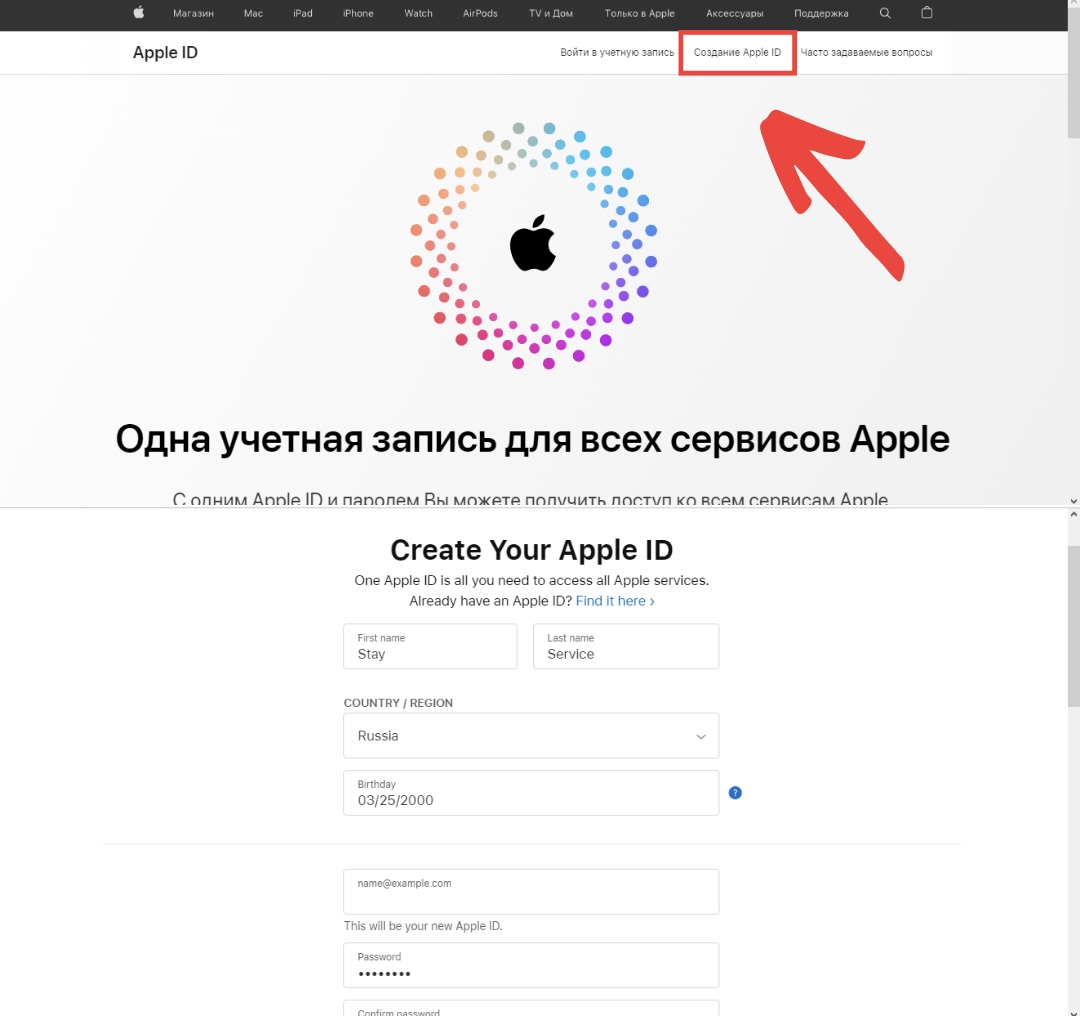
1. Зайдите на официальный сайт Apple ID и выберите «Cоздание Apple ID». На странице регистрации введите все необходимые данные: имя и фамилию, дату рождения (лучше 18+), почту, которая станет новым Apple ID, пароль и мобильный номер. Имя, фамилию и дату рождения можно не свои, но почта и номер телефона должны быть реальными, ведь их нужно подтвердить. Затем введите капчу и нажмите «Продолжить».
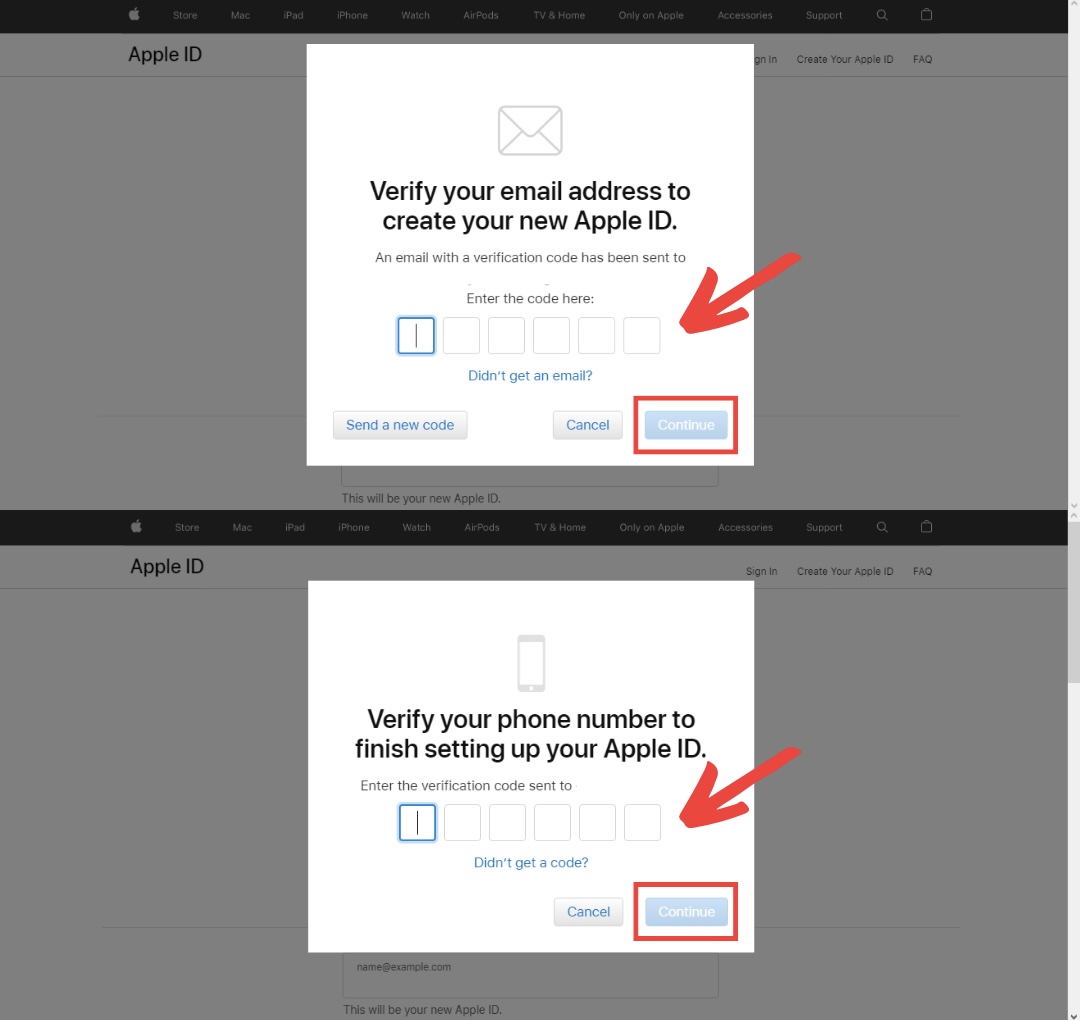
2. Вам придёт письмо на почту и смс на номер телефона с кодами для подтверждения. Введите их и нажмите «Продолжить».
3. Всё готово, Apple ID зарегистрирован.
Подключение способа оплаты через мобильный платёж
Чтобы оплачивать подписку Apple Music и покупки в iTunes, необходимо подключить способ оплаты. Если вы не из России, вы можете выбрать любой способ аналогично инструкции ниже, но если из РФ, вам подойдёт лишь один способ оплаты — через мобильный платёж. Apple «сотрудничает» с двумя мобильными операторами: МТС и Билайн. Если у вас номер от одной из этих компаний, вам повезло, если нет, попробуйте одолжить номер у знакомого.
1. На странице управление Apple ID перейдите во вкладку «Способы оплаты» и нажмите на «Добавить способ оплаты». На открывшейся странице выберите способ оплаты «Мобильный платёж» и введите номер телефона.
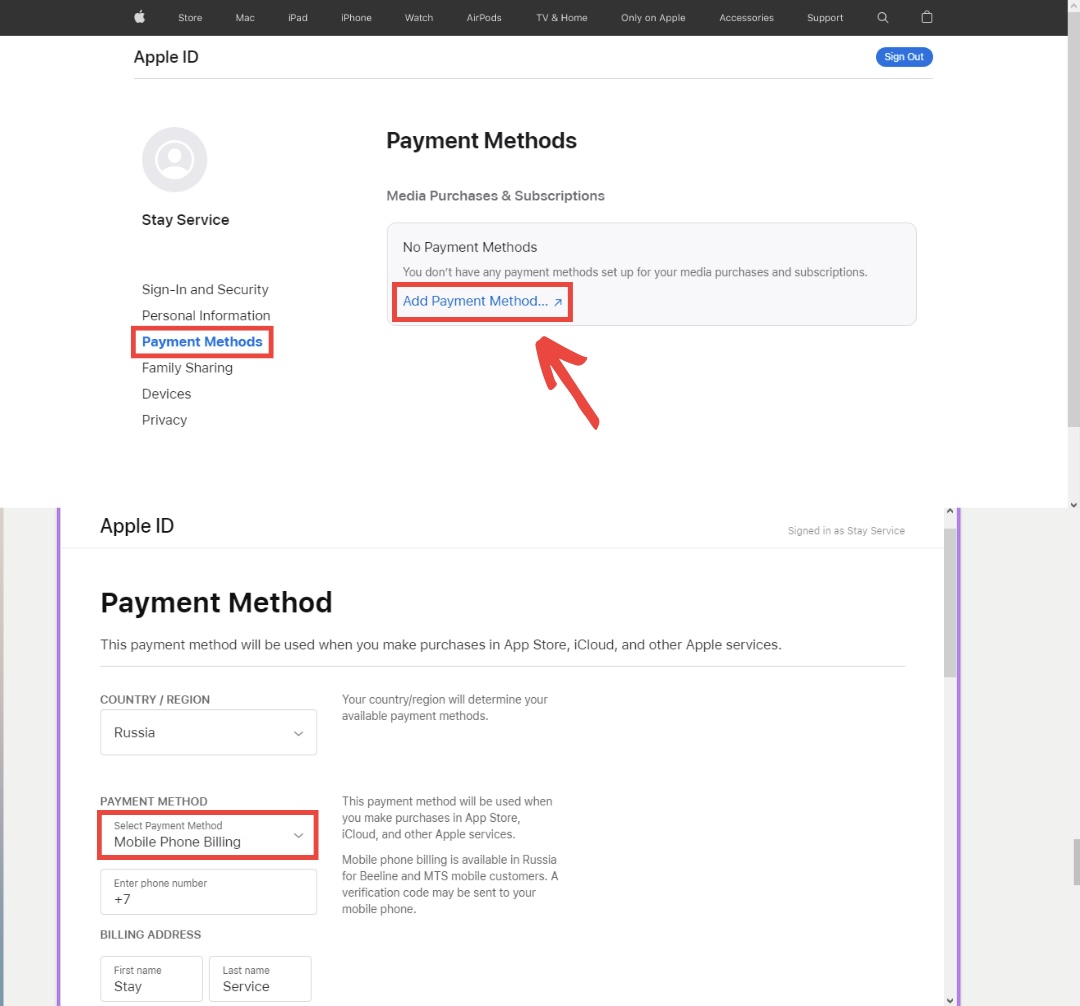
2. Введите все необходимые данные (можно нереальные) и нажмите «Обновить». После этого вам нужно будет подтвердить номер телефона, через который будет проходить оплата, — введите код из смс.
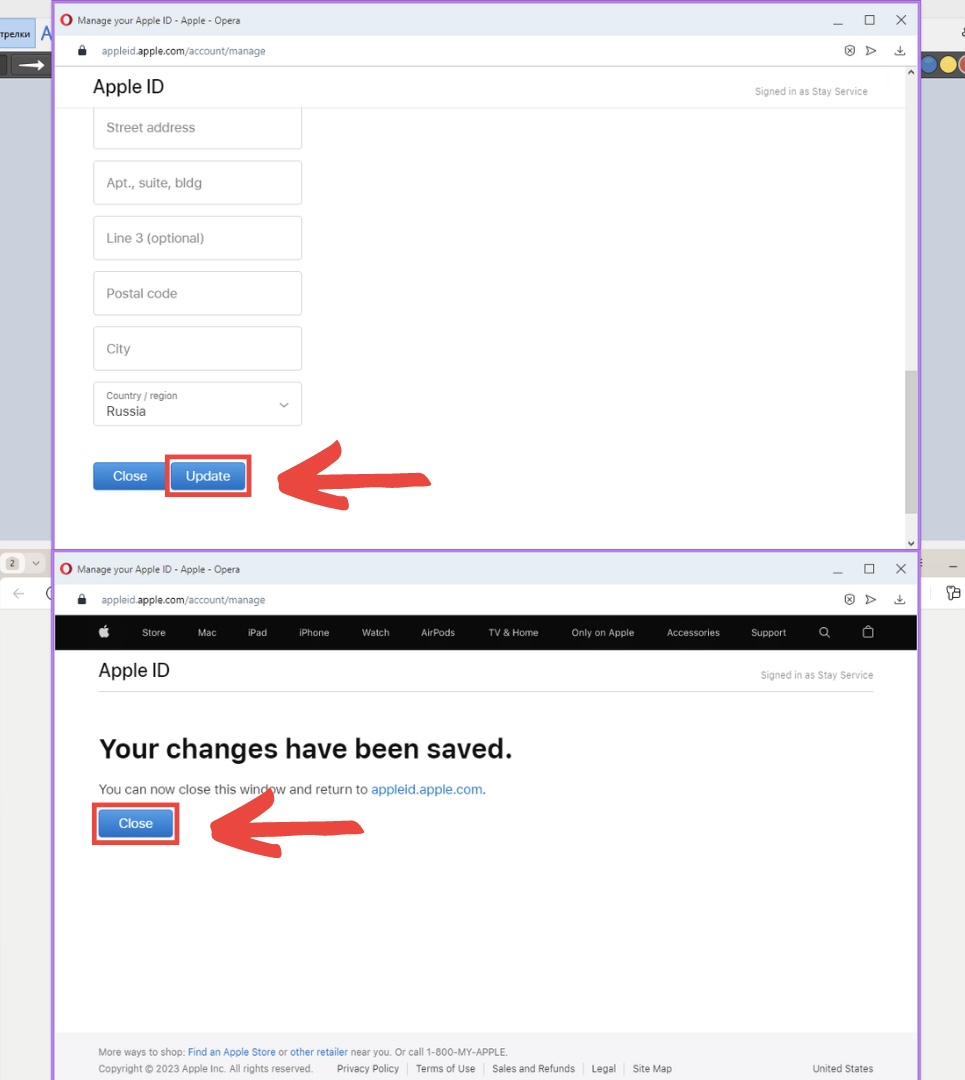
3. Если после этого появилось подобное окно, поздравляем, способ оплаты успешно закреплён.
Подключение подписки Apple Music
Apple Music прекрасно работает не только с iOS: для Android есть официальное приложение, а на ПК можно стримить либо на сайте Apple Music, либо через приложение iTunes (расскажем немного ниже). Apple ID у вас уже есть, осталось лишь войти через него в Apple Music и подключить подписку:
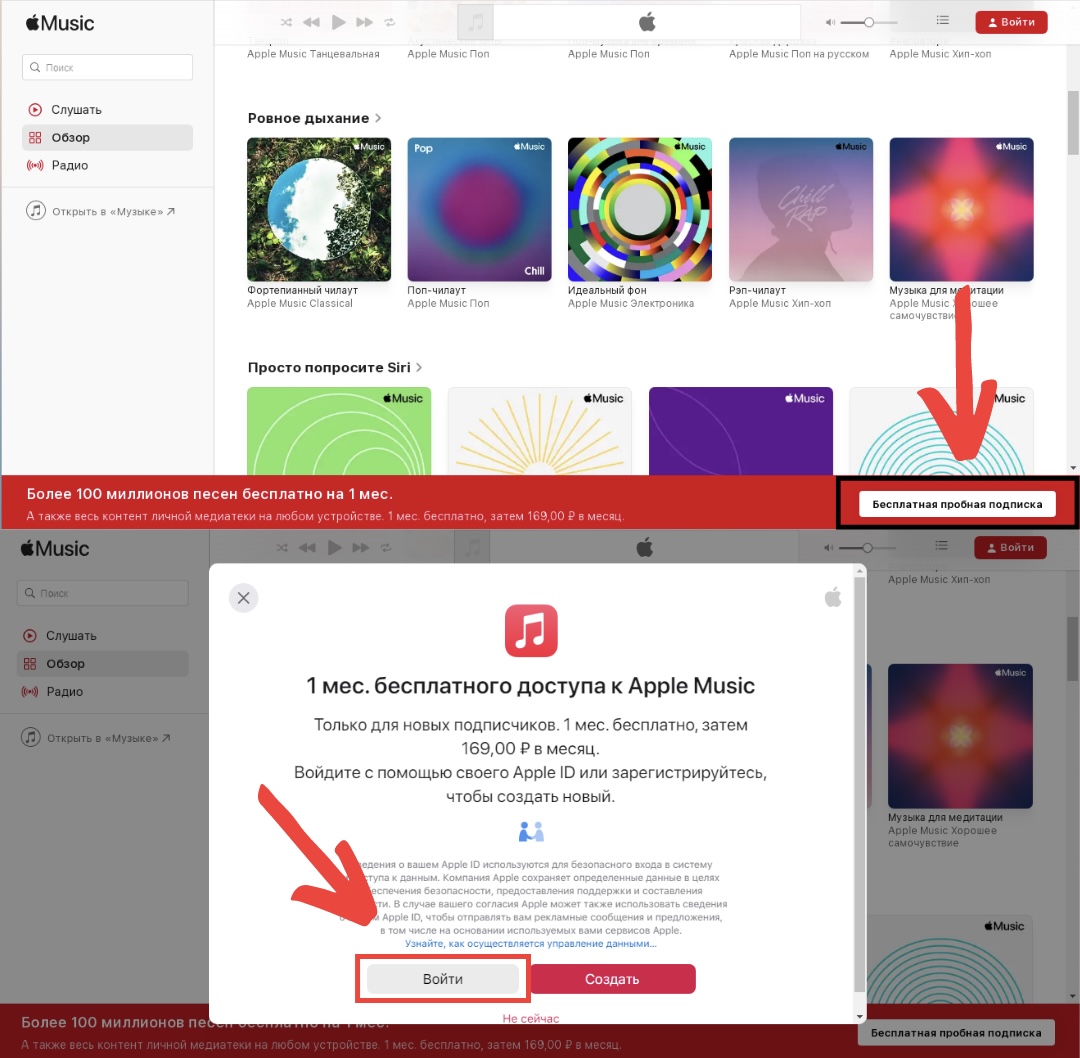
1. Перейдите на сайт Apple Music и внизу экрана нажмите на «Бесплатная пробная подписка». Затем нажмите на «Войти».
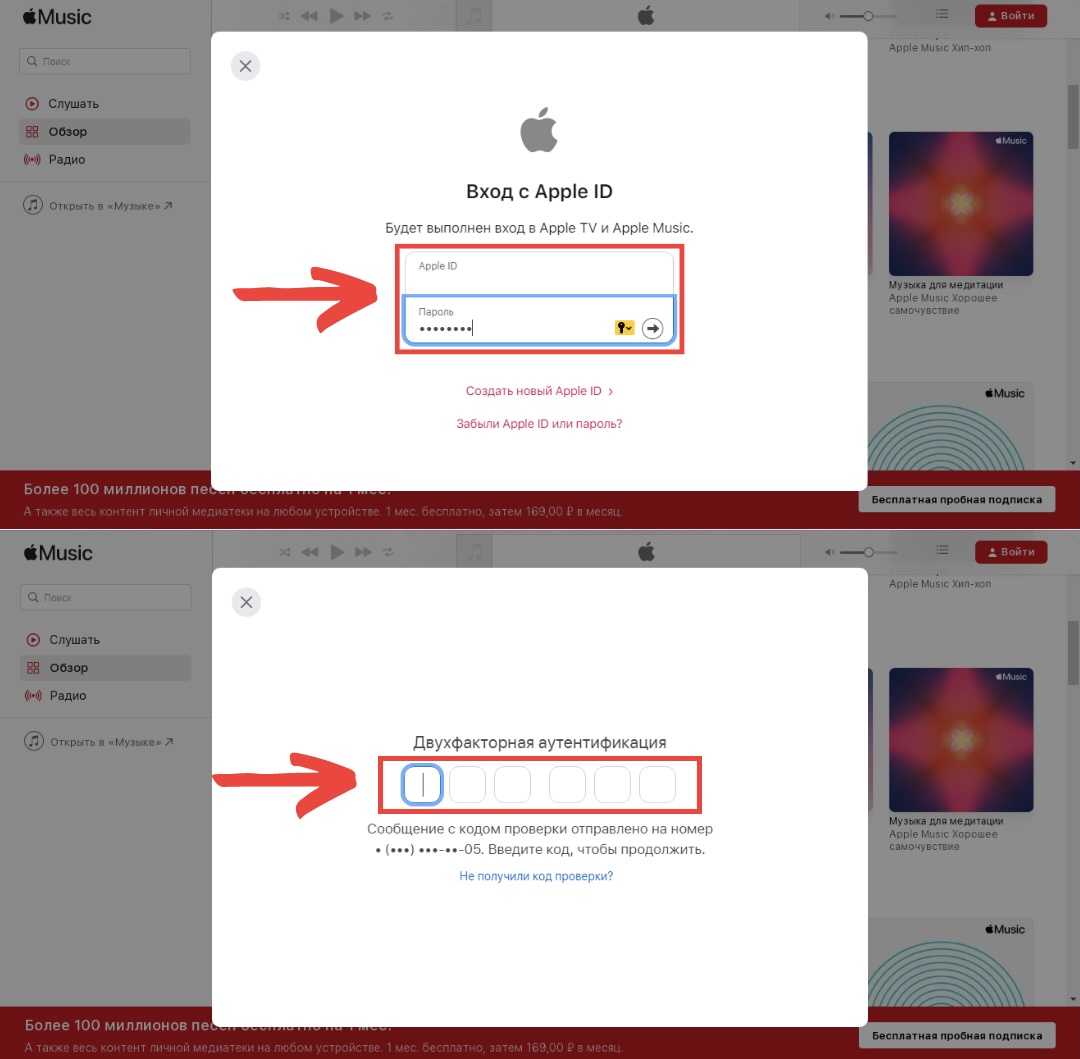
2. Введите свой Apple ID и пароль, нажмите на стрелочку. Затем введите код, который придёт на номер телефона (не опять, а снова).
3. Примите лицензионное соглашение и всё готово!
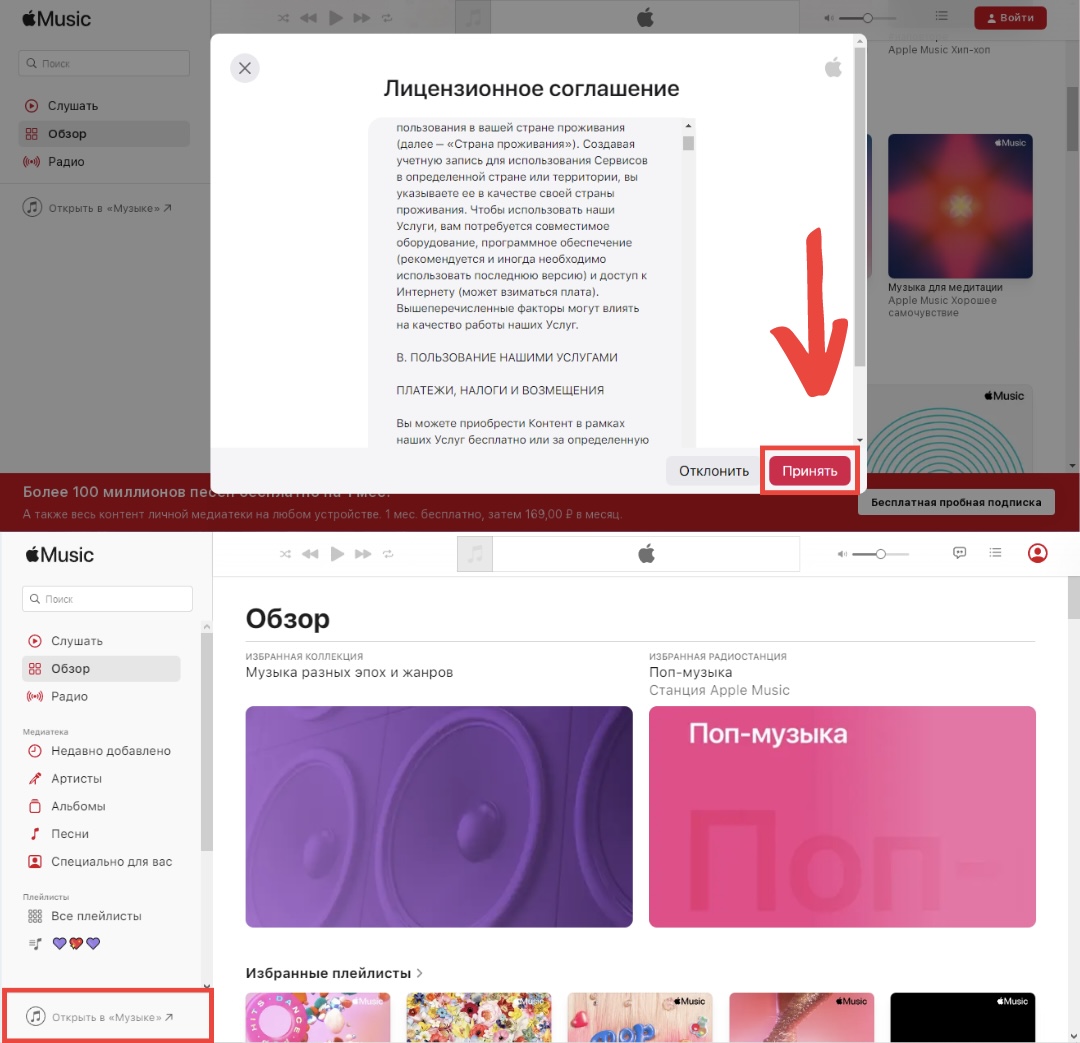
Можете создавать плейлисты и спокойно стримить. Если у вас есть приложение iTunes, можете перейти в него.
Если вы не планируете платить за подписку после окончания пробного периода, не забудьте её отменить.
Покупка песни в iTunes
В отличие от Apple Music, iTunes работает только на ПК и нужно специальное приложение (установить можно здесь). Как же купить трек в iTunes?
1. Установите приложение и откройте его. Затем выберите «Войти в iTunes Store». Введите данные своего Apple ID и нажмите «Войти». Далее нужно ввести код, который придёт на номер телефона, привязанный к Apple ID.
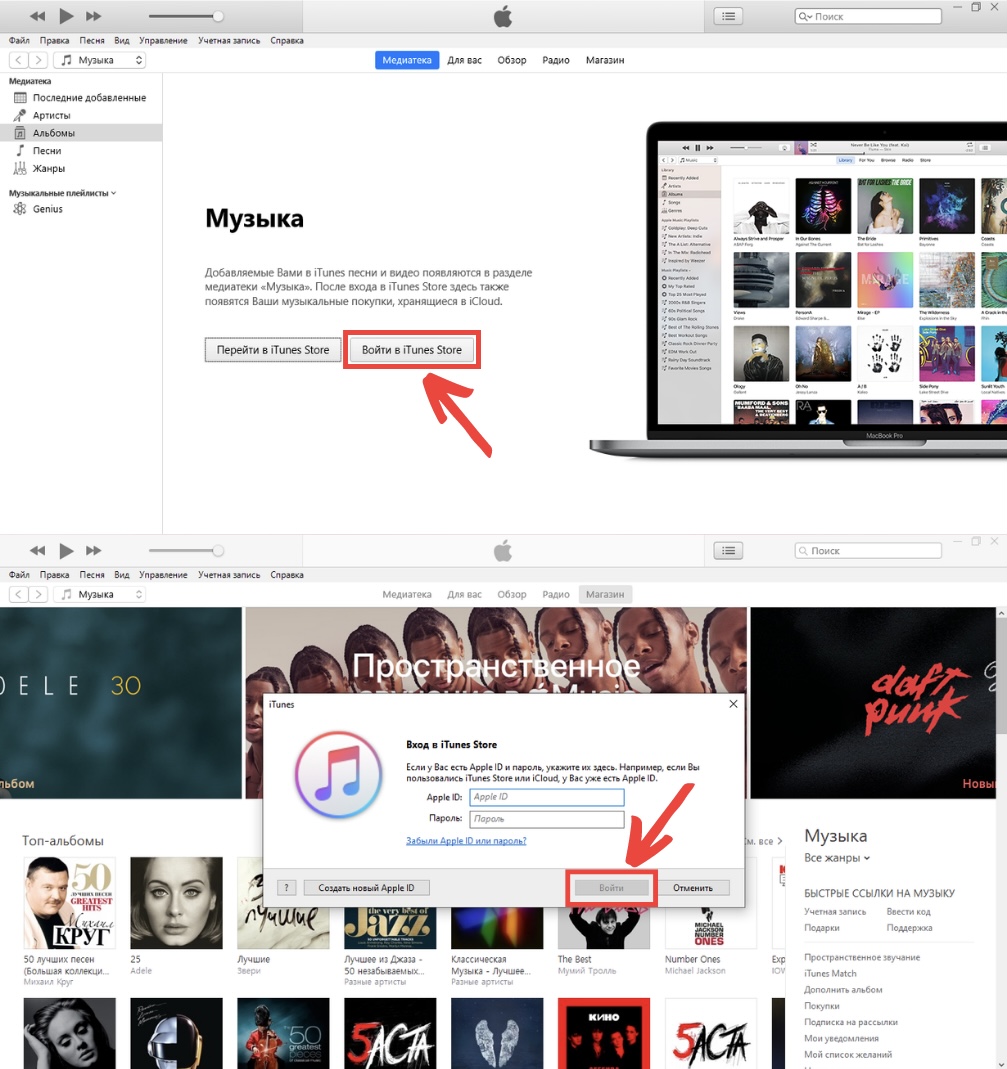
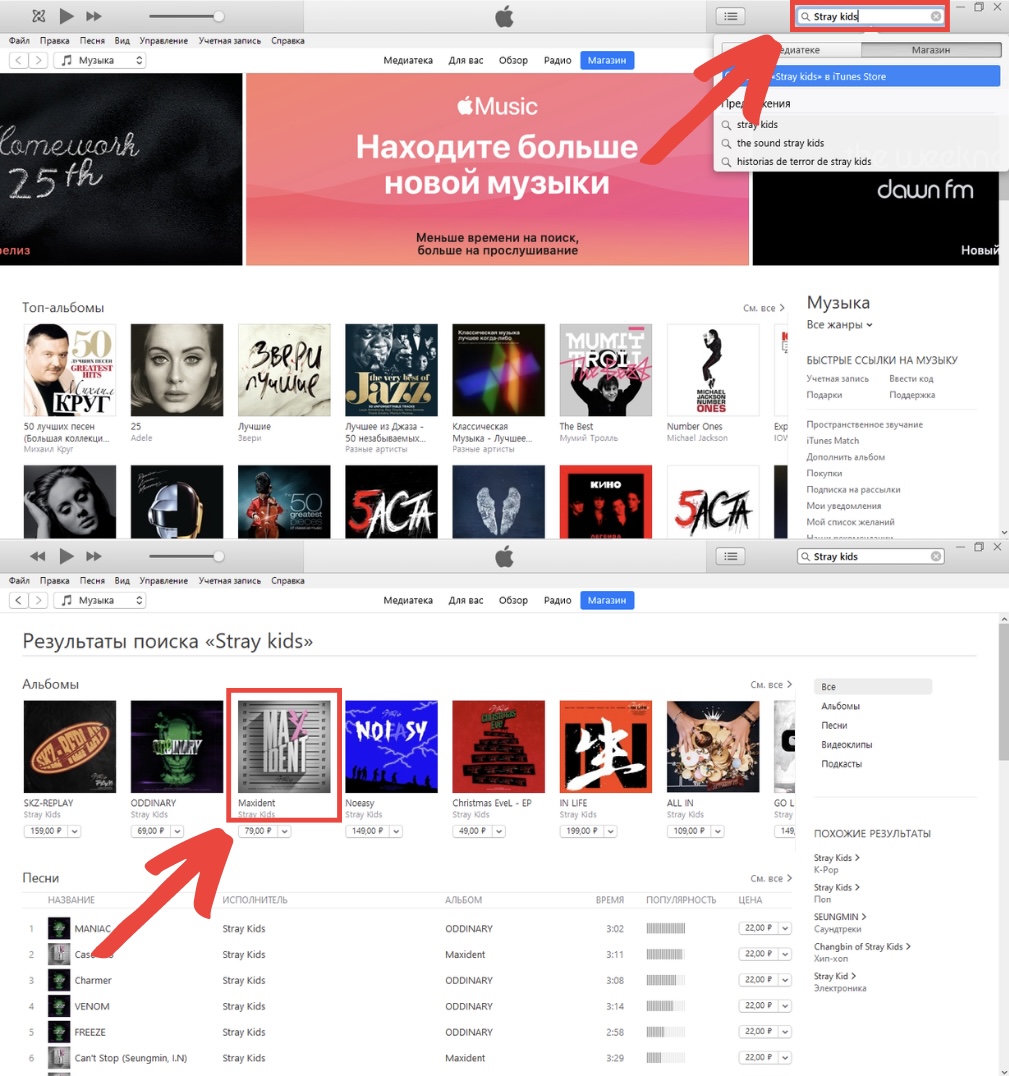
2. Вы вошли в аккаунт и теперь можно покупать треки. Для этого вбейте в поисковой строке название группы или релиза, а затем выберите нужный вариант из предложенных (показываем на примере Case 143).
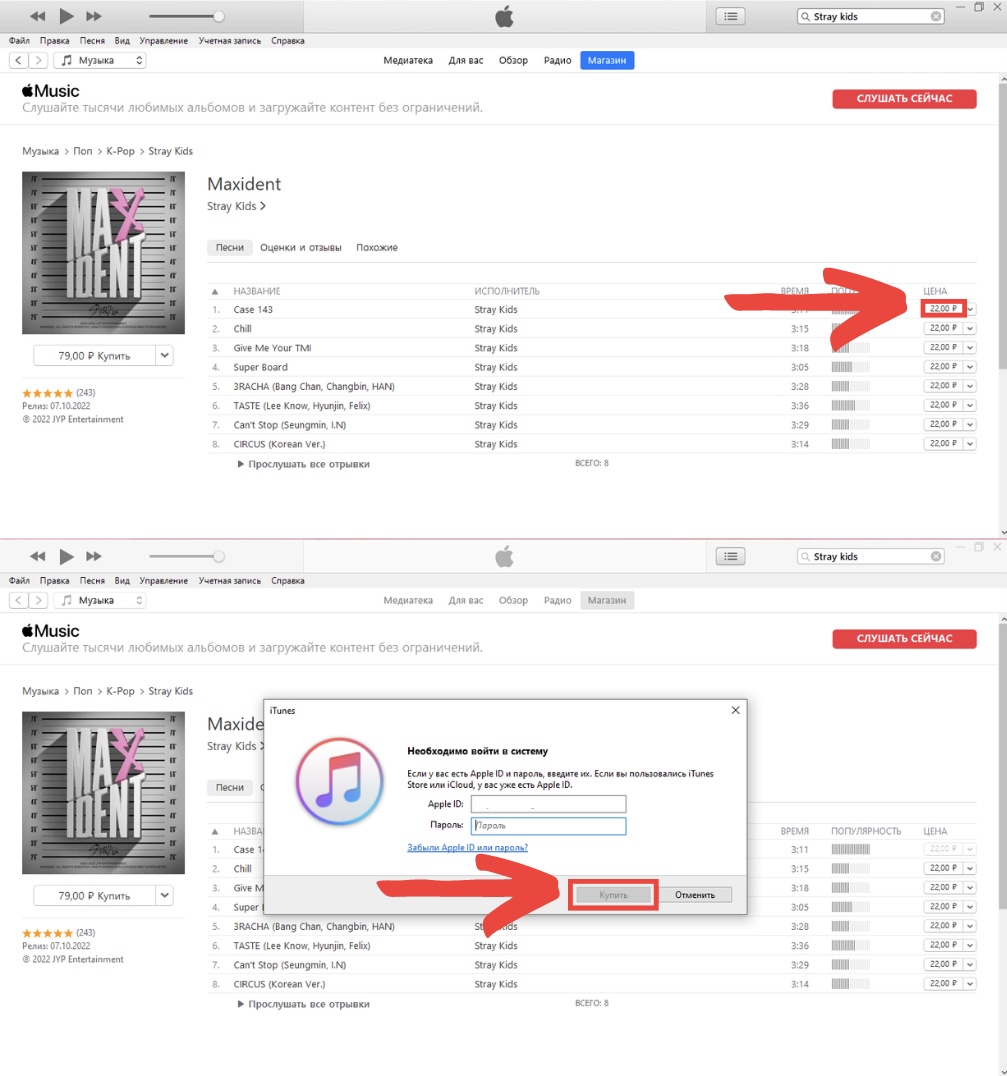
3. Выберите нужный трек и нажмите на кнопку с ценой. Затем введите данные Apple ID (да, снова) и нажмите «Купить».
4. Ещё раз нажмите на «Купить». Чтобы упростить себе жизнь и каждый раз не проходить эту длительную процедуру, поставьте галочку рядом с «Больше не спрашивать о покупке песен». Затем нажмите на «Продолжить».
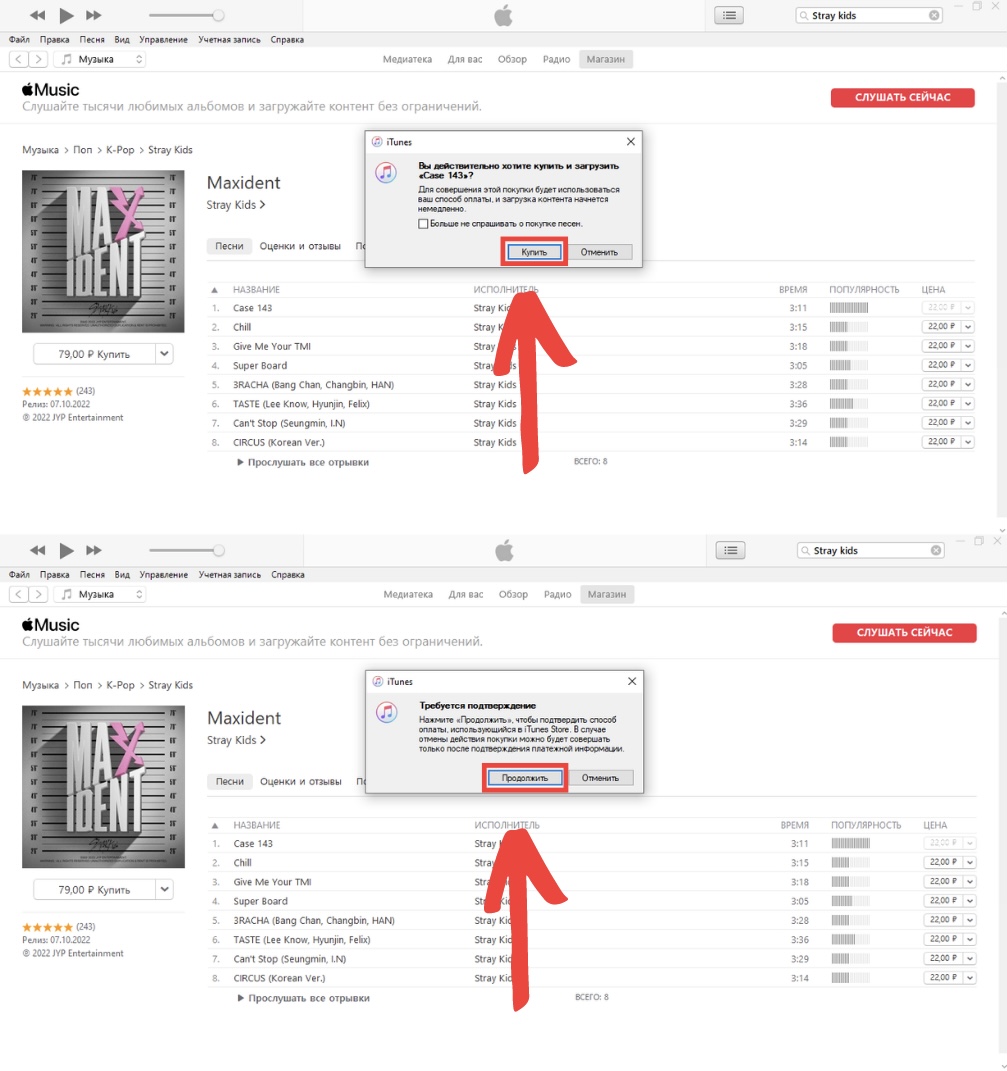
5. Введите код, который пришёл на номер телефона (ура, ещё один код), и нажмите «Подтвердить». Теперь осталось настроить загрузку песен по вашему желанию.
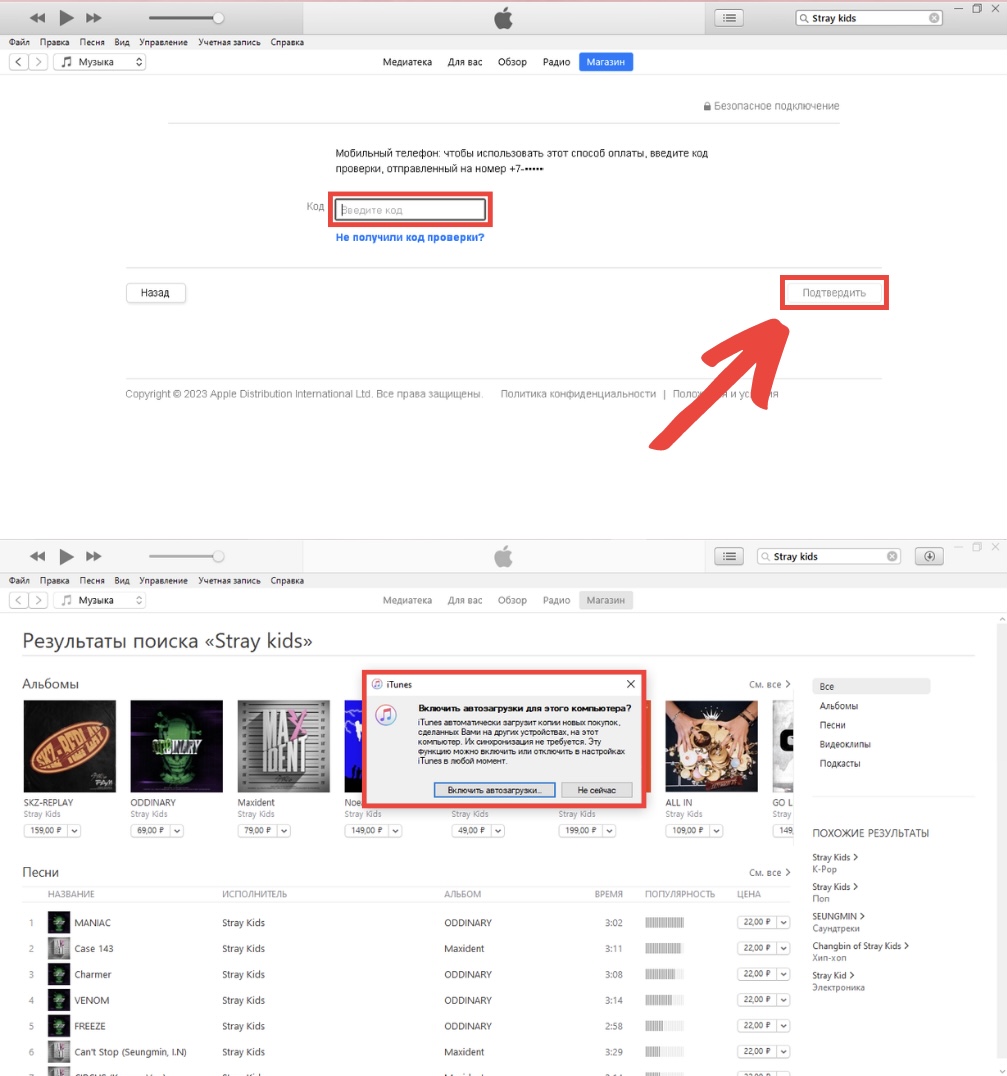
6. Процесс покупки завершён. Если вместо цены трека появилась надпись «Пуск», то всё прошло успешно!
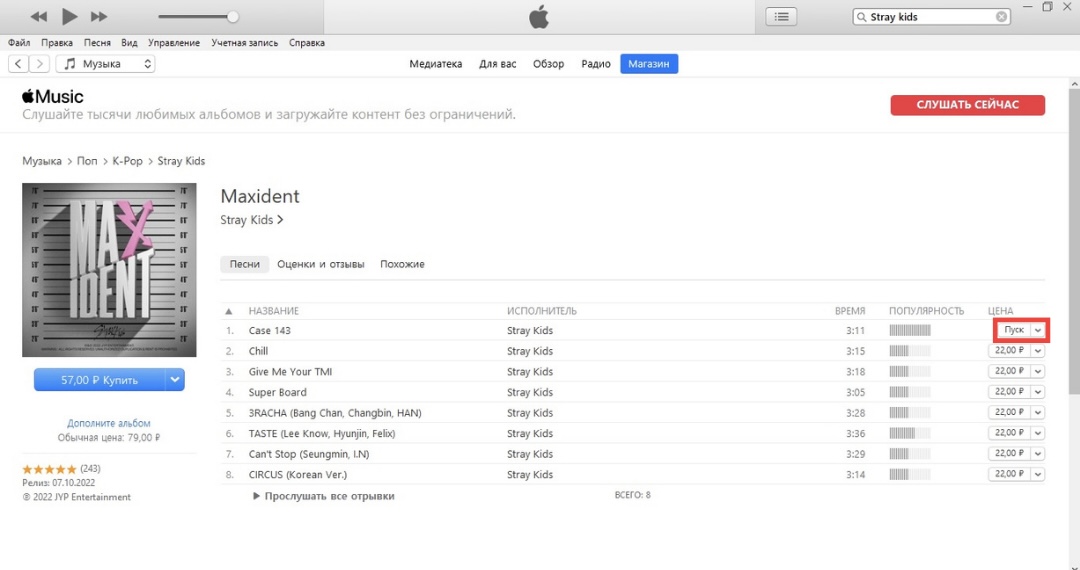
ВАЖНО! Во время камбэка фанбазы делают упор на покупку заглавного трека альбома, так что его покупать рекомендуется всем. Но если вы хотите купить все треки, покупайте их ПО ОДНОМУ. Покупка всего альбома разом менее значима для чартов, чем покупка отдельно каждой песни.
И дополнение: в России недоступны для покупки японские релизы, так что тут мы, увы, не помощники.
Удаление трека из медиатеки Apple Music
Если вы после покупки трека в iTunes собираетесь стримить через Apple Music, необходимо удалить трек из медиатеки, чтобы стримы засчитались. Для этого:
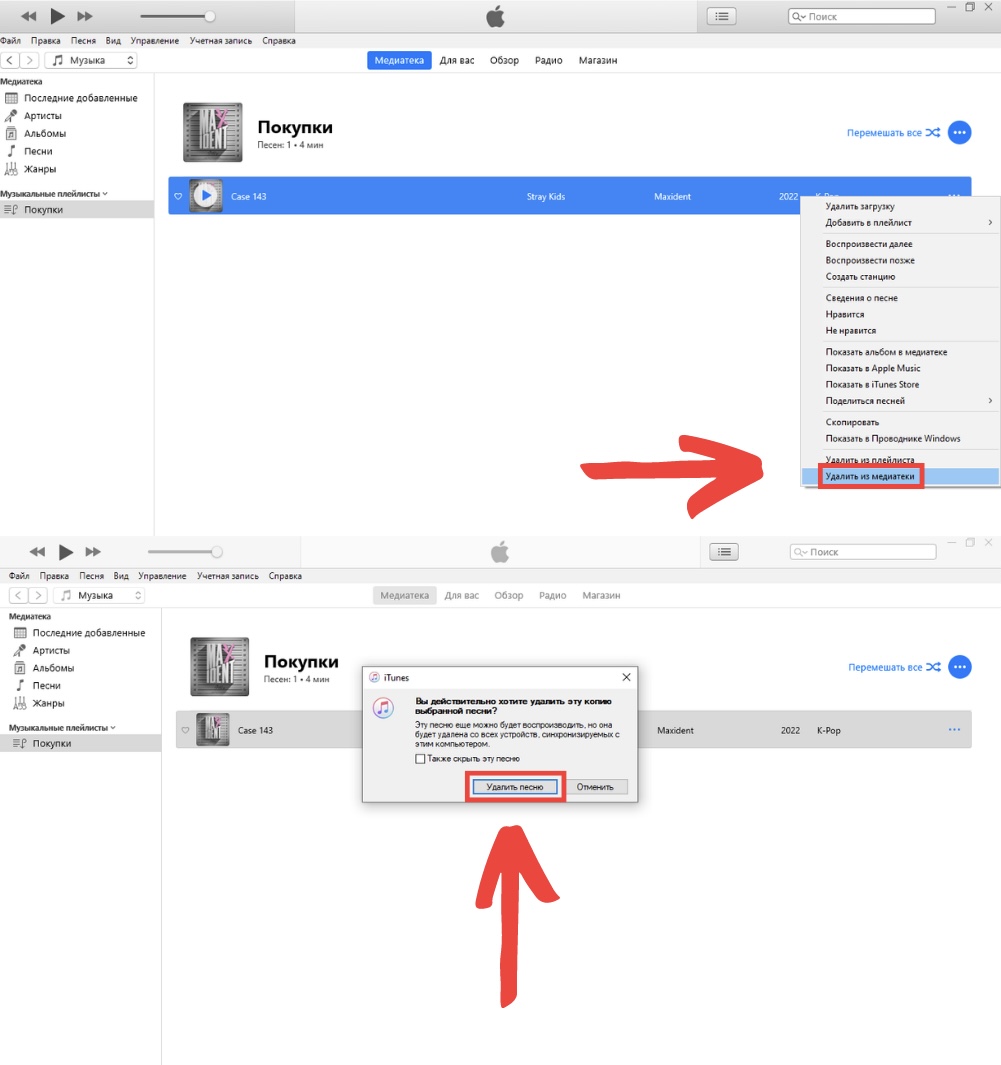
1. Перейдите во вкладку «Медиатека» и перейдите в раздел «Покупки». Выберите нужную песню и нажмите «Удалить из медиатеки», затем нажмите на «Удалить песню».
2. Нажмите на «Переместить в корзину».
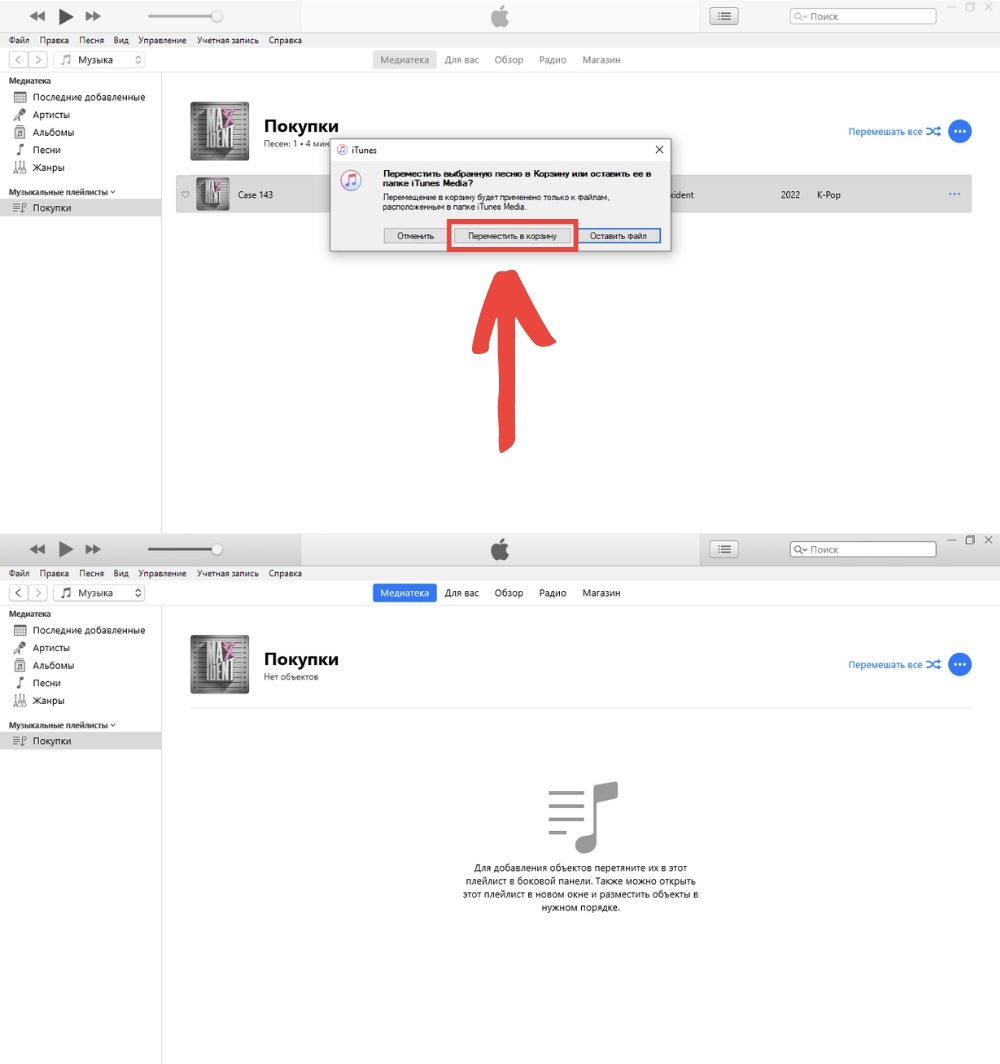
3. Всё готово, можете спокойно стримить!
Как войти в Stationhead через Apple Music?
С подпиской на Apple Music вы можете стримить не только через плейлисты, но и через Stationhead, подробнее об это в статье.