Api Youtube Personali
@ilpadrinoServono per usare l'add-on YouTube su Kodi senza restrizioni e poter accedere al proprio account.
Per ottenere delle proprie Api key di YouTube bisogna fare il login con il proprio account su:
https://console.developers.google.com/
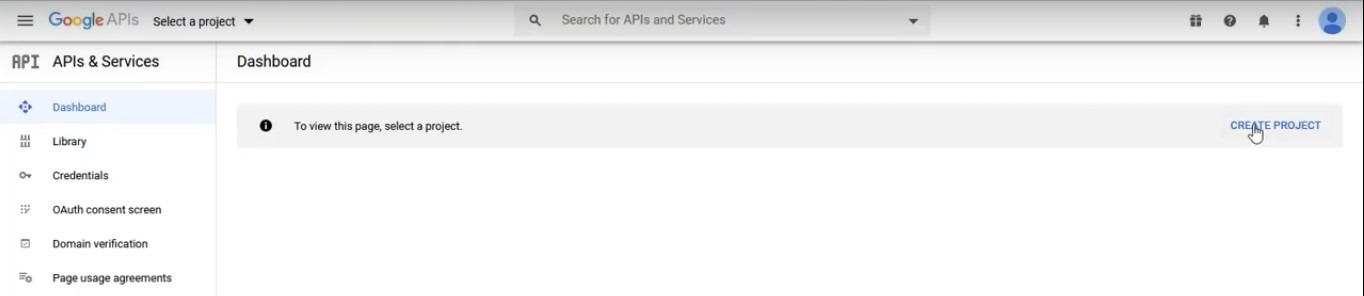
Clicchiamo su Dashbord e cliccare come in foto create project e poi confermare.
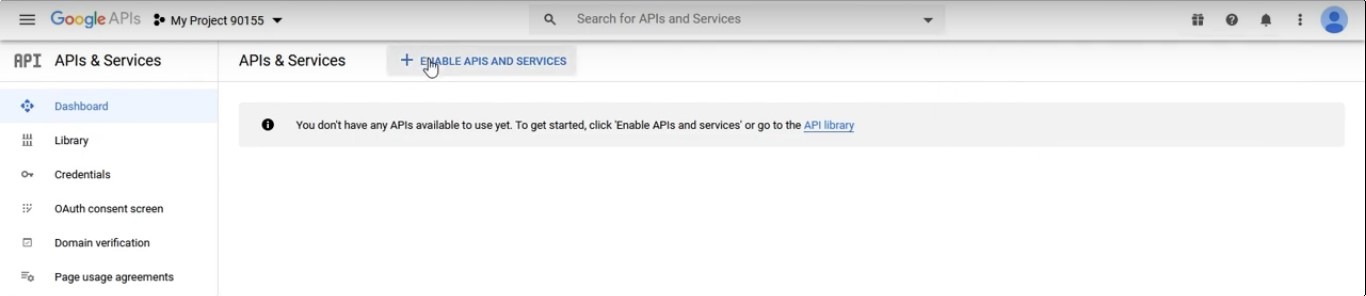
Una volta creato il progetto dobbiamo abilitare le api di YouTube

Selezioniamo YuoTube Data API v3 o le cerchiamo se non le vediamo nel campo in alto cerca.

Abilitiamo queste API e ci prepariamo a creare le prime chiavi (key).
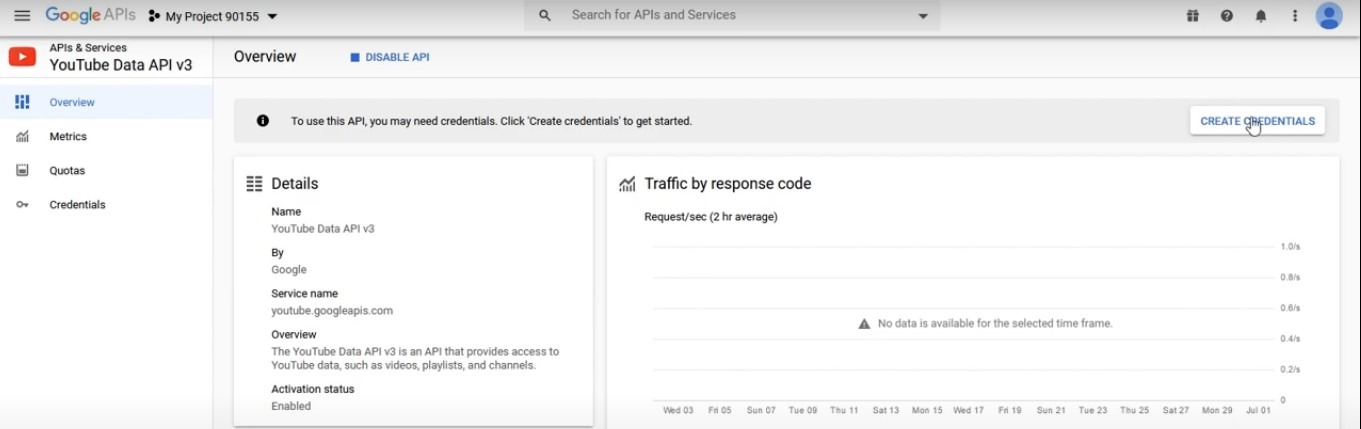
Nella pagina successiva clicchiamo sul link APIkey come da immagine:

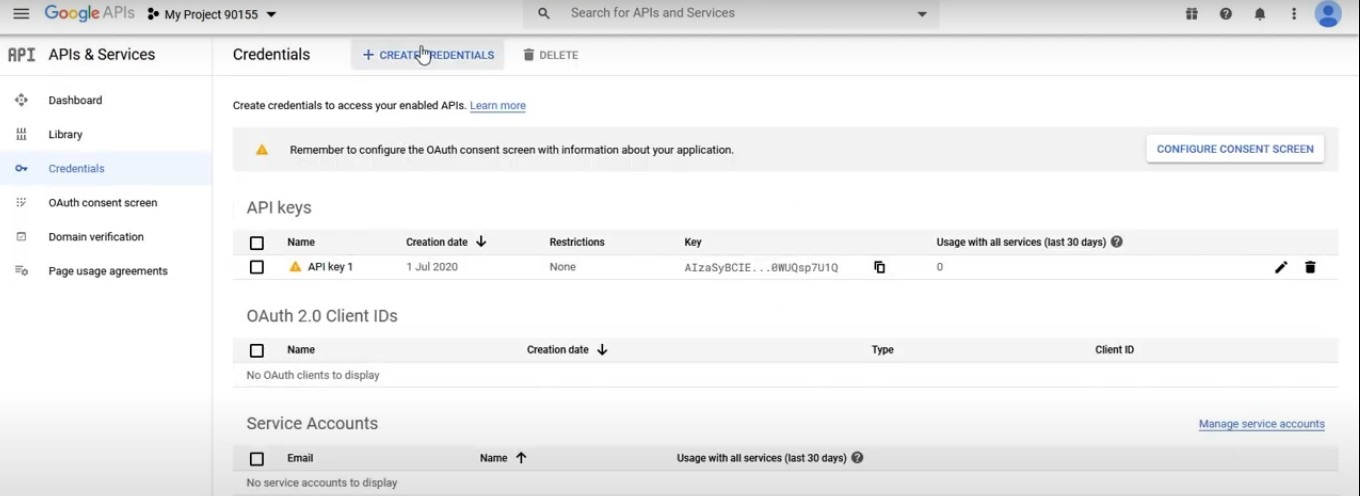
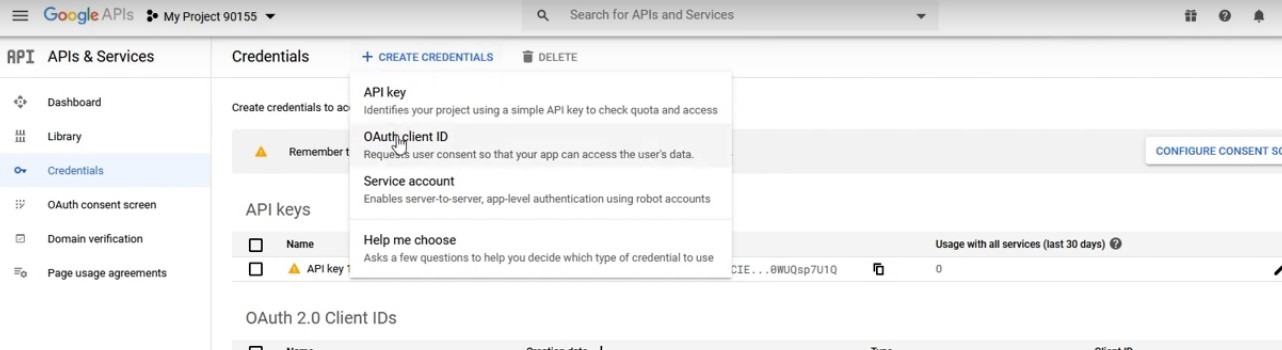
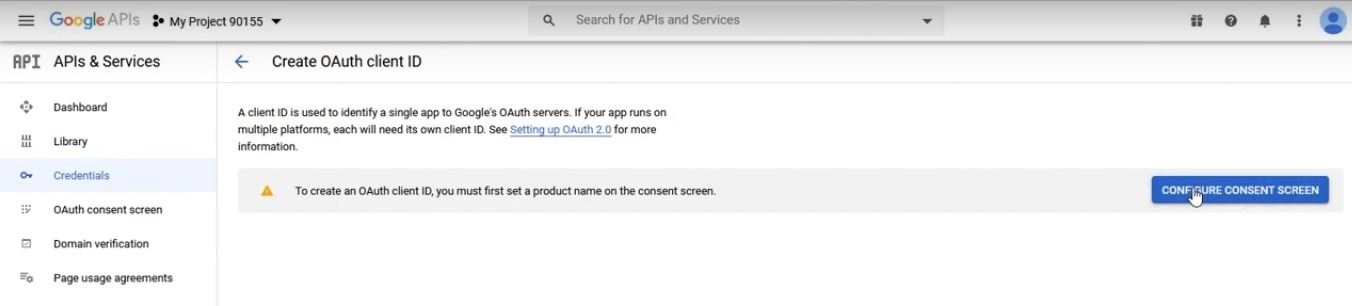
Sulla schermata che ci compare clicchiamo su External e poi su Create. Mettiamo un nome a piacimento (quello che volete, negli screen troverete Project 9155). Scorriamo in fondo alla pagina e salviamo il tutto.
Sul menu laterale clicchiamo su Credenziali e creiamo un altro Client ID, come da immagine qui sotto:
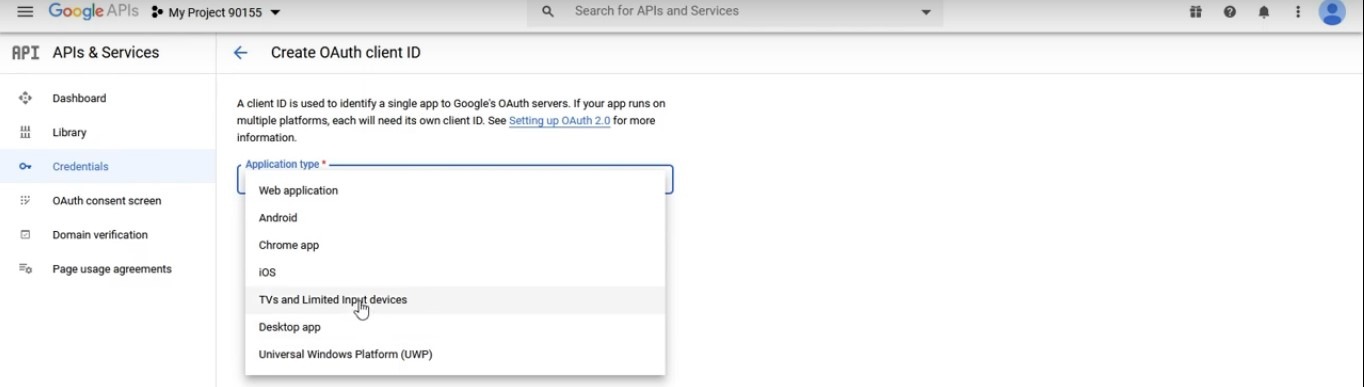
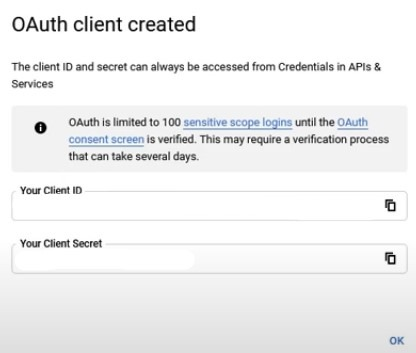
Confermiamo e compariranno la chiave Client ID e Client Secret (o password che dir si voglia.
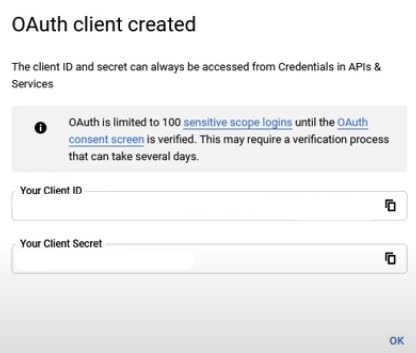
Adesso apriamo le impostazioni dell'addon YouTube andiamo nella voce API e torniamo sul browser copiamo i codici della prima voce APIkey 1 e la incolliamo sulle impostazioni di kodi nel primo campo (API Key).
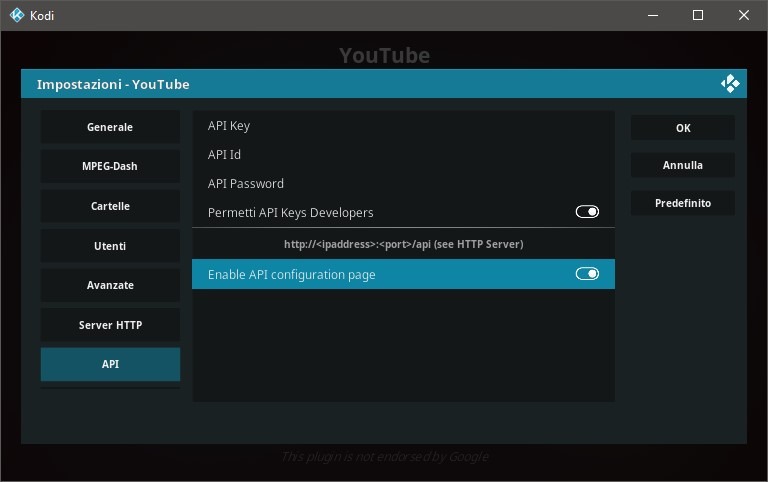
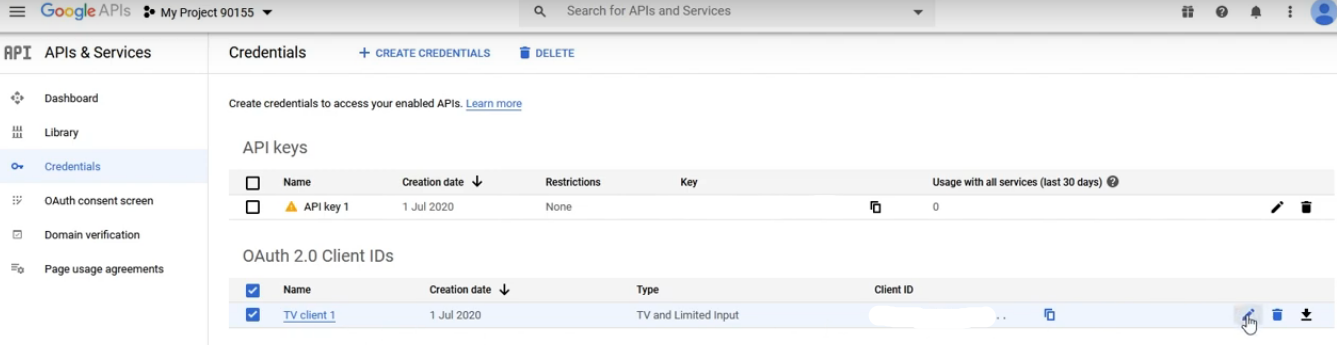
Selezioniamo OAuth 2.0 Client IDs e poi sulla matita per poter visualizzare i dati da inserire degli altri due campi.
Avviamo l'addon YouTube e facciamo la prima configurazione selezionando Italiano ad ogni richiesta del wizard. Al termine clicchiamo su Accedi e comparirà l'avviso che dovrai abilitare in due passaggi il dispositivo e poi apparirà la foto sotto:
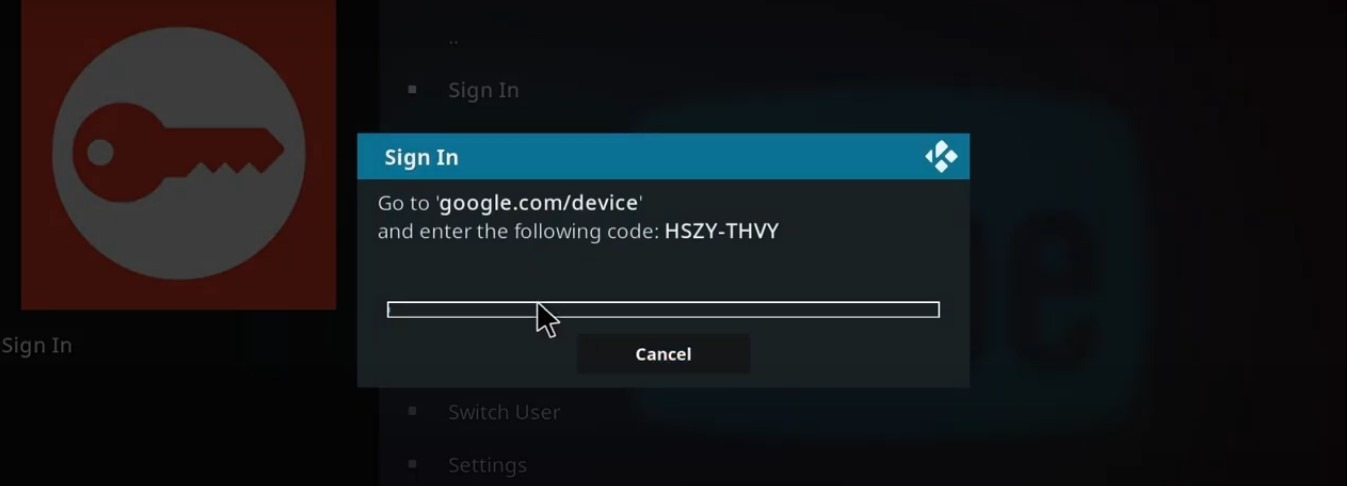
Come da immagine visitiamo il sito google.com/device e inseriamo i codici che ci mostra l'addon, selezioniamo l'account da usare e confermiamo l'abilitazione, ripetiamo un'altra volta con il codice nuovo che ci mostra kodi.
Al termine di questa procedura dovreste esser riusciti ad abilitare youtube su Kodi.
Fonte da cui ho recuperato la maggior parte degli screenshoot: https://www.youtube.com/watch?v=4iFaY8IpTeI&ab_channel=anxdpanic