Анонимный Виртуальный Роутер.
Social Engineering
Вы никогда не задумывались ? А что если раздать анонимный интернет из виртуалки на хост? Ведь это заменит любой дорогостоящий внешний анонимный роутер, да не то что заменит, сколько даст гораздо больше функционала и удобств в использовании.
Управлять виртуальным роутером одно удовольствие:
-Всё наглядно и просто и не нужно лезть в мозги какой-то коробочки для смены IP адреса или прописывать там IP адрес нового ssh/socks/vpn/tor так как переключение сети осуществляется по клику в другом окне виртуальной машины.
-Интерент по шлюзу может быть не только по одному вашему предпочтительному IP адресу, но и сепарированный к примеру сайты TOR в зоне Onion могут открываться в обычных браузерах так как эти запросы пойдут в Tor прокси.
-На запросы по WEBRTC виртуальный роутер будет отдавать IP вашего SSH/Socks5
-Можно замедлить подключение по таймауту чтобы обойти двусторонний Ping на некоторых сайтах.
-DNS запросы идут исключительно по TCP каналам через TOR/Socks - с использованием утилиты Acrylic DNS Proxy
-Можно использовать WI-FI и это будет безопасно так как сам радиопередатчик будет в том же Виртуальном роутере- в изолированной машине.
-С таким роутером можно подключать локальные соединения которые создают различные утилиты. Пример: (Back-Connect Proxy)
-Любой анонимный роутер требует некоторых мощностей. Здесь вы сами себе хозяин. Вы сами выделяете столько памяти сколько вам для этого нужно...
Почему я это взял в сравнение ? Как правило, любой роутер затачивается под транслирование интернета который ему подается...
А если он прошит прошивкой и внутри данного устройства происходит процесс шифрования/расшифрованния трафика и стоят сторонние утилиты, то внутреннего процессора данного роутера может быть не достаточно. Вследствие чего могут появиться тормоза в соединениях, разрывы и прочее.
Данная статья сделает ваш Ноутбук под операционной системой (Mac-OS, Windows, Linux) достаточно анонимным и при этом мобильным, и ничего лишнего из него торчать не будет так как само устройство выглядит как USB заглушка в вашем ноутбуке.
Сама идея летала давно, и она осуществлена в данной статье. Эта статья убивает весь смысл в покупке "некой" коробочки которая будет раздавать анонимный интернет.

Поехали...
У вас есть ноутбук под вашей операционной системой. Вы устанавливаете в ноутбук Virtualbox или VMware кому что нравится.
Далее в вашем ноутбуке отключаете Ethernet адаптер (для фанатиков: Ethernet вход можете его хоть герметиком заклеить, он вам не понадобится)
Далее в вашем ноутбуке отключаете вашу встроенную Wi-FI карту (для фанатиков: откручиваем отверткой с корпуса ноутбука - выкидываем)
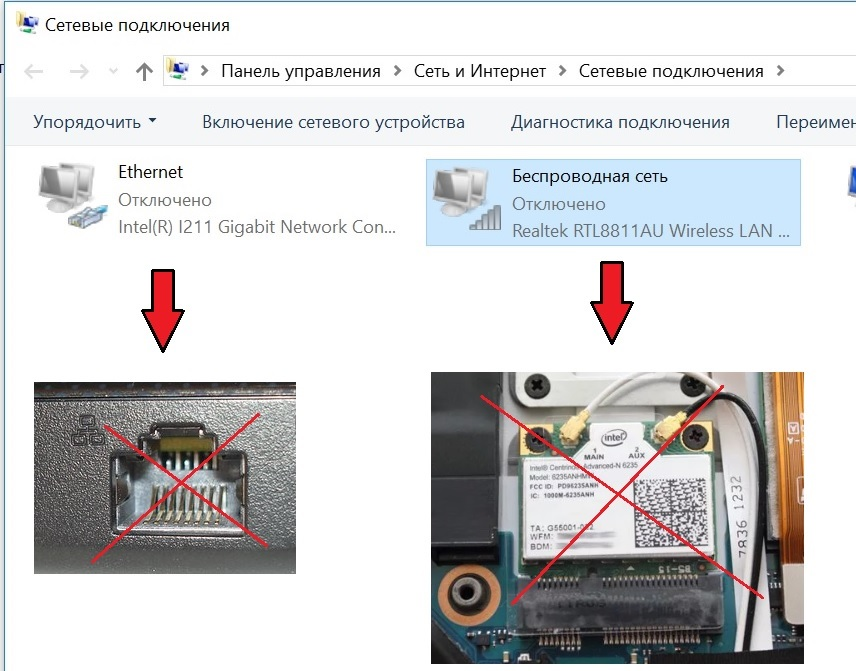
Дальнейшие действия: В виртуальную машину вашей OS устанавливаем OS win 10 (отключаем UAC, обновление, и тд и тп. Также не забываем зайти в электропитание и настроить чтобы он у нас не засыпал. Желательно выделить под виртуальную OS 4 гб оперативы)
Далее вставляем в ваш ноутбук USB Wi-FI адаптер и прокидываем его в виртуальную машину (любое USB устройство можно пробросить в виртуальную машину)
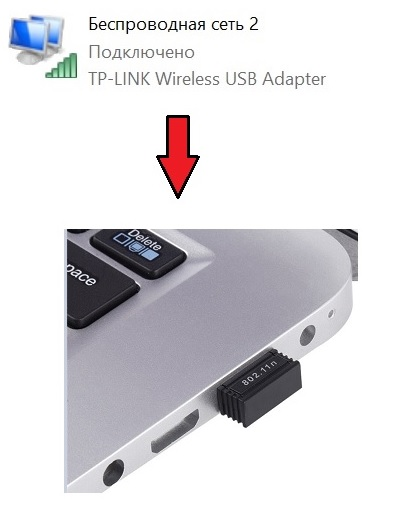
В итоге у нас получается следующая картина: Ноутбук с вашей OS, в этой OS стоит виртуалка под WIN 10 с подключенным интернетом по WI-FI (вообще какой будет интернет приходить в вашу виртуалку выбирайте сами.
Это ваш выбор... оптимально все же для себя я вижу mini USB WI-FI заглушку)
К настройке на хосте мы еще вернемся, а пока все настройки у нас будут на виртуальной машине.
Скачиваем и запускаем Double SSH Tunnel Manager.
Где именно скачивать Double SSH Tunnel Manager решать Вам. Ссылок в гугле достаточно.
Программа предложит нам установить Виртуальный адаптер TAP Adapter V9 for Private Tunnel - соглашаемся.
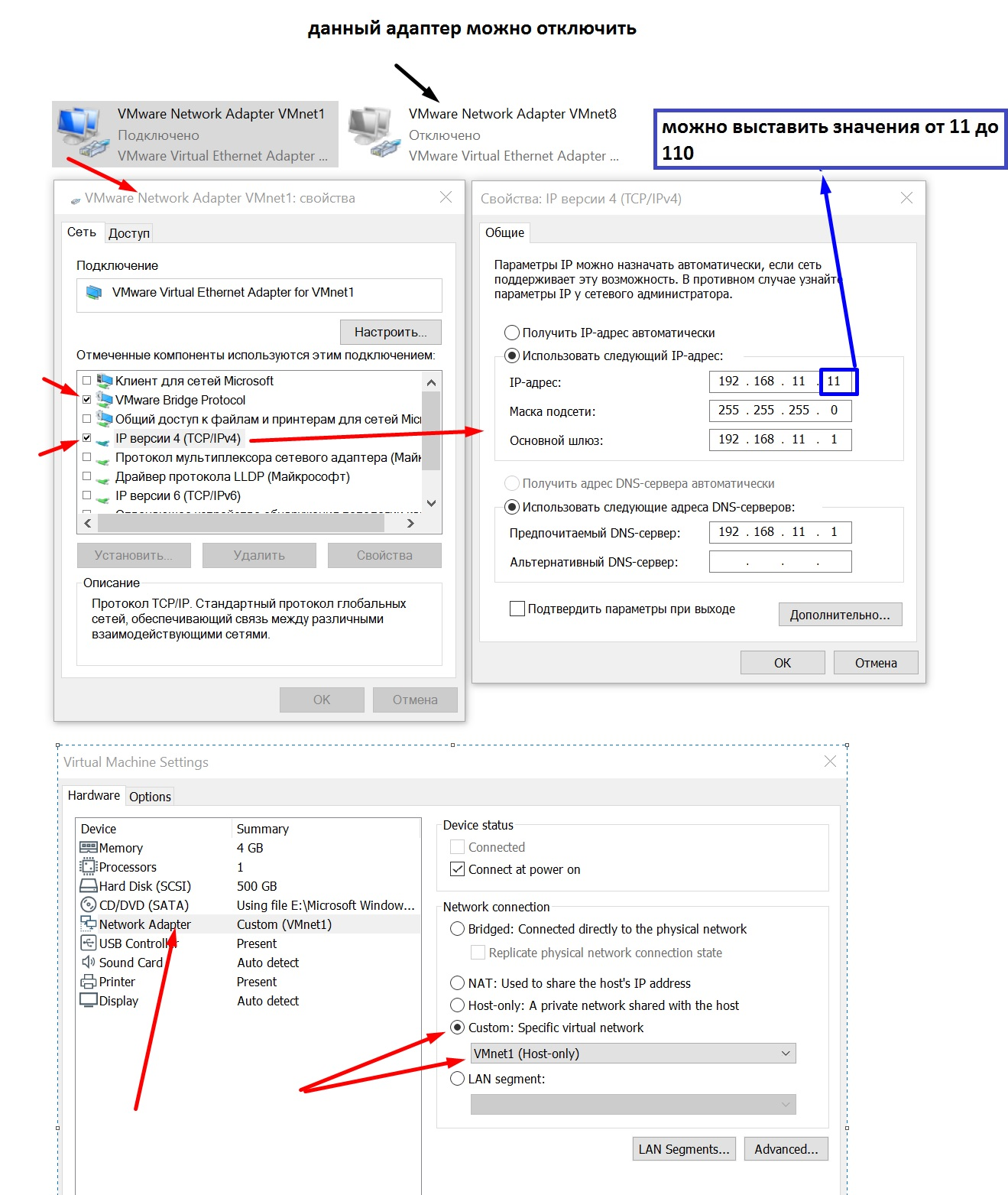
Далее переходим в сетевые настройки и снимаем все галочки с двух адаптеров (Название у Virtualbox немного другое у адаптера этот скрин с VMware, но смысл идентичен)

Далее эти два адаптера объединяем в сетевой мост и также снимаем всевозможные галочки с протоколов и фильтров. (на MAC-мост галочка не снимется это нормально)

Теперь заходим в настройки Double SSH Tunnel Manager смотрим на эти данные. При необходимости меняем на желаемые (эти данные нужно перенести на хостовую машину в адаптер от Virtualbox или от VMware)
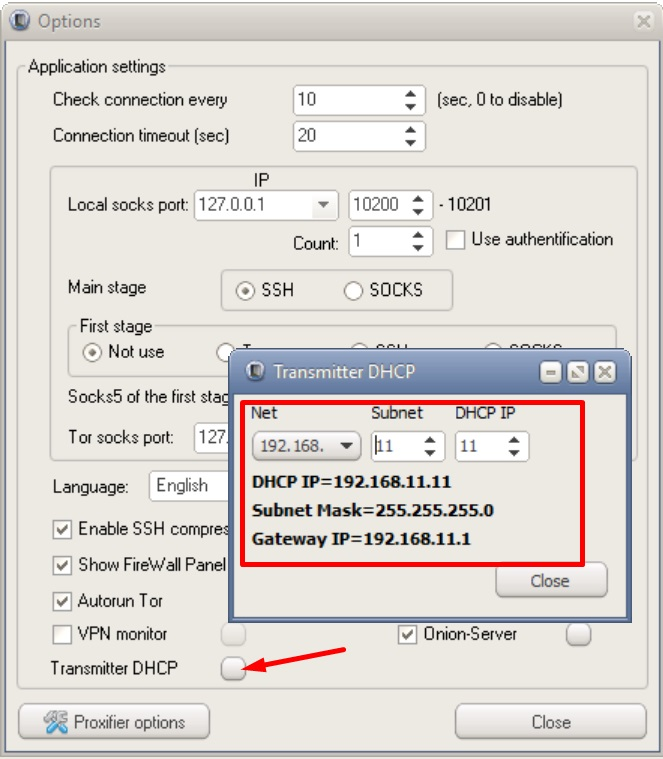
Выключаем виртуальную машину.
Возвращаемся на хостовую машину.
Настройки для Virtualbox.
Оставляем только две галочки, меняем настройки (TCP/IP4) на те что мы видели в Double SSH Tunnel Manager в разделе DHCP, в настройках самой виртуальной машины меняем дефолтную сеть NAT на VirtualBox Host-only Ethernet Adapter
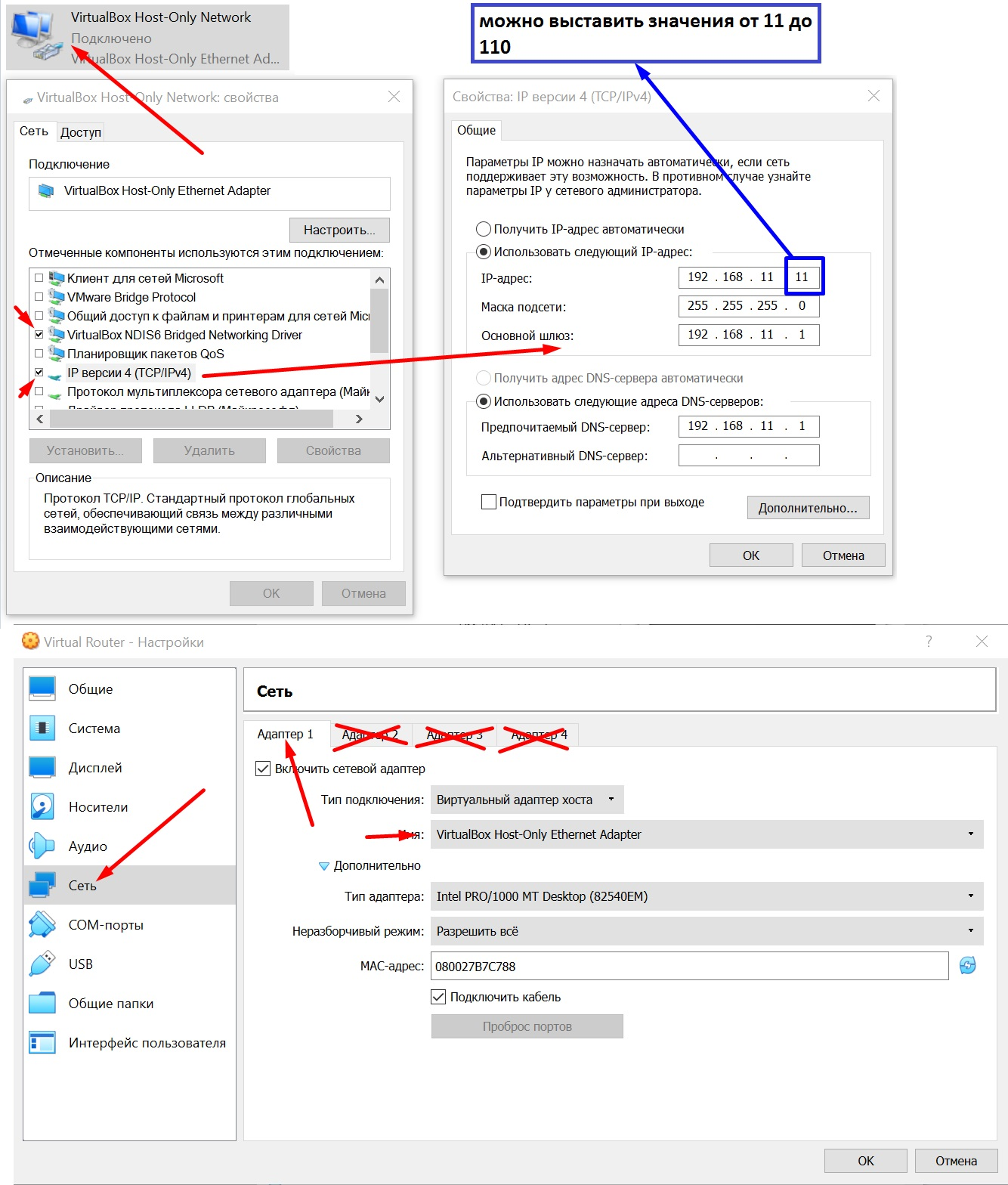
Настройки для Vmware.
Оставляем только две галочки, меняем настройки (TCP/IP4) на те что мы видели в Double SSH Tunnel Manager в разделе DHCP, в настройках самой виртуальной машины меняем дефолтную сеть NAT на VMnet1 (Host-only). Адаптер VMware Network Adapter VMnet8 отключаем
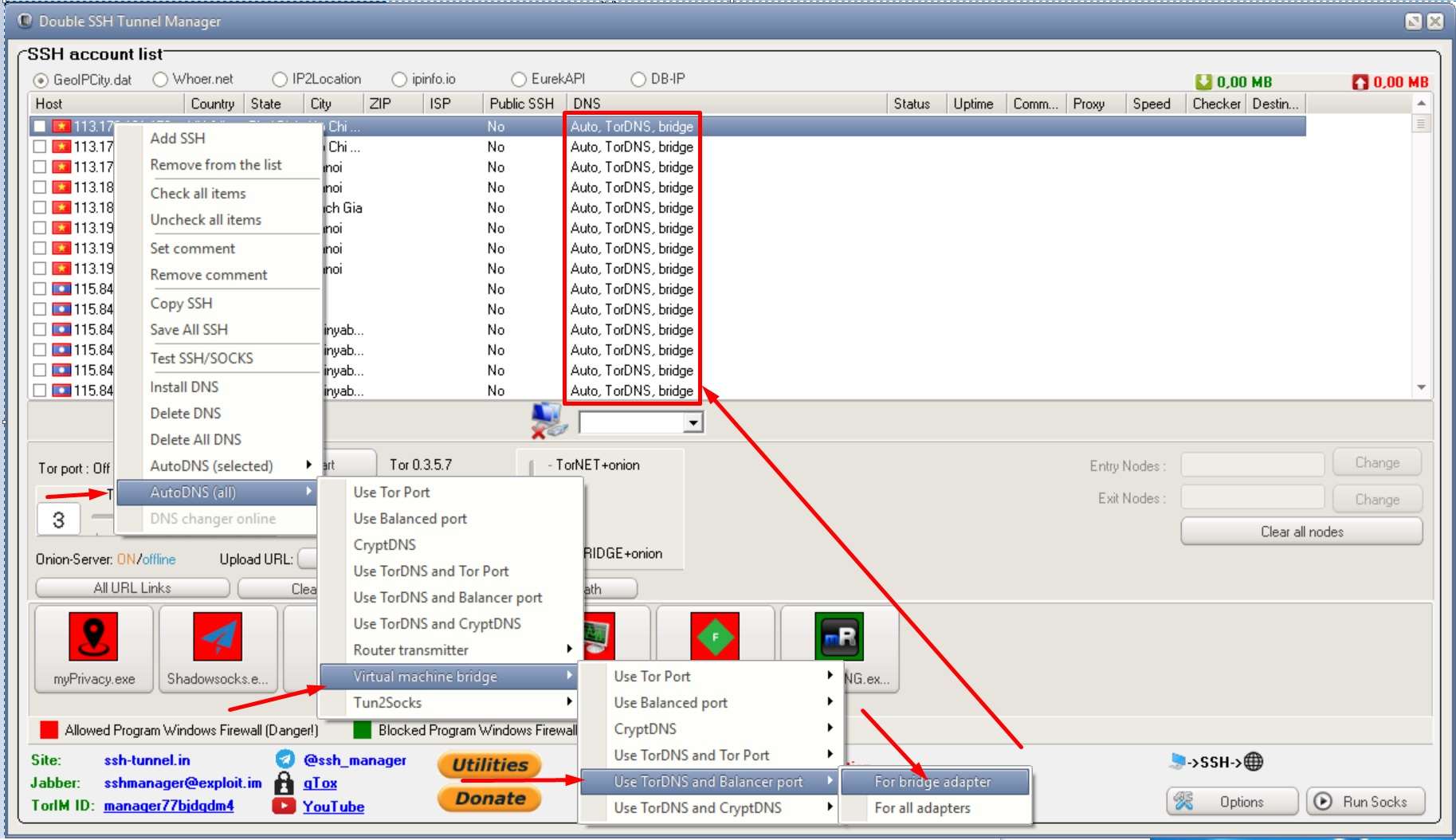
Далее запускаем нашу виртуальную машину... Не забываем подключать к ней интернет через USB. Запускаем Double SSH Tunnel Manager выставляем настройки напротив ваших SSH/Socks как показано на рисунке ниже. Подключаемся и проверяем интернет на ХОСТЕ !!!
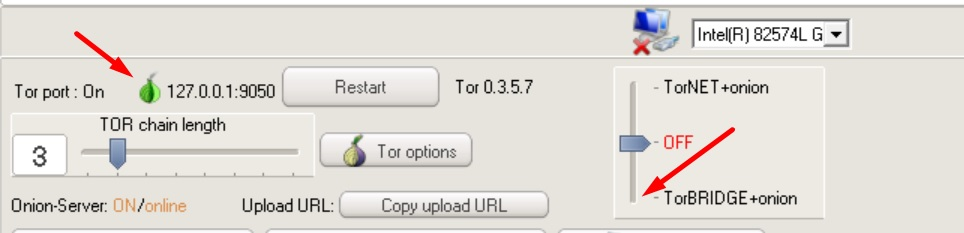
Для того чтобы транслировать полностью сеть TOR направьте ползунок вниз на TorBRIDGE+onion, но сначала убедитесь что вы подключены к сети Tor (зеленая луковица)
Видео https://youtu.be/ZEYZCzo-t0Y
Social Engineering - Канал посвященный психологии, социальной инженерии, профайлингу, НЛП, Хакингу, Анонимности и безопасности в сети интернет, Даркнету и все что с ним связано. Добро пожаловать ;-)
S.E.Book - Литература социального инженера.
@Social_Engineering_bot - Бот обратной связи.
- 20 лучших инструментов для хакинга в Kali Linux.
- Тестирование на проникновение | Active Directory.
- Сбор данных из логов рабочей станции на базе ОС Windows.
- Социальная Инженерия. Взлом сознания. Часть 2.
- Социальная Инженерия. Взлом сознания. Часть 1.
- Социальная Инженерия. Сенсорная острота.