Alist For Windows 搭建教程
梓橙 · 西奈 Azusa · mikan前言:Alist是一款网盘聚合,支持123网盘,阿里网盘,蓝奏云,百度网盘,迅雷云盘等网盘。它开源,且可以在很多平台运行。下面将教大家如何在Windows系统下搭建属于你自己的Alist。
第一部分,下载alist.exe主程序
Alist Github:GitHub - alist-org/alist
点击上面划线的句子即可进入Alist的Github页面(别问我为什么打不开,都能打开这个页面了你跟我讲打不开?),找到Releases下面一行的3.7.2(随着版本更新,这个数字会改变,只要是下面一行就是。),点击。

进入了这个页面,往下拉;找到 alist-windows-386.zip (黄色圆圈)

点击即可下载,下载完可以点击 文件图标 (打开文件位置) 无需打开文件

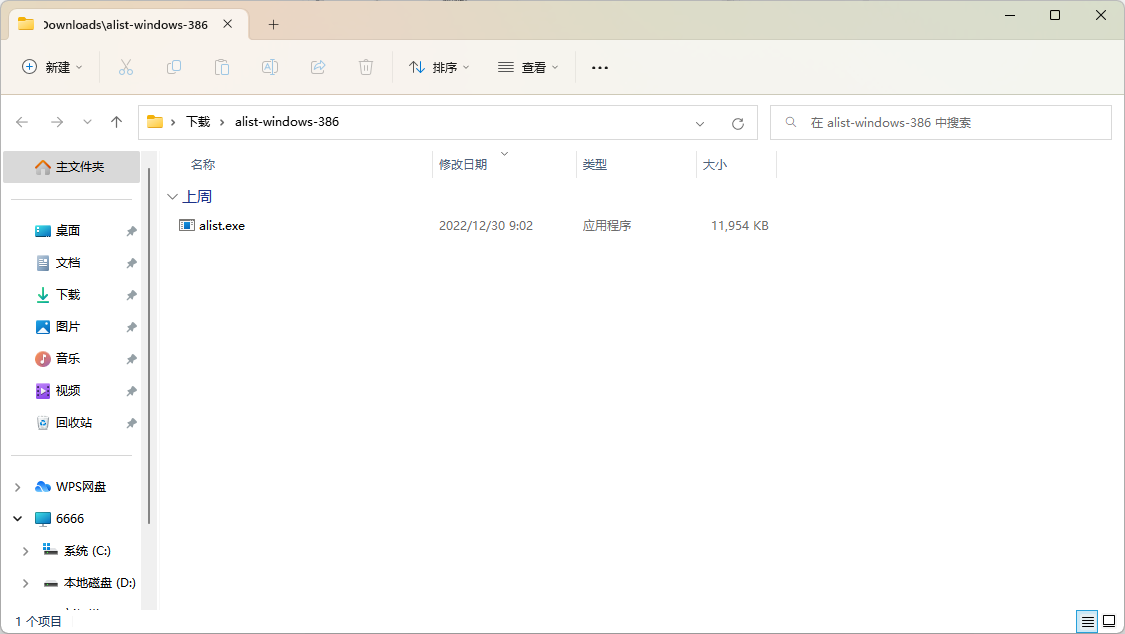
打开了文件管理器窗口,选中并右键我们刚刚下载好的文件,选择 全部解压缩 (注:Windows 8.1及以下为 全部提取 )


选择 提取 这时会自动弹出一个新窗口
第二部分,搭建Alist
由于alist是一个 Command tool (仅适用于命令行的程序),所以你直接双击打开会弹出一个黑色的窗口并显示:
This is a command line tool.
You need to open cmd.exe and run it from there.
这个时候怎么办呢?不要慌,在文件资源管理器的地址栏输入cmd后按下键盘上的Enter键即可打开刚才的黑色窗口并自动定位到当前目录。


接下来,输入 alist server 并回车。


现在请仔细查看这个窗口,是不是有一行字:
INFO[2023-01-05 00:20:36] Successfully created the admin user and the initial password is: dWwLaJBS
在 password is: 后面的即为你的初始密码
请注意!此初始密码不必和图中的一模一样!这个密码是随机生成的!
可以记下这个密码,会熟悉电脑操作的直接选择然后Ctrl+C即可~(Windows 7需要右键复制!)
记下(复制完)密码后,回到你的浏览器,在地址栏输入 127.0.0.1:5244 并回车。


这就是你自己电脑开的网站(划去)
用户名为 admin
密码是刚才显示的初始密码,请输入/粘贴

登录后会来到这个页面,点击管理(黄色圆圈)

来到这个页面,首先更改一个你熟记的用户名和密码,这里以 AACCGG 为例。

点击保存,之后会返回到刚才的登录页面

输入你刚才你更改的用户名和密码即可,点击登录,登录完成后继续点击管理。

选择左边的存储,点击添加


进入了这个页面,驱动有很多种,这里我们以 本机存储 为例。其它驱动可以在官方帮助文档查看,可以教你如何添加。


现在到了让人一片茫然的页面,不要慌,我来为你解读一些重要的。
挂载路径:是alist的路径,在斜杠后面加上一些字,即可在alist根目录里增加一个文件夹,里面就是你选择挂载的文件夹里面的内容。
根文件夹路径:就是你计算机上的文件位置,输入正确后你将在alist里面看到你在计算机上你选择挂载的文件夹里面的内容。
这里我们以 D:\学习文件 为例。


点击保存,这里可以看到我们刚刚的存储,现在点击主页。

可以看到电脑的文件被显示到这里了

但如果我们在 挂载路径 那里加字呢?


可以看到,刚刚那么多文件夹没了!取而代之的是我们刚刚输入的学习文件。
文件去哪了?点击这个学习文件看看吧~

你看,原来跑到这里了。

附加部分,使用局域网中的设备访问你电脑的 alist(如果你的电脑处在公网则所有人可访问 alist 里的文件! 前提是他们知道你公网电脑的IP地址。)
刚刚我们看到 alist 可以用浏览器打开
那么就可以用同一个局域网上的手机的浏览器来打开你电脑上的 alist
怎么做?首先需要知道你电脑的内网IP (IPv4地址)
一只手按住键盘上的Windows键,另一只手按下键盘上的 R 键

出现这个窗口即可,输入 cmd

就出现了刚才黑黑的窗口,但指向的路径不太一样,无所谓,输入 ipconfig

然后就出现了这么长一串。不慌,这里如果你是使用网线连接电脑的;则寻找 以太网适配器 ;如果电脑是使用无线网络连接路由器的;则寻找 无线局域网适配器。这里我使用无线连接。

寻找 IPv4 地址 . . . . . . . . . . . . : 192.168.2.14 这行字(也是后面数字不需要一样)
这后面数字就是你电脑的内网 IP
接下来,转到手机。
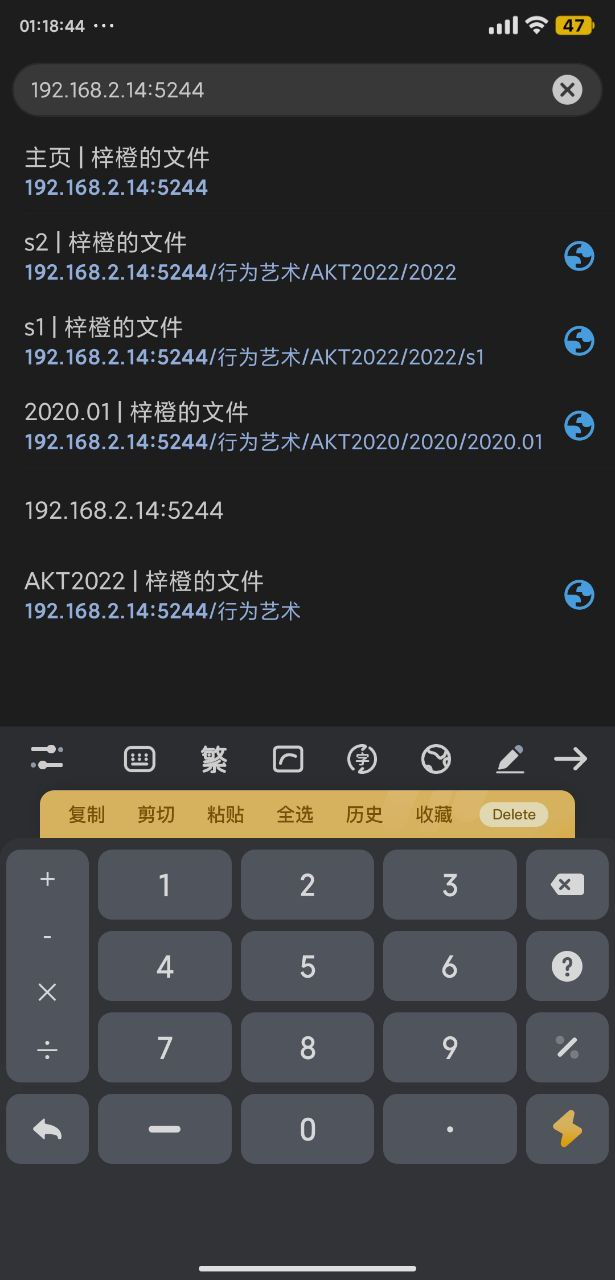
输入:
刚刚你电脑上看到的IPv4地址:5244
并点击前往(我输入法皮肤的原因是小闪电,反正在右下角)

我们就进去了。
上滑可以登录。
后记:alist的诞生为许多有一些技术的人群提供方便的网盘管理方式,我写这篇教程就是为了让很多不懂的也可以轻松使用这个网盘,后面我也会写进阶操作让你们更能发掘这个工具的下限,好好努力吧!