Активированы ли на ПК Secure Boot и TPM 2.0: Полное руководство
Что такое Secure Boot?
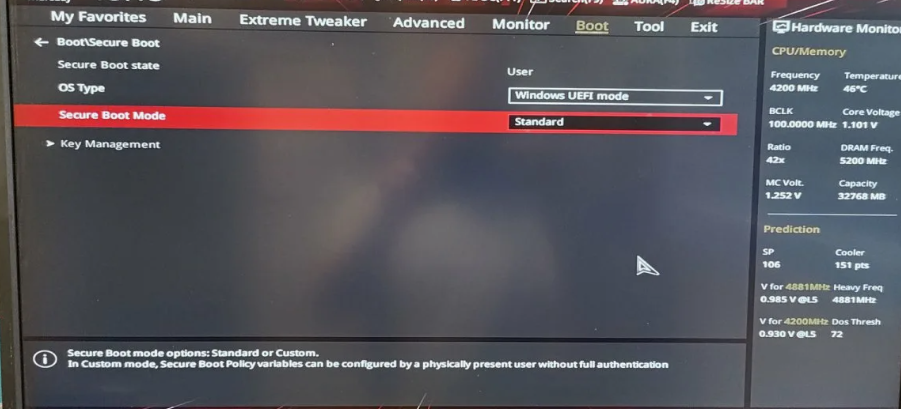
Secure Boot — это функция безопасности, внедренная в большинство современных компьютеров с операционной системой Windows и UEFI (Unified Extensible Firmware Interface). Основная задача Secure Boot — предотвратить загрузку неподписанного или потенциально вредоносного программного обеспечения. Это достигается за счет проверки цифровой подписи каждого компонента, загружаемого в процессе инициализации системы. Если система обнаруживает неподписанный код, она блокирует его загрузку, что помогает защитить систему от различных угроз, таких как руткиты и вирусы.
Secure Boot функционирует на уровне прошивки. Это означает, что даже до загрузки операционной системы, Secure Boot активно контролирует весь процесс. Эта функция значительно улучшает безопасность системы, поскольку во время загрузки она может идентифицировать и предотвратить различные угрозы, что является важным шагом для защиты личной информации и обеспечения стабильной работы системы.
Однако стоит отметить, что Secure Boot не является панацеей. Эта технология работает лишь в рамках операционных систем и программ, поддерживающих ее. Программы, которые не имеют соответствующей подписи, будут заблокированы. Это может вызвать проблемы при попытке установки некоторых приложений или драйверов. Поэтому важно заранее удостовериться, что нужное программное обеспечение поддерживает Secure Boot.
TPM 2.0: Что это такое?
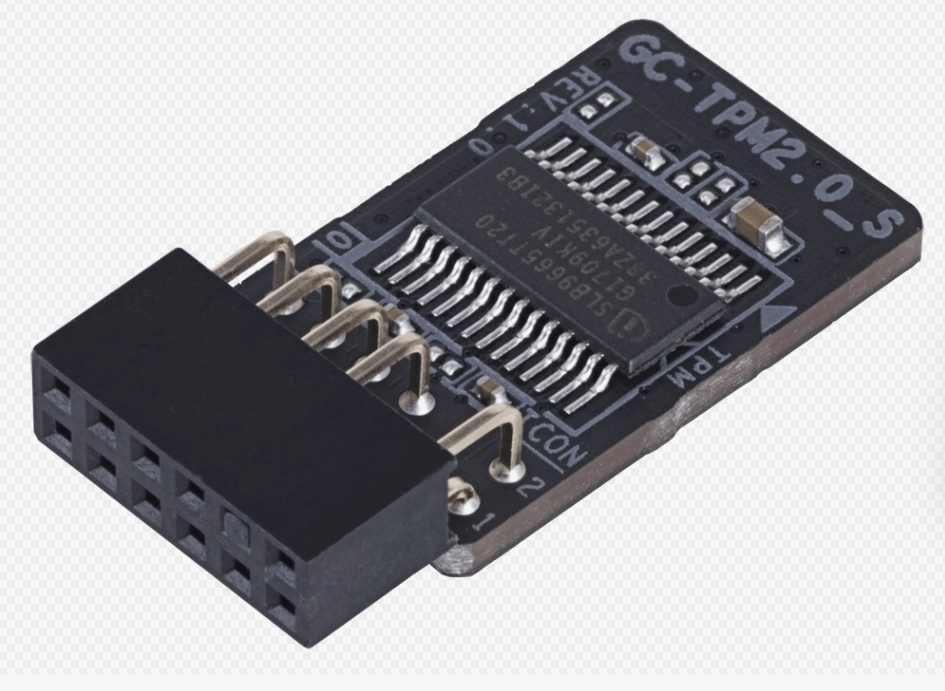
TPM (Trusted Platform Module) — это специализированный чип, который обеспечивает аппаратные функции безопасности. Версия TPM 2.0 была разработана с учетом современных требований к безопасности и обеспечивает более широкий набор функций по сравнению с предыдущими версиями. Этот чип может выполнять различные функции, включая:
- Шифрование данных: TPM позволяет шифровать данные на диске, что значительно затрудняет доступ к ним для злоумышленников.
- Создание и хранение цифровых ключей: TPM генерирует уникальные ключи шифрования, которые невозможно извлечь с самого чипа.
- Аутентификация: TPM обеспечивает надежную аутентификацию пользователя и проверку целостности системы.
Он интегрируется в систему на уровне аппаратного обеспечения и взаимодействует с операционной системой. Это обеспечивает высокий уровень защиты, поскольку ключи шифрования хранятся непосредственно на чипе, а не на жестком диске.
Современные версии операционных систем, такие как Windows 10 и 11, требуют наличия TPM 2.0 для выполнения некоторых функций, таких как BitLocker или Windows Hello. Это значит, что пользователи, которые желают воспользоваться всеми преимуществами новых технологий безопасности, должны убедиться, что TPM 2.0 активирован на их устройствах.
Почему важно удостовериться в наличии Secure Boot и TPM 2.0?
Наличие и активация Secure Boot и TPM 2.0 существенно повышают уровень безопасности как личных данных, так и всей системы в целом. Без этих технологий ваша система может стать уязвимой для различных типов атак.
Во-первых, Secure Boot защищает от загрузки вредоносного ПО на этапе загрузки, что особенно важно, учитывая современные угрозы кибербезопасности. Вредоносное программное обеспечение может быть не только вирусами, но и шпионскими программами, которые собирают вашу личную информацию и передают ее третьим лицам.
Во-вторых, TPM 2.0 обеспечивает надежное шифрование данных и их безопасность. Без TPM данные в системе могут быть уязвимы, особенно если устройство потеряно или украдено. Использование TPM значительно усложняет задачу злоумышленникам, так как они не смогут получить доступ к ключам шифрования.
Недостаточное внимание к активированным настройкам безопасности может привести к серьезным потерям, включая утечку данных, финансовые потери и нарушение конфиденциальности. Поэтому, прежде чем активировать или отключать эти функции, следует внимательно ознакомиться с последствиями.
Как проверить настройки Secure Boot и TPM 2.0 на вашем ПК?
Проверка статуса Secure Boot и TPM 2.0 на вашем компьютере может быть выполнена несколькими способами, в зависимости от используемой операционной системы.
Проверка Secure Boot
Для проверки состояния Secure Boot вам нужно выполнить несколько простых шагов. Обычно это можно сделать через приложение "Параметры" в Windows.
- Откройте "Параметры" (можно быстро сделать это, нажав сочетание клавиш Win + I).
- Перейдите в раздел "Обновление и безопасность", затем выберите "Безопасность Windows".
- В разделе "Управление устройствами" найдите кнопку "Дополнительные параметры".
- Нажмите на "Сведения о системе" — это откроет окно системной информации.
- Найдите раздел "Системная информация" и выберите "Инструменты UEFI". Здесь будет указано состояние Secure Boot.
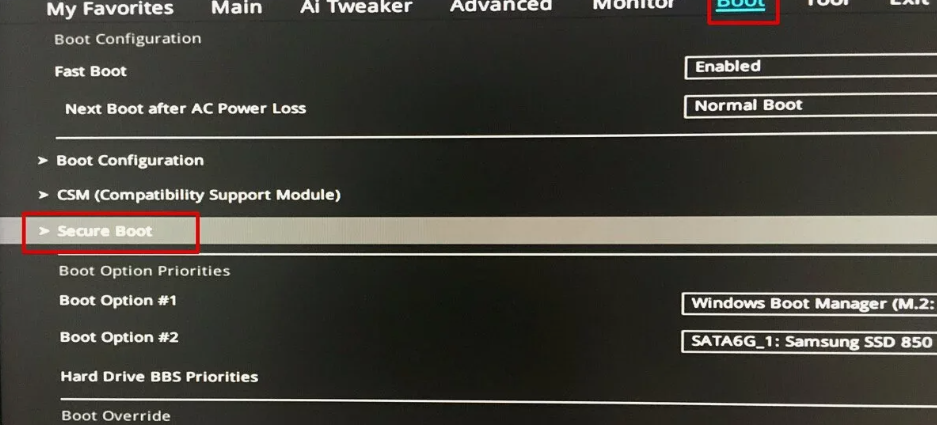
Также можно проверить настройки Secure Boot через UEFI. Для этого перезагрузите компьютер, войдите в BIOS или UEFI (обычно для этого нужно нажимать клавишу F2, DEL или ESC сразу после включения компьютера) и найдите настройки Secure Boot в разделе "Безопасность".
Проверка TPM 2.0
Проверить состояние TPM 2.0 можно с помощью встроенной утилиты Windows. Процесс проверки включает в себя следующие шаги:
- Нажмите сочетание клавиш Win + R для открытия окна "Выполнить".
- Введите tpm.msc и нажмите Enter.
- Откроется окно "Управление TPM". Если он активирован, вы увидите информацию о версии TPM, в том числе "TPM 2.0".
Если утилита сообщает, что TPM не настроен или отключен, вам необходимо зайти в BIOS или UEFI и активировать его. Обычно это можно сделать в разделе "Безопасность" или "TPM Configuration".
Возможные проблемы с Secure Boot и TPM 2.0
Несмотря на очевидные преимущества Secure Boot и TPM 2.0, в процессе их настройки и активации могут возникнуть определённые трудности. Например, некоторые пользователи могут столкнуться с проблемами при установке операционных систем или драйверов, особенно если программное обеспечение не поддерживает Secure Boot.
При попытке загрузки неподписанного программного обеспечения, системы могут выдавать предупреждения или блокировать загрузку. Это может быть поводом для беспокойства, особенно если нет доступных обновленных версий программы.
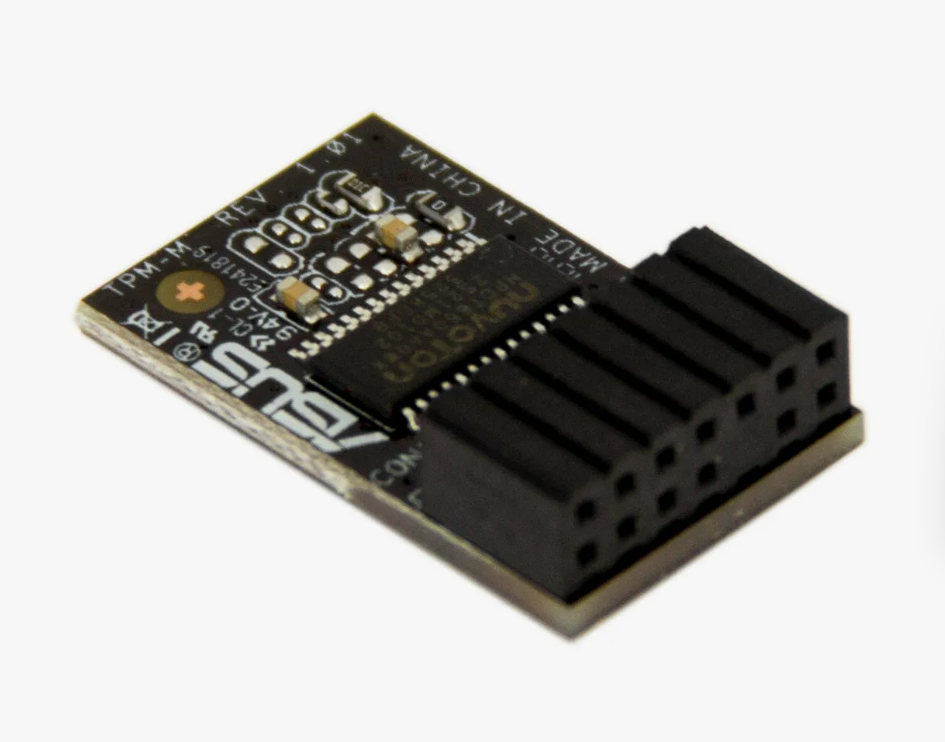
Кроме того, у некоторых пользователей могут возникнуть сложности с активацией TPM 2.0. Если чип TPM не установлен на компьютере, необходимо будет воспользоваться услугами сервисного центра для его установки. Однако многие современные устройства уже имеют встроенный TPM 2.0, и пользователи должны убедиться, что этот модуль включен.
Также стоит учитывать, что отключение Secure Boot или TPM 2.0 может подвергать вас рискам. Например, отсутствие TPM 2.0 выключает возможность использования BitLocker для защиты данных, а отключение Secure Boot может позволить запуск неподписанного ПО.
Как активировать Secure Boot и TPM 2.0?
Активация Secure Boot и TPM 2.0 может зависеть от вашего оборудования, но в большинстве случаев эти функции настраиваются через BIOS или UEFI. Для активации этих функций выполните следующие шаги:
- Перезапустите компьютер и зайдите в BIOS/UEFI (как правило, нажатие клавиши F2, DEL или ESC сразу после включения).
- Перейдите в раздел "Безопасность".
- Найдите параметры Secure Boot и включите их. Если необходимо, установите значение на "Enabled".
- Найдите параметры TPM и убедитесь, что TPM включен. Это может быть также написано как "TPM Device" или "TPM Security". Установите значение на "Enabled".
- После внесения изменений сохраните настройки и выйдите из BIOS/UEFI.
Примечание: Иногда для изменения настроек Secure Boot может потребоваться изменить состояние режима загрузки на "UEFI", а не на "Legacy".
Итоги
Проблемы с безопасностью и конфиденциальностью данных остаются одной из самых серьезных угроз в современном цифровом мире. Активированные функции Secure Boot и TPM 2.0 играют ключевую роль в обеспечении защиты информационных систем. Эти технологии помогают предотвратить множество угроз, начиная от вредоносного ПО и заканчивая кражами личных данных.
Не забывайте проверять и активировать эти функции на вашем ПК, чтобы обеспечить максимальную защиту ваших данных и системы. Даже если вам это может показаться неважным, безопасность данных — это не то, что можно игнорировать, особенно в условиях растущих киберугроз.
Регулярное обновление программного обеспечения и наладка безопасности поможет уменьшить вероятность атаки и утраты данных. Помните, что безопасность начинается с вас.