آموزش اتصال به کانکشن هوشمند (V2rayN)
AghayeVpn
برای شروع نیاز دارید که برنامه V2rayN رو نصب کنید
📱لینک برنامه در گیتهاب:
https://github.com/2dust/v2rayN/releases
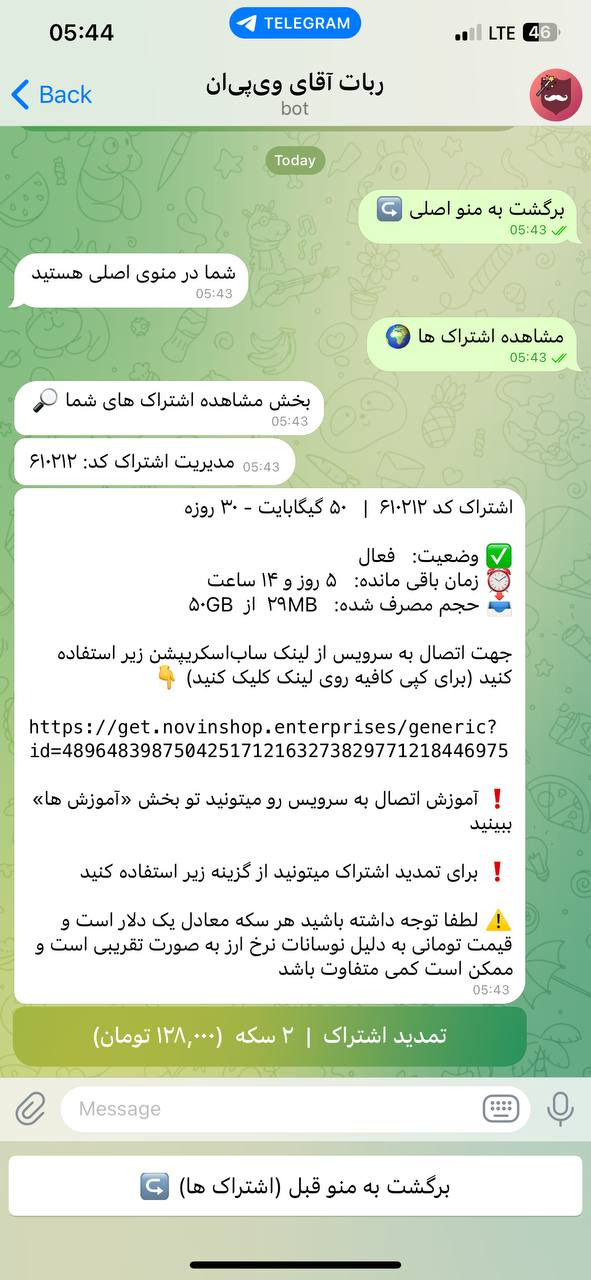
1.ابتدا وارد ربات یا سایت آقای وی پی ان شوید و از بخش مشاهده اشتراک ها 🌍 سرویس مورد نظر خودتون رو انتخاب کنید.
2.بعد از انتخاب سرویس همانند تصویر لینک کانکشن هوشمند سرویس خود را کپی کنید.
3. برنامه V2rayN رو اجرا کنید و مطابق تصویر زبان این برنامه رو به انگلیسی یا فارسی تغییر بدید.
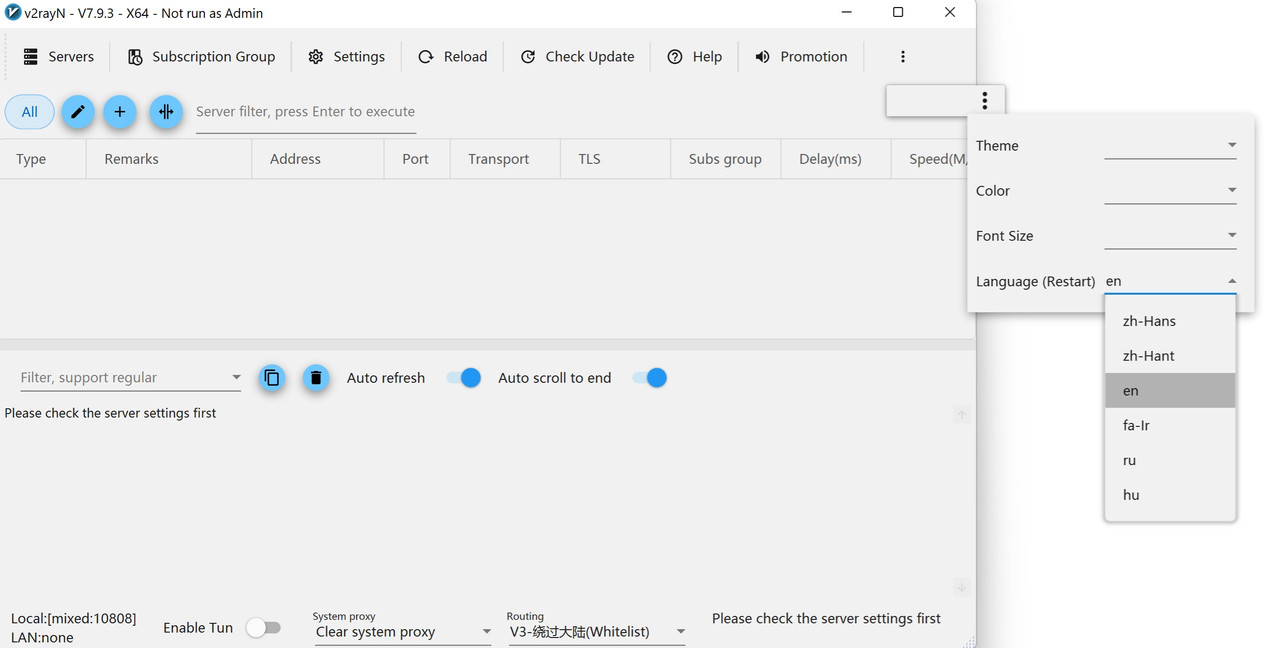
توجه داشته باشید برای اعمال تغییرات زبان باید این برنامه رو باز و بسته کنید.
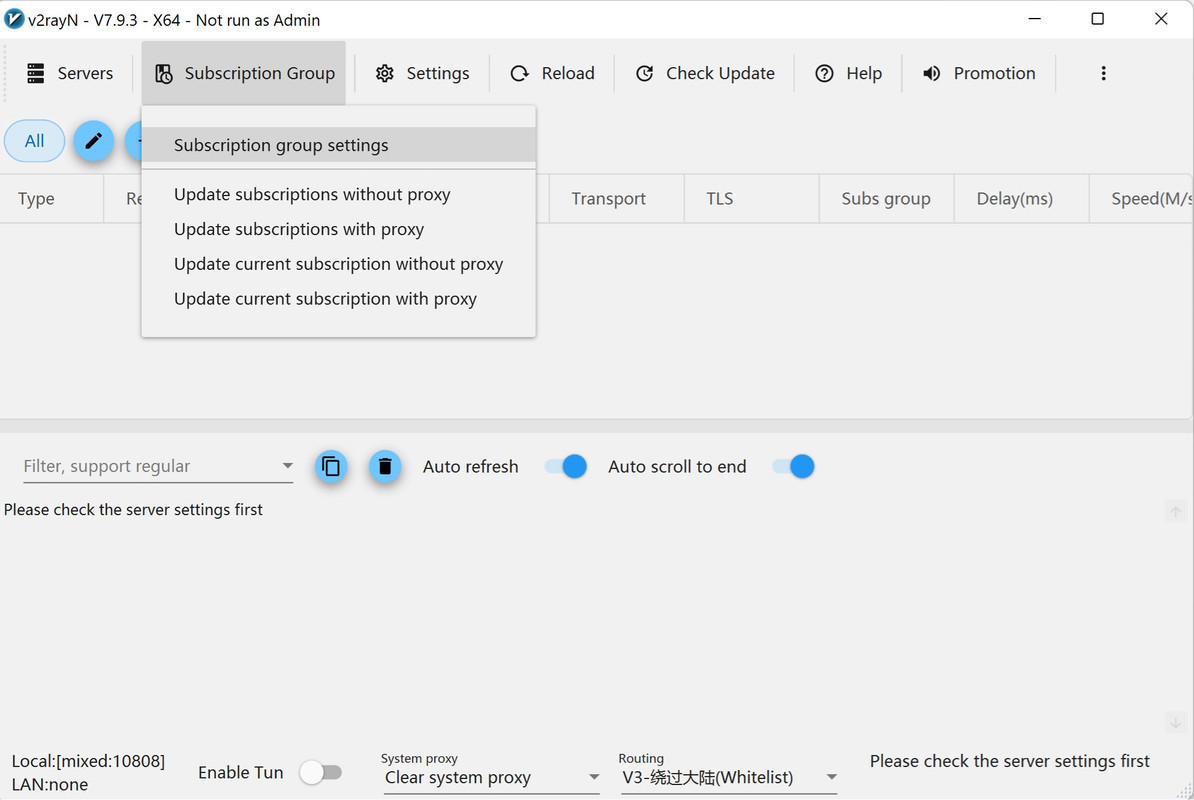
4. از منوی برنامه "Subscription group" رو انتخاب کنید و سپس از زیر منوی این گزینه "Subscription group settings" رو انتخاب کنید.
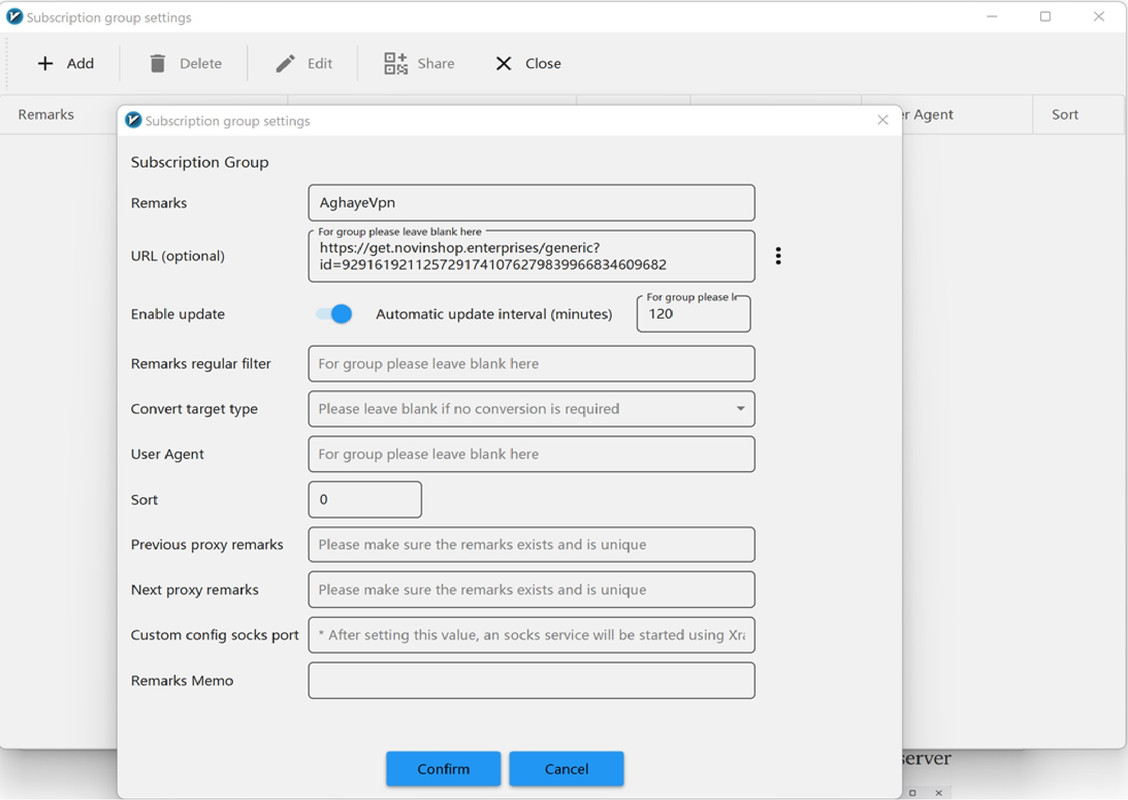
5. در صفحه باز شده مطابق تصویر "Add" رو بزنید و مشخصات کانکشن هوشمند را وارد کنید.
Ramarks: AghayeVpn یا نام دلخواه
URL : لینک کانکشن هوشمند که در مرحله 2 از ربات دریافت کردید
Automatic Update Interval : بروزرسانی خودکار کانکشن هوشمند، عدد پیشنهادی 120 دقیقه میباشد
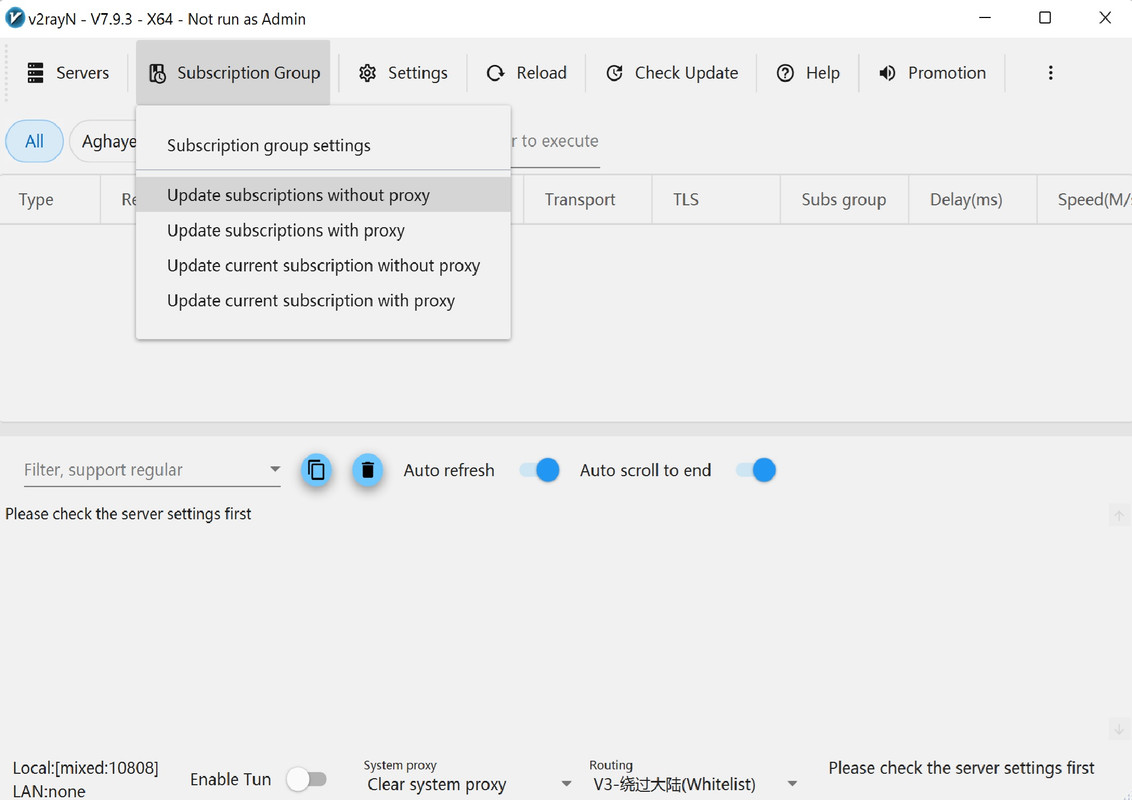
6.از منوی برنامه "Subscription group" رو انتخاب کنید و سپس از زیر منوی این گزینه "Update subscription without proxy" رو انتخاب کنید.
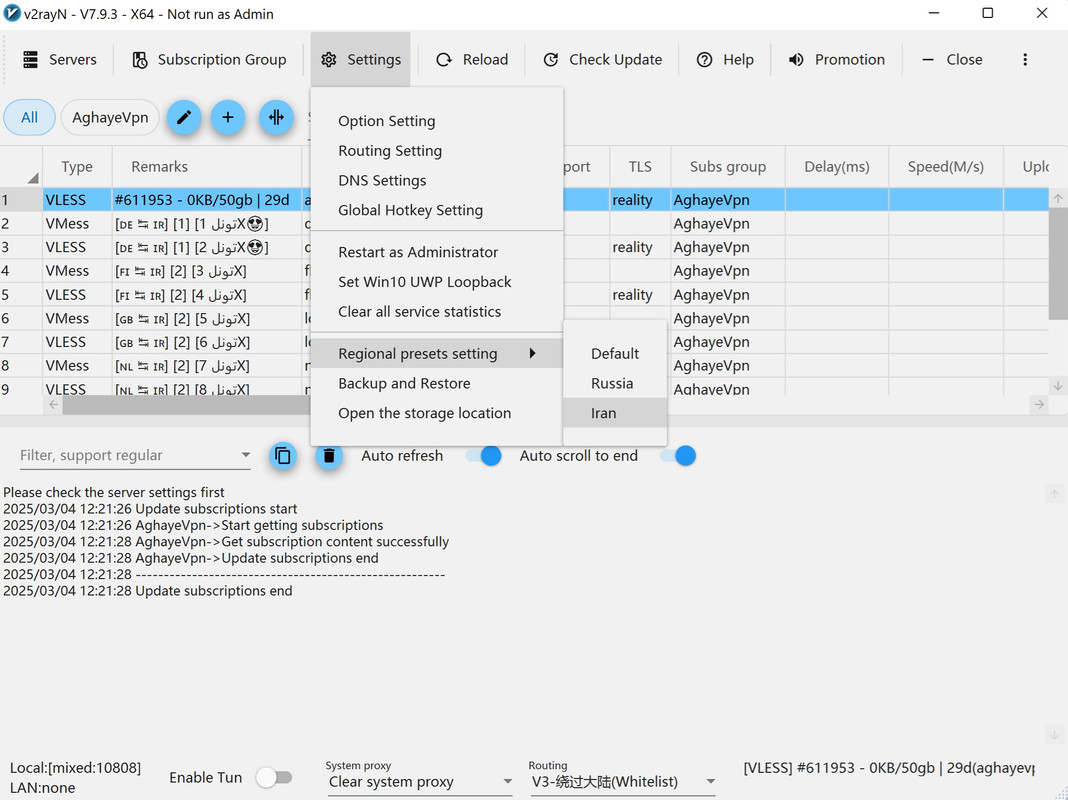
7.از منوی برنامه "Settings" رو انتخاب کنید و سپس از زیر منوی این گزینه "Regional presets setting" رو انتخاب کنید بر روی گزینه "Iran" کلیک کنید.
8.سپس برای اتصال به سرور مورد نظر میتوانید با استفاده از راست کلیک و انتخاب گزینه "Set as active server" به آن متصل شوید ( این کار با استفاده از دکمه Enter کیبورد نیز امکانپذیر میباشد)
بخش "Routing" را بر روی گزینه ایران مستقیم و بقیه پراکسی تنظیم کنید.
گزینه Enable Tun را روشن کنید.
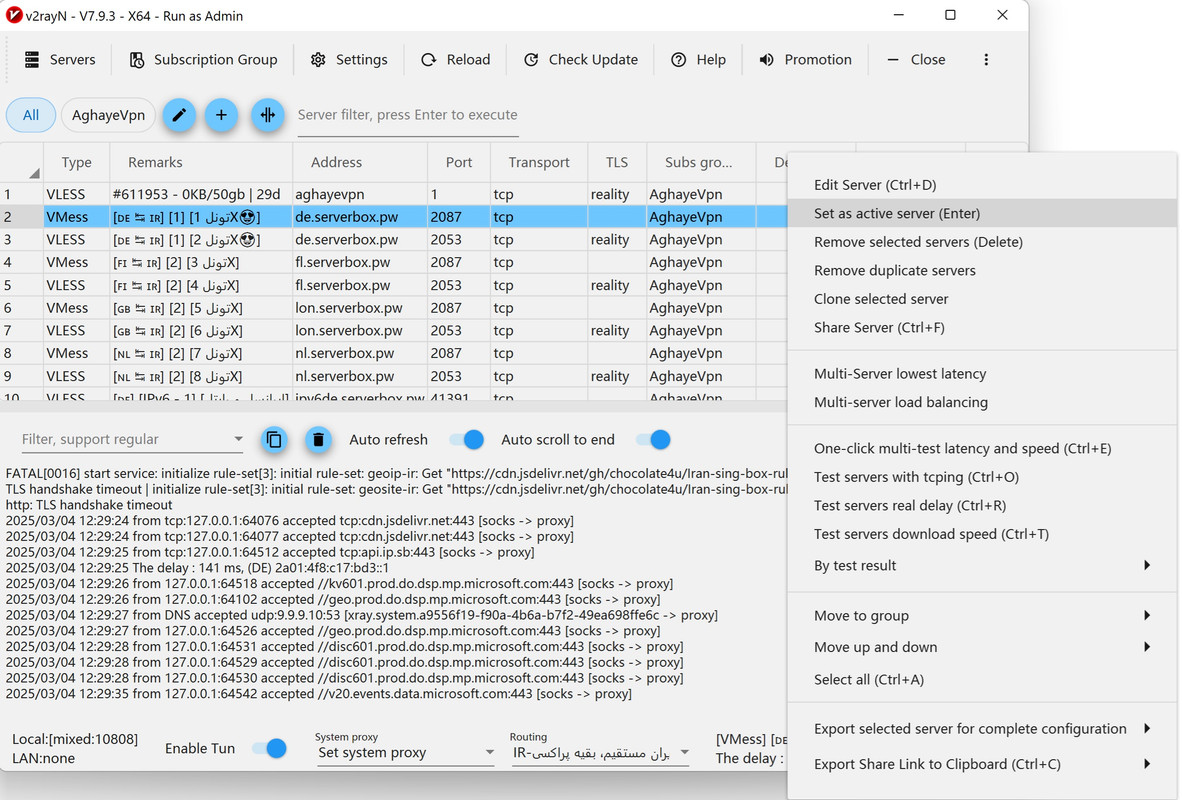
همچنین برای برسی پینگ و وضعیت اتصال سرور ها بر روی اینترنت شما میتوانید از گزینه "Test servers real delay" یا دکمه های میانبر (Ctrl + R) استفاده کنید.
برای جلوگیری از اختلال در دریافت لیست سرور ها قبل از بروزرسانی اشتراک VPN خود را قطع کنید.
9. تنظیمات پروکسی سیستم را انجام دهید
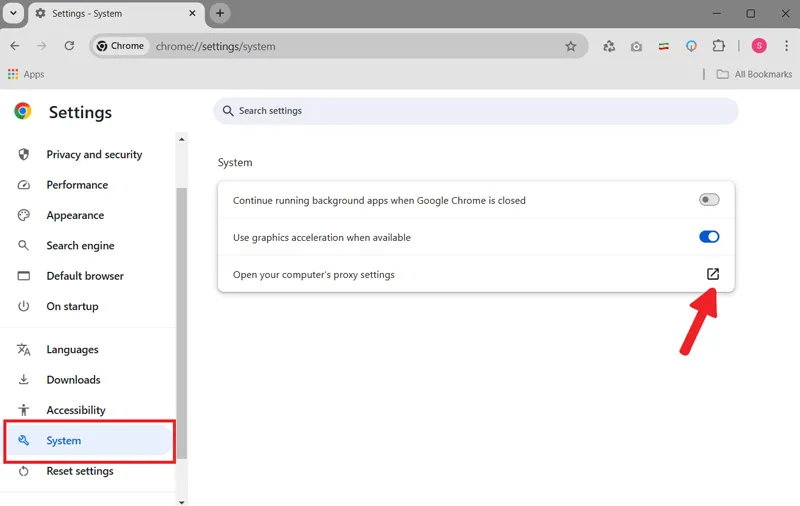
در صورتی که پروکسی شما برای مرورگرهایی مثل کروم یا فایرفاکس باز نمیشود، لازم است چند تنظیم ساده را برای رفع این مشکل انجام دهید. ابتدا برای مرورگر کروم به رو سه نقطه کنار صفحه بزنید و وارد Settings شوید. حالا به بخش System بروید و روی Open your computer proxy settings بزنید.
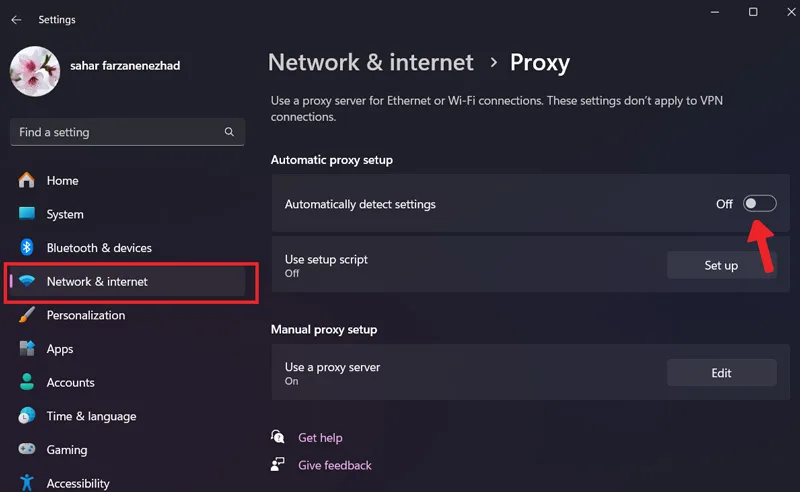
در ادامه برای حل مشکل نرم افزار V2rayN، صفحه تنظیمات ویندوز برایتان باز میشوید. حالا لازم است در صفحه نمایش داده شده، Automatically detect settings را فعال کنید و روی حالت On قرار دهید. با انجام اینکار مجددا به صفحه مرورگر بروید و عملکرد VPN را بررسی کنید.
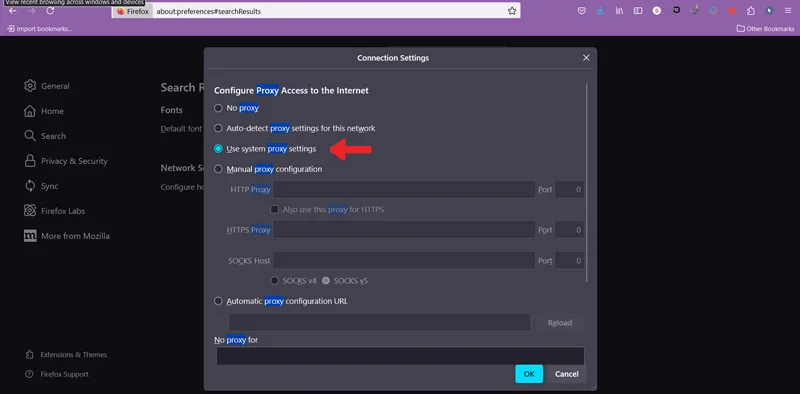
برای رفع عملکرد V2rayN در مرورگر فایرفاکس هم روی علامت سه خط بالای صفحه بزنید و وارد Settings شوید. حالا Network settings را از نوار جستجوی بالای صفحه سرچ کنید و روی دکمه Settings کنار آن بزنید. در این بخش مطمئن شوید که حالت بخش Configure proxy access the internet، روی Use proxy settings باشد.