Actualizar Calibre-portable (Windows)
WalterExplicado por @jane_morris
01) En el calibre portable antiguo antes de hacer nada más, antes de actualizarlo:
Preferencias —>Miscelanea—>Abrir carpeta de configuración de calibre
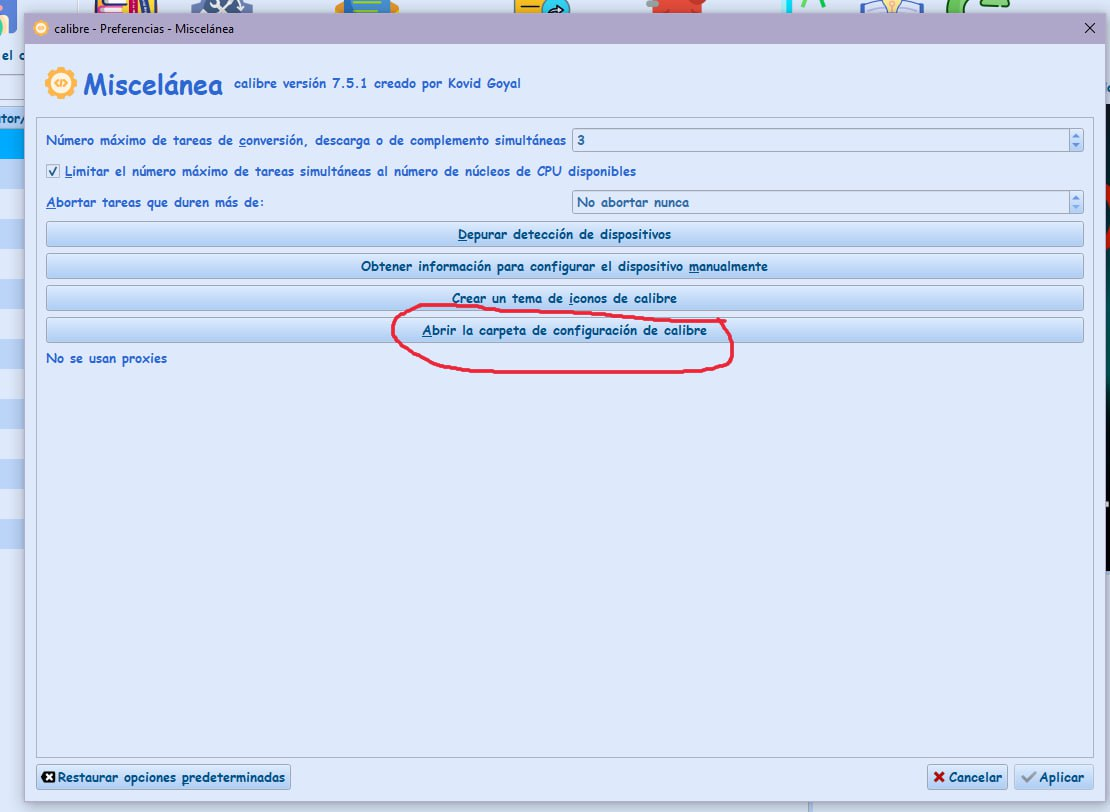
02) Pinchar aquí
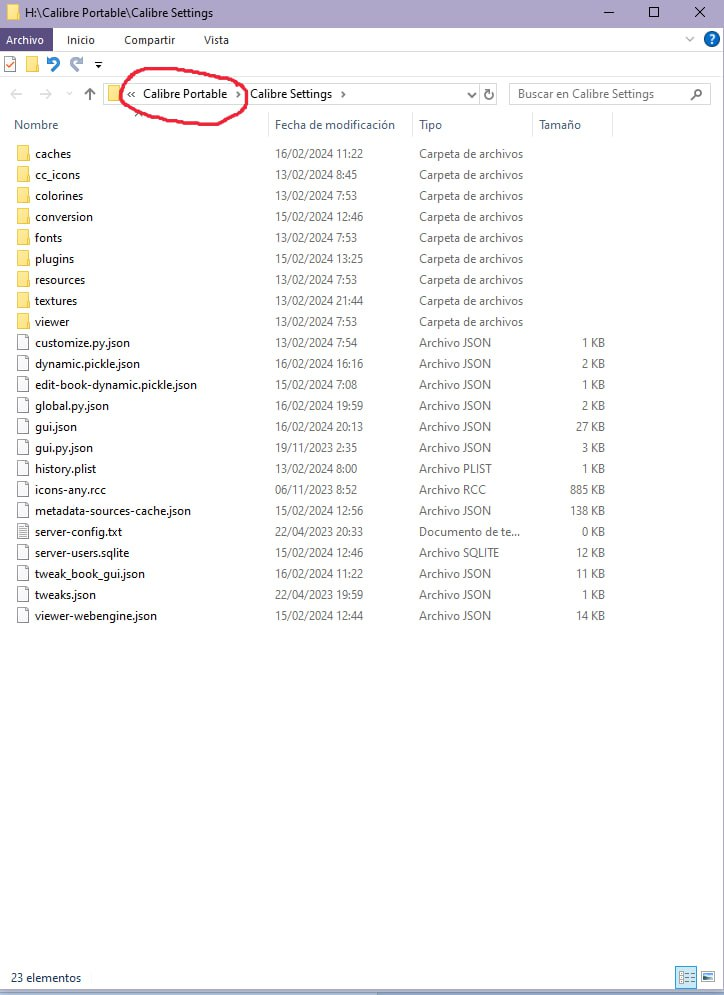
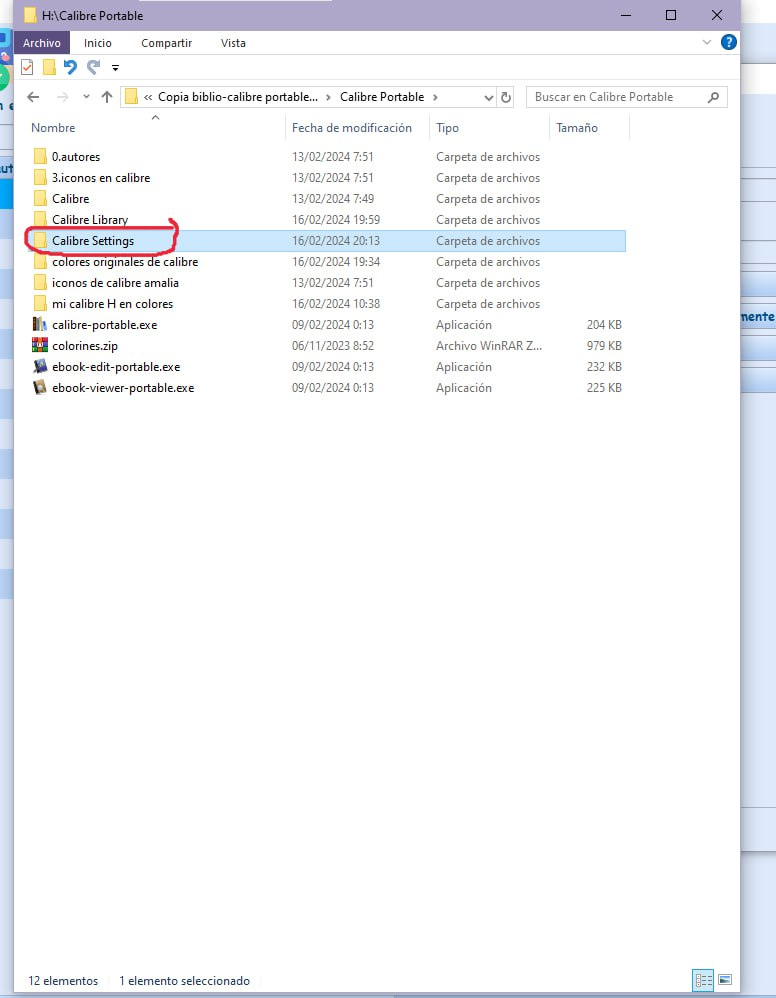
03) Copiar esa carpeta así como está cerrada y pegarla en el escritorio.
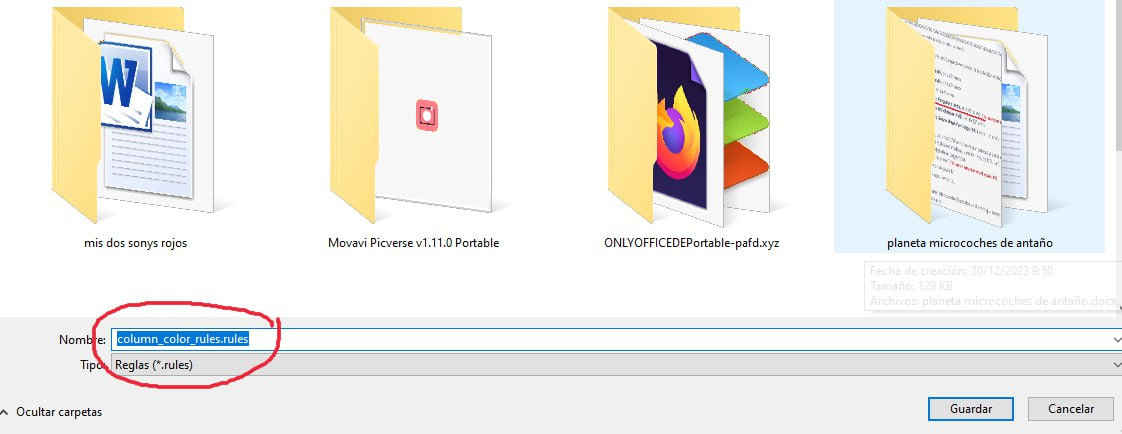
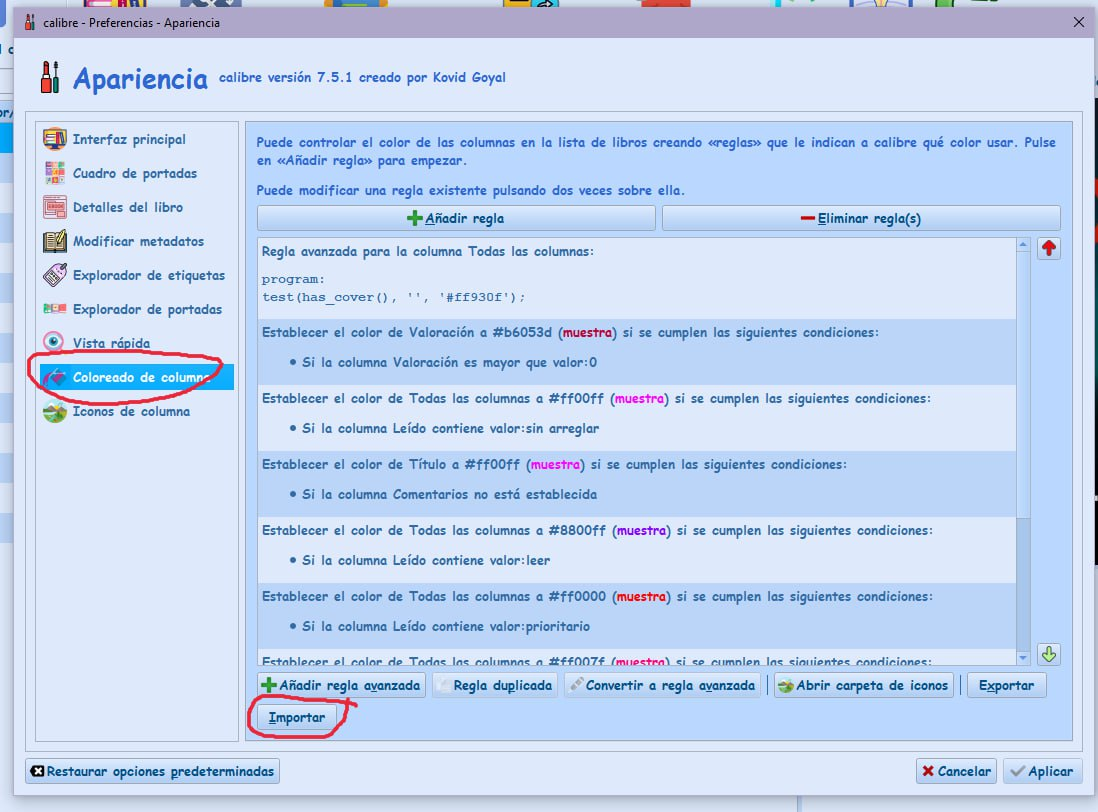
04) Preferencias—>Apariencia—>Situada en coloreado de columna, clicar en exportar.
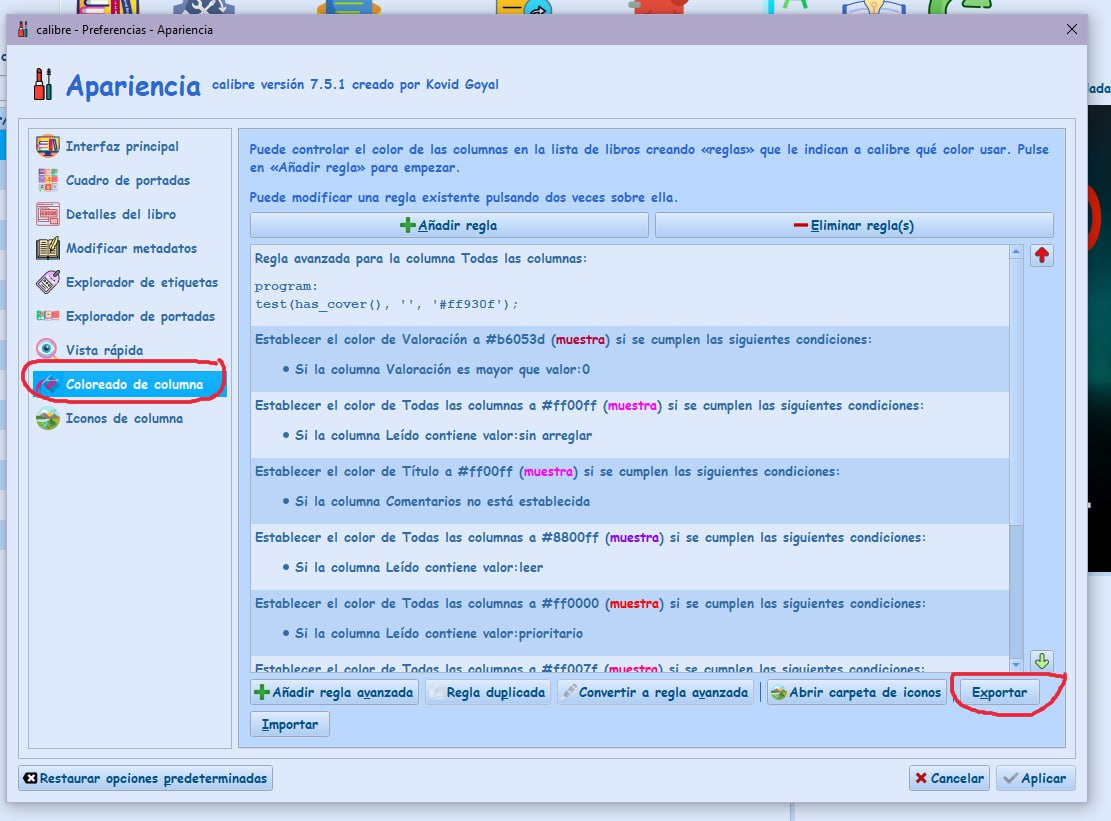
05) guardar el archivo en el escritorio
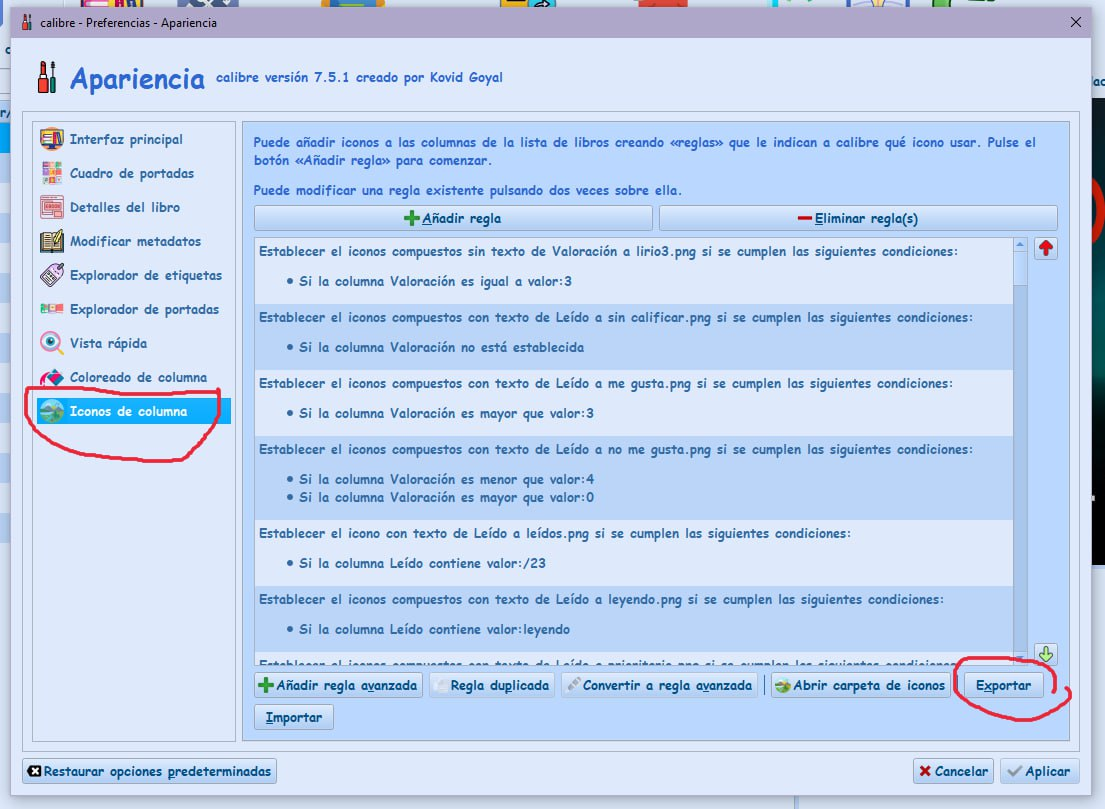
06) Situada en Iconos de columna, clicar en exportar.
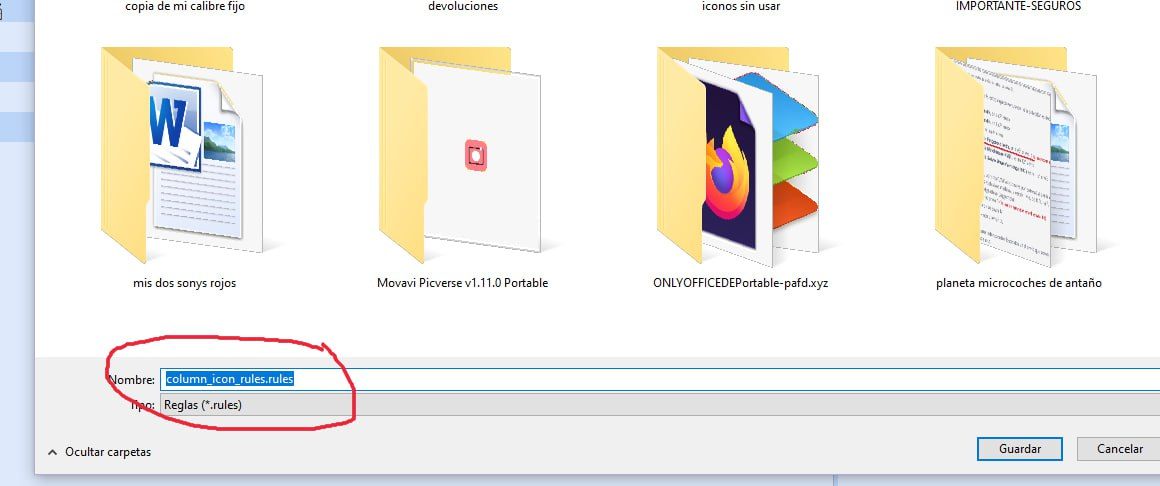
07) guardar el archivo en el escritorio
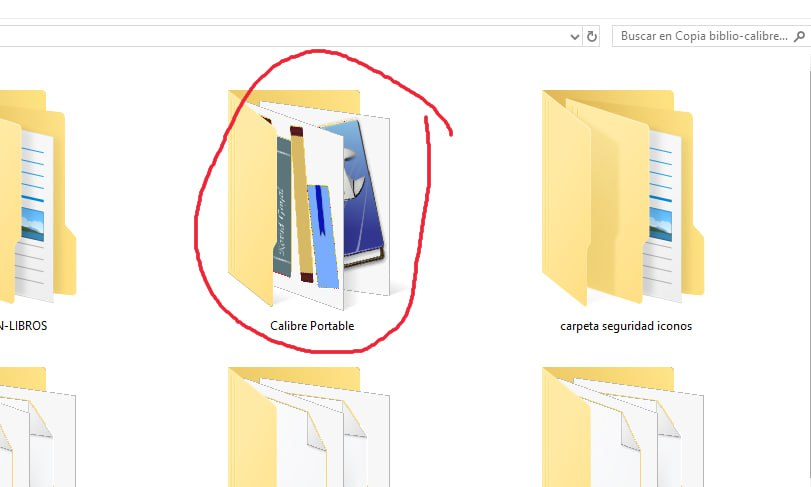
08) eliminar esta carpeta entera de un plumazo y vaciar la papelera luego, pero antes de eliminarla si vuestros iconos de etiquetas los teneis ahí, copiar esa carpeta en el escritorio como las otras que habeis salvaguardado 😉 y cuando tengais el calibre nuevo la pegais donde antes teníais la otra
09) descargar calibre portable en el escritorio de aquí
https://calibre-ebook.com/es/download_portable
Al ejecutarlo e instalarlo le dices que lo guarde donde tenias el otro que has eliminado
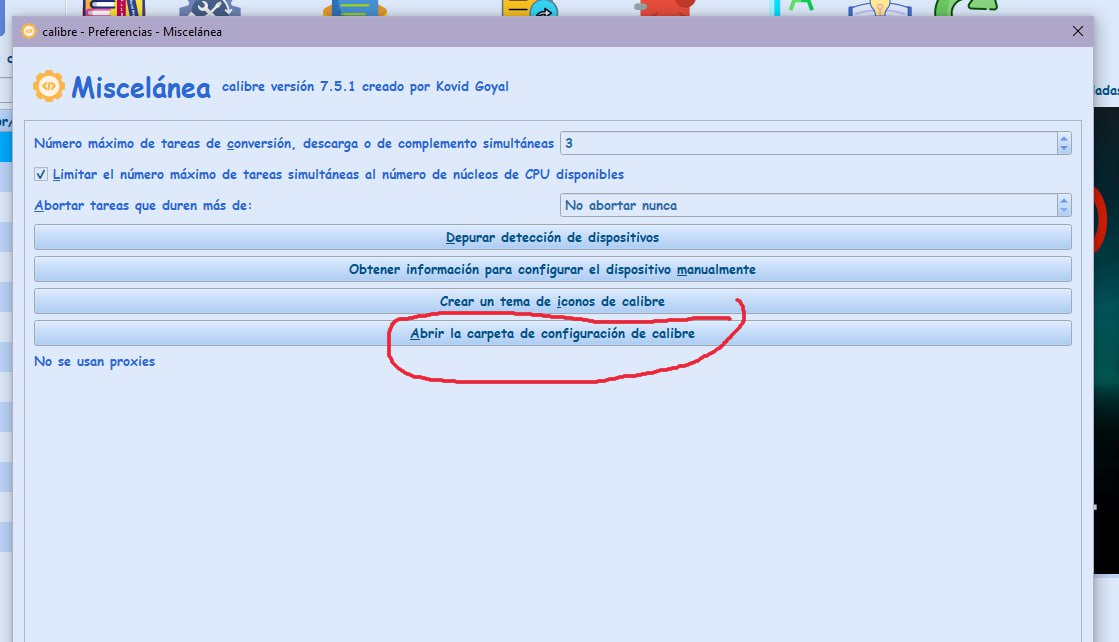
10) Cuando lo tengas instalado vamos a Preferencias/Miscelanea, clicas aqui
11) en la pantalla que te sale clicas aqui
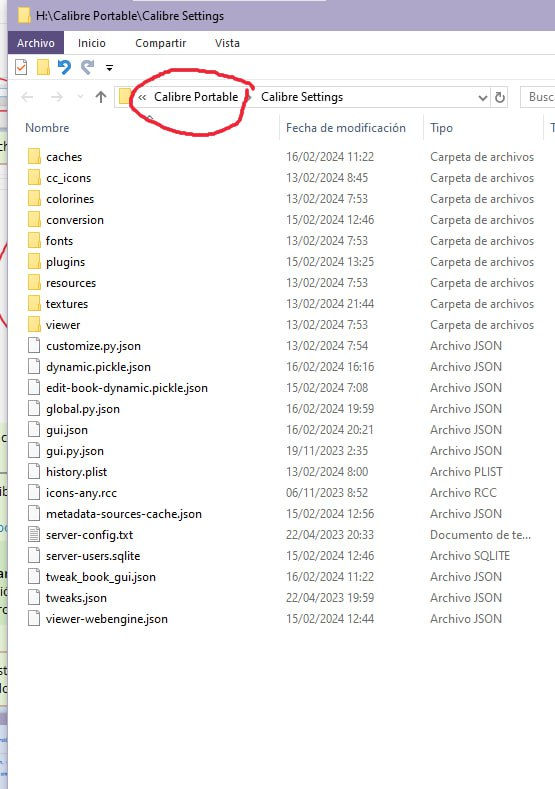
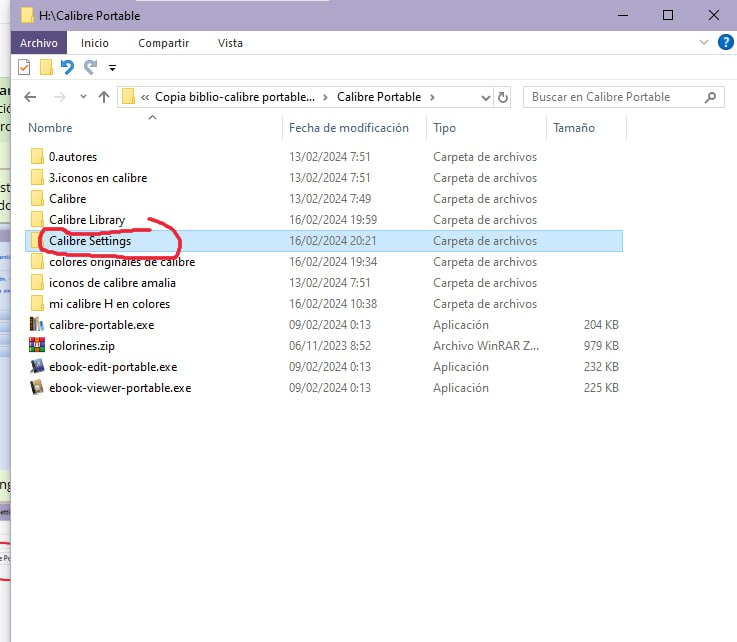
12) en la pantalla que te sale , eliminas la carpeta settings de un plumazo, entera, sin abrir y en su lugar pegas entera la que habias guardado en el escritorio
13) te vas a coloreado de columna y clicas en importar
14) buscas en el escritorio el archivo que te habias guardado que se llama
colum color rules
(no te equivoques con el otro, que se llame exatamente asi), le das doble click
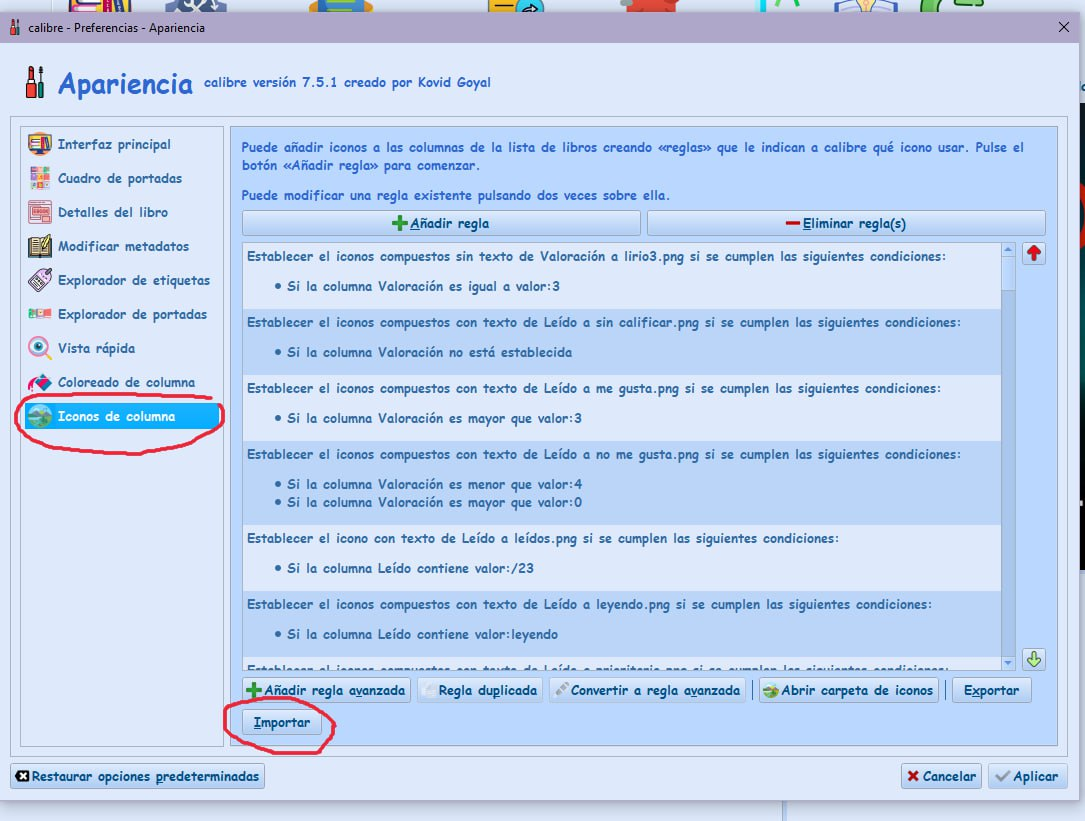
15) en iconos de columna clicas en importar
16) buscas en el escritorio el archivo que se llame
column icon rules
(no te equivoques con el de antes)
doble click
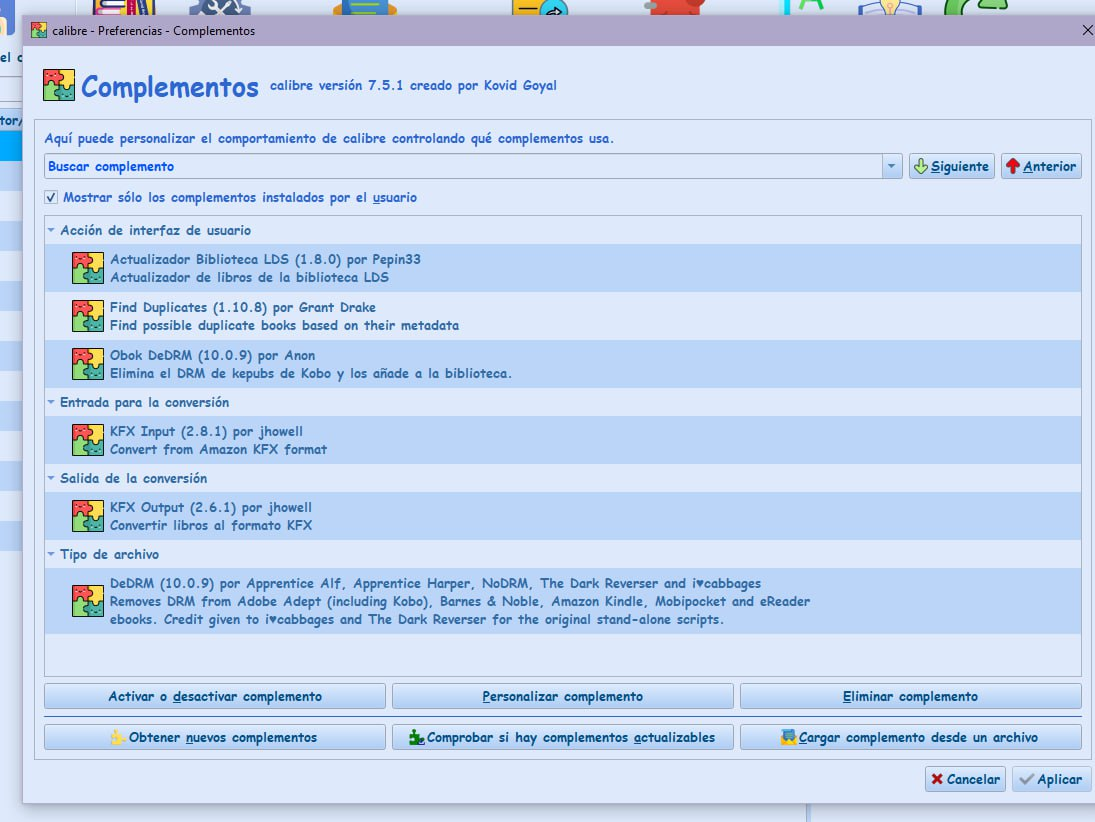
17) y cuando tengas todo esto me haces pantallazo de esto
Ir al mensaje: https://t.me/calibreconfiguraciones/112333/157299