Запуск Shadowsocks ВПН на Windows | VPN ∞ AXO
Александр АХОПервым делом устанавливаем приложение Shadowsocks (для Windows). Пройдите по ссылке: https://github.com/shadowsocks/shadowsocks-windows/releases/latest/
Скайчайте файл вида: Shadowsocks-4.4.1.0.zip (возможно там будет более новая версия).
Далее распакуйте данный файл у себя на диске (если он автоматически не распакуется). Правая кнопка по архиву и выберите: Извлечь все...
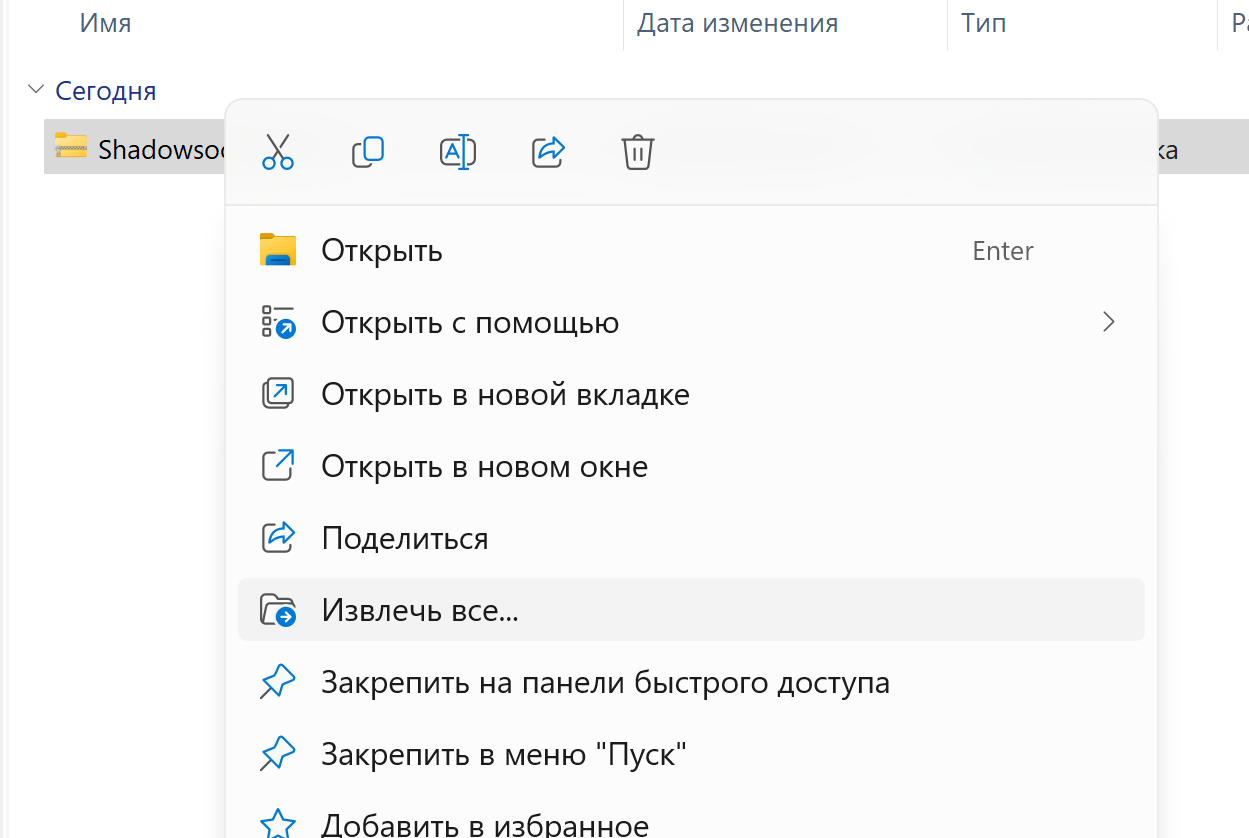
У вас должна будет появится папка вида Shadowsocks... в Загрузках. Можно данную папку перенести в Программы (там где в основном находятся ваши программы).
(Скаченный архив программы можно удалить.)
Зайдите в папку и запустите исполняемый файл: Shadowsocks.exe.
Программа запустится. Появится окно "Редактирование серверов". Можно его закрыть.
В системном трее появится серая иконка. Вот она нам и нужна.
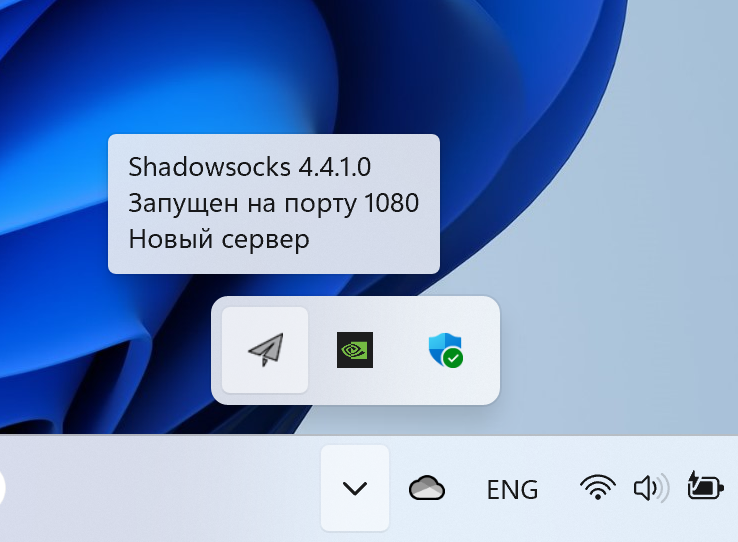
Далее. Скопируйте ключ в боте (нужно нажать на сам код ключа, который имеет вид: ss://...).
Нажмите правой кнопкой мыши на иконку Shadowsocks, выберите "Серверы" и далее "Импорт адреса из буфера обмена".

У вас появится сообщение о том, что сервер добавлен. Отлично! Почти готово.
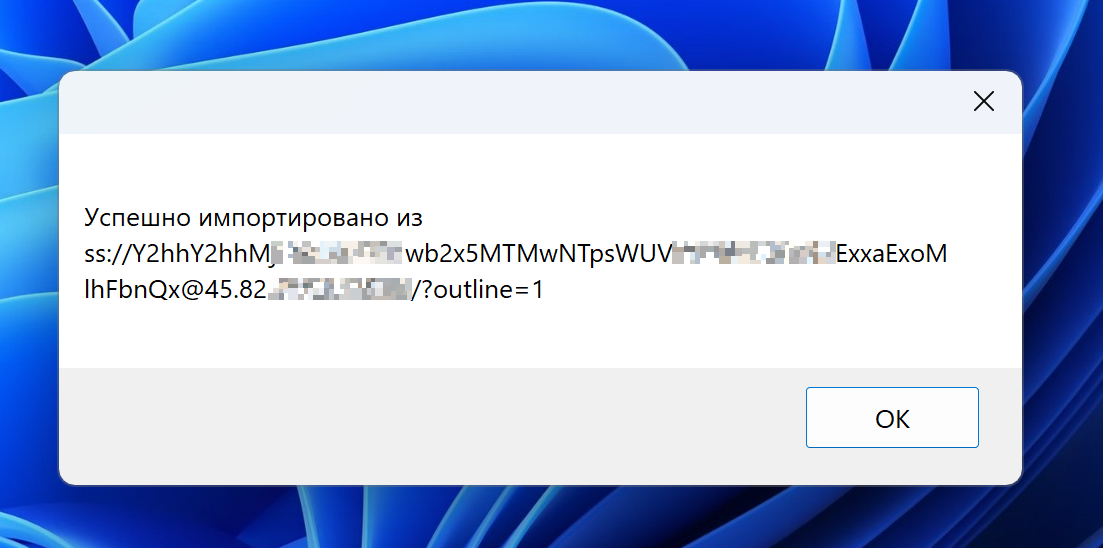
Теперь можно запускать ВПН.
Снова нажимаем на иконку программы в системном трее → выбираем "Системный прокси-сервер" и "Для всей системы".
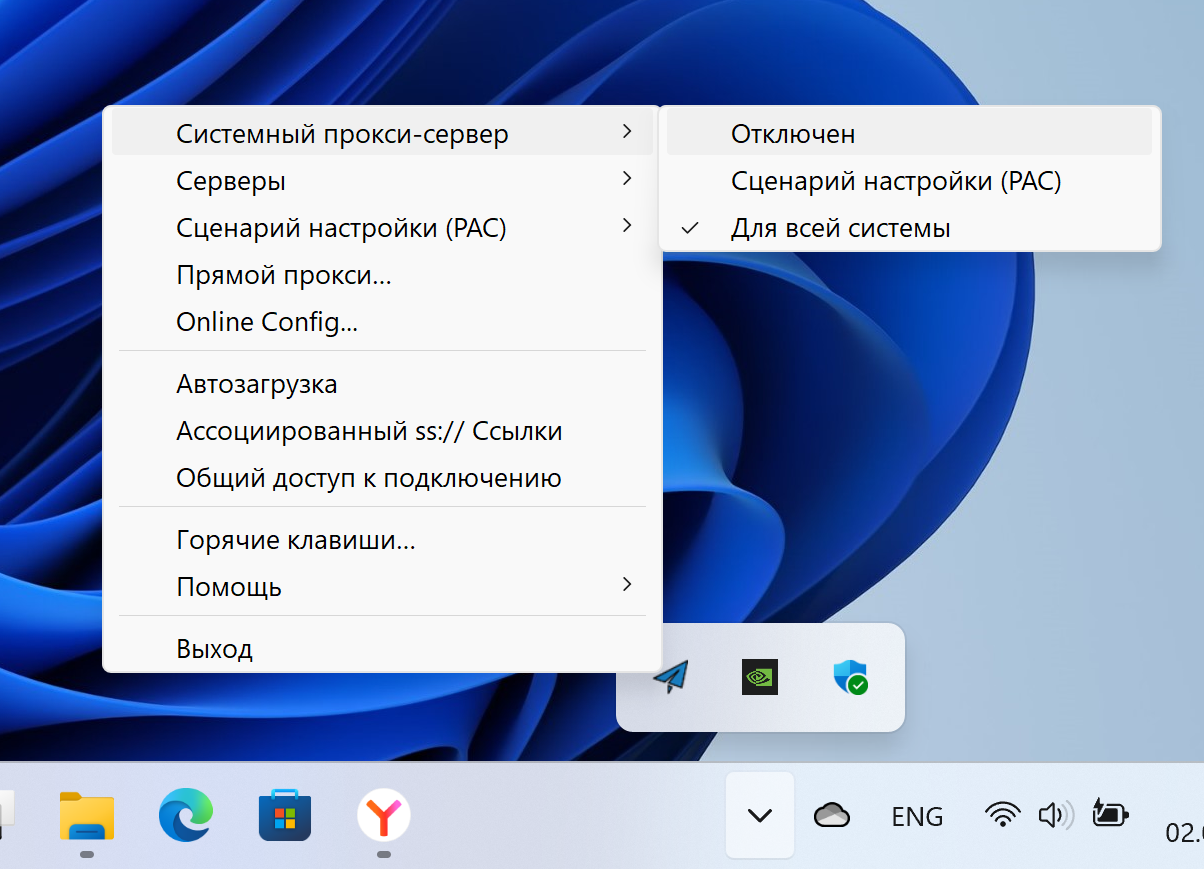
Иконка приложения станет синей. Можно пользоваться. ВПН запущен.
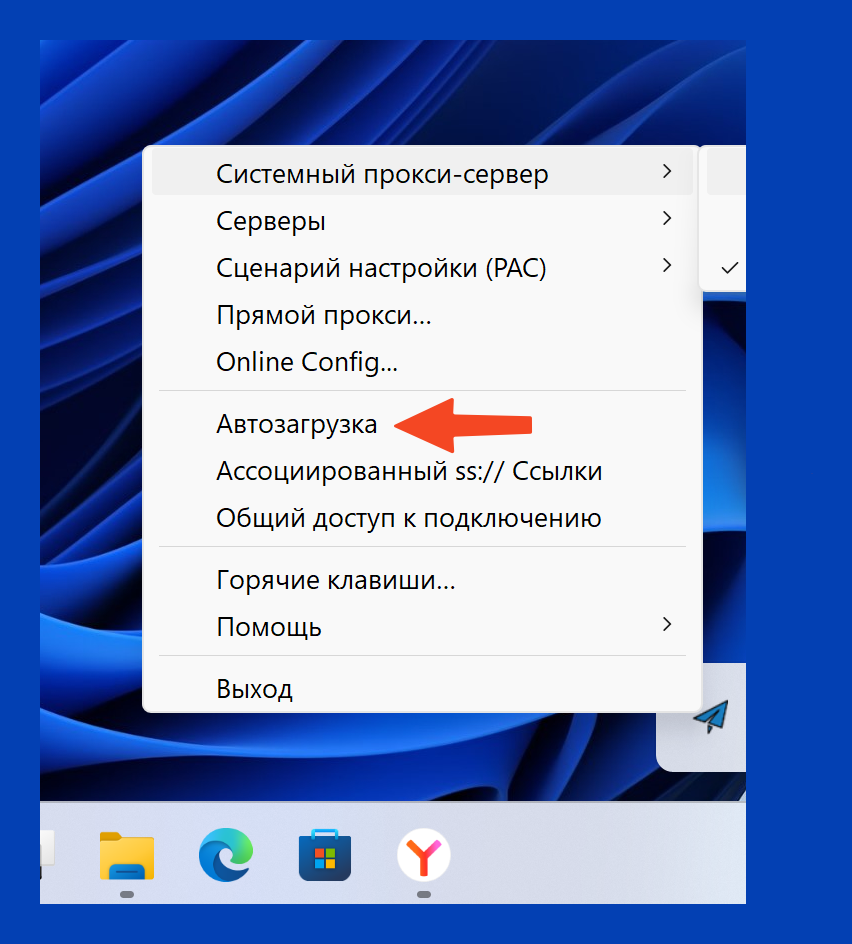
Рекомендую также включить опцию "Автозагрузка", чтобы приложение автоматически загружалось. (При нажатии правой кнопкой его увидите.)
Чтобы выключить ВПН: правой кнопкой по иконке → Системный прокси-сервер → Отключен.
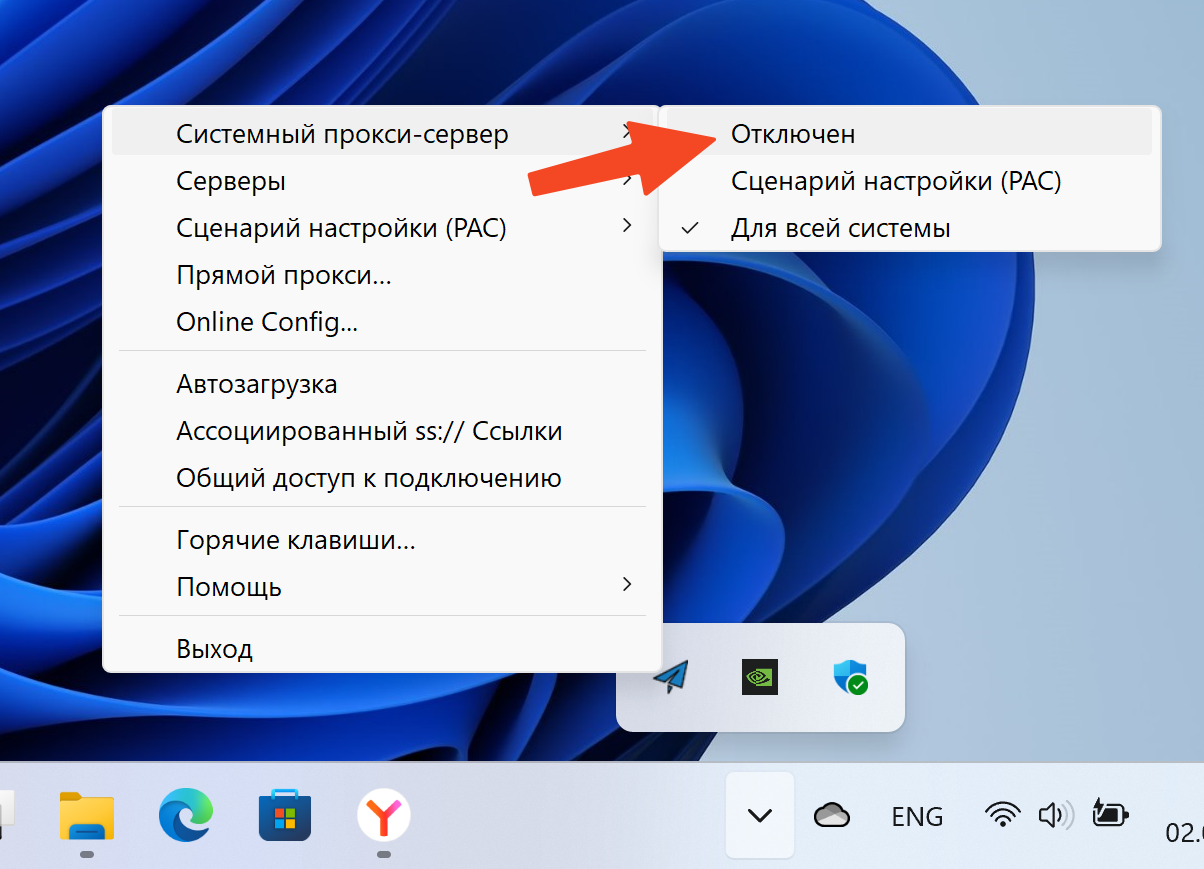
Всё. ВПН выключен. Иконка снова серая.
Благодарю, что используете моё творение. Ваш А.ХО
Связаться можно со мной через контакты, указанные в боте: https://t.me/vpnaxobot