Что такое API и как его ипользовать
В криптомире автоматизация давно стала необходимостью. Она позволяет уменьшить количество ручных действий, быстрее работать с транзакциями и удобно интегрировать различные сервисы между собой. Именно для этого используется API.
API (Application Programming Interface) — это инструмент, который позволяет подключать сторонние сервисы и взаимодействовать с функционалом напрямую, без ручной работы через интерфейс.
Чтобы подключить API‑доступ, следуйте инструкции ниже.
Примечание: прежде чем подключать API, проверьте, включено ли 2FA. Это важно для безопасности — без двухфакторной авторизации API-ключ не сгенерируется. Детальнее о 2FA читайте в нашем гайде
Шаг 1. В главном меню нажмите «Дополнительный функционал» → «API доступ»
.png)
Примечание: если у вас отсутствует кнопка «API доступ», свяжитесь с техподдержкой для запроса на подключение этой функции.
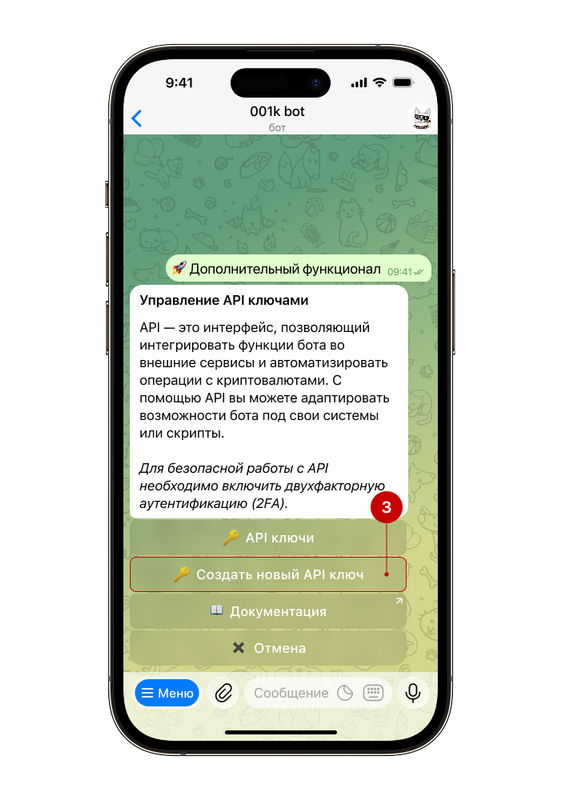
Шаг 2. Нажмите «Создать новый API ключ»
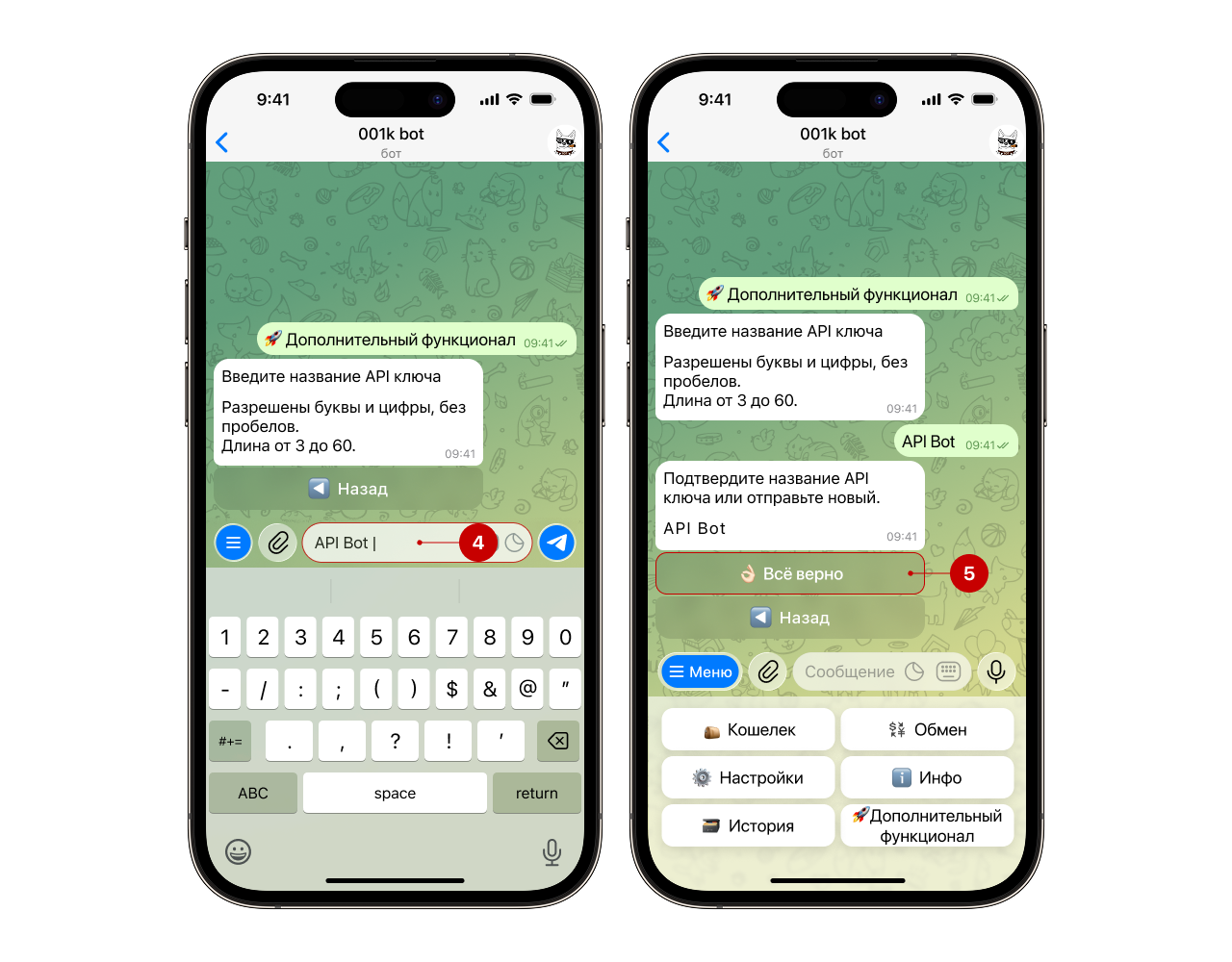
Шаг 3. Дайте название ключу
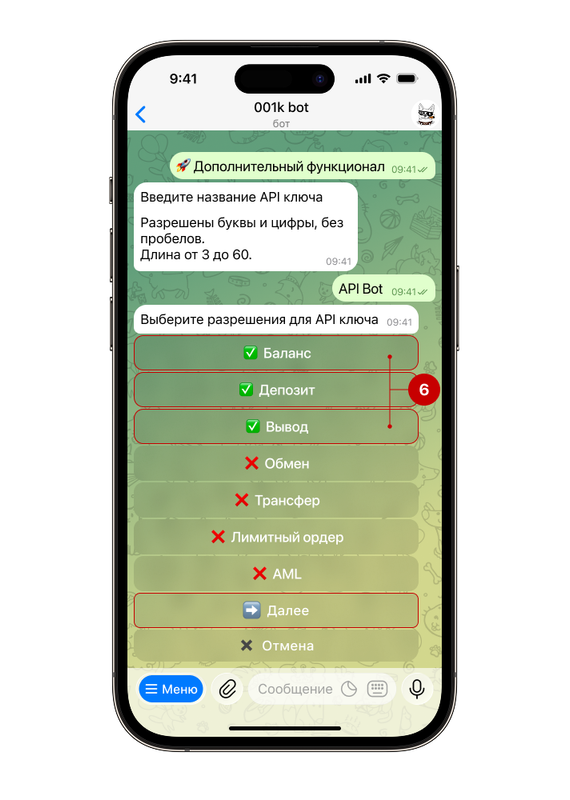
Шаг 4. Настройте, что именно разрешено для этого ключа
Выберите нужные действия из списка (их может быть несколько). Например:
▪️Обмен — позволяет инициировать создание обменов между валютами (например, USDT → UAH)
▪️Вывод — дает возможность отправлять средства с вашего баланса на внешние адреса
▪️Переводы — позволяет переводить средства между аккаунтами внутри бота
▪️Баланс — API сможет запрашивать информацию о ваших балансах в разных валютах
Примечание: выбирайте только те разрешения, которые вам действительно нужны. Это поможет сохранить контроль и безопасность вашего аккаунта.
Например, дадим разрешение для баланса, депозита и вывода (6), после чего нажимаем «Далее» (7).
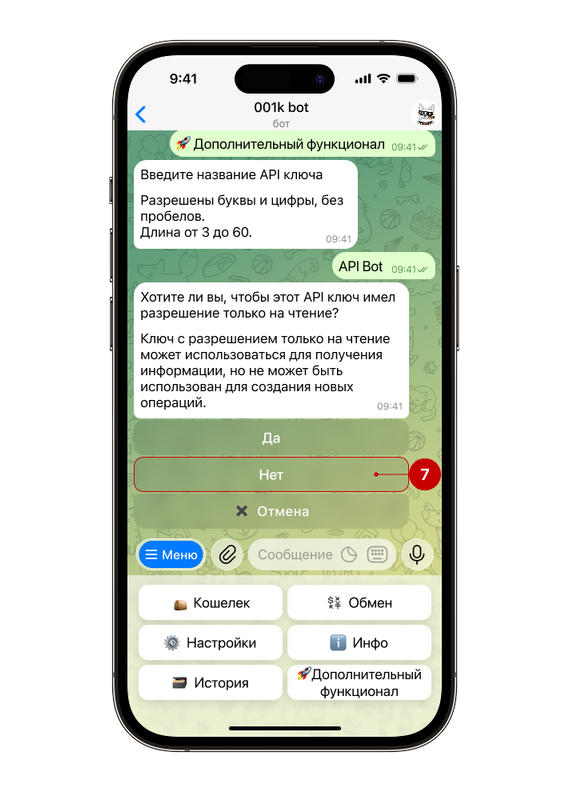
Затем бот спросит, должен ли API-ключ работать в режиме «Только чтение».
- Если выбрать «Да», ключ будет иметь доступ только к просмотру информации. Создание операций, в частности переводов или вывода средств, будет недоступно.
- Если выбрать «Нет», API-ключ сможет работать с операциями в соответствии с ранее предоставленными разрешениями.
В этом примере мы выбираем вариант «Нет» (8), чтобы API-ключ имел полный функционал в пределах разрешенных действий.
Шаг 5. Добавьте IP-адреса
Если не хотите ограничивать доступ — нажмите «Разрешить все IP» (9) и подтвердите свой выбор.
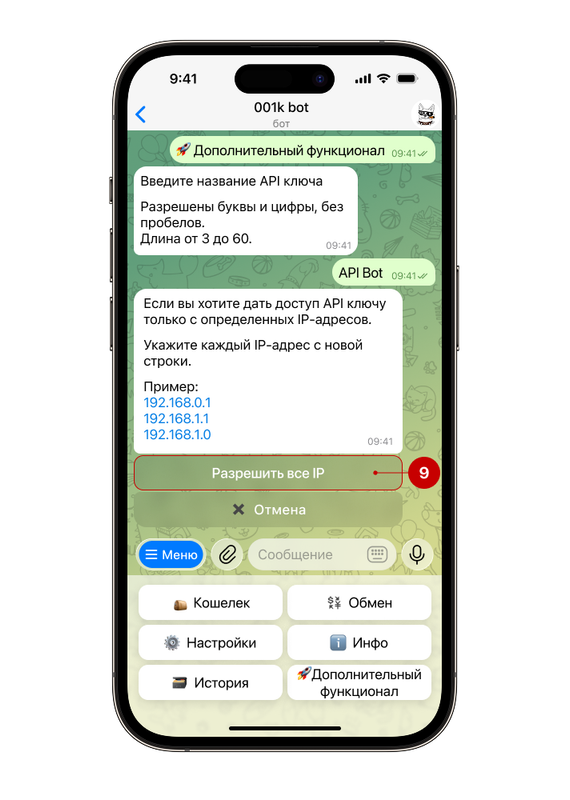
Примечание: бот поддерживает адреса как в формате IPv4, так и IPv6 — оба типа можно использовать.
Шаг 6. Выберите, будет ли ключ активен сразу после создания
- Если выбрать «Да», ключ станет активным сразу и будет готов к использованию.
- Если выбрать «Нет», ключ будет создан неактивным. При необходимости его можно активировать позже в разделе «API ключи».
Сделаем ключ активным, поэтому нажимаем «Да» (10).
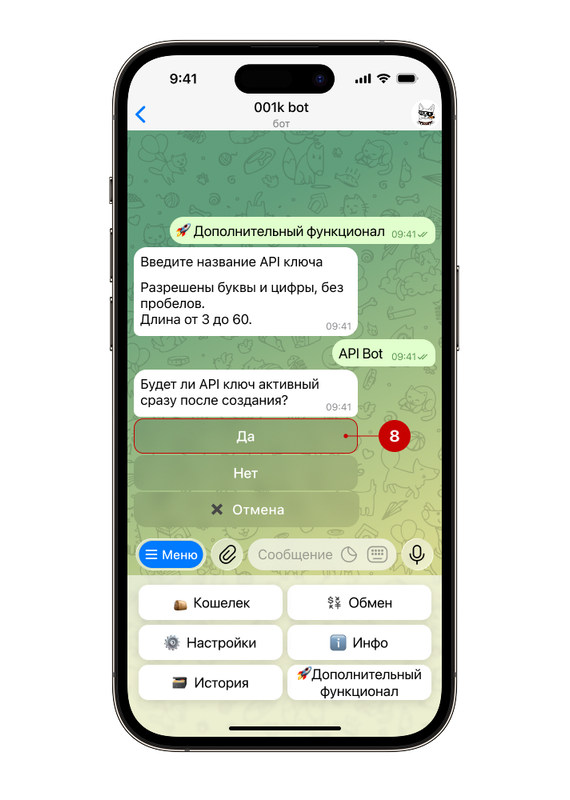
Шаг 7. Подтвердите создание API-ключа
Если у вас включен 2FA бот запросит дополнительное подтверждение для этой операции.
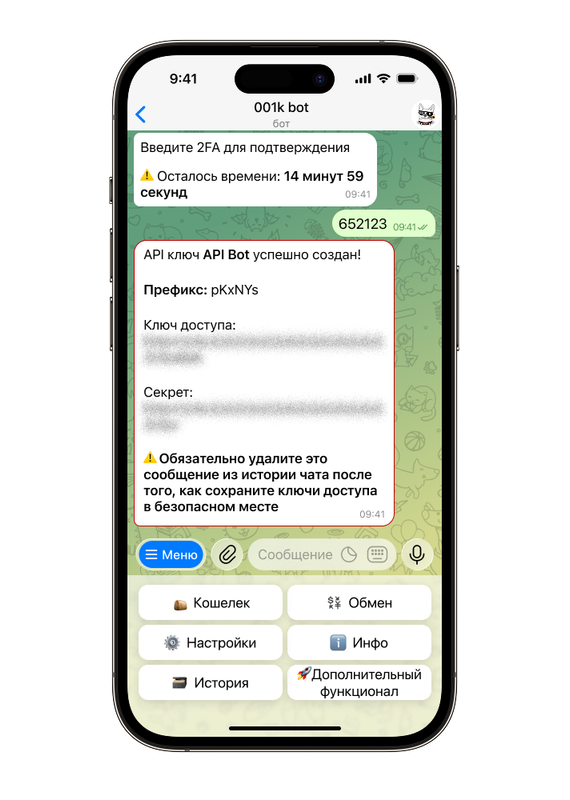
Важно: После создания ключа API бот отправит его в сообщении. Из соображений безопасности удалите это сообщение самостоятельно. Если этого не сделать — бот напомнит об этом через 30 минут.
👀 Можно ли изменить настройки API-ключа после его создания?
На данный момент возможности редактирования API-ключа ограничены. После создания ключа вы можете:
- деактивировать его;
- удалить ключ полностью.
Для этого перейдите в раздел «API-ключи» и выберите нужный ключ, чтобы изменить его статус или удалить.
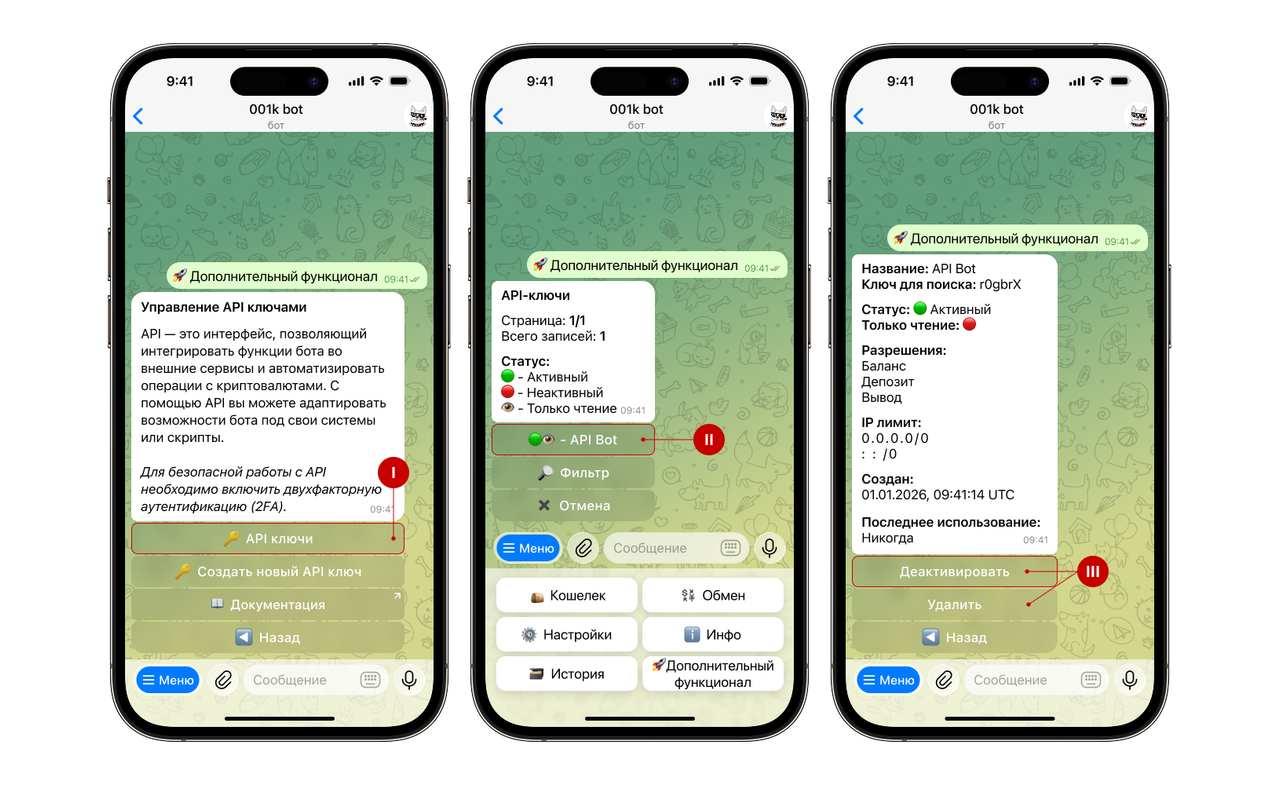
Если нужны другие настройки — создайте новый API-ключ с нужными параметрами.