Що таке API і як він працює
У криптосвіті автоматизація давно стала необхідністю. Вона дозволяє зменшити кількість ручних дій, швидше працювати з транзакціями та зручно інтегрувати різні сервіси між собою. Саме для цього використовується API.
API (Application Programming Interface) — це інструмент, який дозволяє підключати сторонні сервіси та взаємодіяти з функціоналом напряму, без ручної роботи через інтерфейс.
Хочете створити API-ключ? Дотримуйтесь інструкції нижче.
Примітка: перш ніж підключати API, перевірте, чи увімкнено 2FA.
Це важливо для безпеки — без двофакторної авторизації API-ключ не згенерується. Детальніше про 2FA читайте в нашому гайді
Крок 1. У головному меню натисніть «Додатковий функціонал» → «API доступ»
.png)
Примітка: якщо у вас відсутня кнопка «API доступ», зв'яжіться з техпідтримкою для запиту на підключення цієї функції.
Крок 2. Натисніть «Створити новий API ключ»
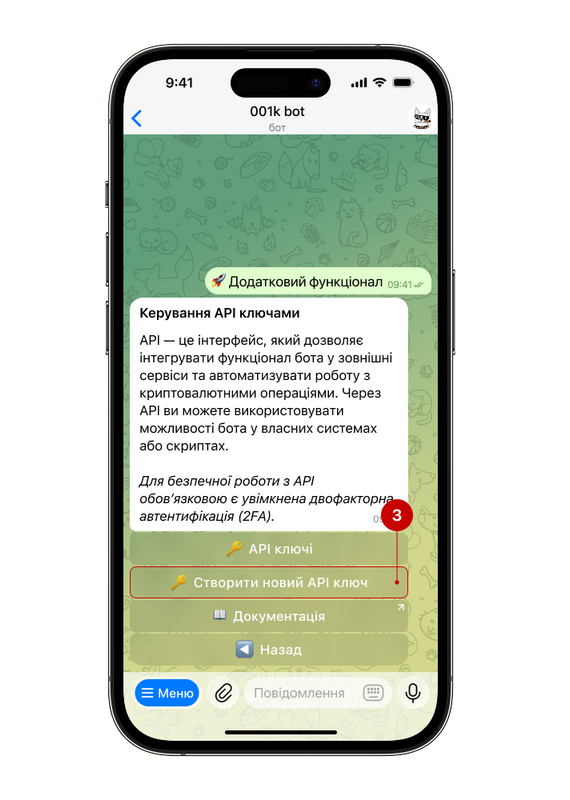
Крок 3. Дайте назву ключу
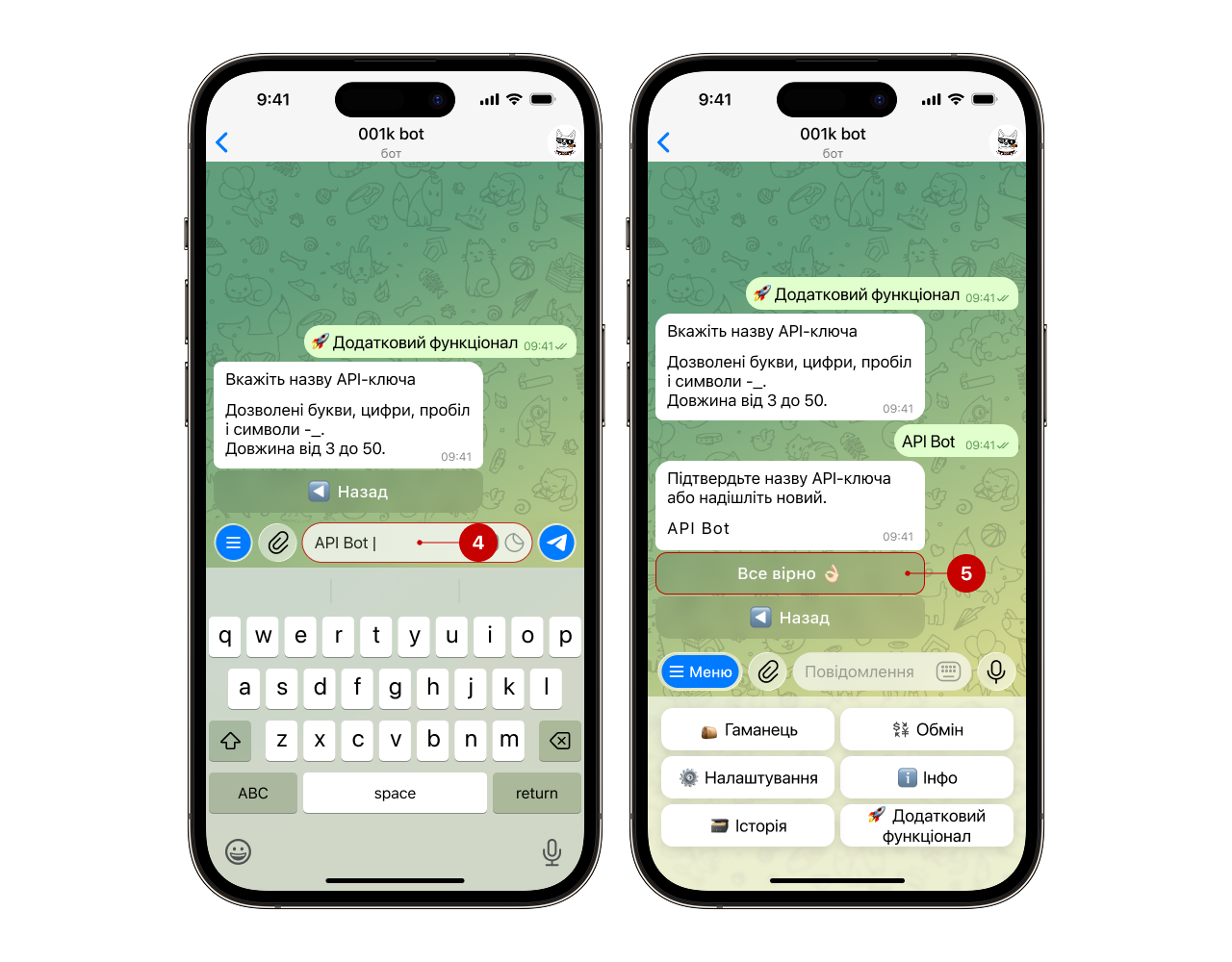
Крок 4. Налаштуйте, що саме дозволено для цього ключа
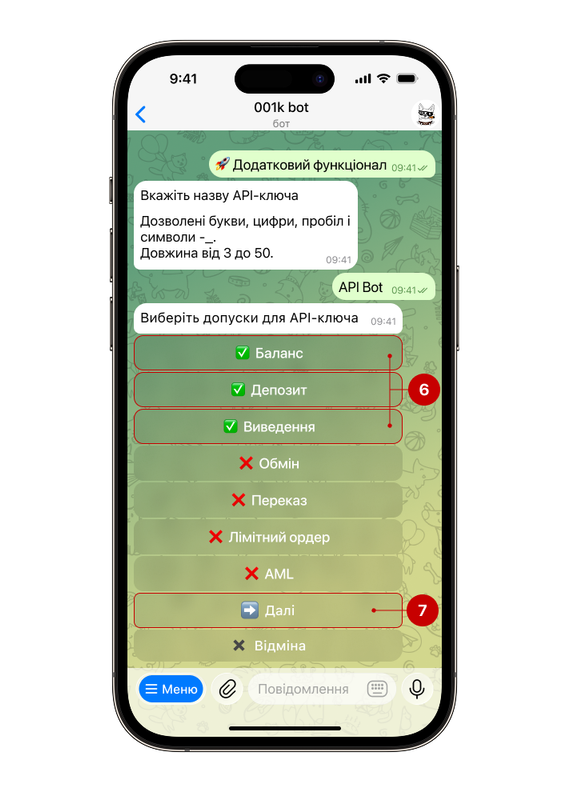
Виберіть потрібні дії зі списку (їх може бути декілька). Наприклад:
▪️Обмін — дозволяє ініціювати створення обмінів між валютами (наприклад, USDT → UAH)
▪️Виведення — надає можливість надсилати кошти з вашого балансу на зовнішні адреси
▪️Перекази — дозволяє переказувати кошти між акаунтами всередині бота
▪️Баланс — API зможе запитувати інформацію про ваші баланси в різних валютах
Примітка: обирайте тільки ті дозволи, які вам дійсно потрібні. Це допоможе зберегти контроль і безпеку вашого акаунта.
Наприклад, надамо дозволи для балансу, депозиту та виведення (6), після чого натискаємо «Далі» (7).
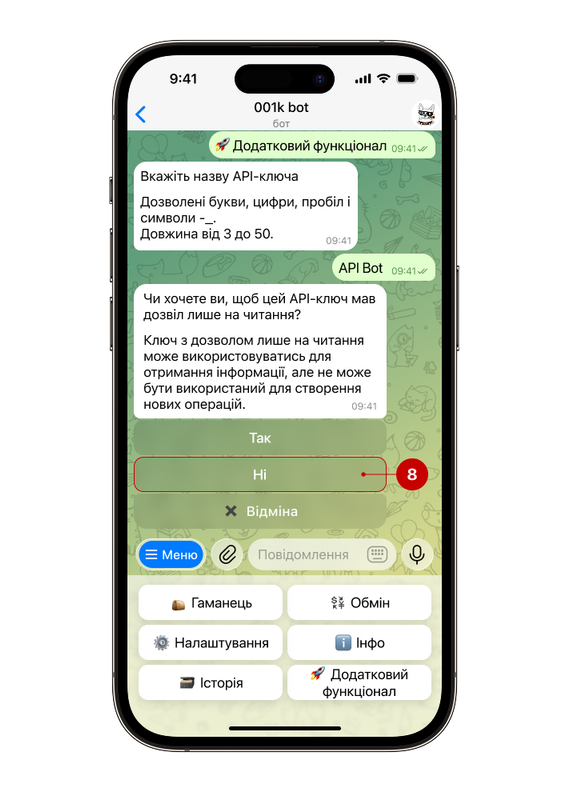
Згодом бот запитає, чи повинен API-ключ працювати в режимі «Тільки читання».
- Якщо обрати «Так», ключ матиме доступ лише до перегляду інформації. Створення операцій, зокрема переказів або виведення коштів, буде недоступним.
- Якщо обрати «Ні», API-ключ зможе працювати з операціями відповідно до раніше наданих дозволів.
У цьому прикладі ми обираємо варіант «Ні» (8), щоб API-ключ мав повний функціонал у межах дозволених дій.
Крок 5. Додайте IP-адреси
Якщо не хочете обмежувати доступ, натисніть «Дозволити всі IP» (9) та підтвердьте свій вибір.
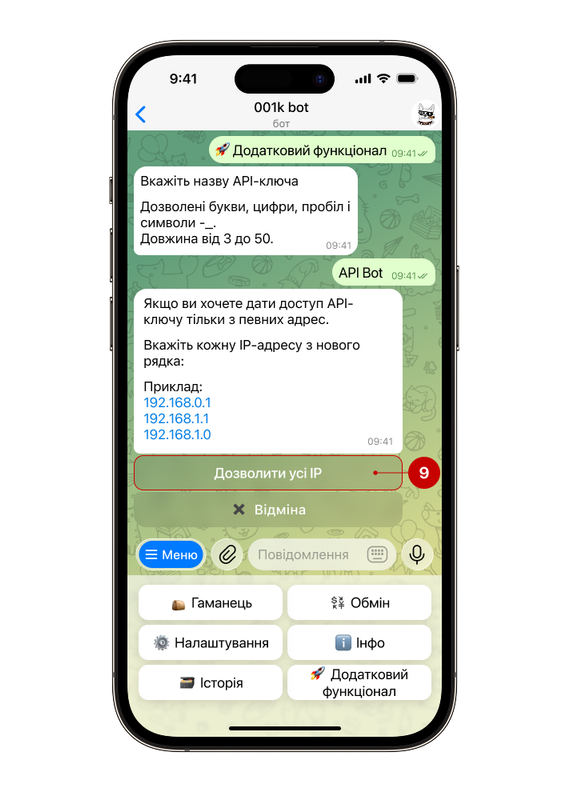
Примітка: бот підтримує адреси як у форматі IPv4, так і IPv6 — обидва типи можна використовувати.
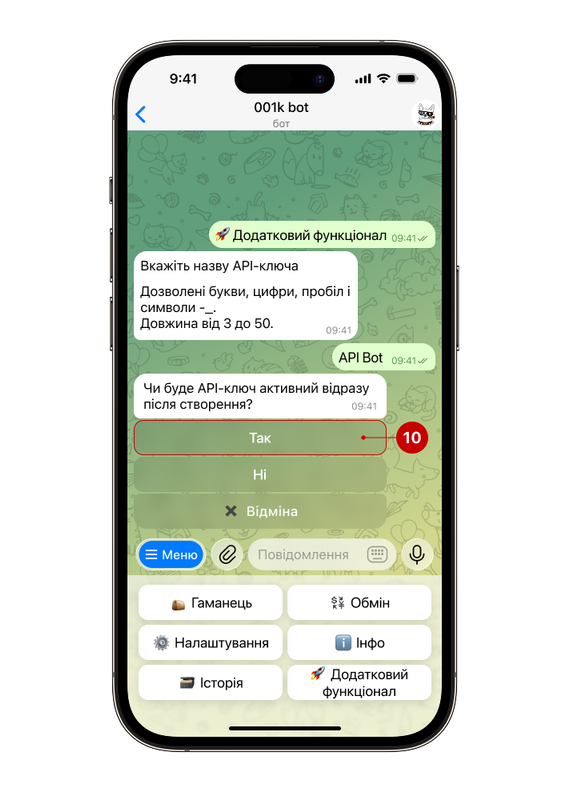
Крок 6. Виберіть, чи буде ключ активним одразу після створення
- Якщо обрати «Так», ключ стане активним відразу і буде готовий до використання.
- Якщо обрати «Ні», ключ буде створено неактивним. За потреби його можна активувати пізніше в розділі «API ключі».
Зробимо ключ активним, тому натискаємо «Так» (10).
Крок 7. Підтвердьте створення API-ключа
Якщо у вас увімкнено 2FA, бот запросить додаткове підтвердження для цієї операції.
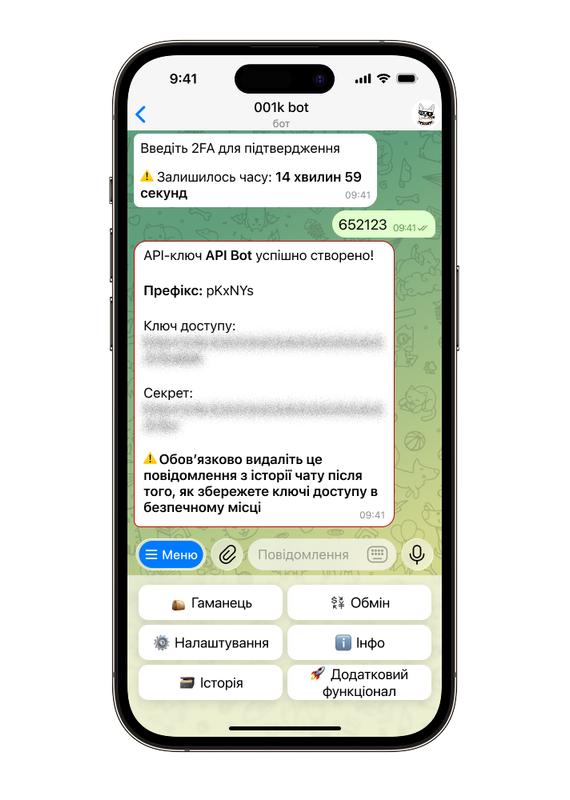
Важливо: після створення ключа API бот надішле його у повідомленні. З міркувань безпеки видаліть це повідомлення самостійно. Якщо цього не зробити — бот нагадає про це через 30 хвилин.
👀 Чи можна змінити налаштування API-ключа після створення?
Наразі можливості редагування API-ключа обмежені. Після створення ключа ви можете:
- деактивувати його;
- видалити ключ повністю.
Для цього перейдіть у розділ «API ключі» та виберіть потрібний ключ, щоб змінити його статус або видалити.
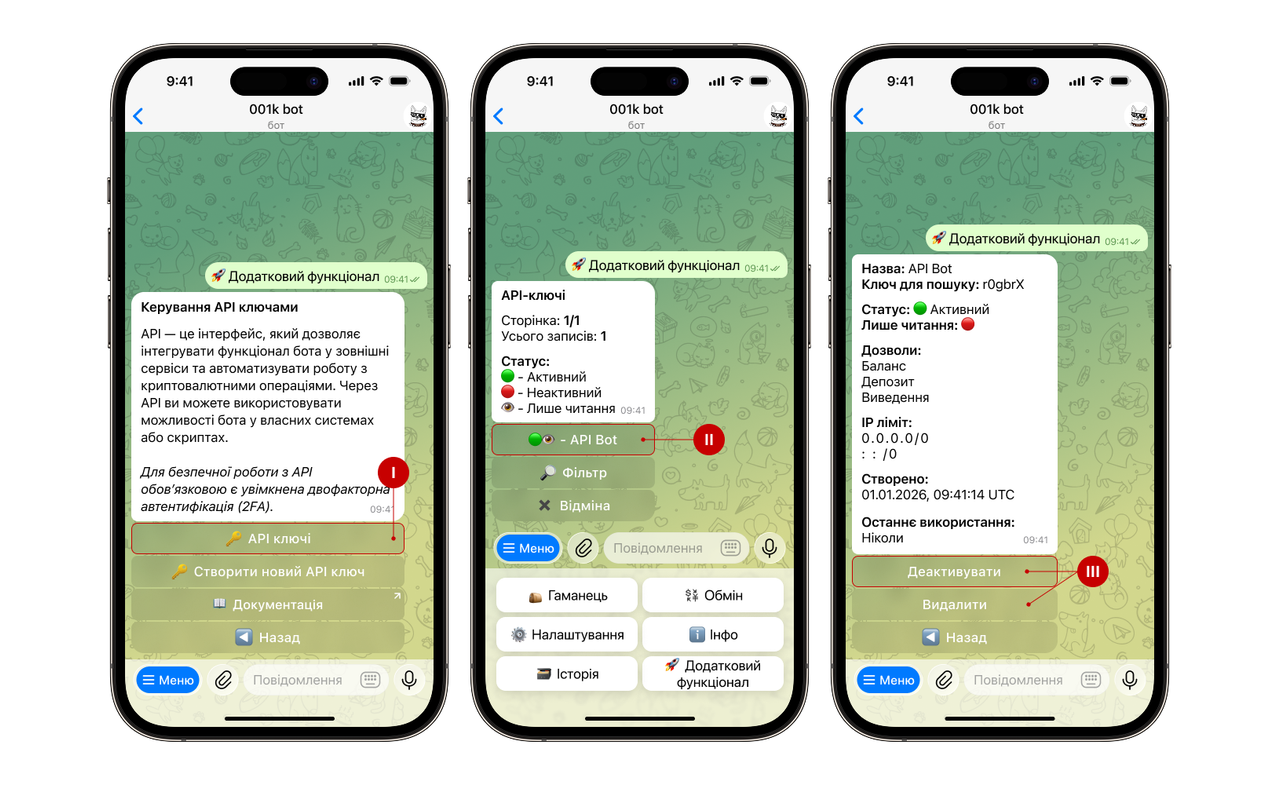
Якщо потрібні інші налаштування — створіть новий API-ключ з потрібними параметрами.