AList 管理介面介紹
By.SHTelegram Oasis Channel 綠洲電報頻道 https://t.me/toc_as
SH的AList https://alist.toc.icu/
前言
本次會介紹以下頁面(使用CTRL+F來快速找到相關資料)
🌟 建議閱讀
配置文件
設置
>>>>> 站點
>>>>> 樣式
>>>>> 預覽
>>>>> 全域設定🌟
>>>>> Github
>>>>> 其他
任務
>>>>> Aria2
>>>>> 上傳
>>>>> 複製
用戶🌟
存儲
元信息🌟
索引🌟
備份 & 恢復🌟
關於
主頁
配置文件


在登入AList帳號後都會第一個顯示的頁面
建議安裝完後更改用戶名稱與密碼

當你登入其他用戶帳號後則是會顯示當前登入帳號相應的權限
設置 >>>>> 站點


修改完後會顯示於瀏覽器的頁籤

AList顯示的是
當前目錄 | 網站標題

顯示於畫面右上角的站點公告

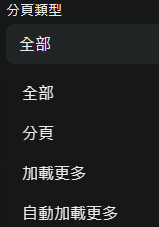
全部
沒有分頁且一次全部顯示出來(不多做說明)
分頁
會顯示默認每頁數量的文件夾或文件
若還有其他的就會顯示頁面數字
(超過顯示默認每頁數量就會放於下一頁)
加載更多
當你看完默認每頁數量後若還有其他的文件夾或文件就會顯示加載更多
自動加載更多
會一次顯示滿整個螢幕
假如默認每頁數量寫10且頁面大小可以顯示10的話
會自動加載10個文件夾或文件
若默認每頁數量寫10且頁面大小可以顯示9的話
會自動加載20個文件夾或文件
依此類推
往下滑後就會自動載入其他的文件夾或文件
個人的推薦程度
分頁 > 加載更多 > 自動加載更多 > 全部
個人覺得顯示量也是會影響站點速度
所以還是分頁會比較好且方便使用

但當分頁類型選全部時則是不會有動作
自動加載更多則是顯示滿整個頁面並以默認每頁數量來加載
一次加載就是默認每頁數量的數值

分頁
默認每頁數量
10

加載更多
默認每頁數量
10

就是能不能搜尋文件夾或文件的功能
若沒開啟則在站點就無法搜尋
在開啟後記得要到AList管理中的索引來構建索引
不構建索引也是無法使用搜尋功能
話說...好像存儲掛它人的AList是無法構建索引的...
設置 >>>>> 樣式


目前測試可用 .JPG .PNG .GIF 結尾的圖片網址

目前測試可用 .JPG .PNG .GIF 結尾的圖片網址
但請注意 GIF 若放置於網站圖標的話
GIF是不會動的

然後最左邊就是網站圖標

文件夾、文件與右側工具等顯示的顏色





你可以設定多個圖標
請注意
這邊無法使用任何圖片網址
僅能使用Emoji(標情符號)
例如 Windows 11 可以使用
WIN鍵+ .
(請按 > 的 . 而不是數字鍵中的 . )
可以快速叫出Emoji


(旁邊灰色部分為瀏覽器捲動軸(滾動條或Scrollbar))

(旁邊灰色部分為瀏覽器捲動軸(滾動條或Scrollbar))

但我測試不出到底是哪邊的不同...
官方文檔是說
響應式:一個格子一個格子挨在一起的
列表式:一行一個格子
請自行嘗試
(如果可以的話也可以告知我有哪些不同)
設置 >>>>> 預覽
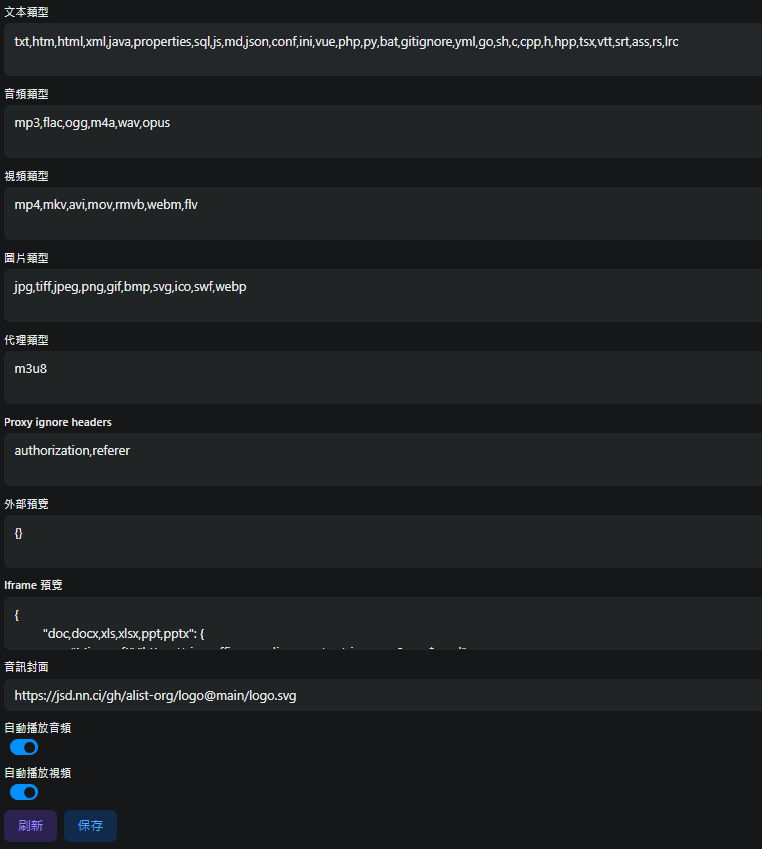

例如想新增一個XP的文本檔案預覽時
在文本類型中輸入XP即可
但前面如果有其他類型的檔案時
記得在前面加上 , 來分隔開
例如 TXT,XP
基本上裡面已經包含了常見的檔案類型
所以不用再新增其他的

要通過程序代理下載的文件擴展名
但我沒特別研究所以請自行嘗試
(如果可以的話也可以告知我如何使用)

設置 > 預覽設置 > 外部預覽

除非是想用自己部屬的OnlyOffice預覽Office文件
否則保留預設即可
要部屬的話請參考官方文檔
設置 > 預覽設置 > iframe 預覽


但不知為何
即便音樂有專輯圖片也是顯示預設的專輯圖片

目前測試可用 .JPG .PNG .GIF 結尾的圖片網址

識字的都懂吧...
設置 >>>>> 全域設定🌟


若不懂得請不要擅自更改
以免導致整個站點癱瘓
基本上不建議這邊來設定隱藏文件
而是建議用元信息會比較好

所選的檔案會壓縮成ZIP壓縮檔後下載
請注意
在瀏覽器中是使用StreamSaver
而不是利用服務器來進行後台打包並下載
打包下載需要相應的存儲支持CORS
(也就是當前想要打包下載的存儲要支援CORS)
若不支援支援CORS的存儲將會無法進行打包下載
目前測試OneDrive是可以進行打包下載
(歡迎提供相關能夠支援打包下載的雲端名稱)


按下確認


沒有設定密碼的則是不會過期(即便直鏈有效期設1也是一樣)
例如元信息為
路徑 A/0 密碼****
系統預設直連有效期為1(小時)
假設情況
拿到了連結並在5分鐘內開啟了連結
這時可以成功使用連結
拿到了連結並在2小時後才開啟連結
這時連結已經失效了

向所有文件的直接鏈接添加簽名(無論是否有密碼)
但說明非常簡單
然後我也不懂...
但好像也不大會去用到...
(歡迎告知用途)
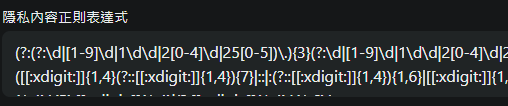
不想在錯誤消息中顯示的內容,
每行一個正則表達式(在 Golang 中)。
匹配的內容將被替換為對應長度的*
我一樣不懂且一樣不大會去動到...
(歡迎告知用途)

一樣不明白用途
保留預設就好...
(歡迎告知用途)
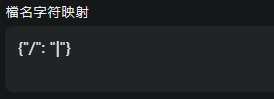
保留預設即可
設置 >>>>> Github


Generate a new client secret
就能獲取應用程序的
Client secrets

你想要的應用程序名稱(隨意)
Homepage URL
你的網站網址
須包含http或https
例如
https://alist.toc.icu/
Authorization callback URL
你的網站網址+/api/auth/github_callback
須包含http或https
例如
https://alist.toc.icu/api/auth/github_callback
輸入完後按下
Register application

Client secrets
則是要按下
Generate a new client secret
來獲取Client secrets

Generate a new client secret
就會看到Client secrets

開啟 啟用Github登入
就能夠在登入頁面中看到Github登入的按鈕
設置 >>>>> 其他

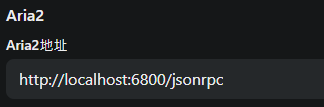


按下主頁右下角齒輪內的離線下載的按鈕並輸入鏈接即可

使用Cloudflare workers代理OneDrive加速所使用的YOUR_TOKEN就是這個
任務 >>>>> Aria2

這邊是有使用Aria2才會察看的頁面
使用Aria2可以來查看
正在執行下載或已完成下載的文件
還有下載至本地的文件傳輸至相應的存儲狀況
任務 >>>>> 上傳


任務 >>>>> 複製


選好要將文件夾或文件複製於其他存儲或同存儲的資料夾中即可複製
但只有在不同存儲中複製文件夾或文件時
才會顯示於管理頁面的 任務 > 複製 中
用戶🌟


這個是預設且無法刪除的帳戶
它可以用來當成訪客使用Webdav的帳戶
但輸入guest又嫌太長
不如新增一個短一點的用戶名稱及好記的密碼

(Admin管理帳號是全部勾選且無法取消勾選)
可以看到隱藏
這顧名思義就是當你勾選後
你在
設置 > 全域設定 > 隱藏文件
或
元信息 > 隱藏
所設定的隱藏文件夾或文件都可以看到
無密碼訪問
同顧名思義...
當你勾選就是直接無視你在
元信息 > 密碼
設定的密碼且文件夾都可以不用密碼就能訪問
添加離線下載任務
同樣顧名思義...
你在主頁中的文件夾內是否能添加離線下載任務
就看你有沒有給這權限
創建目錄或上傳
一樣的道理...
能否在存儲中新增文件夾或上傳文件至文件夾
就是這個權限
重命名
還有三個顧名思義...
進入任意存儲中修改文件夾或文件時所用的權限
移動
還有二個顧名思義...
能否在存儲中移動文件夾或文件至相同或不同的存儲中的權限
複製
還有一個顧名思義...
能否在存儲中複製文件夾或文件至相同或不同的存儲中的權限
刪除
最後的顧名思義...
能否在存儲中刪除文件夾或文件的權限
Webdav 讀取
在不管是電腦、手機或電視等支援Webdav功能的應用程式或軟體
想要讀取文件夾或文件就需要這項權限
例如Kodi
Webdav 管理文件
能夠用於支援Webdav功能的應用程式或軟體
無論是修改、移動還是刪除等作業所需的權限
例如RaiDrive
若只是單純想看影片就不用此權限

然後設定 Webdav读取 權限
這樣不是更好嗎?
存儲

元信息🌟


首先如果你不想要讓訪客一進入你的站點就看到所有目錄的話
請在路徑中填入 / 或選擇 root 並輸入密碼
密碼亂打或隨意就可以了
因為元信息頁面是明文顯示密碼的
若想要子文件夾都要輸入一樣的密碼的話就是勾選 應用到子文件夾
寫入是給進到這個目錄的人
無論是訪客還是其他用戶都能在那個目錄上傳文件或新增文件夾
若想要子文件夾一樣能寫入的話就是勾選 應用到子文件夾
⚠️⚠️⚠️請注意⚠️⚠️⚠️
這個寫入可能會導致惡意上傳
若開啟此項目者
請設高強度且帶符號的密碼並妥散保管好密碼
避免遭惡意上傳導致封號或容量被院完
隱藏
如圖所示
請用正則表達式且每行一個
例如你想隱藏副檔名為 .XCS 的檔案
表達式為
.XCS$
想新增其他的則是空一行
例如
.XCS$
.IC$
.VCD$
若想全部的子文件夾都隱藏就是勾選 應用到子文件夾

位於目錄的下方位置
若想套用相同的內容就是勾選 應用到子文件夾
索引🌟

常見的問題
問題
為啥我已經在 設置 > 站點 中啟用了允許索引卻無法使用索引
答案
你沒去管理的索引那邊構建索引

問題
為啥我按下構建索引會出現紅字
答案
因為你搜索索引是選 無
都無了怎索引
改完記得按保存
建議使用數據庫來搜索索引

除非有問題的話
請自行按清除後再按重新構建

就把你要忽略的路徑放上來
例如私人的存儲

一個文件夾為一層
例如 A/B/C/D
D就是第四層
若設定最大索引深度為3
那就代表索引構建只會到C文件夾
D文件夾或之後的文件夾就不會索引

清除就是整個索引砍掉
停止就是停止構建索引
重建索引就是顧名思義
但要先清除後再來重建
更新索引就是顧名思義
但如果有啟用自動更新索引就不用按更新索引
除非功能壞了...
備份 & 恢復🌟


然後會自動下載一個名為
alist_backup_西元年_月_日 上午或下午時_分_秒.json的備份檔
你可以使用記事本開啟(我是用Notepad++來開啟)
裡面有所有的設定
⚠️⚠️⚠️請注意⚠️⚠️⚠️
請妥善保存好備份檔
備份檔內包含所有用戶的帳號與密碼
還有所有存儲的相關資料等
你問備份失敗怎麼辦?
我也不知...

然後就選擇保存的備份檔就會開始

就會像這樣顯示恢復失敗
若你真的有改資料且想恢復設定的話
用戶請手動修改名稱、密碼與權限
存儲與元信息請全部手動刪除
或者...不如重新架AList也是可以的
(若很多用戶、存儲與元信息的話就很推薦重建)
但記得要刪除文件夾
重新架AList後恢復備份
恢復完後手動修改admin用戶的名稱(如果有要改)與密碼
關於

說真的...自帶的關於頁面依舊只有英文版
中文頁面的README_cn.md
Contributing頁面的CONTRIBUTING.md
CODE_OF_CONDUCT頁面的CODE_OF_CONDUCT.md
一直是缺失狀態...
主頁


然後文件夾沒有 圖片視圖
那當然是沒顯示東西呀...


Stream是將檔案拆成一小塊一小塊後上傳
Form則是一個檔案直接上傳
通常Stream是適合檔案較大的文件上傳
Form則是適合檔案較小的文件上傳
感謝您閱讀AListe管理介面介紹
說真的一早07:26寫介紹寫到17:42...
主要花時間在截圖、測試設定並截圖或查相關資料上
Telegram Oasis Channel 綠洲電報頻道 https://t.me/toc_as
By.SH @SH_Taiwan https://t.me/SH_Taiwan