8.2 Сценарии Excel. Часть 1
@exstudy
Введение в сценарии
Представьте, что у вас на руках появилась большая кубышка денег 💰. Real money, так сказать. Вы еще не придумали хорошее применение и поэтому решили вложить их пока на банковский депозит.
Рассматриваете несколько вкладов в разных банках, на разных условиях. И конечно же хотелось бы помоделировать результаты вложений.
Можно строить большие таблицы, а можно сделать лаконичный расчет различных вариантов через Диспетчер сценариев.
Ведь каждый вариант вклада для системы будет сценарием с одинаковыми показателями: доходность, срок вклада, наличие капитализации процентов (да/нет).
Исходные данные
- Вклад под 6% годовых на 3 года, с капитализацией процентов.
- Вклад под 7% годовых на 2,5 года, без капитализации.
- Вклад под 8% годовых на 2 года, с капитализацией.
На выходе рассчитывается сумма (вклад + проценты за период) и чистый доход от этой всей затеи.
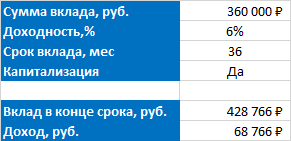
Первый сценарий выглядит как-то так.
Подготавливаем имена. Массовое назначение
Вспоминаем прошлый пост, не зря я его публковал)
Чтобы Диспетчер сценариев корректно работал, все поля исходных данных должны быть с именем в системе.
Поэтому давайте быстро назначим имена:
- Выделяем таблицу с исходными данными.
- Переходим на вкладку Формулы.
- В разделе Определенные имена нажимаем на кнопку Создать из выделенного.
- В открывшемся окне указываем галочкой, где находятся имена диапазонов - слева. Нажимаем ОК.
Работаем со сценариями
Выделяете только исходные значения, без заголовков. В моем случае это диапазон В1:В4.
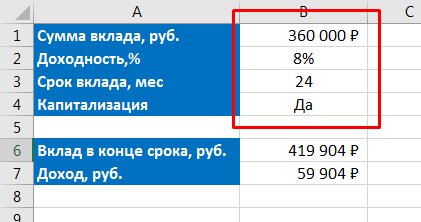
Далее:
- На ленте выбираете вкладку Данные.
- Инструмент Анализ "что если?", в нем раздел Диспетчер сценариев.
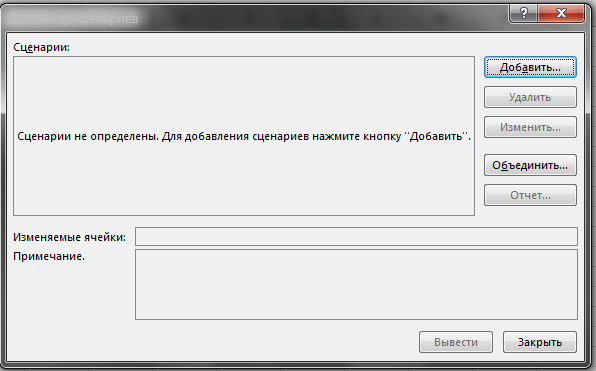
- Нажимаете кнопку Добавить.
- В открывшемся окне вводите имя сценария. Например: Банк 1, Биткоины, акции Газпрома и т. д.
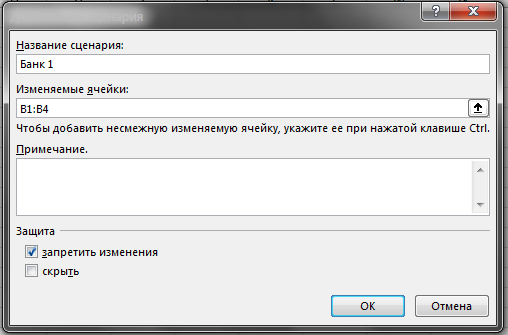
- Нажимаете ОК, подтверждаете данные и сценарий создан. Теперь необходимо добавить условия по банкам 2 и 3. То есть проделываем с самого начала, только на последнем шаге изменяем данные по ставке, сроку вклада и капитализации.
После того как внесли 3 сценария по банкам, можно и помоделировать доход. В Диспетчере выбираем сценарий и нажимаем кнопку Вывести. Система сама подставить нужные значения напрямую в таблицу Excel. Ну просто магия!
То есть поймите прелесть, вам не нужно хранить в открытом доступе все данные. Достаточно зашить определенные сценарии в систему, чтобы потом вывести тот или иной в конкретный расчет.
Лаконично, да и только. Видео ниже.
В следующем посте покажу визуализацию сценариев. See you!
________________________________
По всем вопросам и интересным предложениям: @excelstudybot
Подписывайся на канал Обучайся Excel