5.4 Проверка данных в Excel
@exstudy
В Excel есть отличный инструмент, который проверяет данные, вводимые пользователем в ячейке -"Проверка данных".
Находится он на вкладке "Данные" - "Проверка данных" - "Проверка данных".

Хочешь установить правила ввода в ячейки?
- Сначала выделяешь необходимый диапазон ячеек
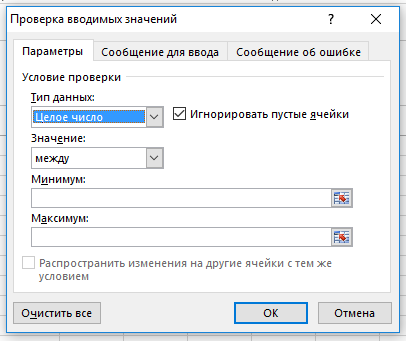
- Затем нажимаешь "Проверку данных". Появляется окно.
Основное применение
В окне 3 вкладки ↓↓↓
Параметры. Здесь проставляем условия ввода значений. Если в типе данных ставишь "целое" в диапазоне от 10 до 101, то ячейки будут принимать только целые значения в указанном диапазоне.
Если введешь 1200 или 10.58, то система будет ругаться.
В типе данных можно ставить в условия даты, целые, действительные числа, длину текста, время и многое другое. В параметрах все интуитивно понятно.
Особо интересный тип - "Другой". В нем можно задавать формулу с условием. Это как в условном форматировании. Кто забыл, вспоминайте:
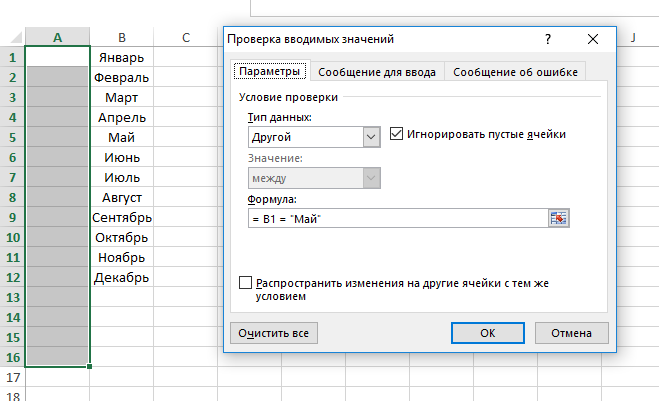
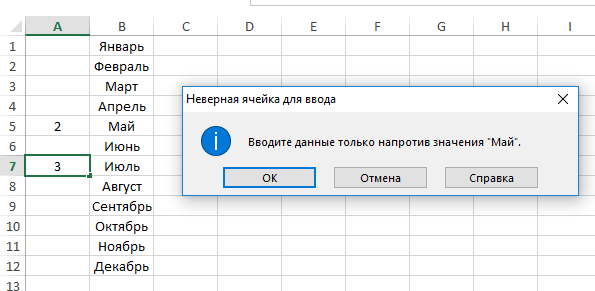
Такая запись означает: в столбце А можно ввести значение только напротив значения "Май" в столбце В.
Иначе система будет ругаться.
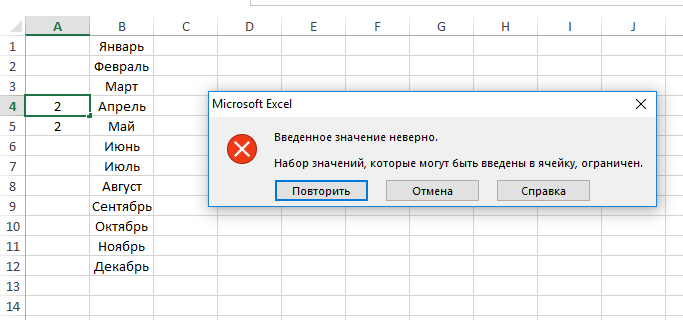
Чтобы сделать ругань более привлекательной, нужно перейти в проверке данных на вкладку "Сообщение об ошибке".
Сообщение об ошибке.
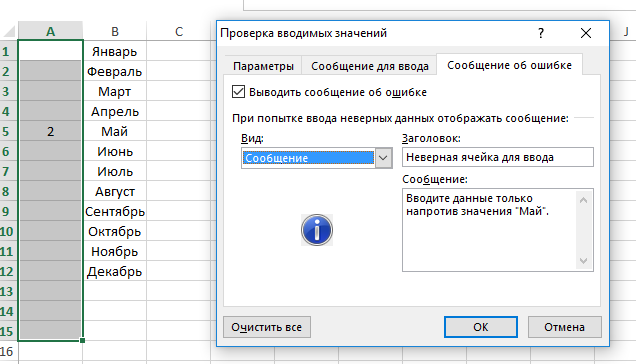
В графе "Вид" можно сменить ярлык предупреждения.
А дальше все понятно на интуитивном уровне: в заголовок - заголовок сообщения, в сообщение - основной текст предупреждения.
Если не стоит флажок "Выводить сообщение об ошибке", то система не будет ругаться, но некорректные значения не даст внести.
И третья вкладка↓
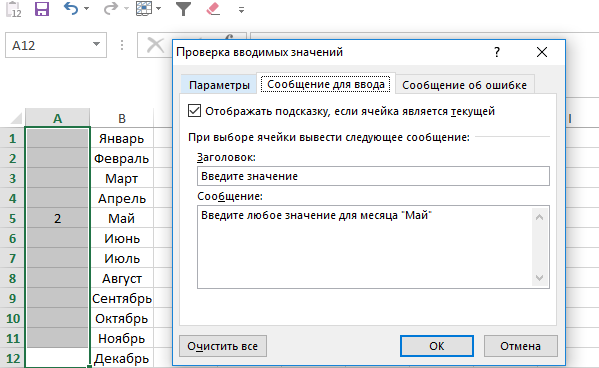
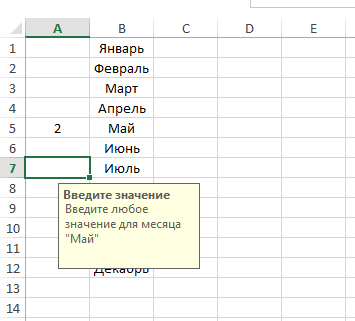
Сообщение для ввода. Здесь указываем информационное сообщение для пользователя, собирающегося приступить к вводу значений в ячейку.
Настройки:
Результат:
Дополнительная фишка - выпадающие списки
Я уверен, что многие видели такие выпадающие списки.

Но не все знают как их сделать, а это тоже часть "Проверки данных".
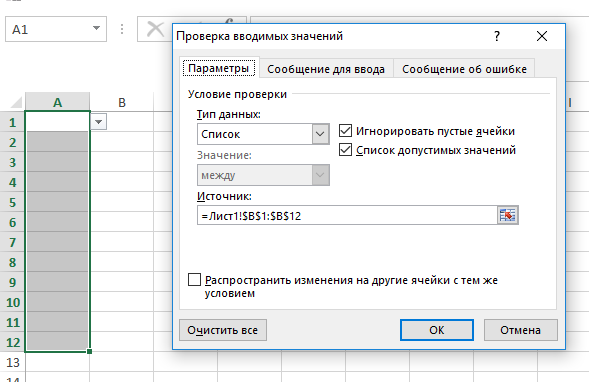
Достаточно поставить тип данных "Список" и в графе "Источник" указать значения для выпадающего списка.
Обязательно должен стоять флажок "Список допустимых значений". Если его не будет, система будет сверять значения в ячейках с указанным списком. Без выпадающего списка.
Важно: если значения для списка содержат пустые ячейки, то они попадут в выпадающий список.
Более интересные варианты выпадающих списков будут опубликованы в следующих материалах.
Заключение
Проверка данных - простой инструмент, который поможет тебе организовать правильную работу других пользователей с таблицей.
________________________________
По всем вопросам и интересным предложениям пиши сюда: @excelstudybot
Подписывайся на канал Обучайся Excel