5.3 Диаграммы. Часть 2
@exstudy
Продолжаем тему диаграмм. В этом материале: типы диаграмм, стили и копирования форматов.
Типы диаграмм
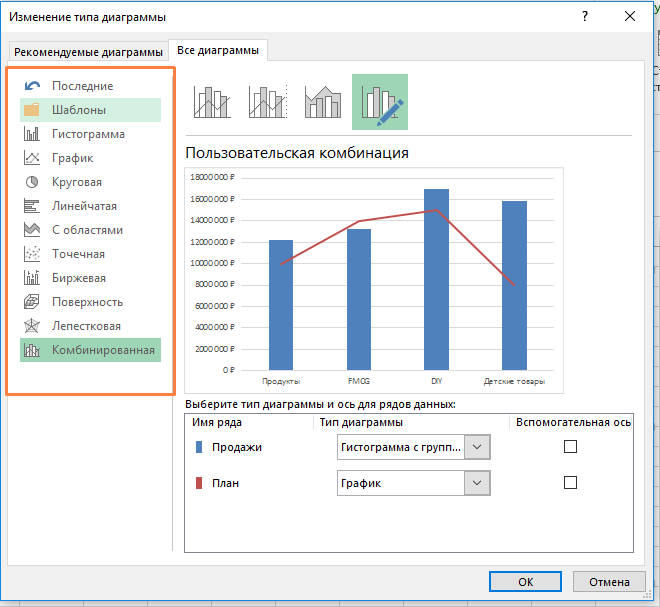
В Excel существует несколько типов диаграмм. Исходя из своей практики, я дам рекомендации по использованию различных типов.
Гистограмма - отлично показывает разницу значений по отношению с другими. Отразить продажи по регионам/менеджерам/отделам, показать температуру в разных городах. Всё это под силу гистограмме.
Вертикальная гистограмма (Линейчатая) - по аналогии с гистограммой. Полезно использовать, когда нужно отразить воронку - движение значений от большего к меньшему.
График - излюбленная диаграмма математики. Она поможет отразить значения функции. Также график хорош в тех моментах, когда нужно показать динамику с течением времени: продажи по месяцам года, курс доллара/евро/биткоина и т.д.. В-общем всё то, что привязано к временным рамкам, удобно анализировать на графике.
Круговая диаграмма - рекомендую использовать для отражения доли от общего объема или чтобы показать структуру значений.
График с областями - визуально закрашивает область от оси диаграммы до графика.
Лепестковая - удобно использовать для отражения оценок по нескольким показателям. Допустим, есть 8 показателей, по которым проставляются оценки от 1 до 10.
Комбинированная - это микс нескольких видов диаграмм.
Биржевая - узкоспециализированная штука. Те самые японские свечи, в которых отражена цена открытия, мин/макс цена и цена закрытия бумаги/валюты.
Поверхность - диаграмма для построения рельефов или объемных фигур.
Точечная - диаграмма для математики. В рамках работы не нашел ей применения.
Стили диаграмм
Стиль - штука индивидуальная. Кому-то безразлично зеленый ряд диаграммы у него или желтый, а у кого-то стиль диаграмм определен фирменным стилем компании.
Я дам пару советов, которые точно не навредят. Всё остальное вы сами доработаете под ваши предпочтения.
Как делать не надо
В Excel есть предустановленные стили диаграмм. Выбирая стиль, ты форматируешь диаграмму в быстром режиме. Делалось это из хороших побуждений, но к 2019-2020 всё это устарело.

Из предустановленных стилей там 2-3 приемлемых стиля, остальное - кошмар студии Лебедева.
Пример устаревшего стиля:
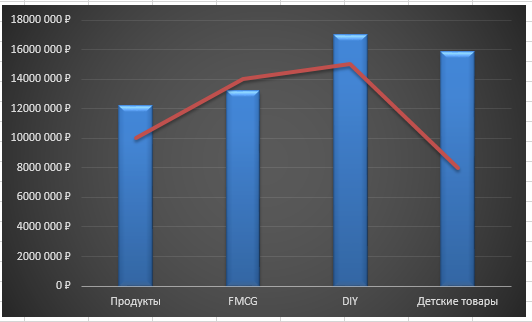
Глядя на это, мне хочется прыгнуть в жигули "копейку", включить Modern Talking и унестись в закат.
Если даже у вас нет фирменного стиля, то не применяйте предустановленные стили Excel. Выглядит как в 1998.
Рекомендации
Я рекомендую форматировать визуальную часть диаграммы вручную. В дальнейшем этот формат можно сохранить в виде шаблона и применять в других диаграммах.
________________________
Сразу скажу, что я не дизайнер, но имею представление о том, как должна выглядеть графика для бизнеса. Больше всего я ставлю на лаконичность и простоту.
Тебе не нужно быть художником и творческой личностью, чтобы подчерпнуть пару идей из приложений, сайтов, брендбуков разных компаний.
Всё, с чем мы сталкиваемся в жизни - пропитано фирменным стилем. От приложений такси до стиля крупных газовых компаний.
________________________
Я заметил следующие тенденции в дизайне отчетов и корпоративных материалов:
- Плоский дизайн фигур и форм.
- Акценты на важных цифрах и выводах. Выделить всё, что важно читателю диаграммы. Остальное отвести на задний план.
- Цвета в единой стилистике. В фирменных стилях компаний преобладает 1-2 основных цвета + доп. оттенки. В графиках рекомендую поступать также. Лучше - меньше. Если нужно показать разницу между данными - можно сыграть на противопоставлении и поставить противоположные по тону цвета: темно-серый и светло-серый.
- Мягкие и едва заметные тени. Спорная штука, я редко использую. Здесь важно не перегнуть палку, а то повеет 1998-ым годом.
- Однотонные подложки. Больше относится к презентациям Power Point, сайтам и прочим визуальным радостям. Но всё же диаграммы должны гармонично смотреться на подложке в презентации или на сайте. Проверенный вариант на все времена - белая подложка. Сама лаконичность.
- Крупные фотографии или графика. Также относится к презентациям Power Point и сайтам.
Это лишь те тенденции, которые подчерпнул я. Если у вас есть дополнения - пишите на @excelstudybot, мне будет интересно узнать о них.
Применяем пару фишек: плоскость, акценты, единая гамма. И за пару минут можно сделать подобный график.
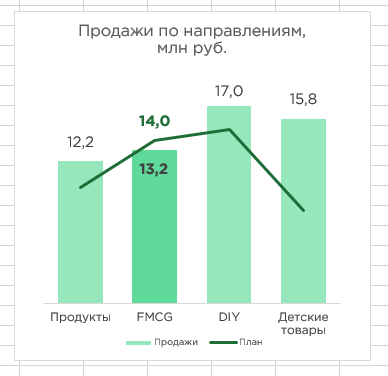
Оскара за дизайн я бы не дал, но выглядит лаконичнее, чем график из 1998.
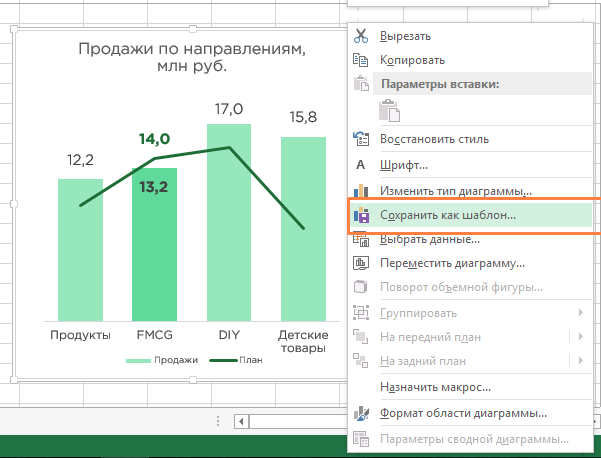
Большой плюс в том, что расставлены акценты на важных деталях. Если важно показать несоблюдение план продаж в категории FMCG, то можно закрасить столбец более интенсивным цветом, а также изменить начертание и размер подписей данных.
Копирование формата диаграмм
Формат диаграммы можно сохранить для дальнейшего использования в виде шаблона.
Для этого нажми ПКМ по диаграмме - пункт "Сохранить как шаблон".
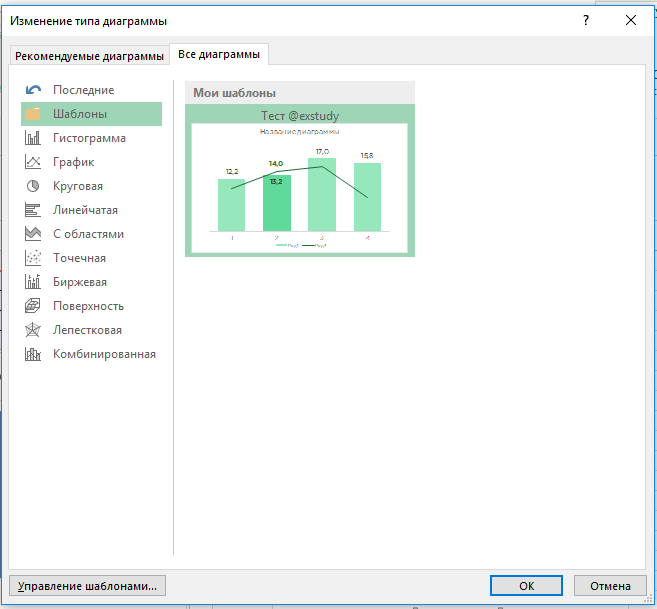
Если сделаешь новую диаграмму и захочешь применить свой шаблон, то нажми "Изменить тип диаграммы" и выбирай свое творенье.
Сохраненный шаблон будет доступен среди всех типов диаграмм.
В Excel есть лайфхак для быстрого копирования формата диаграмм.
Это выручает, когда книга содержит множество диаграмм, а тебе нужно исправить всё под один стиль.
Копирование формата диаграмм по шагам:
- Выделить диаграмму с копируемым стилем. Нажать Ctrl + C.
- Выделить диаграмму, в которой нужно изменить стиль. На главной вкладке нажать "Вставить" - "Специальная вставка".
- Выбрать пункт "Форматы".
- Формат диаграммы измениться.
- Далее выделить следующую диаграмму и нажать клавишу F4 (повтор прошлого действия). Формат диаграммы измениться.
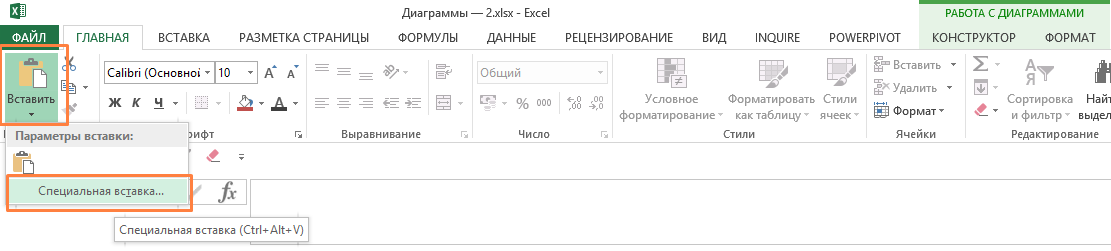
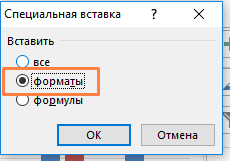
К сожалению только так. Через Ctrl + V формат не вставится. Только через специальную вставку.
Видео
________________________________
По всем вопросам и интересным предложениям пиши сюда: @excelstudybot
Подписывайся на канал Обучайся Excel