5.1 Условное форматирование
@exstudy
Условное форматирование ячеек - набор инструментов, которые автоматически форматируют ячейки по определенным условиям (правилам).
Инструменты раздела "Условное форматирование" находятся на самом видном месте - на вкладке "Главная".
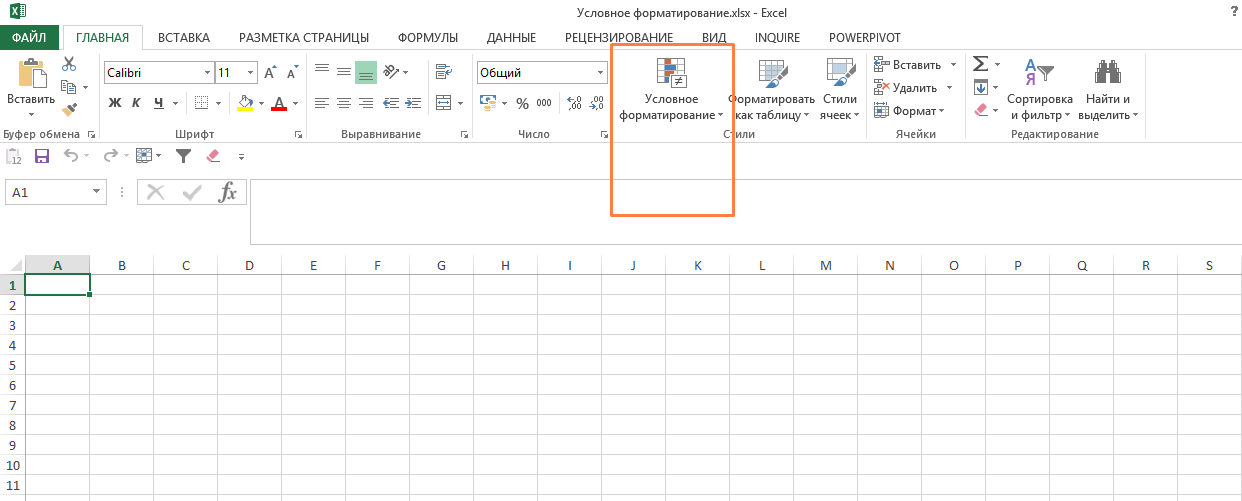
При нажатии предоставляется выбор нескольких групп инструментов:
- Правила выделения ячеек - сравнительные инструменты.
- Правила отбора первых и последних значений - из названия думаю всё понятно.
- Гистограммы - внутри ячейки создается гистограмма, которая пропорциональна величине значения.
- Цветовые шкалы - форматируют все значения цветовой гаммой в зависимости от их близости к минимуму/максимуму.
- Наборы значков - подставляются ярлыки.
- Управление правилами - фактически диспетчер примененных правил к ячейкам.
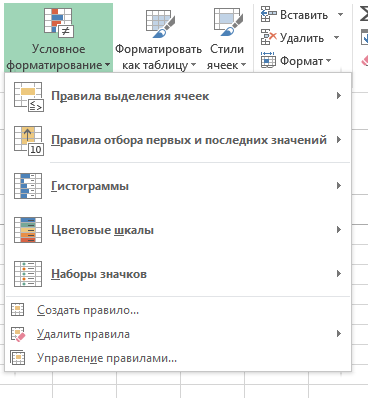
Давай пройдемся по каждой группе.
1 группа "Правила выделения ячеек"
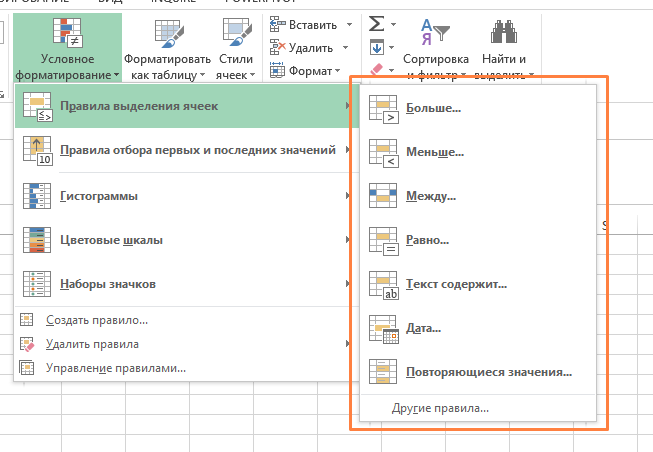
- Больше *** - система форматирует значения больше указанного.
- Меньше ***- система форматирует значения меньше указанного.
- Между *** - система форматирует значения, находящиеся в промежутке между указанными.
- Равно *** - система форматирует значения равные указанному.
- Текст содержит *** - система форматирует ячейки, которые содержат указанный текст.
- Дата *** - система форматирует ячейки, которые содержат указанную дату.
- Повторяющиеся значения *** - система форматирует дубликаты.
- Другие правила - существуют почти в каждом пункте, всё то, что не вошло в список.
Видеопример
Простой пример по форматированию значений больше 10.
2 группа "Правила отбора первых и последних значений"
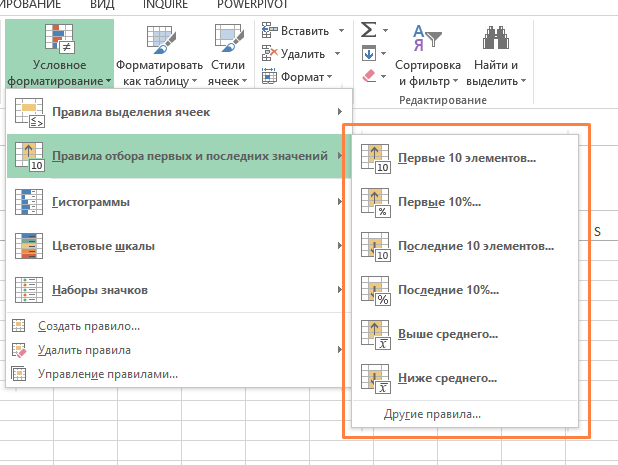
Уверен, что этих инструментов будет всё понятно и без пояснений)
- Первые 10 элементов
- Первые 10%
- Последние 10 элементов
- Последние 10%
- Выше среднего
- Ниже среднего
Видеопример
Форматирование значений выше среднего. Система просматривает все значения в диапазоне и выделяет те, что выше среднего от всех значений.
3 группа "Гистограммы"
Гистограммы хороши для случаев, когда необходимо визуально отразить разброс значений. Внутри ячейки помещается небольшая гистограмма (график), которая отражает величину значения по сравнению с другими.
На выбор предлагаются лишь разные цветовые вариации гистограмм.
Видеопример
4 группа "Цветовые шкалы"
Цветовые шкалы - это разметка всех значений оттенками цветов в зависимости от их приближения к минимуму и максимуму.
Это как отражение высот и глубин на географическом атласе. Чем глубже природный бассейн, тем темнее синий цвет.
Также и здесь. Чем ближе к максимуму, тем интенсивнее выбранный цвет.
На выбор доступны разные цветовые вариации. Не более.
Видеопример
5 группа "Наборы значков"
Инструмент позволяет проставлять определенные ярлыки для значений, подпадающих под условия.
Видеопример
Управление правилами
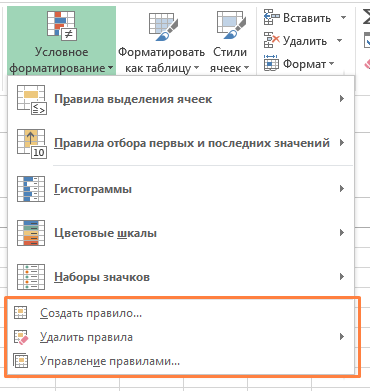
Самая удобная штука здесь - пункт Управления правилами. Он включает в себя пункты "Создать правило" и "Удалить правила".
Выглядит как своего рода диспетчер всех условий.
С его помощью можно легко увидеть какие условные форматирования были применены к ячейкам.
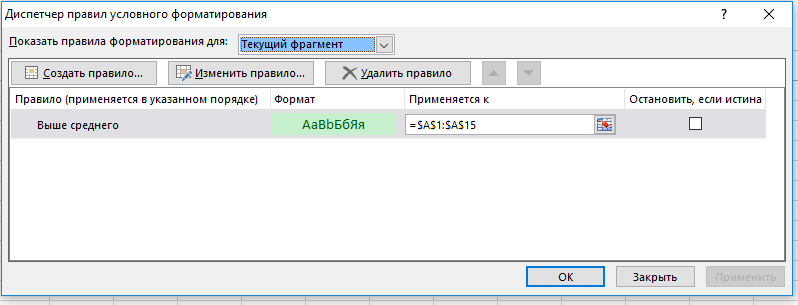
Здесь же есть создание, изменение и удаление правила. Для группы ячеек может быть создано несколько правил форматирования.
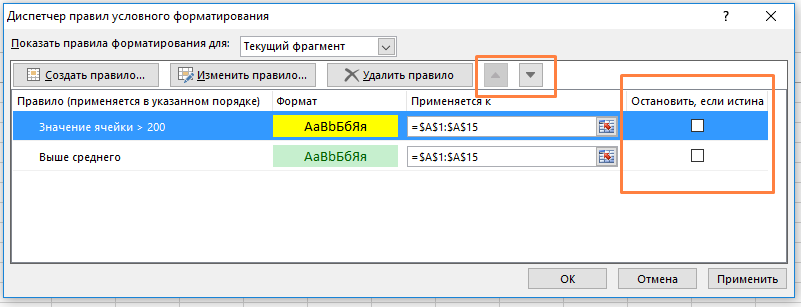
Чем выше правило в списке, тем оно приоритетнее. Порядок правил изменяется с помощью стрелок.
Если я ставлю флажок "Остановить, если истина" на первом правиле "больше чем 200", то при получении значений >200, система останавливается и не применяет больше никаких других правил.
Если значений больше 200 нет, то система проверяет следующее правило.
Таким образом работает чекбокс "Остановить, если истина".
Видеопример
Демонстрация работы в "Управлении правилами".
Как работать с формулами в условиях?
Помимо предустановленных правил форматирования, можно записать свое в виде формулы.
Необходимо создать правило и выбрать пункт "Использовать формулу для определения форматируемых ячеек".
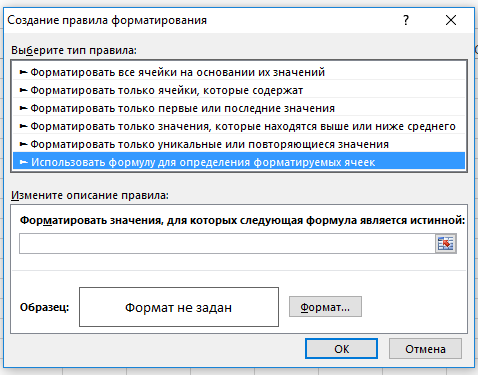
В нижнем окне прописываем формулы через знак равно "=". Форматирование задается по кнопке "Формат.
Проверим как это работает на практике↓
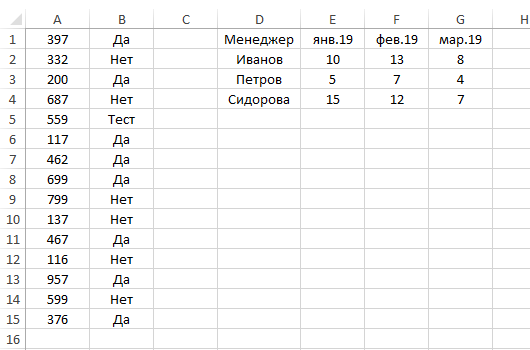
Задача 1: закрашивать ячейки в столбце А, если значение в столбце В равно "Да".
Формула для решения задачи:
Да, тут двойной знак равно. В первом случае он означает начало формулы. Второй - это проверка ячеек в столбце В на значение "Да". Если это истина, то произойдет форматирование.
В нашем случае столбец Да/Нет начинается с ячейки В1, поэтому она и указана в формуле.
Задача 2: закрашивать ячейки с фамилиями менеджеров, если сумма значений по месяцам больше 30.
Формула для решения задачи:
Видеопример
Те же задачи в видео.
________________________________
По всем вопросам и интересным предложениям пиши сюда: @excelstudybot
Подписывайся на канал Обучайся Excel