Настройка 4IFIR Wizard без Full Assist
@Vladislav_bvb, edited by @LitleStuartИнструкция по настройке Wizard конкретно под Вашу консоль Mariko (это любая ревизия консоли кроме 1-ой, 1-ая ревизия - Erista) не используя Фулл Ассист.
Оглавление
Подготовка
Первым делом нужно понять для чего вы собираете конфигурацию:
- ECO - энергосбережение. Портатив и док в 30fps
- Default - максимальная производительность в портативе. Ориентировочно для игры в 60fps
- Sport - максимальная производительность в доке.
Oт этого зависит то, какую частоту памяти (RAM) мы выберем:
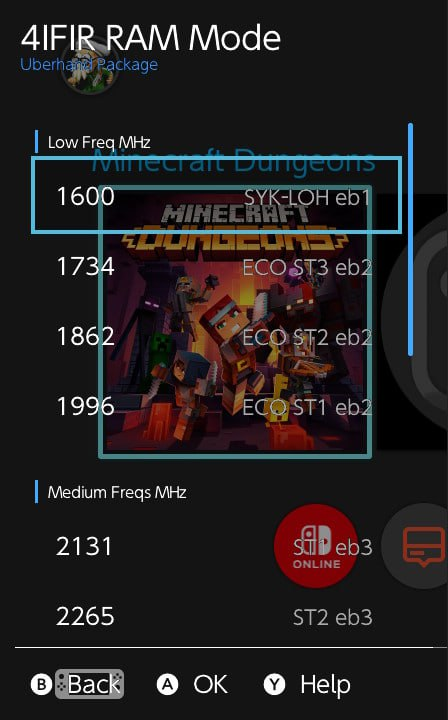
- ECO - 1600/1734/1862/1996 MHz
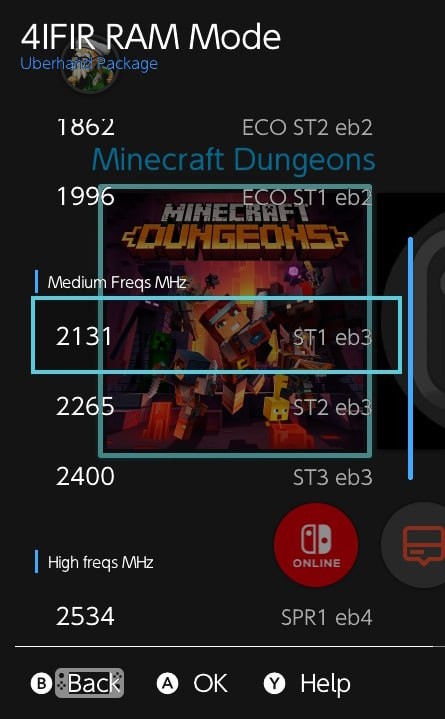
- Default - 2131/2265/2400 MHz
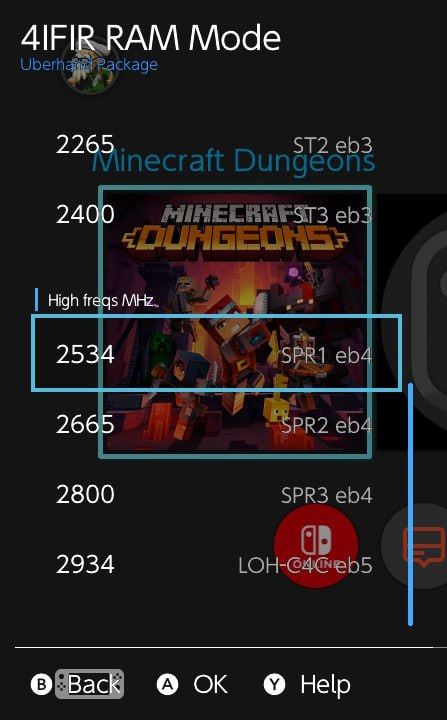
- Sport - 2534/2665/2800/2934 MHz
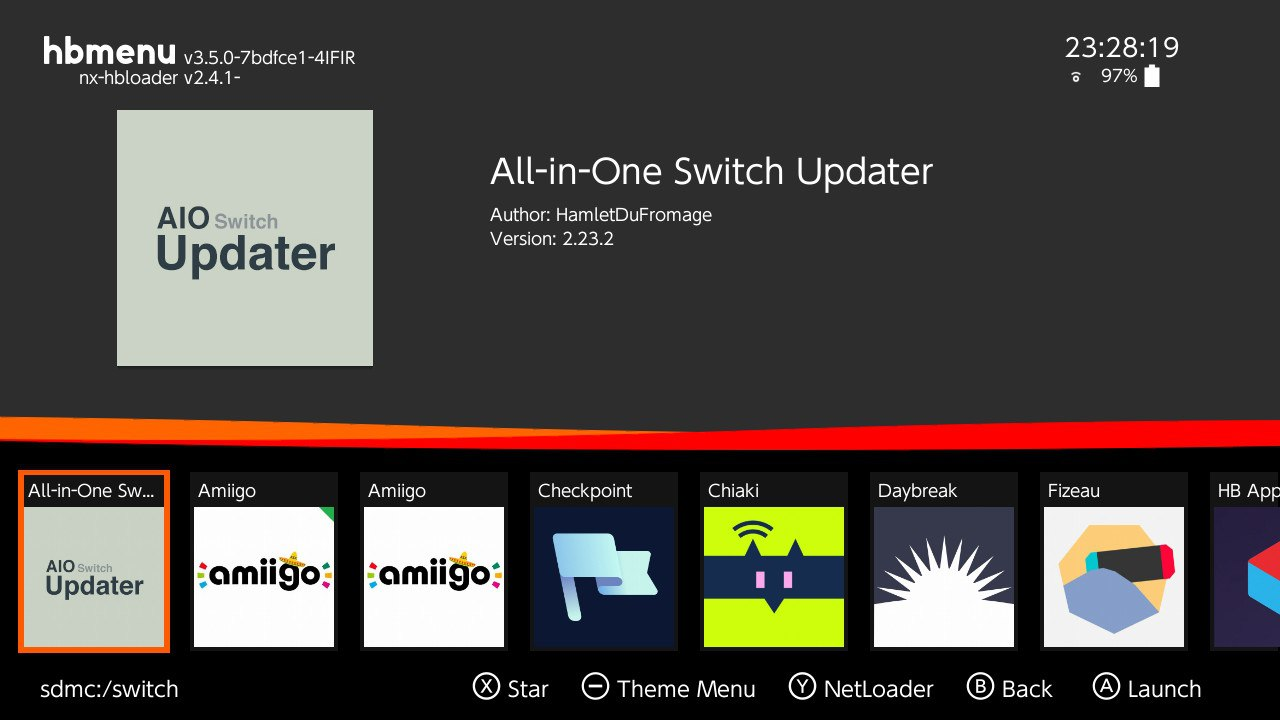
Для подготовки к настройке в рекомендательном порядке следует установить HB Menu как приложение (.nsp файл по ссылке). Далее все манипуляции и тесты следует проводить именно в нем. Еще можете установить форвардеры для MicroMemBench и MicroMemTest.
Также выполнить восстановление целостности Сборки:
HB Menu -> AIO -> Custom Downloads -> Refresh -> Continue -> Yes -> Back -> Custom Downloads -> 4IFIR[версия] -> Continue -> Yes -> No
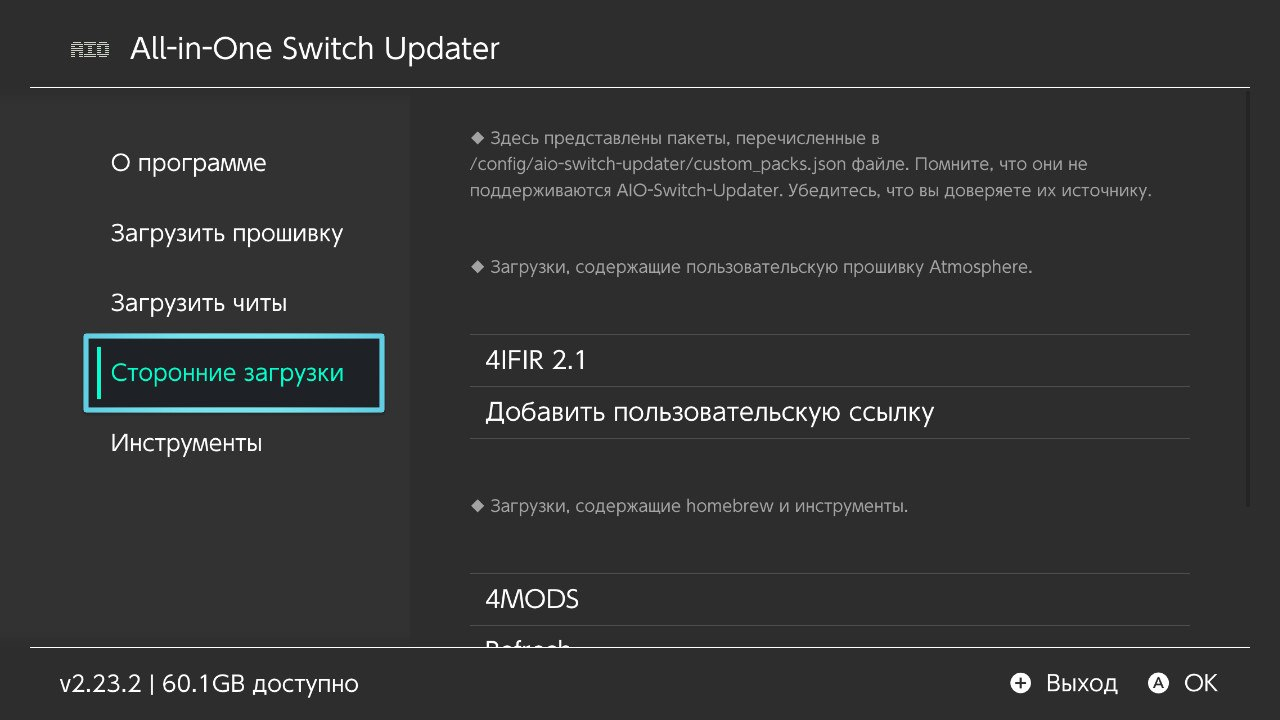
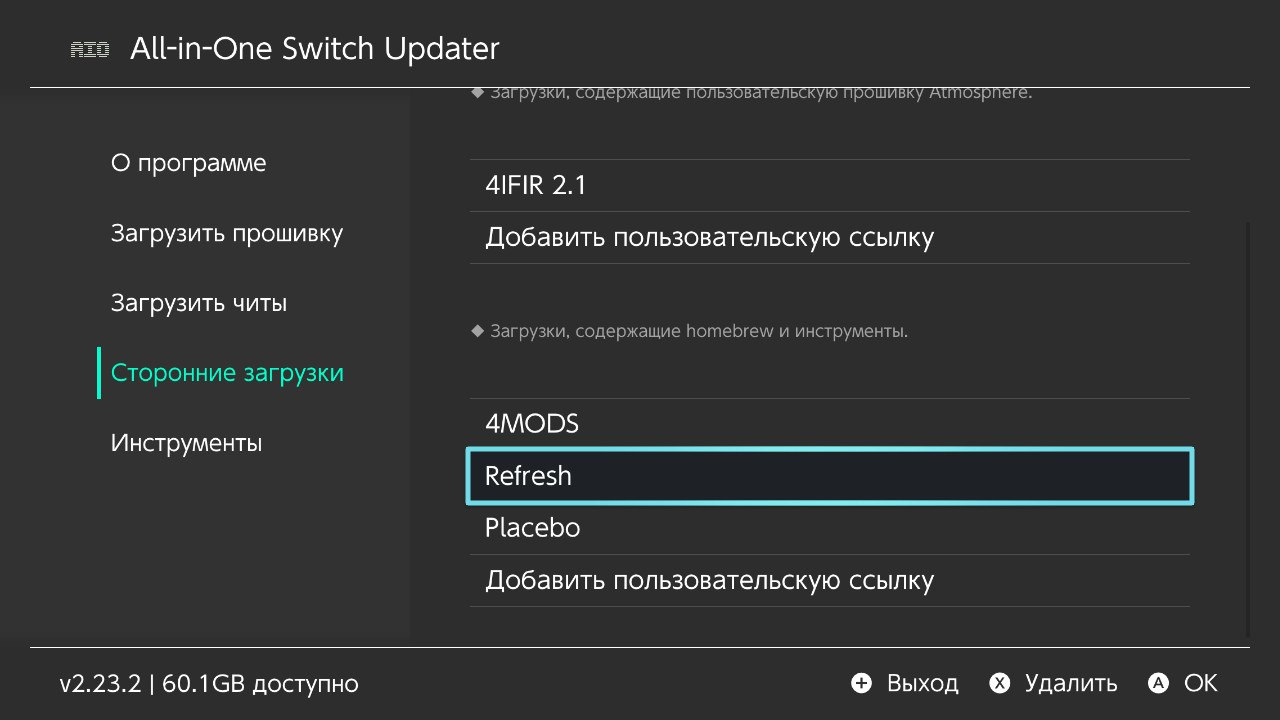
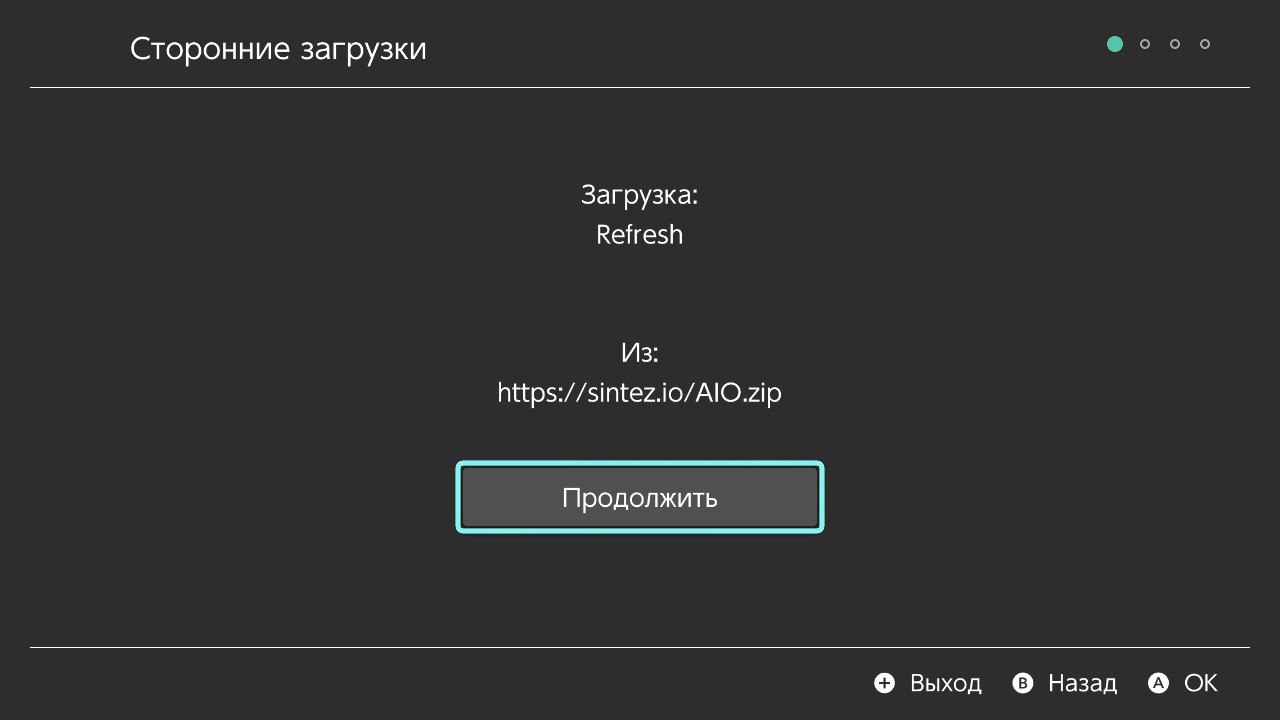
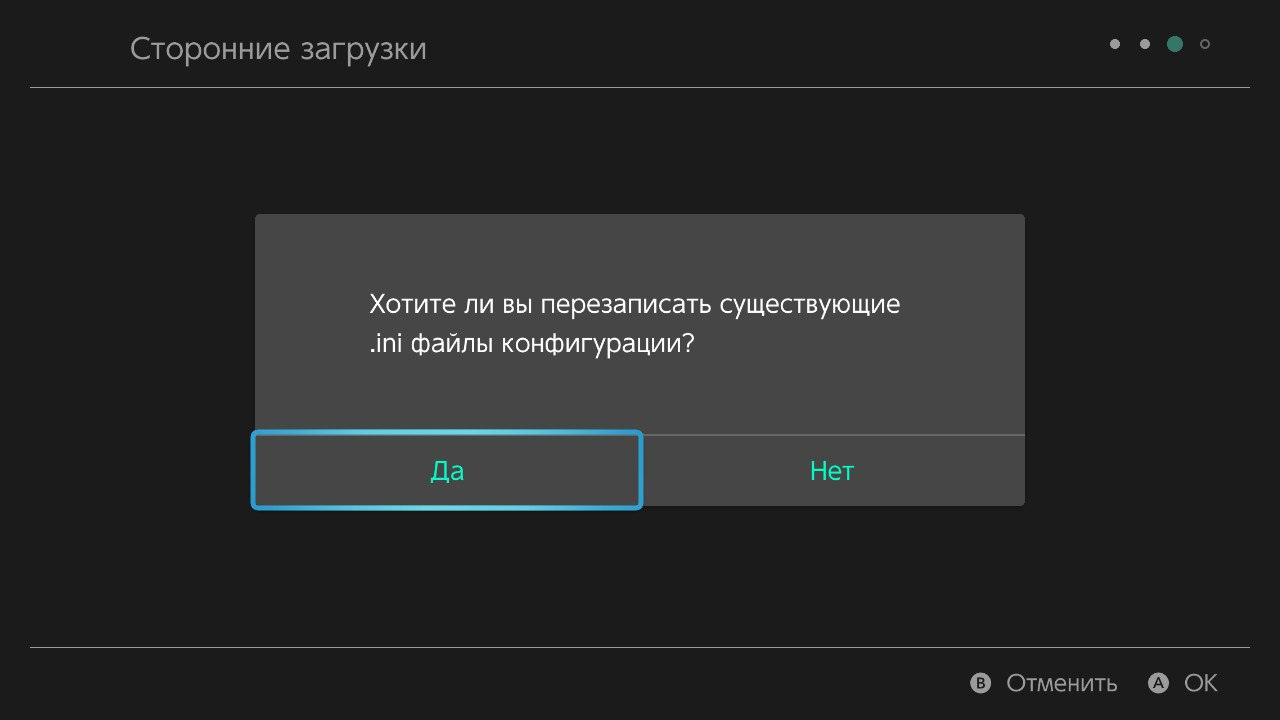
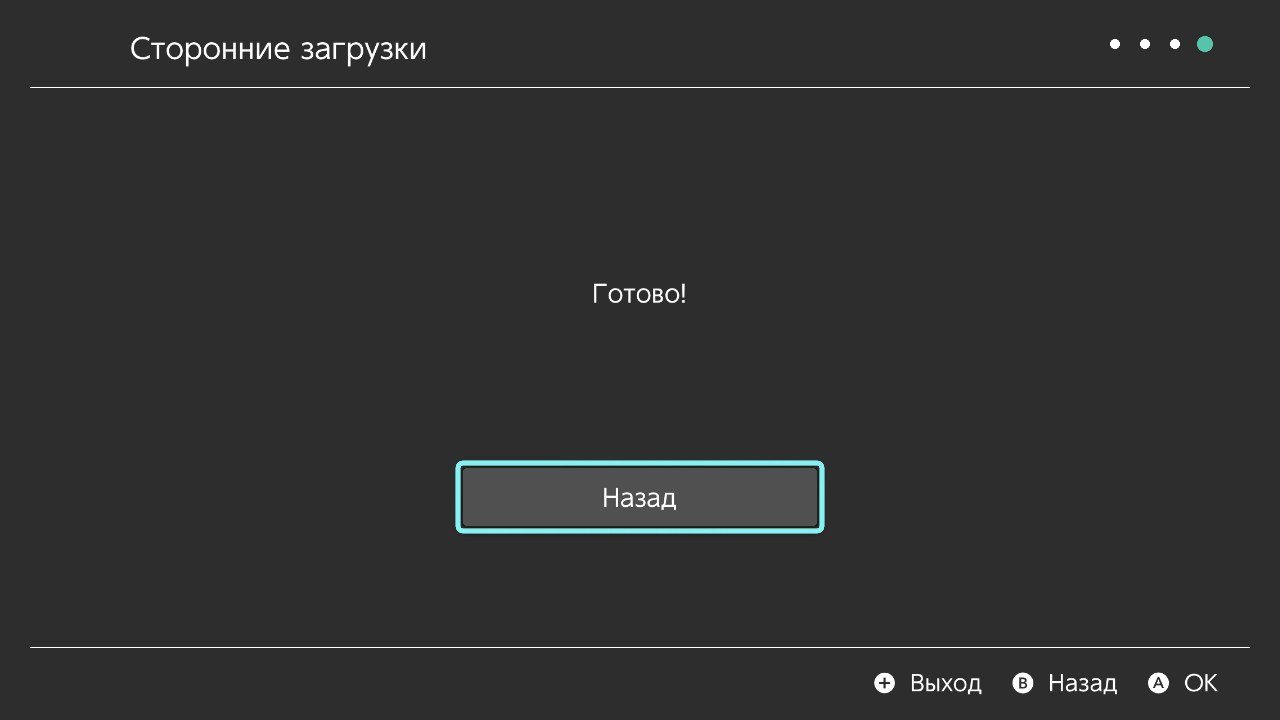
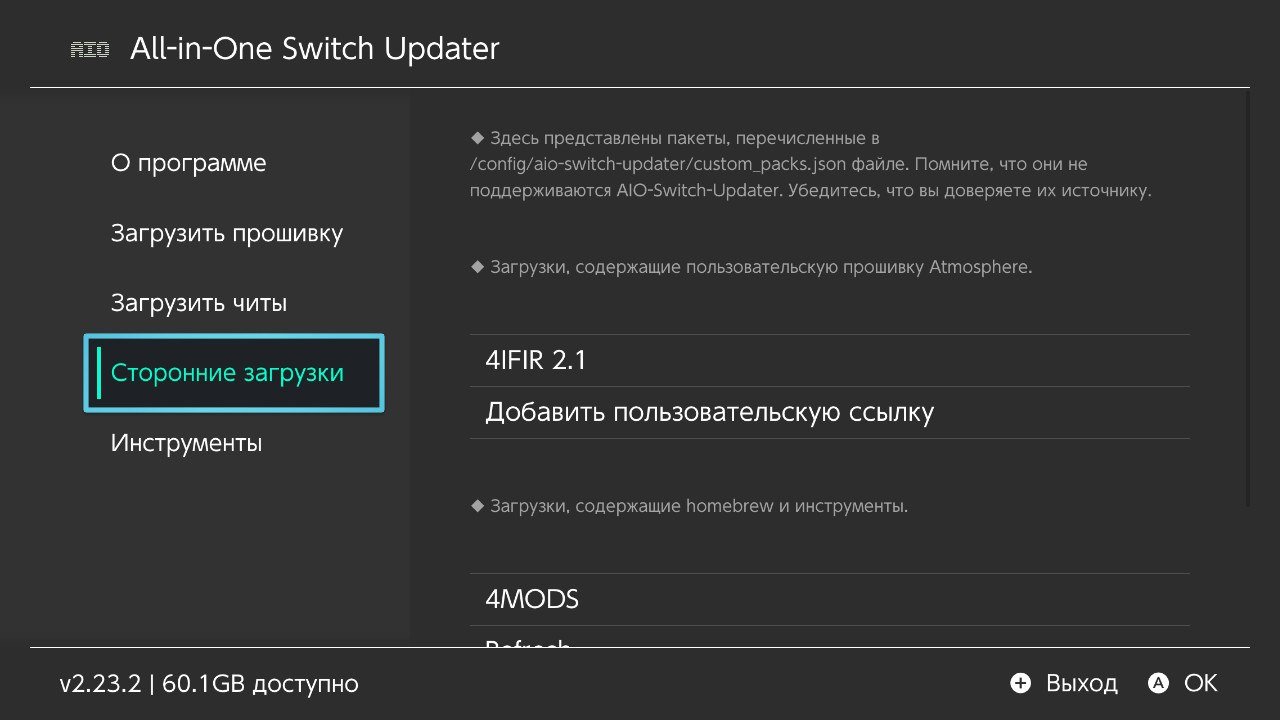
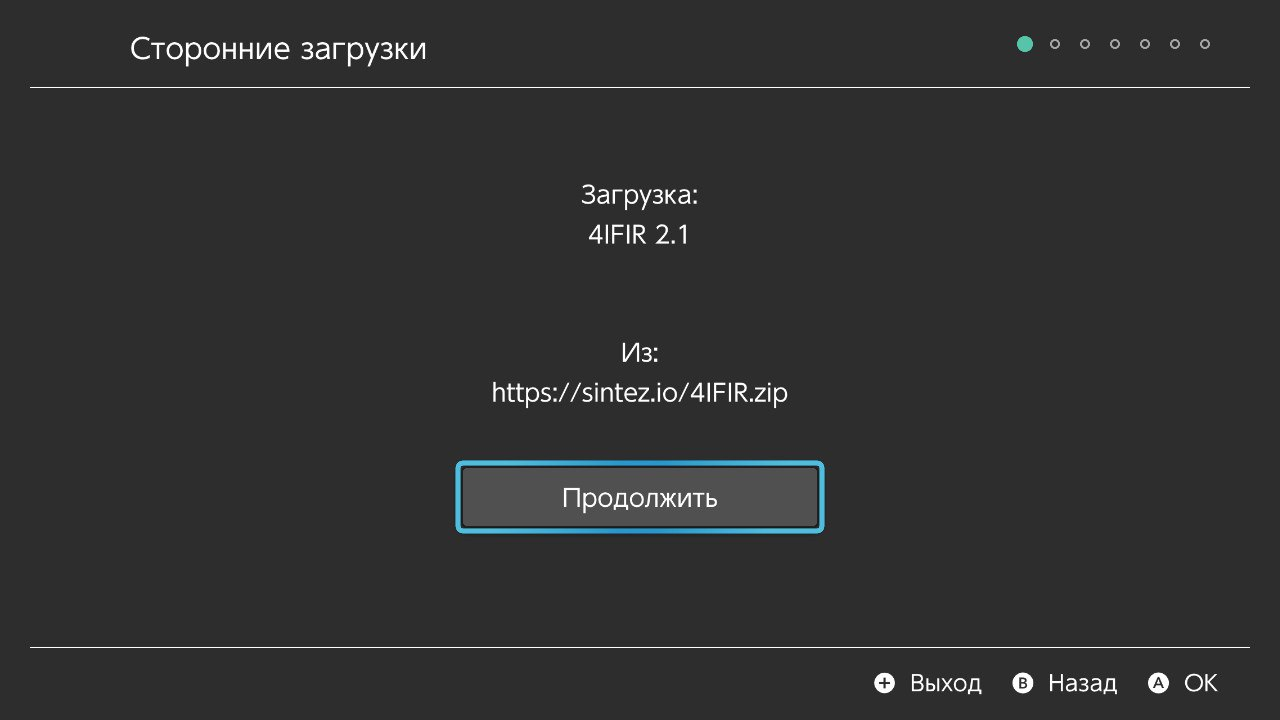
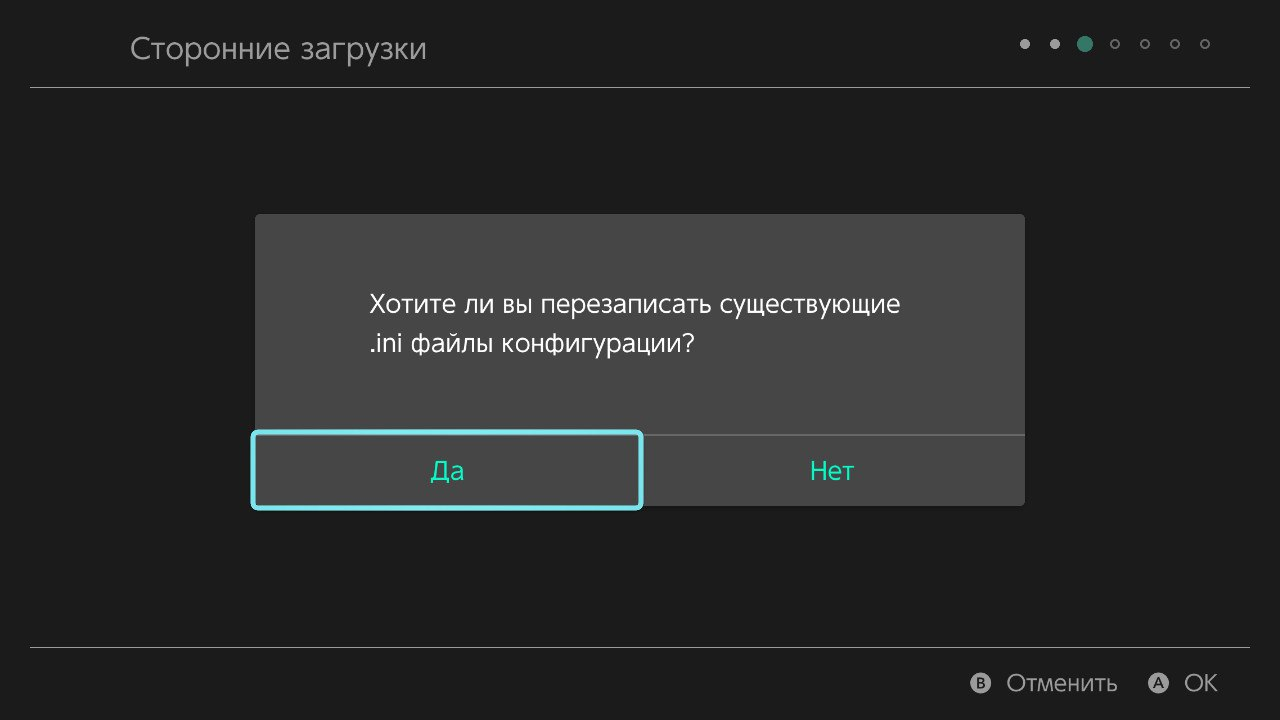
Если после установки перестает работать сон, пробуйте зайти в семи-сток, перезагрузитесь и проверьте сон ещё раз.
Если все ещё не работает, восстановите целостность сборки еще раз, но в конце выбираете "Yes" (для ориентира, это пункт с выбором переустановки Hekate). После этого консоль перезагрузится в девственно чистых коробочных настройках 4IFIR'a.
Также не забудьте сделать Бекап конфига перед началом настройки.
RAM
Выбор частоты
4IFIR Wizard -> Manual Configuration -> [Advanced Settings] RAM -> RAM MHz
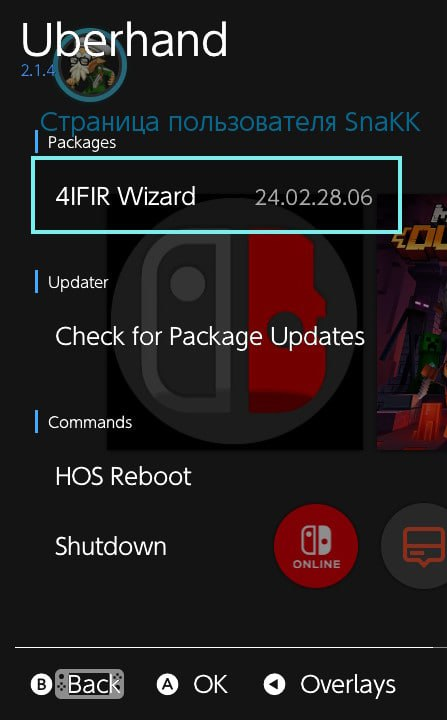
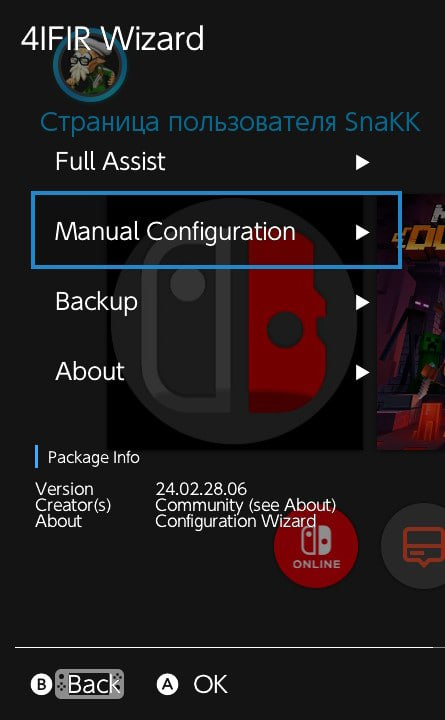
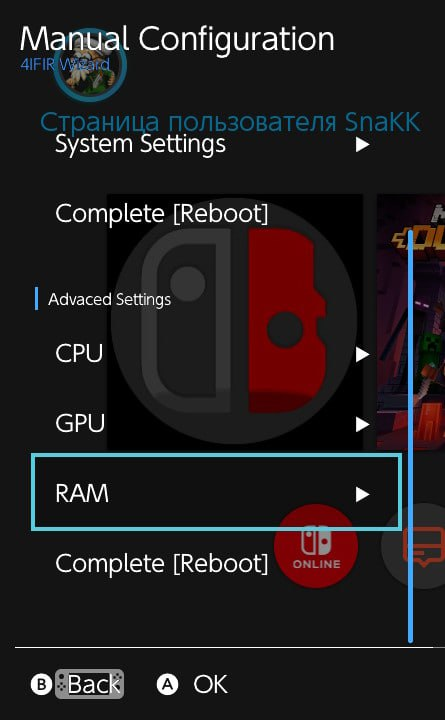
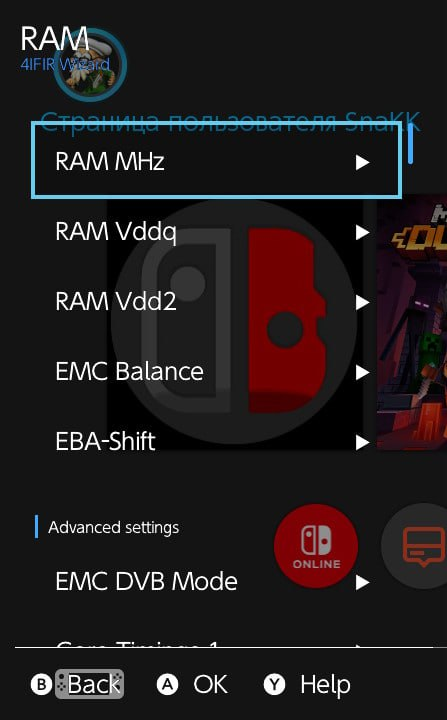
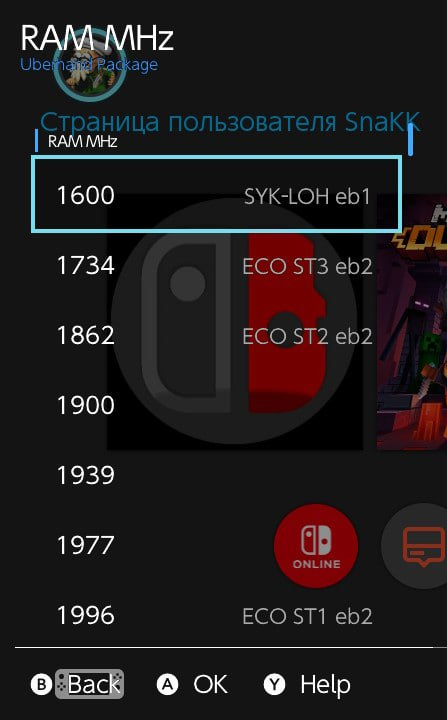
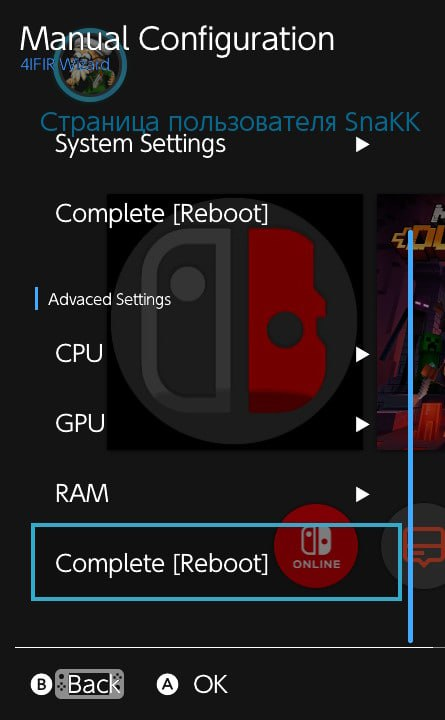
Выбираем нужную частоту, перезагружаемся (шаг назад, пункт Complete[Reboot])
После загрузки активируем разгон памяти:
4IFIR Shaitan -> Temporary overrides -> Memory -> 4IFIR Optimized
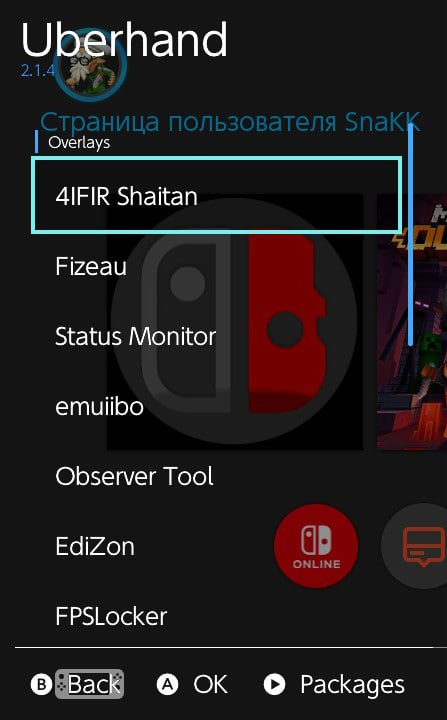
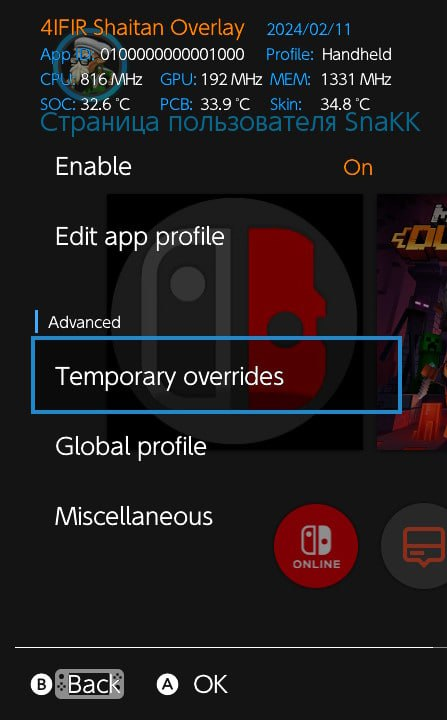
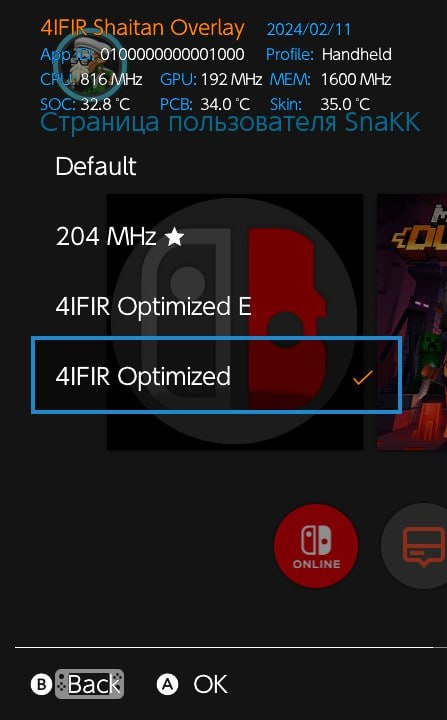
Это временный разгон, который слетит после перезагрузки.
Также можно выставить разгон в
4IFIR Shaitan -> Global Profile -> [Hendheld/Docked](портатив/док) Memory
В таком случае не нужно будет после перезагрузки выставлять разгон заново и сразу будет видно, работает система с выставленными параметрами либо нет.
В шапке оверлея в графе MEM: *xxxx*MHz должно появиться ваше значение. Если все в порядке и консоль не зависла - идём дальше, если нет - жмём кнопку питания консоли 12 секунд до выключения, грузимся через хекату в семи-сток и выбираем значение RAM в Wizard на ступень ниже.
Либо, если вы настраиваете конфигурацию Sport, можно попробовать повысить значение EMC Balance (подробнее в разделе EMC Balance).
Тесты на стабильность:
- MemBench - прогнать несколько раз и зафиксировать значения
- MemTest - не менее 50-100 лупов
- Игры (важно). Тестируем в течение 10-15 минут в чувствительных к RAM играх (Zelda BoTW/ToTK, RDR). Если все хорошо (нет артефактов и зависаний), переходим дальше. Если нет - выбираем частоту RAM на ступень ниже.
EMC Balance
4IFIR Wizard -> Manual Configuration -> [Advanced Settings] RAM -> EMC Balance
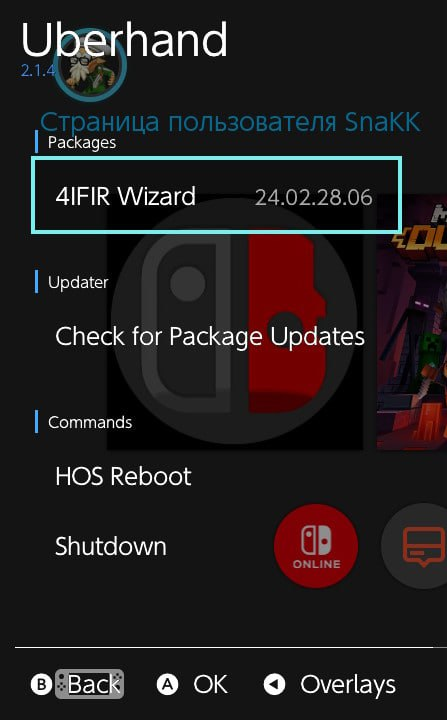
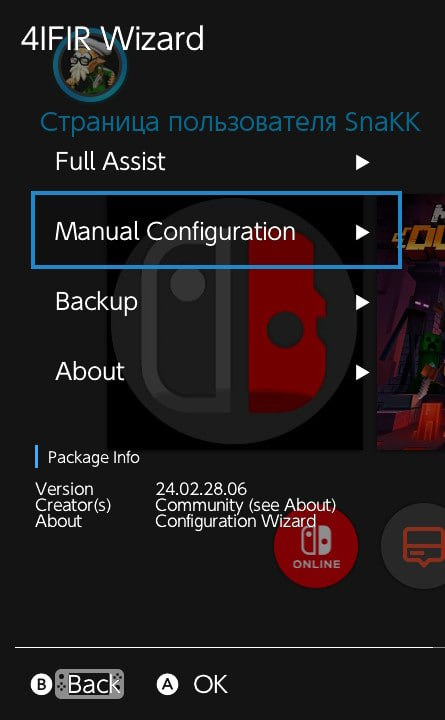
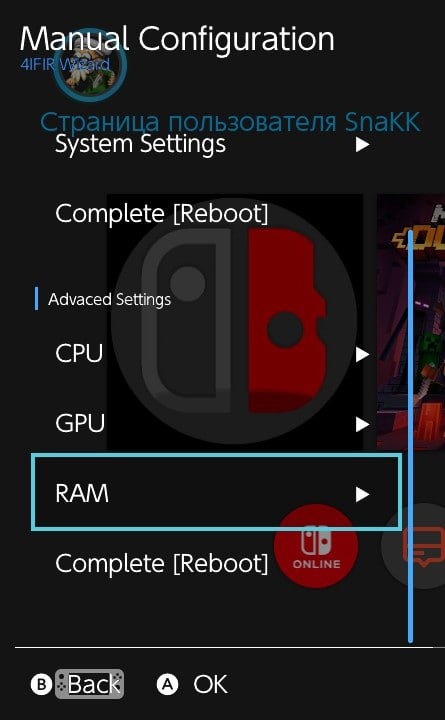


По умолчанию установлено значение 3. Чем ниже значение, тем больше преимуществ вы получаете (увеличится пропускная способность памяти, что является мерилом производительности свича). Если значение 2 работает, попробуйте протестировать его в MemBench и сравнить с предыдущими результатами. Если результаты улучшились, перейдите к MemTest и проверьте производительность в играх.
Напряжения
- VDDQ (нижний порог напряжения RAM)
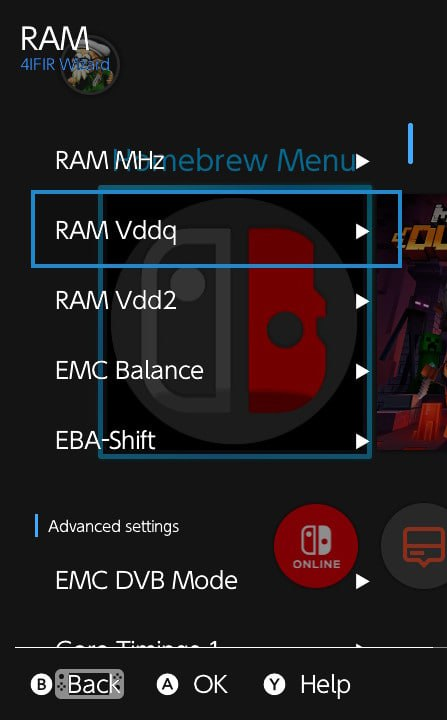
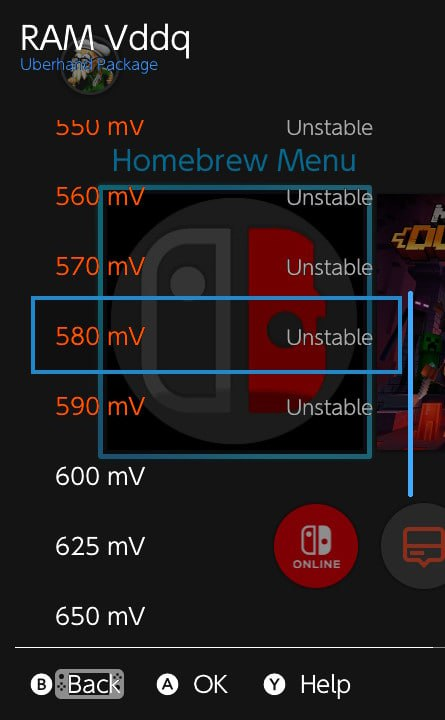
- VDD2 (высший порог напряжения RAM)
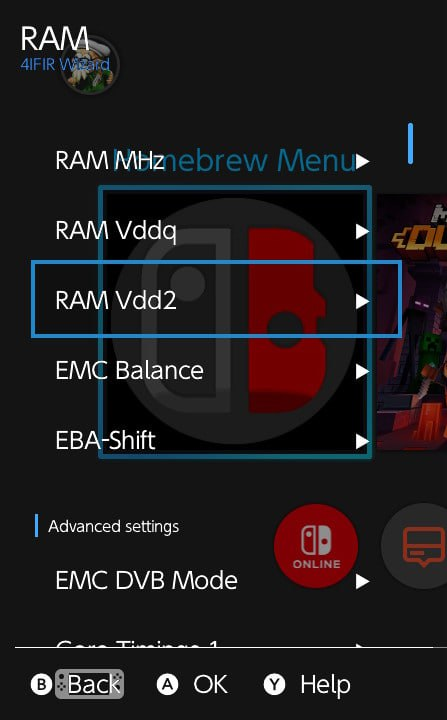
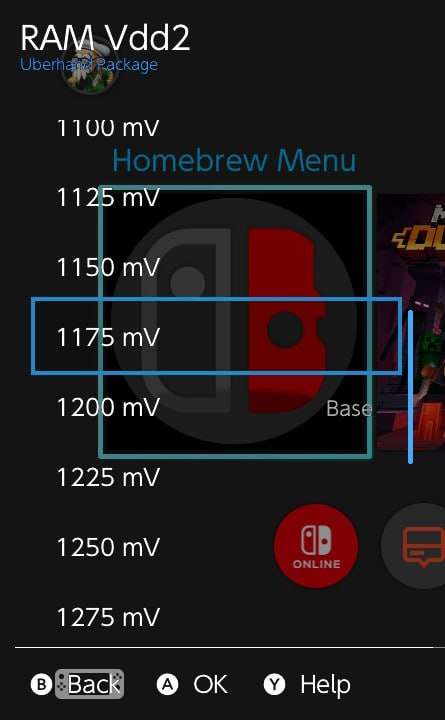
- EMC DVB Mode (более точная настройка напряжения RAM). Его можно и не трогать, но если вы все же хотите поиграть с настройками, начните со значения, равного VDDQ.
Поочередно снижаете значения на шаг вниз и тестируете на стабильность.
Тайминги
В настоящее время их 8, и каждый необходимо настраивать отдельно.
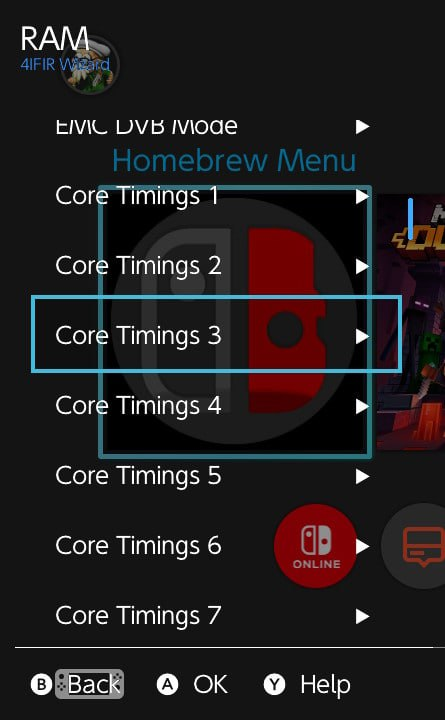
Начинаем с первого тайминга, повышаем его на один шаг, перезапускаем консоль, тестируем в MemBench несколько раз и фиксируем результаты. Если стало лучше, тестируем в играх. Если все хорошо, повышаем еще на один шаг и повторяем тот же алгоритм.
Когда достигаем значения, при котором консоль начинает работать нестабильно, зависать или вылетать, возвращаемся к предыдущему значению. Также может существовать порог, при котором дальнейшее повышение значения тайминга не даст никакого результата. На этом значении можно переходить к следующему таймингу. Остальные тайминги настраиваются по тому же алгоритму.
GPU
Следующим пунктом настраиваем GPU:
4IFIR Wizard -> Manual Configuration -> Quick Setup -> GPU
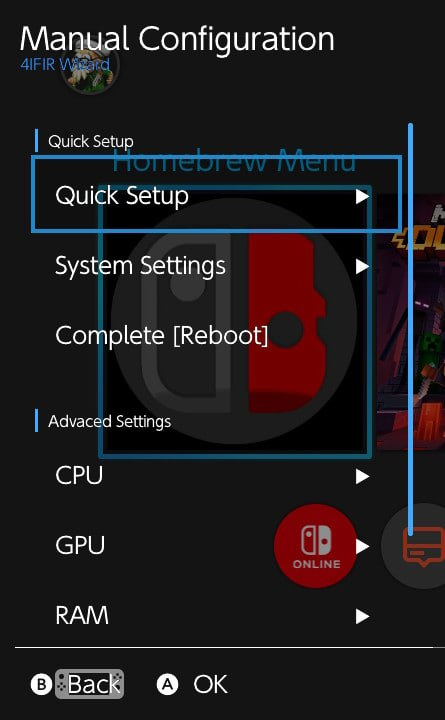

Здесь содержится 3 пункта:
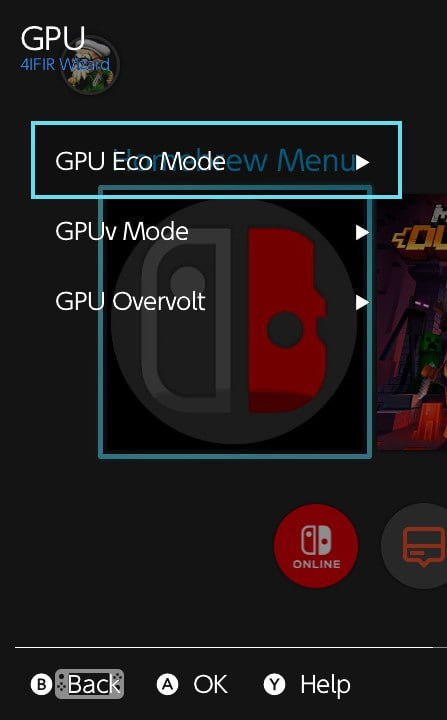
- GPU ECO Mode - таблица напряжений на каждую частоту GPU
- GPUv Mode - нижнее значение напряжения GPU
- GPU Overvolt - максимальное доступное напряжение на GPU, данный пункт можно не настраивать.
GPUv Mode
Доступно 3 режима.
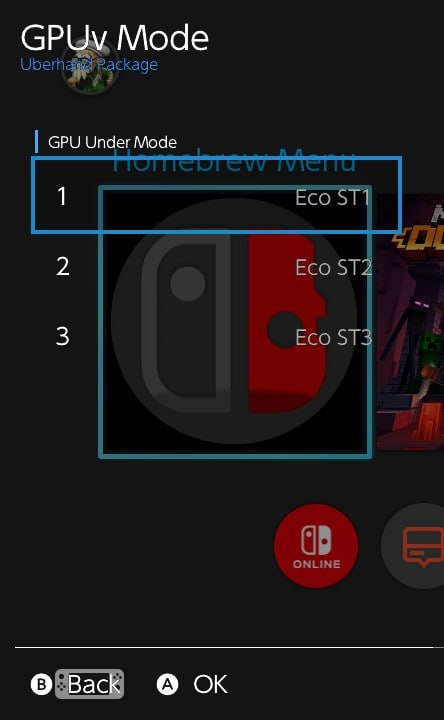
Чем выше значение, тем ниже напряжение и, следовательно, меньше потребление. Повышаем значение на шаг и перезагружаемся. Система работает? Отлично! Запускаем GPU-интенсивные игры (Astral Chain, No Man's Sky, Hogwarts Legacy).
Теперь мы в игре и должны узнать, до какой частоты работает наш GPU при минимальном напряжении, которое мы выставили в этом пункте. Но перед этим, для тестов, нужно отключить GPU Freq Governor:
4IFIR Shaitan -> Edit app Profile -> GPU Freq Governor -> Off
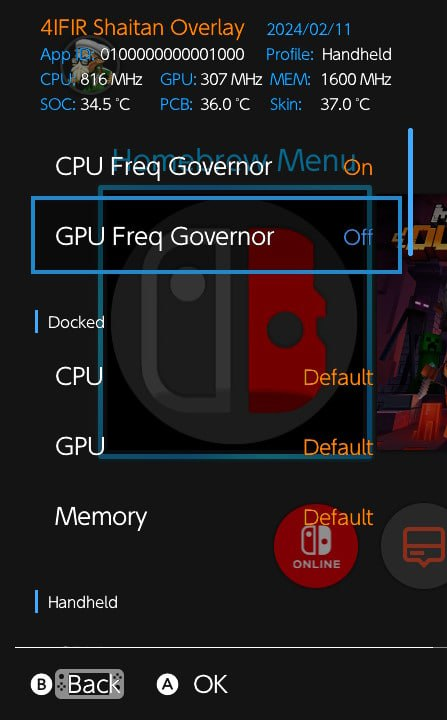
Затем устанавливаем частоту GPU:
4IFIR Shaitan -> Temporary overrides -> GPU -> *xxx*MHz
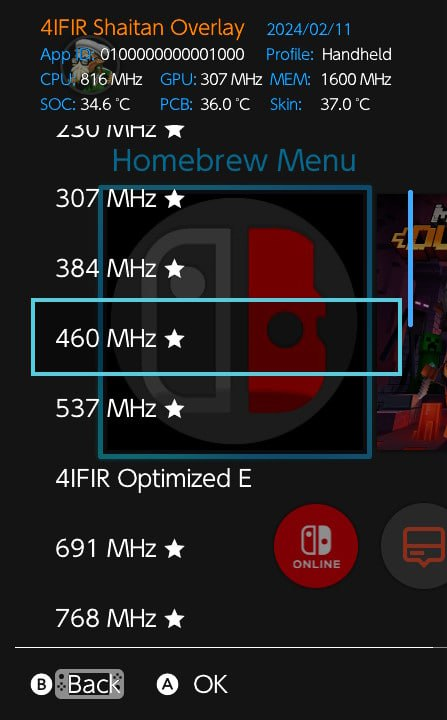
Можем начинать со значения 460MHz. Установили, двигаемся в
4IFIR Shaitan -> Miscellaneous
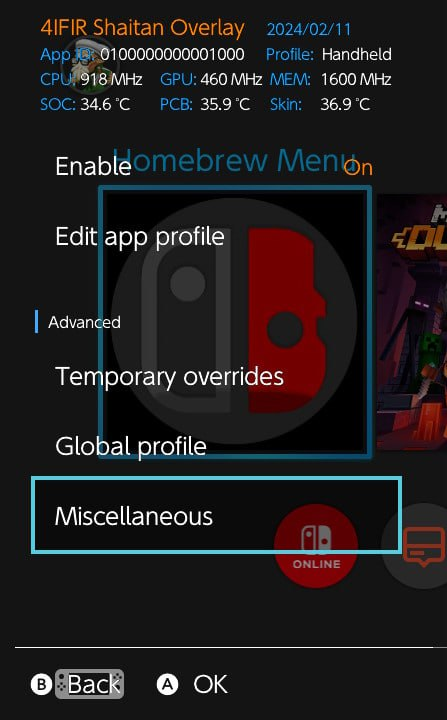
Спускаемся в самый низ и фиксируем значение GPU volt: *xxx*MHz, где xxx - ваше текущее напряжение.
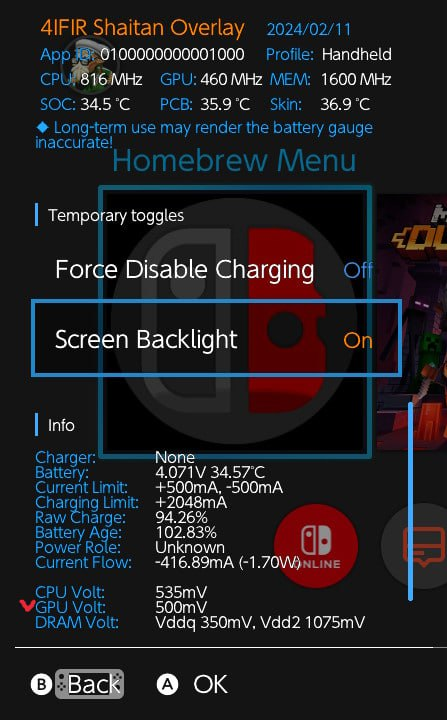
Затем возвращаемся в Temporary overrides и увеличиваем частоту GPU на один шаг. Затем снова проверяем напряжение GPU в Miscellaneous, повторяя эту процедуру до тех пор, пока напряжение не изменится. После этого уменьшаем частоту GPU на один шаг. Таким образом, мы определили максимальную частоту при минимальном напряжении. Теперь можно протестировать игры на этой частоте, обязательно с включенным разгоном RAM. 5-10 минут игры в нескольких играх будет достаточно. Если на каком-либо этапе повышения частоты или теста в игре происходит сбой или зависание, снижаем GPUv. Если нет - повышаем и тестируем дальше.
GPU Eco Mode
3 готовые таблицы и ручная. Чем выше значение, тем ниже потребление на частотах, которые выше вашей максимальной частоты минимального напряжения, которую вы нашли в предыдущем пункте. Следовательно, тесты в играх проводим на частотах выше. Рекомендуется также тестировать с выключенным GPU Freq Governor, тестируя каждую частоту поочередно примерно по 5 минут. Если все хорошо, повышаем GPU Eco Mode и тестируем. Если нет - понижаем.
CPU
CPU не имеет критического влияния на GPU/RAM, поэтому его можно настраивать - как в начале, так и в конце. Находится по пути
4IFIR Wizard -> Manual Configuration -> Quick Setup -> CPU
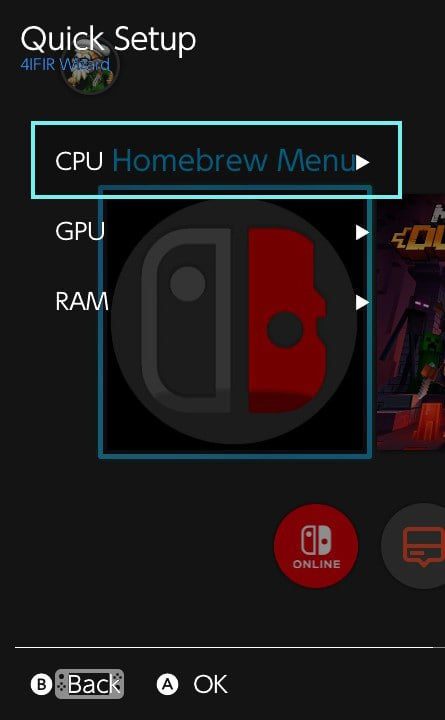
А также
4IFIR Wizard -> Manual Configuration -> [Advanced Settings] CPU.
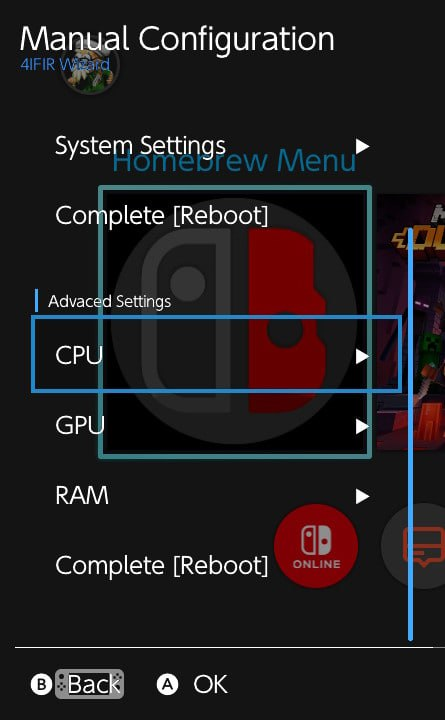
Включает в себя следующие пункты:
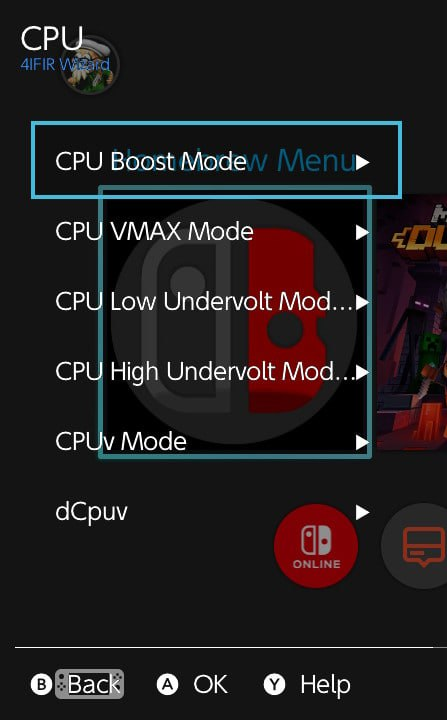
- CPU Boost Mode (Clock) - разгон процессора во время загрузок, по умолчанию выставлено на максимум, можно так и оставлять
- CPU VMAX Mode / CPU Maximum Voltage - максимальное напряжение процессора, позволяет достигнуть большей частоты
- CPU Low Undervolt Mode - андервольт процессора на частотах до 15хх MHz
- CPU High Undervolt Mode - андервольт процессора на частотах выше 15хх MHz
- CPUv Mode / CPU Minimal Voltage - минимальное напряжение процессора
- dCPUv - корректировка напряжений в диапазоне частот от 12хх до 18хх MHz
- Speedshift - понижение напряжения (потребления) вторичных компонентов консоли
CPUv Mode / CPU Minimal Voltage
Чем ниже напряжение, тем меньше потребление. Выставляем его на шаг ниже (например, было 620, стало 590 мВ). Перезагружаем систему и проводим тесты.
Тесты проводим в играх, выставляя минимальную частоту через
4IFIR Shaitan -> Temporary overrides -> CPU
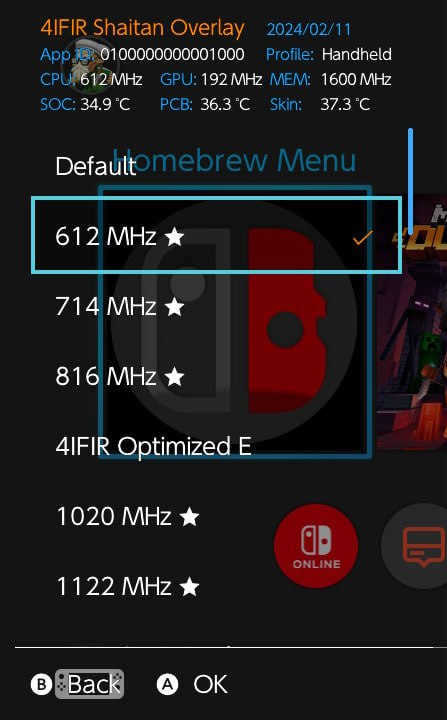
Если все хорошо, опускаем напряжение еще ниже и так далее, пока система работает. Фиксируем значение и оставляем его.
CPU Low Undervolt Mode
Чем выше значение, тем ниже потребление на частотах до 15ххMHz. Выставляем на шаг выше, тестируем в играх на частотах до 15ххMHz с выключенным Governor
4IFIR Shaitan -> Edit app Profile -> CPU Freq Governor -> Off
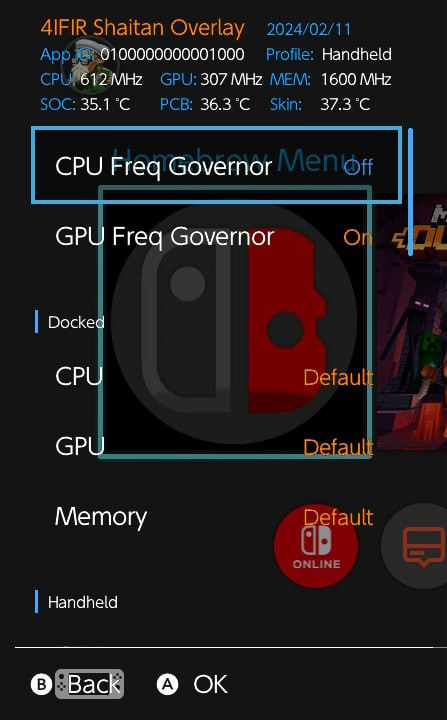
Повышаем значения до тех пор пока работает.
CPU High Undervolt Mode
Чем выше значение, тем ниже потребление на частотах выше 15xxMhz.
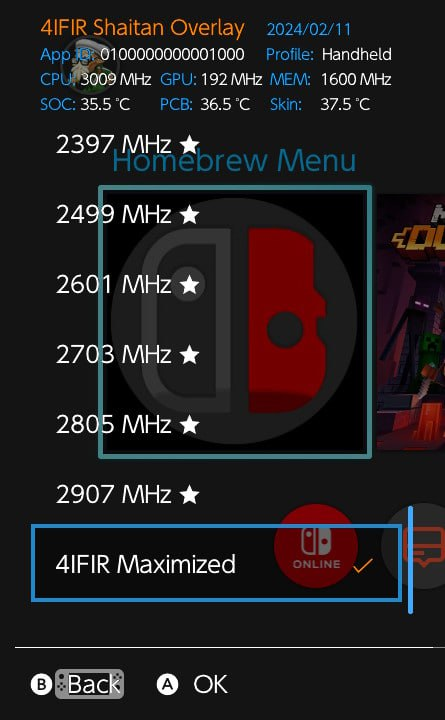
Выставляем на шаг выше, тестируем в CPU зависимых играх (Metro, Hogwarts Legacy, No Man's sky) на частотах выше 15ххMHz с выключенным Governor. Повышаем до тех пор, пока все работает. Рекомендуется тестировать в режиме 4IFIR MAXIMIZED:
4IFIR Shaitan -> Temporary overrides -> CPU -> 4IFIR MAXIMIZED
CPU VMAX Mode / CPU Maximum Voltage
Повышаем напряжение на 1 шаг, перезагружаемся и тестируем в CPU-зависимых играх (Metro, Hogwarts Legacy, No Man's Sky) в режиме 4IFIR Maximized на CPU. Повышаем до тех пор, пока все работает.
dCPUv
Работа пока не вполне понятна, поэтому действовать нужно с осторожностью и на свой страх и риск. Хотя катастрофических последствий быть не должно, ошибки в работе игры и операционной системы возможны. Перед редактированием рекомендуется сделать бекап конфигурации, чтобы не пересоздавать ее заново. Откатить изменения в конфигураторе не получится. За отправную точку можно взять напряжение 780mV и затем снижать или повышать его на один шаг по мере прохождения тестов (чем меньше напряжение, тем меньше потребление). Обязательно протестируйте работу с разгоном оперативной памяти и отключенным CPU Freq Governor в диапазоне частот 12хх-18ххMHz в CPU-интенсивных играх!
Если вы настраивали CPU в последнюю очередь, можете ещё раз прогнать MemBench на максимальной частоте CPU:
4IFIR Shaitan -> Temporary overrides -> CPU -> 4IFIR MAXIMIZED
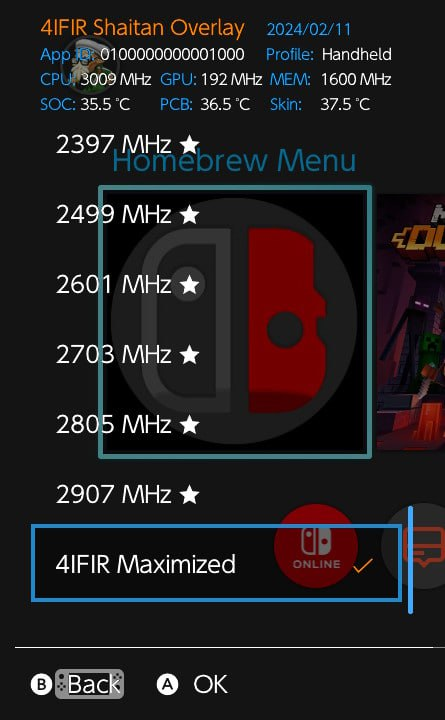
Результаты с настроенным CPU должны быть выше.
Также в конце рекомендуется выполнить полировочный тест в требовательной игре на стабильность с максимальным разгоном всех параметров в 4IFIR Shaitan (5 минут будет достаточно, помните, что это всего лишь тест, играть при таком разгоне крайне не рекомендуется).
После всех тестов и настройки не забудьте сделать бекап текущей конфигурации!
P.S. Данная инструкция не содержит настройки таких параметров RAM, как EBA-Shift, pMeh и sMeh - они появятся, как только будет понимание, как этим пользоваться.