2FA на BlackSprut с помощью Google Authenticator
BLACKSPRUT
2FA с помощью Google Authenticator
Двухфакторная аутентификация через приложение — это по сути дополнительный одноразовый пароль, который постоянно меняется, а не только когда пользователь запрашивает вход на сайт.
Это означает, что помимо стандартного пароля, а также капчи, придётся ввести код, который придёт на смартфон или планшет. Это намного проще для понимания и не создает никаких проблем и трудностей при смене устройства, на котором хранилась информация о ключах, как в случае с PGP. Там, при утере гаджета, придётся изрядно попотеть, чтобы восстановить доступ к аккаунту.
📢 Имейте в виду! Такой способ возможен только при наличии мобильного устройства, где будет приложение "Google Authenticator"! На ПК - установка только через эмуляторы, чего делать не рекомендуем!
Установка приложения
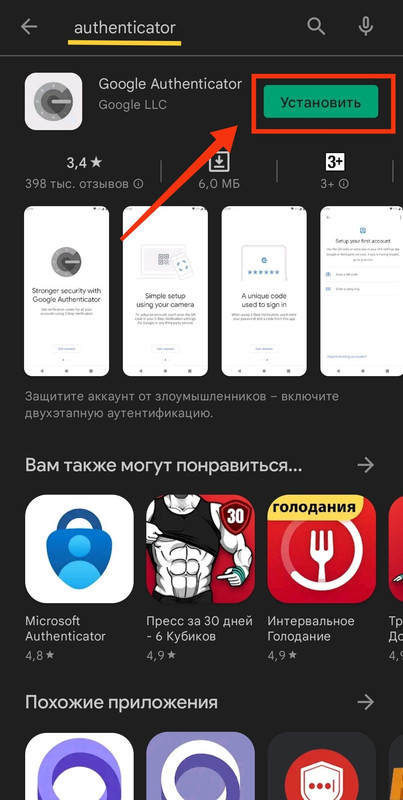
Заходим в Play Market, набираем в поиске "authenticator", находим приложение от Google LLC с названием "Google Authenticator".
Устанавливаем его себе.
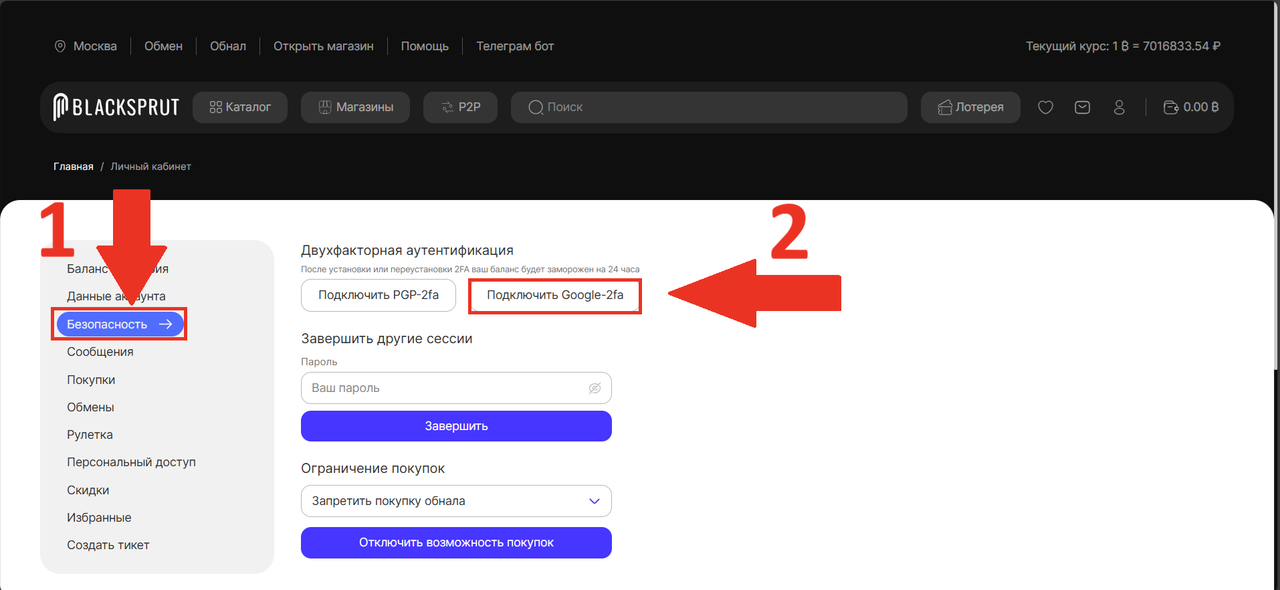
Чтобы включить 2FA на на BlackSprut, войдите в свою учётную запись и зайдите в настройки аккаунта:

После переходим в раздел "Безопасность" и жмём на правую кнопку, тем самым включая 2FA:
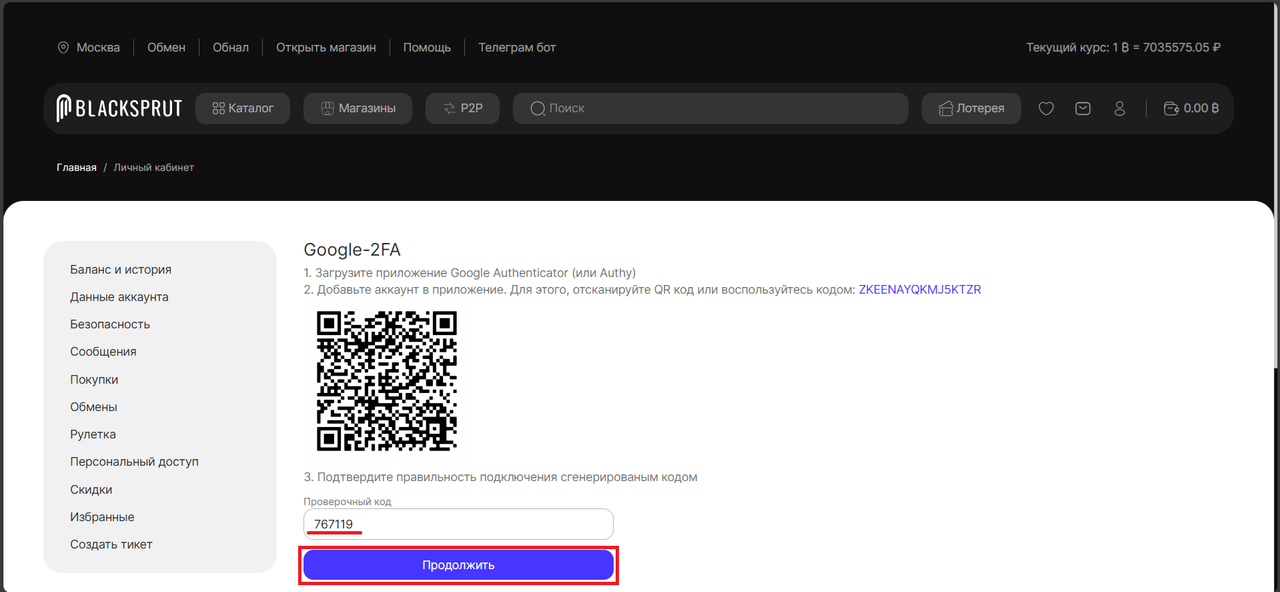
После выбора "Подключить Google-2FA", мы видим окно, в котором нам предлагается скопировать код или сканировать QR-код, чтобы добавить его в наше скачанное приложение. Используем любой удобный для нас вариант. В данном примере мы воспользуемся простым копированием кода для наглядности:
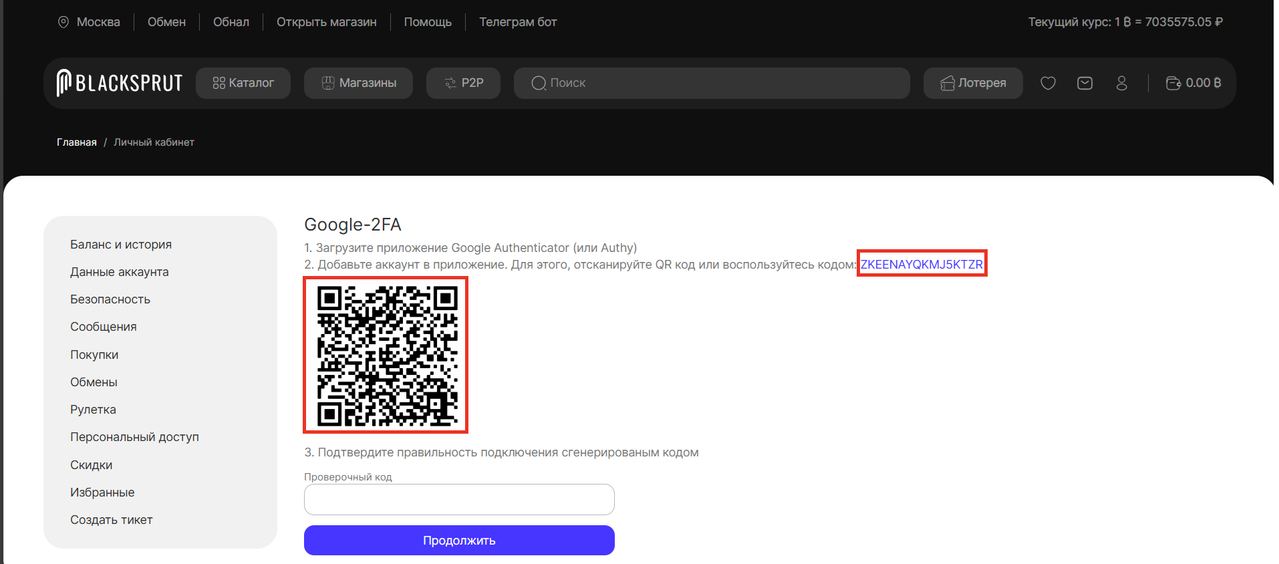
❗ НАСТОЯТЕЛЬНО РЕКОМЕНДУЕМ СКОПИРОВАТЬ И СОХРАНИТЬ В БЕЗОПАСНОС МЕСТЕ КАК QR, ТАК И ЦИФРОВОЙ КОД ЭТОЙ СТРАНИЦЫ, ЧТОБЫ ВЫ СМОГЛИ ВСЕГДА СДЕЛАТЬ БЭКАП, В СЛУЧАЕ УТЕРИ ДОСТУПА К УСТРОЙСТВУ, ГДЕ БЫЛ "GOОGLE AUTHENTICATOR"
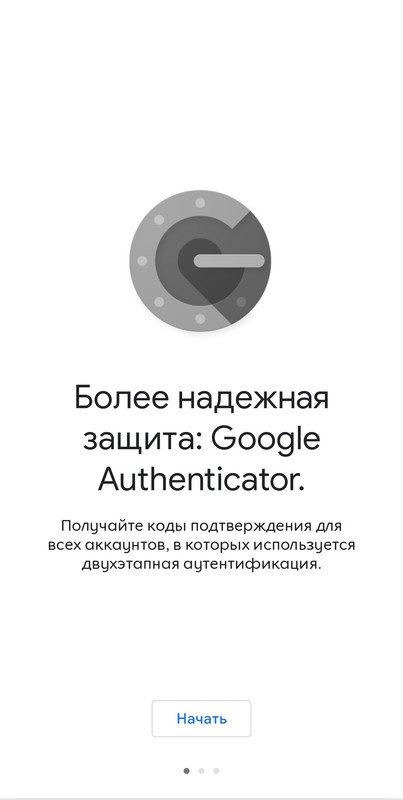
После того как вы скопировали код, открываем Google Authenticator. Нажимаем "начать":
Нам предлагается, так же как и на сайте, добавить код 2FA от нашего аккаунта. Так как мы выбрали на сайте скопировать код, то выбираем 2 пункт. Если Вы решили сканировать QR-код, выберите 1 пункт:
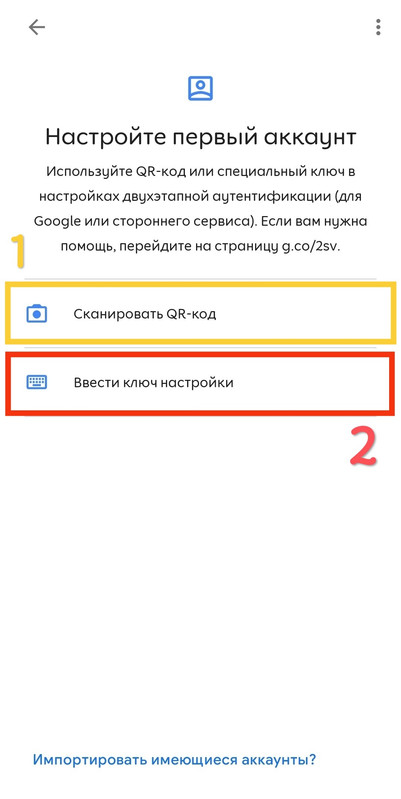
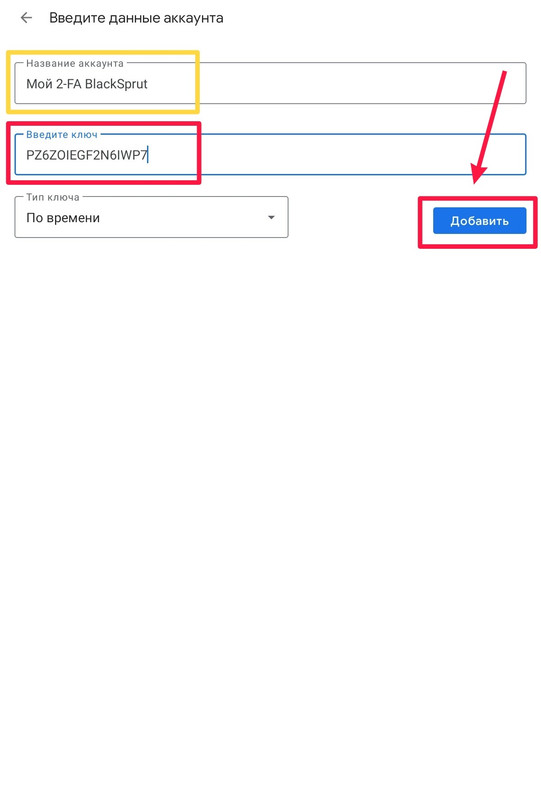
В первой графе "название аккаунта" пишем что угодно, главное, чтобы Вы в будущем понимали для чего этот ключ. Во вторую - вставляем наш скопированный на сайте код. После жмём "добавить":
Теперь нам нужно на сайте подтвердить добавление ключа 2FA, введя код. Нажимаем в любое место строки:
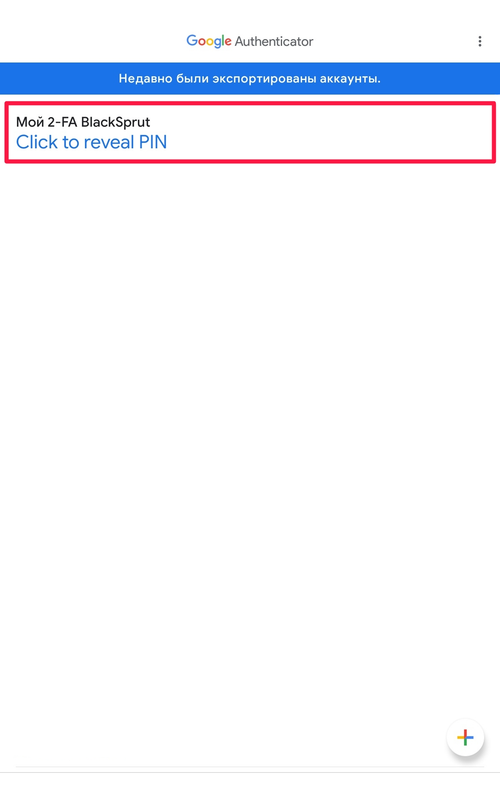
📢 Код обновляется каждые 30 секунд, и Вам надо успеть его ввести на сайте!
❗Если Вы заходите с того же устройства, на котором зашли на сайт, то рекомендуем скопировать его и вставить на сайте. Копировать можно просто зажав в любом месте строки с кодом.
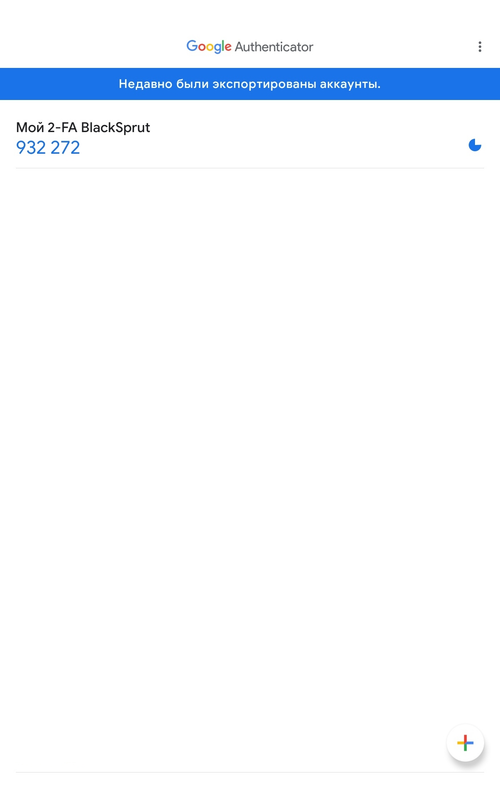
Вводим это код из приложения в соответствующую графу на сайте и жмём "продолжить" :
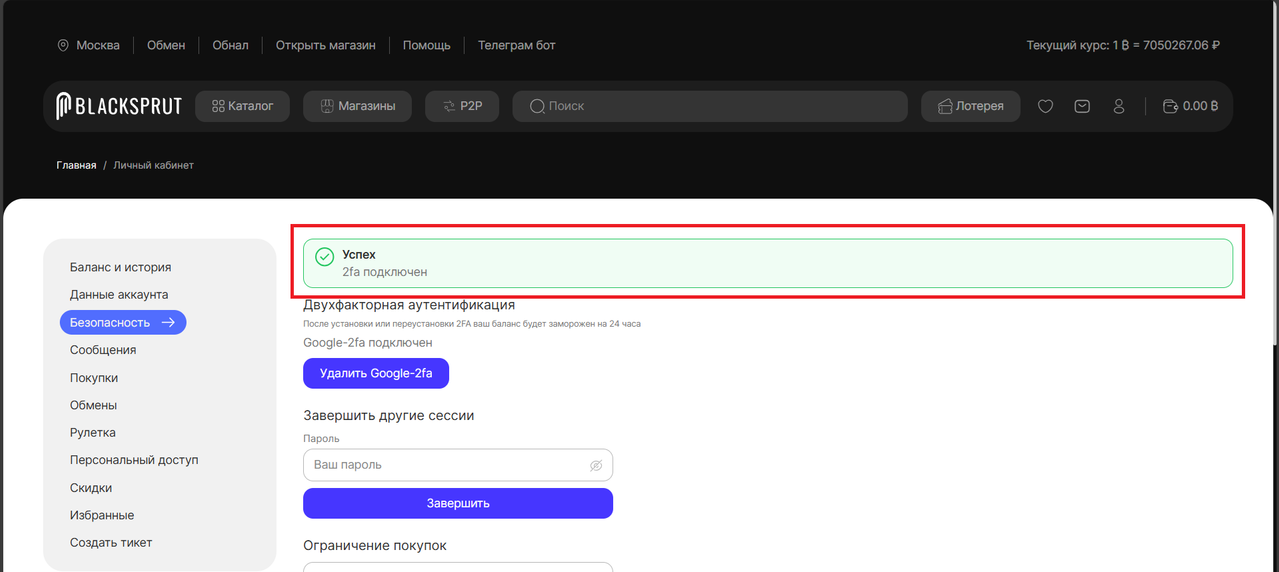
Если всё сделано правильно, нам выдаст такую надпись:
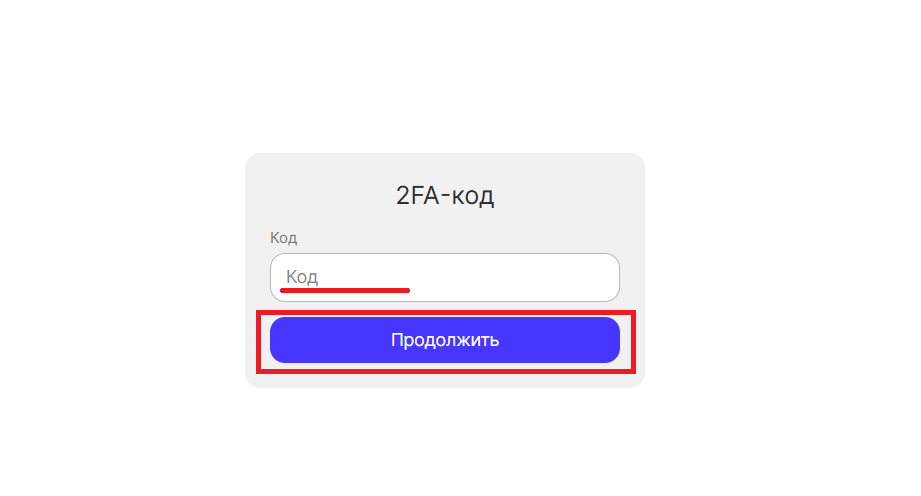
Теперь при входе, после ввода пароля и логина, нужно будет просто ввести код из приложения и нажать "продолжить":
❗ОБЯЗАТЕЛЬНО ДЕЛАЙТЕ БЭКАП (ЭКСПОРТ) СВОЕГО КЛЮЧА НА ДРУГОЕ УСТРОЙСТВО, ЧТОБЫ НЕ ПОТЕРЯТЬ ДОСТУП К АККАУНТУ!
Часто, люди не используют эту необходимую для защиты программу из-за страха, что Google увидит аккаунты. Это не более чем заблуждение, поскольку коды привязаны только к устройству и работают даже оффлайн.
_______________________________________

Как сделать бэкап в OpenKeyChain - читайте в этой статье!
Как надёжно сохранить все бэкапы и пароли - читайте в этой статье!
Как установить защиту аккаунта 2FA PGP на BlackSprut (Android) - читайте в этой статье!
Как создать PGP ключ на IOS для "2FA PGP" - читайте в этой статье!
Как создать PGP(GPG) ключ на Линукс в "GnuPG" - читайте в этой статье!
Как пользоваться PGP ключом на примере "gpg4usb" - читайте в этой статье!