20 - ClassDojo (Bahagian 2)
Assalammualaikum dan selamat sejahtera
Kita kembali lagi dalam tutorial class dojo bahagian 2
Kali ini kita mendalami cara masukkan nama murid dalam aplikasi class dojo.
https://www.classdojo.com/ - Klik link ini. Pastikan anda sudah sign up. Jika belum kembali kepada tutorial class dojo bahagian 1.
Jika anda tidak save automatik password anda pada browser anda maka anda dikehendaki sign in melalui email yang anda daftar dan taip password.
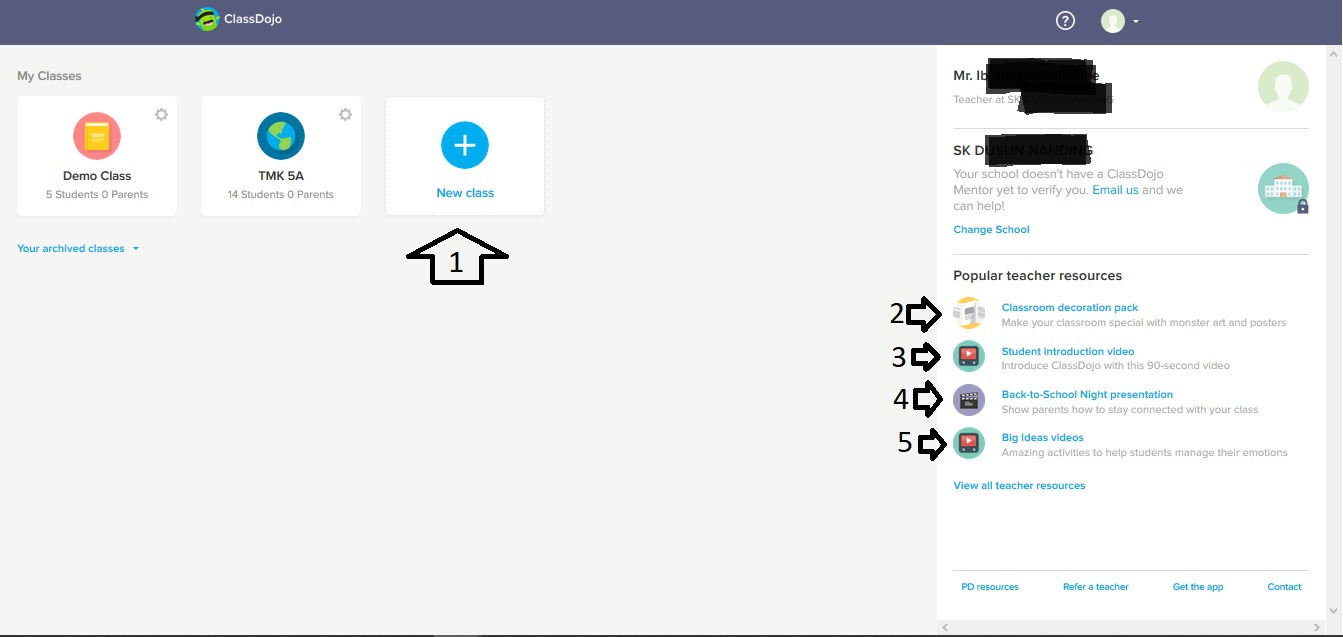
1. Ini paparan utama untuk class dojo teacher. Terdapat 5 perkara yang akan admin terangkan.
i. New Class
ii. Classroom decaration pack
iii. Student introduction video
iv. Back-to-school Night Presentation
v. Big Ideas video.
Perkara ii - v anda boleh klik dan lihat intro class dojo.
Admin mahu anda tekan new class, lihat pada rajah anak panah pertama.
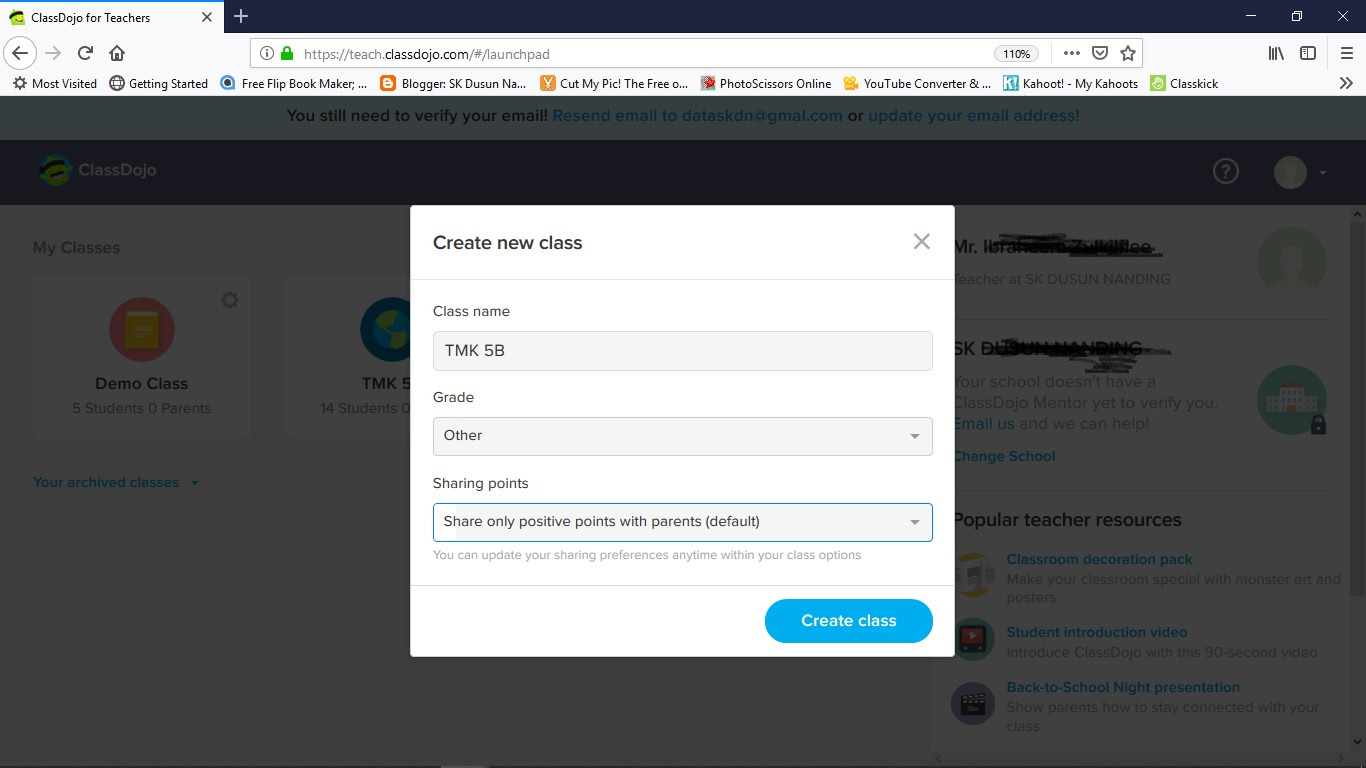
2. Anda dikehendaki mengisi nama kelas yang anda mahu gred itu admin cadangkan buat other kerana sekolah di US terdapat 10 gred, untuk Malaysia kita ada darjah 1 hingga 6. Jika class dojo ini sesuai untuk pelajar sek men dan university, admin lagi suka.
Setelah selesai mengisi maklumat yang dikehendaki anda klik create class.
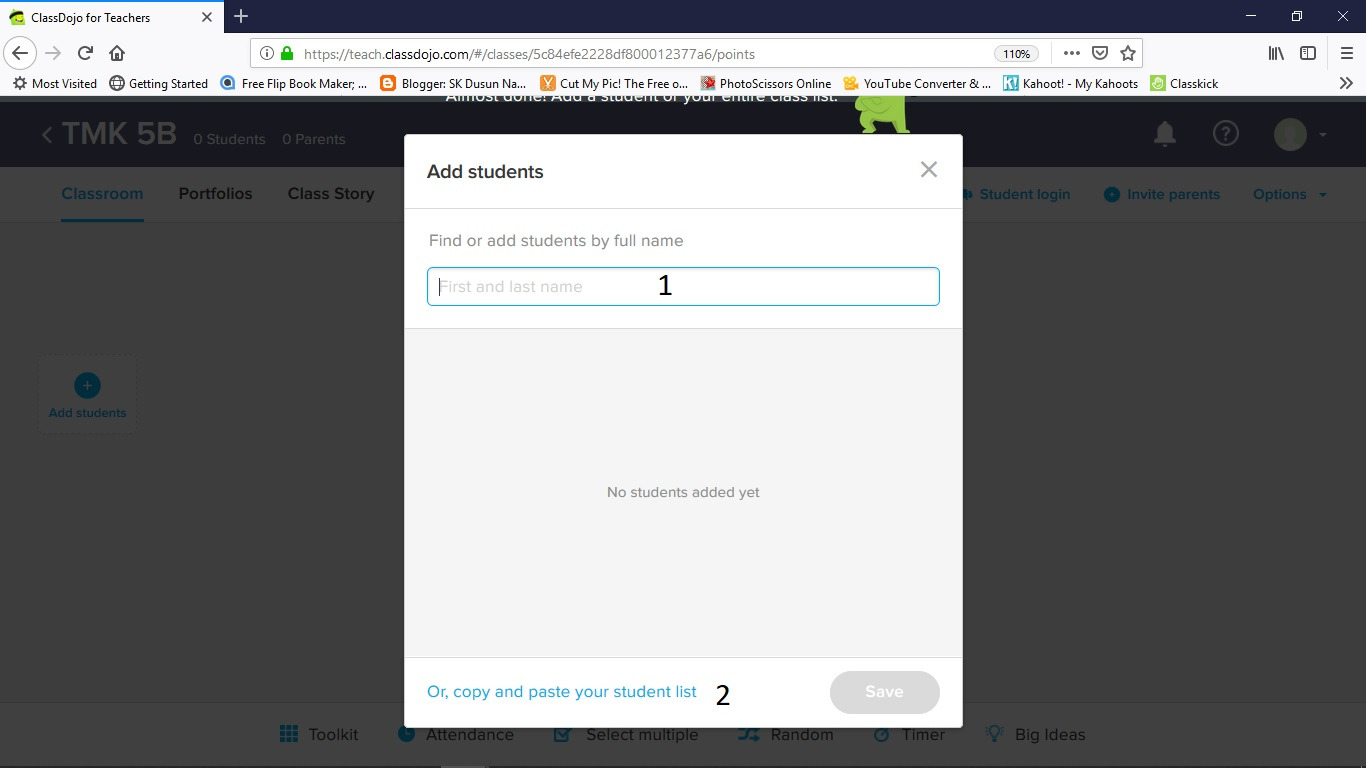
3. Anda dikehendaki mengisi nama murid kelas anda. JIka ramai, ada option lain iaitu lihat no 2 pada rajah dan klik.
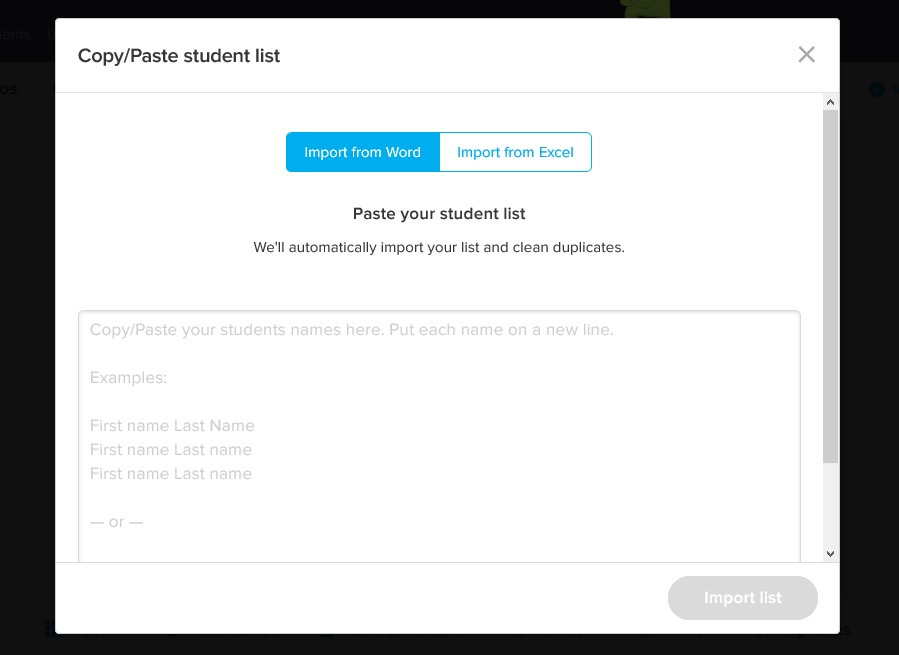
4. Ini paparan jika anda klik or copy and paste your student list. Terdapat 2 pilihan iaitu import melalui word dan excel.
Admin telah buat senarai nama kelas tmk 5B. Jangan risau jika anda ada senarai nama murid melalui word. Langkah yang seterusnya sama dengan excel. So admin akan klik excel
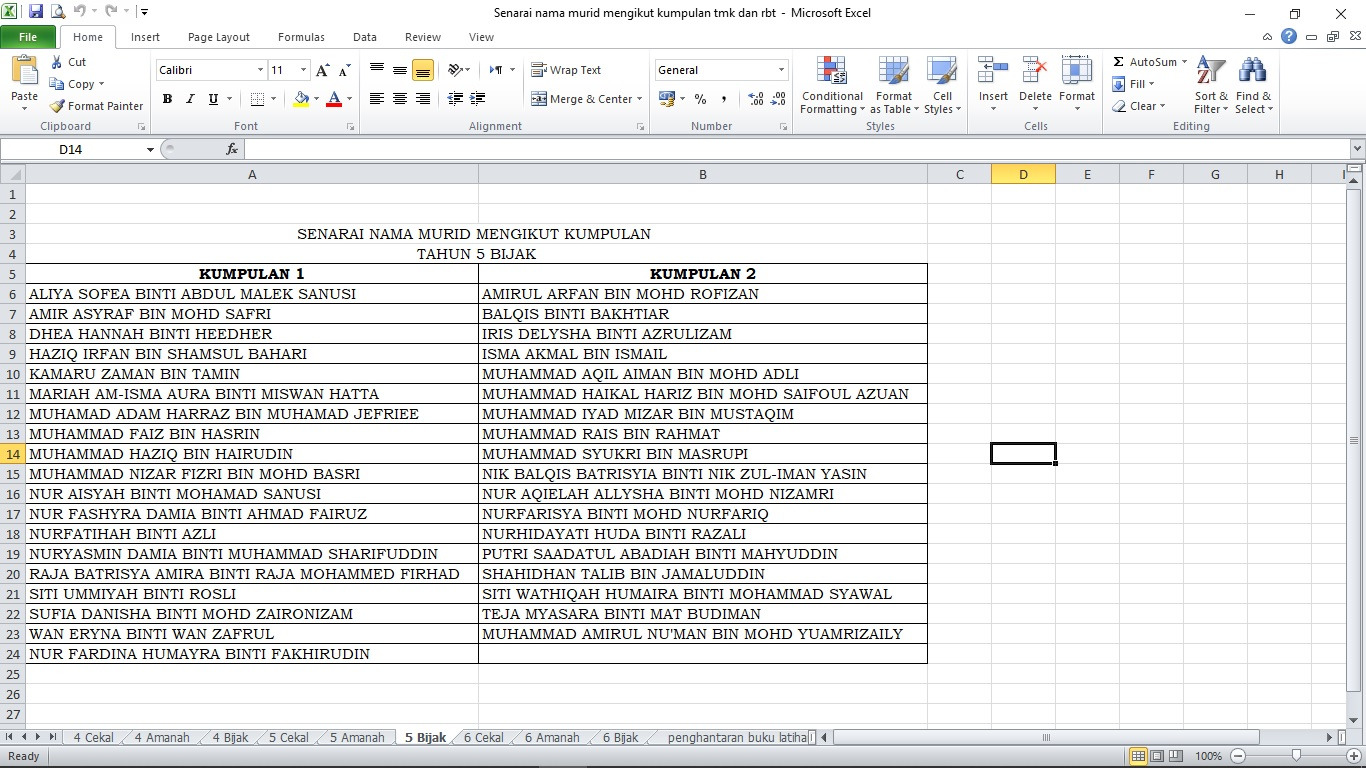
5. Ini senarai nama murid admin untuk kelas tmk 5B. Anda copy nama murid dan pastekan nama murid itu. Lihat langkah 3 untuk melihat dimana anda perlu paste nama murid.
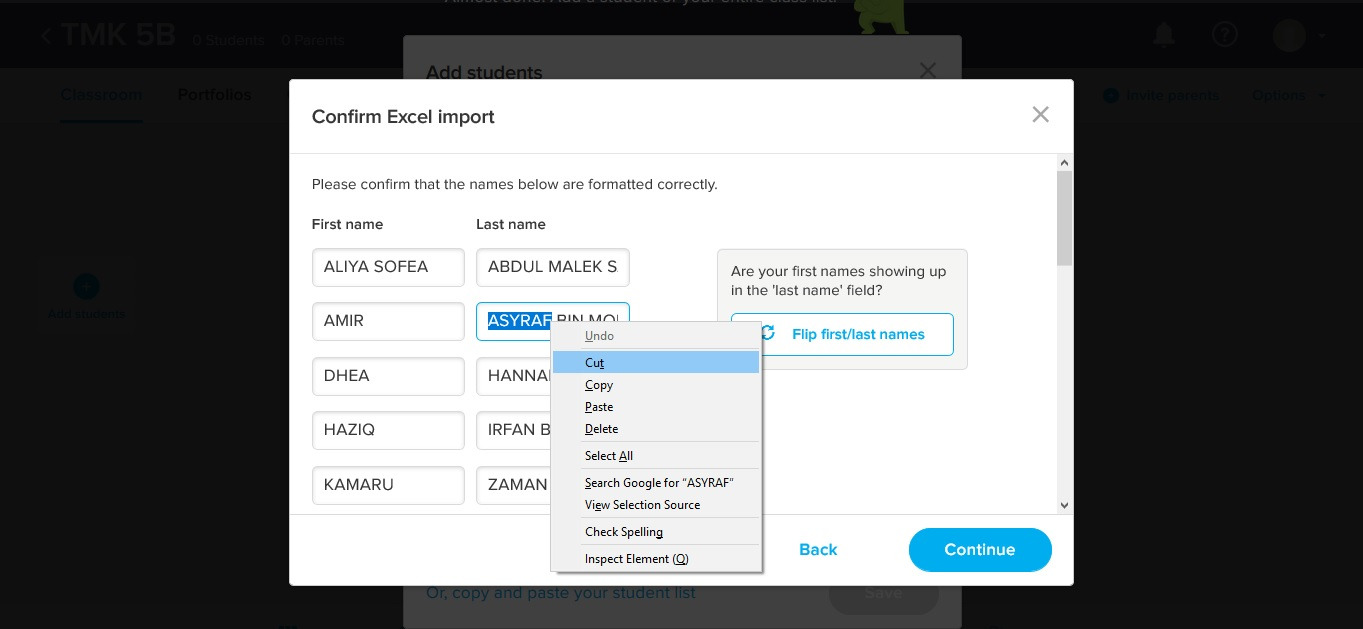
6. Ok, ini bab yang remeh iaitu anda dikehendaki edit nama murid anda. Admin sarankan first name untuk nama murid dan last name nama bapa murid. Buang bin, binti, a/l dan a/p. Untuk nama murid cina pastikan nama keluarga adalah first name dan nama dia last name.
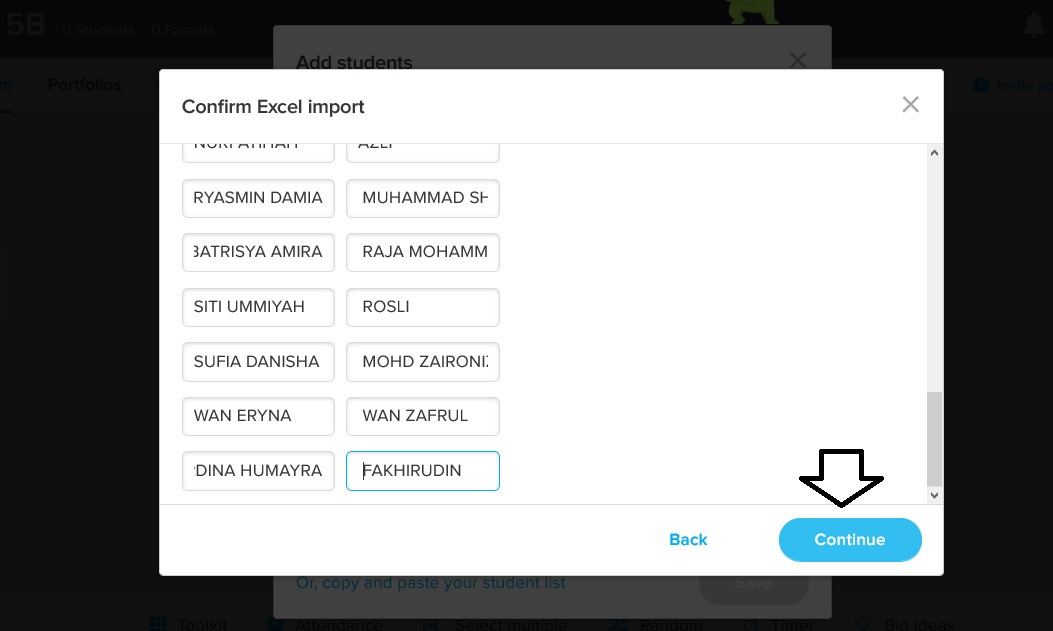
7. Dah selesai mengedit nama murid, kita klik continue.
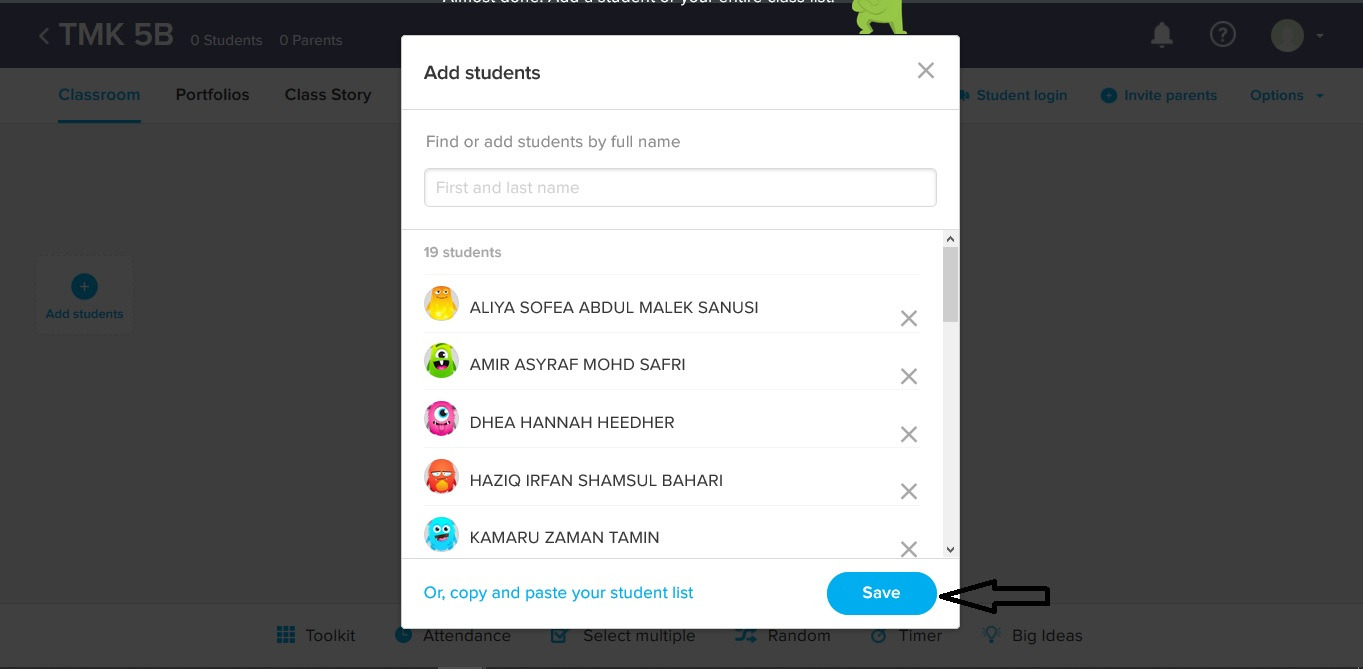
8. Secara automatik nama murid anda akan ada cartoon character class dojo. Jika murid tidak suka kartun mereka jangan risau ada caranya. Nanti admin paste link untuk tukar kartun. Setelah selesai menyemak murid anda klik save.
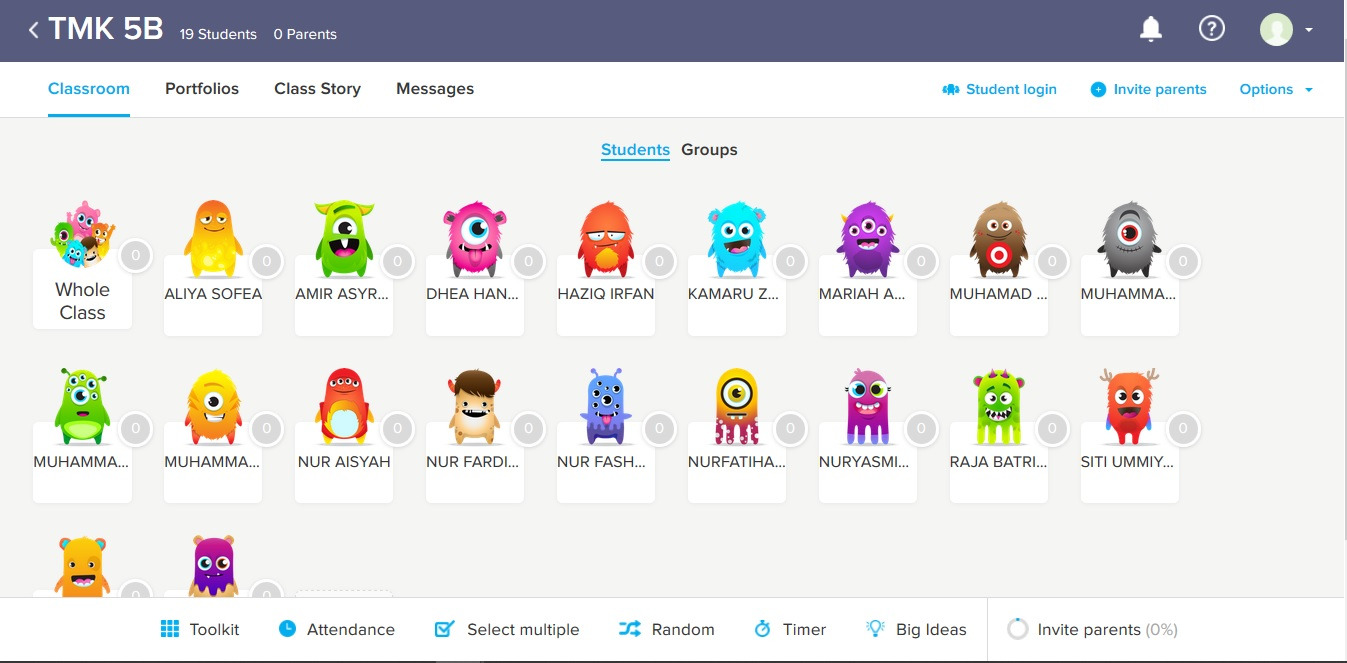
9. Ni senarai murid dan kartun karekter, jika murid tidak suka kartun boleh tukar. Lihat video di atas.
Mcm mana dengan tutorial bahgian 2, kita akan buat langkah demi langkah. Jika kita sekali gus mungkin kita x faham atau terus xnak buat hahhhaaha (jangan marah admin). Ok Next tutorial class dojo bahagian 3 iaitu 14 fungsi class dojo.
Semoga ia dapat memberi manfaat pada anda semua
—————-SELAMAT MENCUBA——————