15 полезных и неочевидных возможностей Telegram
netpost
Сегодня мы выбрали 15 неочевидных функций «Телеграма», которые пригодятся и в обычном общении, и при работе с каналами, и для защиты собственных данных.
Читайте сообщения без ведома собеседника
Где доступно: приложения для iOS и Android
В «Телеграме» есть функция предпросмотра чата. Для этого на главном экране нужно зажать пальцем диалог — откроется уменьшенное окно с чатом и меню настроек. В миниатюре можно читать сообщения и листать диалог.
Главное преимущество функции — с помощью предпросмотра можно прочитать новое сообщение, а собеседника об этом не уведомят. Это работает лучше, чем лайфхак с предпросмотром системных уведомлений: они зачастую раскрывают сообщение не полностью и иногда показывают не все входящие.

Настройте форматирование текста
Где доступно: приложения для iOS и Android, версия для компьютеров
Внутри «Телеграма» есть небольшой текстовый редактор — поможет выделить какие-то части сообщения или поста в канале. Можно сделать текст жирным, курсивным, вшить в текст ссылку. Еще одна полезная функция — спойлер. Она «замазывает» часть текста, прочитать его можно только по клику.
Чтобы отформатировать текст, выделите нужную часть перед отправкой. Затем выберите функцию — она называется BIU на iOS и раскрывается по нажатию на меню с тремя точками на Android. Там уже появятся инструменты редактора.
Присылайте сообщения без звука и планируйте их заранее
Где доступно: приложения для iOS и Android, версия для компьютеров
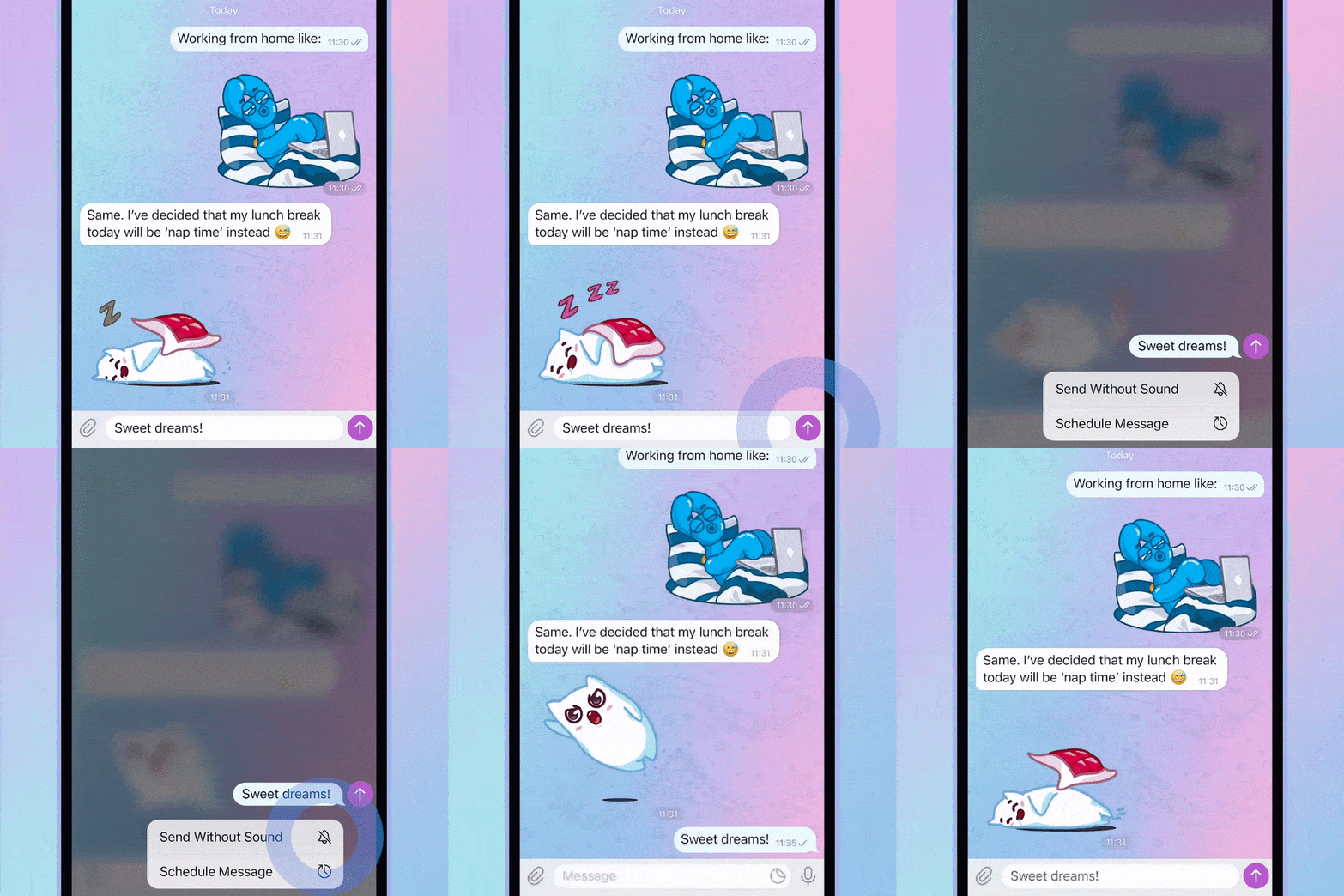
Если не хотите случайно побеспокоить собеседника, например, ночью, то зажмите кнопку отправки или щелкните правой мышкой на значок отправки в десктоп-версии и выберите «Отправить без звука». Пользователь не получит звуковое уведомление, даже если настроил их.
Альтернатива: написать сообщение, но выставить время его отправления. Чтобы это сделать, тоже зажмите кнопку, но выберите «Отправить позже».
Настройте перевод иностранного текста
Где доступно: приложения для iOS и Android, версия для компьютеров
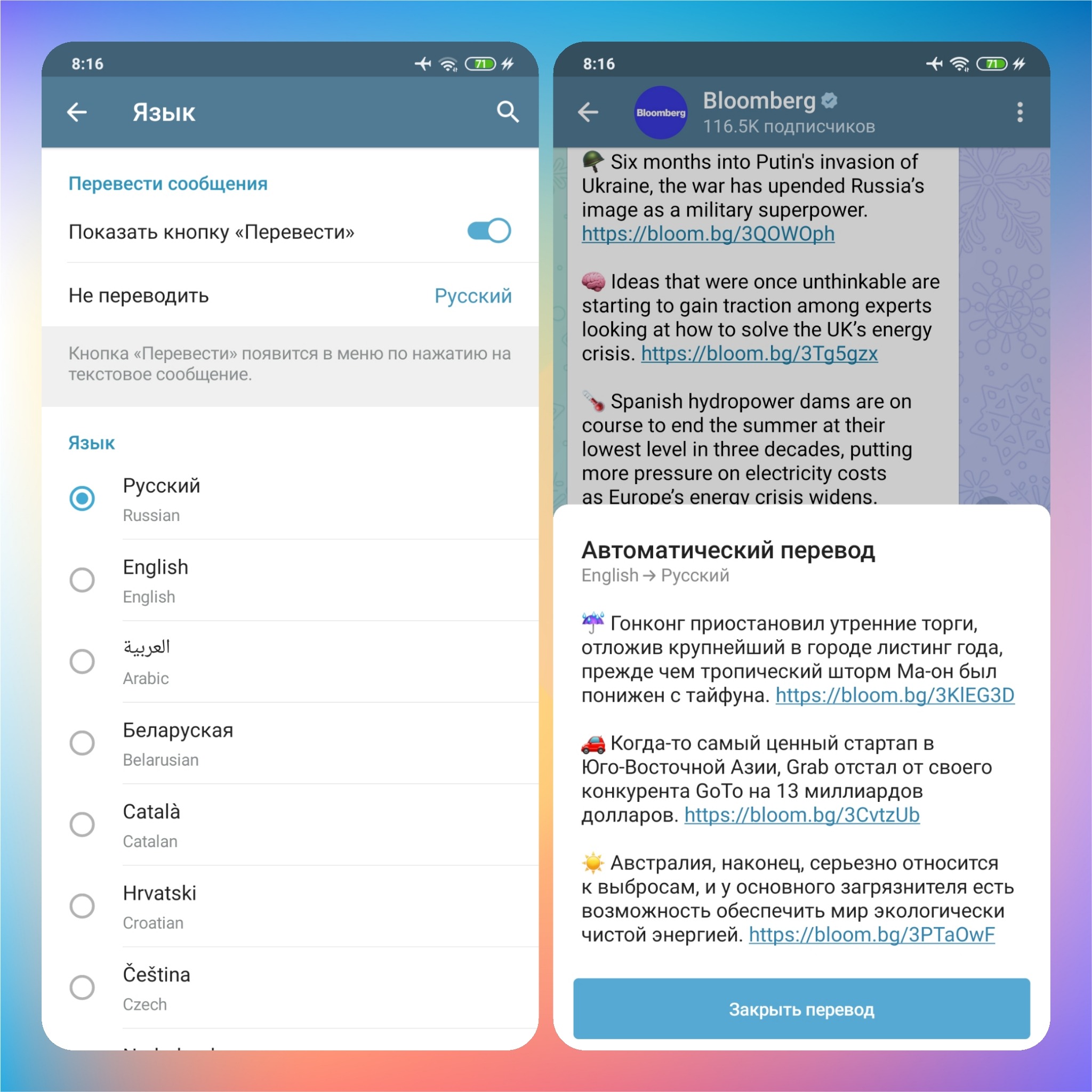
У «Телеграма» есть встроенный переводчик сообщений и постов. Просто зажмите нужное сообщение и найдите функцию «Перевести». Откроется окно с переводом и дополнительными настройками. Включить или отключить функцию можно в разделе «Язык». Там же можно выбрать языки, которые точно не нуждаются в переводе.
Копируйте текст с картинок и скриншотов
Где доступна: приложения для iOS
«Телеграм» поддерживает функцию, аналогичную Live Text на iOS. Она распознает текст на присланных и отправленных картинках и позволяет вставить его в сообщение. Для этого нужно открыть картинку с текстом и нажать на значок в правом верхнем углу. Участки с текстом, который можно скопировать, автоматически подсветятся.
Функция работает только на телефонах с iOS 13 и выше. Она действительно облегчает жизнь, но работает не без проблем. Главный недостаток — нет поддержки русского языка. Точнее, русскоязычный текст система замечает и копирует, но при вставке почему-то причудливо переводит в латиницу.
Настройте автоматическую очистку места на телефоне
Где доступна: приложения для iOS и Android, версия для компьютеров
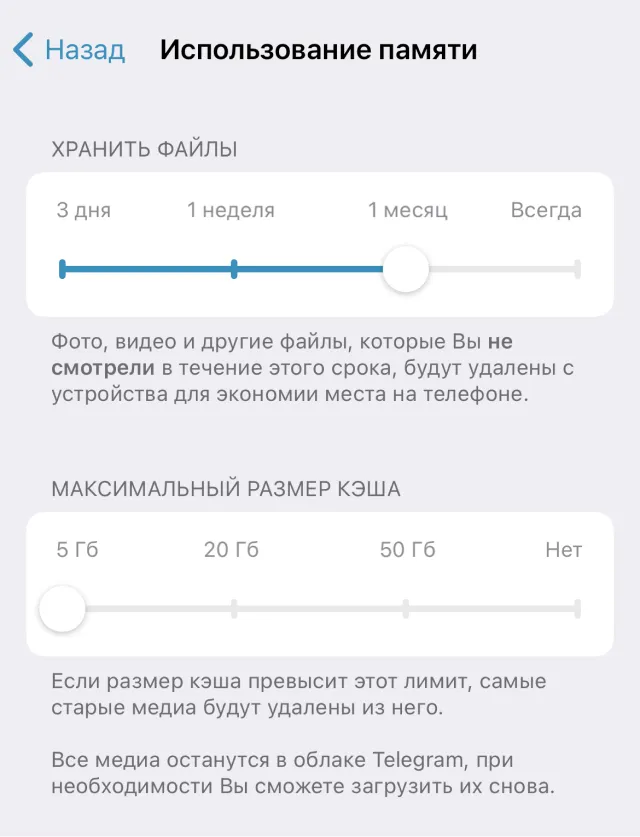
Если регулярно пользоваться «Телеграмом», то рано или поздно забивается место на телефоне. Мессенджер сохраняет в кэш все видео, фото и сообщения, чтобы к ним оставался быстрый доступ. А размер кэша по умолчанию не ограничен — спустя время он разрастается до нескольких гигабайт.
Очистка кэша не приведет к удалению данных. Все медиафайлы остаются на серверах Telegram — просто для повторного просмотра вам снова придется их загружать.
Сделайте диалог снова непрочитанным
Где доступна: приложения для iOS и Android, версия для компьютеров
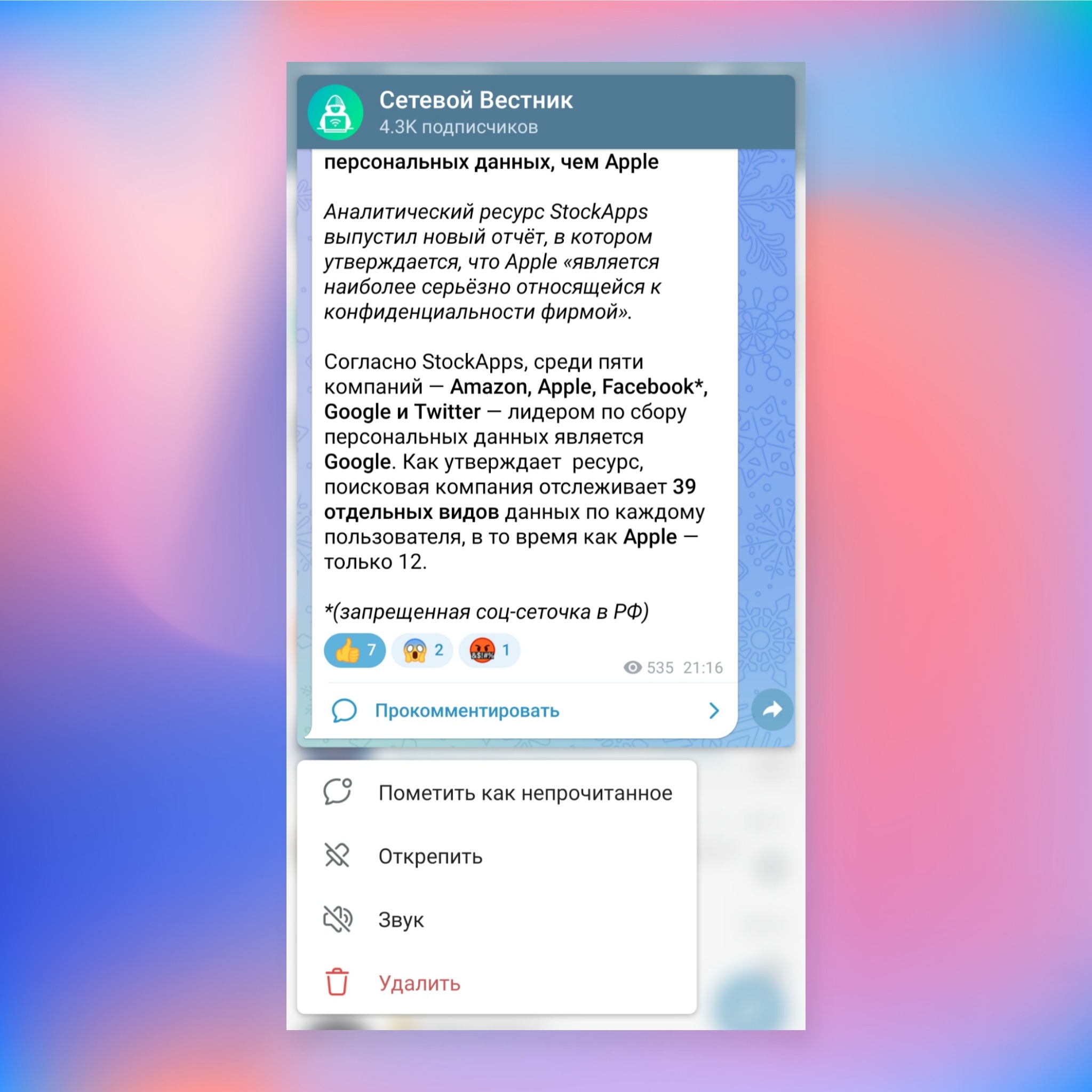
Частая ситуация — не читать сообщение только для того, чтобы потом не забыть про него. Можно не беспокоиться: прочитайте, а потом воспользуйтесь функцией «Не прочитан». Для этого потяните нужный чат вправо в приложениях для смартфонов или нажмите на диалог правой кнопкой мыши на компьютере.
Проводите стримы и аудиокомнаты
Где доступна: приложения для iOS и Android, версия для компьютеров
В любом групповом чате можно создать звонок — по функциям он не сильно отличается от многочисленных сервисов для видеообщения. Интереснее, что создавать звонки можно и в канале. Тогда его администраторы становятся авторами, а подписчики — аудиторией.
Если вы проводите стрим на другой площадке, а «Телеграм» — лишь один из каналов распространения эфира, то при старте трансляции нажмите «Начать с помощью». В появившемся меню появятся индивидуальная ссылка и ключ трансляции, которые нужно вставить в OBS Studio или другой программе для стриминга.
Настройте оформление для конкретных чатов
Где доступна: приложения для iOS и Android
Хотите выделить диалог с другом на фоне общей цветовой темы Telegram? Сделайте для чата отдельное оформление. Для этого откройте профиль друга, нажмите на иконку с тремя точками и выберите «Изменить цвета». На выбор появится восемь стандартных тем.
При этом тема поменяется не только для вас — у собеседника тоже.
Пользуйтесь папками и архивом
Где доступна: приложения для iOS и Android, версия для компьютеров
Папки помогают быстрее искать нужные диалоги, чем в одной общей ленте. Всего можно создать 10 папок по 100 чатов в каждой, с Premium-подпиской — 20 и 200 соответственно. Папки расположены в виде вкладок наверху — по ним удобно перемещаться, уведомления для них показываются отдельно.
Архив — специальная папка для чатов, которые по разным причинам хочется на время убрать. Чтобы добавить туда канал или диалог, проведите по нему пальцем вправо на главном экране. Архив можно закрепить в списке чатов или скрыть с возможностью быстрого возврата — стоит только потянуть экран вниз. Вернуть диалог или канал из архива можно в любой момент, иногда он появляется сам — например, если вас тегнули в чате.
Превратите Telegram в облачный сервис
Где доступна: приложения для iOS и Android, версия для компьютеров
«Избранное» — по сути, чат с самим собой. Многие пользуются функцией только на самом базовом уровне — пересылают себе посты из каналов и чатов.
Совет: присылайте себе еще и файлы — видео, фото, документы. «Телеграм» предоставляет пользователям бесплатное и неограниченное облачное хранилище. Более того: все, что вы загрузите, будет доступно на любом устройстве, где установлен мессенджер. Главное ограничение одно — вес файла не должен превышать 2 Гб. Если это принципиально, можно оформить платную подписку Premium, тогда лимит увеличится вдвое.
Присылайте себе напоминания
Где доступна: приложения для iOS и Android, версия для компьютеров
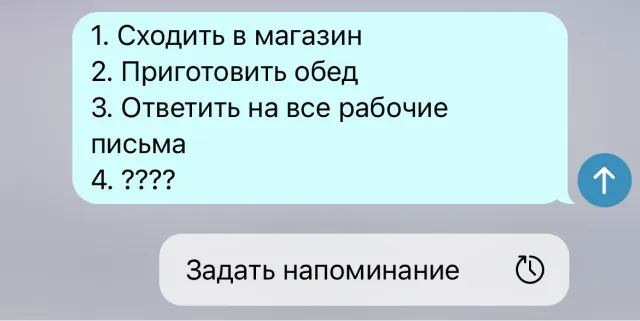
Многие пользователи «Избранного» пишут сообщения сами себе, чтобы не забыть. Для таких людей есть лайфхак: не просто отправляйте себе сообщения, а зажмите палец на кнопке отправки и выберите «Задать напоминание». По сути это отложенное сообщение с таймером, но оно придет вам со специальным уведомлением.
Отправляйте самоуничтожающиеся файлы
Где доступна: приложения для iOS и Android
Про секретные чаты знают многие, а вот про исчезающие файлы — нет. Если беспокоитесь о конфиденциальности, то при отправке фото, видео или документа зажмите синюю кнопку со стрелочкой — в открывшемся меню установите таймер, через сколько самоуничтожится файл.
В личном диалоге можно настроить автоудаление переписки даже без запуска секретного чата. Зайдите в профиль собеседника, нажмите на иконку с тремя точками и выберите «Автоудаление». Можно задать временной отрезок — от автоудаления через день до удаления через год.
Защитите чаты паролем
Где доступна: приложения для iOS и Android, версия для компьютеров
Если вы беспокоитесь, что кто-то возьмет ваш разблокированный телефон и попытается прочитать сообщения, то установите для «Телеграма» дополнительный пароль. Для этого зайдите в настройки → «Конфиденциальность» → «Код-пароль». После установки комбинации на главном экране возле слова «Чаты» появится иконка открытого замочка. Нажмите на нее — приложение заблокируется.
Скройте лишнюю информацию о себе
Где доступна: приложения для iOS и Android, версия для компьютеров
В настройках конфиденциальности есть еще несколько полезных функций. Например, можно скрыть время, когда вы были онлайн.
В настройках конфиденциальности найдите «Последняя активность» и поменяйте параметр на «Только контакты» или «Никто». Но тогда и вы не будете видеть, когда человек в последний раз был онлайн. Также в настройках можно задать, кто видит ваш номер телефона и аватарку профиля.
Менее известная функция — ограничения на пересылку сообщений. Это не защитит от того, что вашими сообщениями будут делиться в других чатах, но зато никто не сможет кликнуть и посмотреть ваш профиль.
за помощь спасибо Евгению Кузьмину