📖115 转存助手 UI 优化版📖
原始位置
https://telegra.ph/115-Tutorial-Series-10-20
群組

115 转存助手 UI 优化版
📅 最新版本 3.8.1
👤 脚本作者 NERVER$EVER
🔽 下载地址
🔽 3.5 版本下载地地址一 3.5 版本下载地址二 (推荐使用)
🚩 WindowsPC/MAC 步骤
① 安装浏览器
需要支持 最新版 Tampermonkey
若要获得最佳体验,请在全新浏览器(指刚刚安装的浏览器)里操作,历史遗留脚本和扩展会导致很多问题
② 安装 Tampermonkey
请安装 最新版 Tampermonkey,否则遇到问题不予解答
请不要使用暴力猴
也请不要在浏览器里同时安装 Tampermonkey 和暴力猴
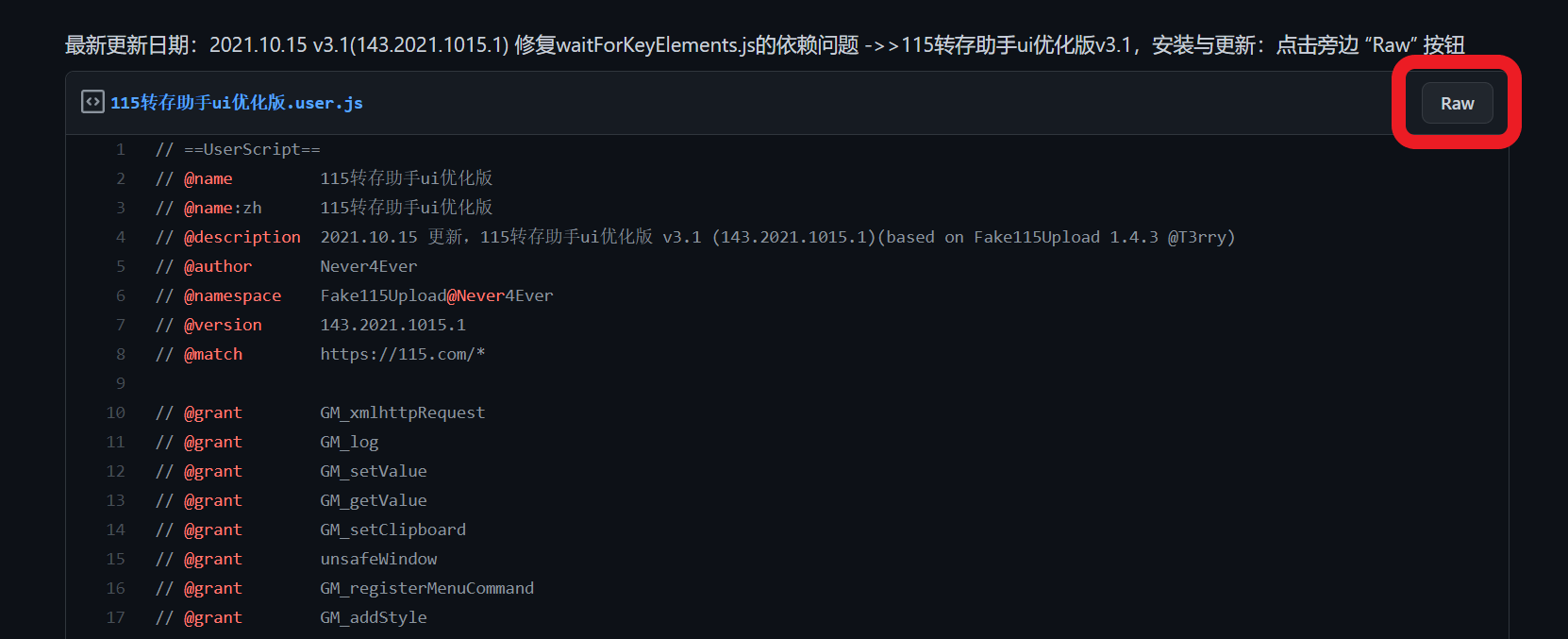
③ 在 安装了 Tampermonkey 的浏览器 里打开转存脚本下载地址,点击 RAW 按钮跳转到脚本安装页面安装
或者复制全部代码,打开 Tampermonkey 添加新脚本 粘贴覆盖掉已有代码,然后保存退出
手机浏览器打开上方网址后没有 RAW 按钮的,请将浏览模式切换为桌面端/桌面版

④ 打开 115.com 可以看到顶栏出现转存按钮
⑤ 点击转存按钮,在输入框内填入 115:// 前缀的链接,再点击 开始sha1转存 即可
默认设置即可稳定使用,自定义设置后出现问题请自行解决
如果不显示按钮,方法一:请代理域名 unpkg.zhimg.com
如果不显示按钮,方法二:请修改代码第 25-28 行的 unpkg.zhimg.com 为 unpkg.com

⑥ .txt/.json 文件转存点击 选择文件 选择好需要转存的文件后,再点击 开始sha1转存 即可
若 选择文件 按钮消失请关闭 其他脚本和 浏览器扩展 后再进行尝试

⑦ 在根目录内查看转存成功的文件
⑧ 提取 Sha1 见下图

🚩 Android 步骤
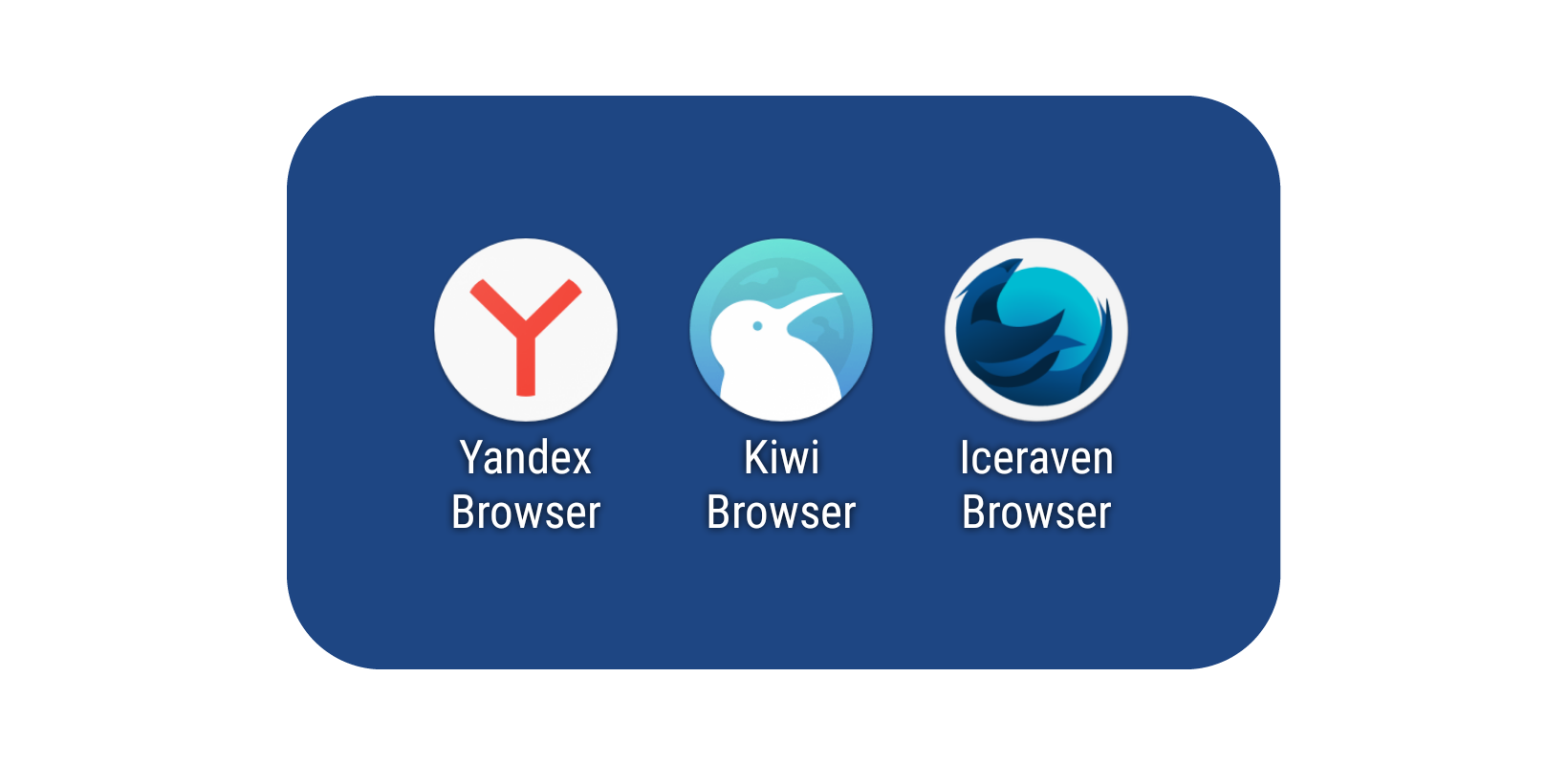
① 安装浏览器
② Yandex Browser 下载地址 / Kiwi Browser 下载地址 / Iceraven Browser 下载地址
③ 安装 Tampermonkey

Yandex/Kiwi 在浏览器内打开 Tampermonkey 应用商店界面 点击 添加至Chrome 安装,Iceraven 在菜单 附加组件 里直接安装
④ 剩余同 WindowsPC/MAC 步骤
注意使用 桌面版网站 访问 115.com
🚩 iOS 步骤

① 安装浏览器
② Foxok Browser 下载地址 / Gear Browser 下载地址
③ 安装脚本

Foxor Browser 在浏览器内打开脚本下载地址,点击 RAW 跳转到脚本代码页面后点击浏览器右上角 油猴图标,再点击 安装 即可
Foxor Browser 安装脚本后如果没有显示按钮,请到该扩展的 扩展设置 修改运行页面选项为 所有页面,如果还不能显示,则更改运行时期选项为 document-start 注意保存
Gear Browser 在浏览器内打开脚本下载地址,点击 RAW 直接跳转到脚本安装页面,点击 安装 即可
④ 剩余同 WindowsPC/MAC 步骤
注意使用 桌面版网站 访问 115.com
Fake115-go
📅 最新版本 1.3.0
👤 软件作者 Gawo
🔽 下载地址
🚩 WindowsPC 步骤
① 下载软件
根据你的桌面环境选择下载包,一般下载 fake115-go_1.3.0_Windows_64-bit.zip
② 解压下载文件并打开软件目录
例如 D:\fake115-go_1.3.0_Windows_64-bit
③ 在 登陆了 115 账号的浏览器 里打开 115.com 后点击键盘上的 F12
这里使用 Edge 演示,Chrome 和 115 浏览器同理
必须在根目录点击 F12,不能进入任何一个文件夹

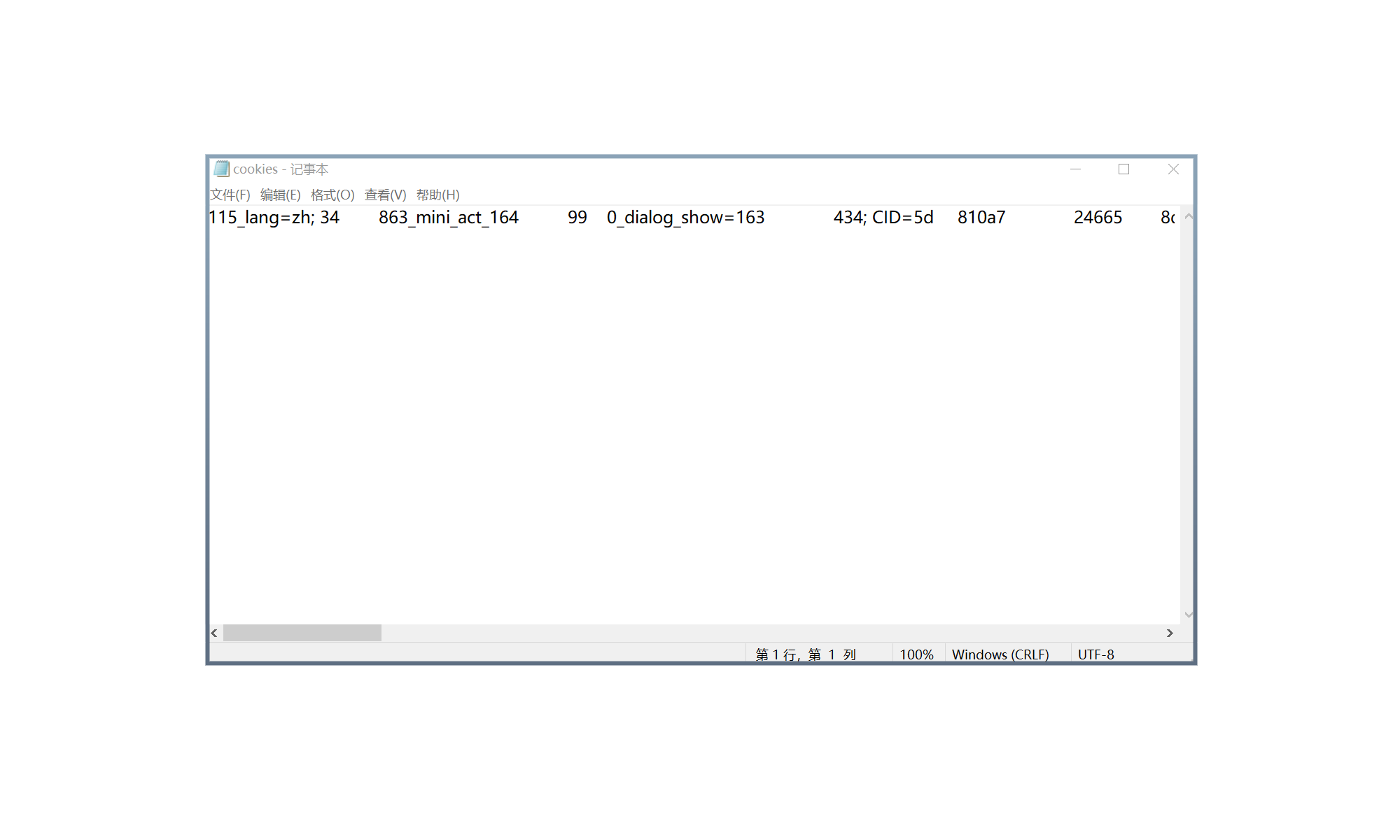
④ 在软件同目录创建一个 cookies.txt 的文件,将 cookie 复制到里面后保存
不要忘了是 cookies.txt 不是 cookie.txt
复制的内容应该是 Cookies: 之后的内容,不应该包含 Cookies:
⑤ 然后回到软件目录按住 Shift 键 在空白处 鼠标右击,选择打开命令行

⑥ 在命令行里输入命令完成导出和导入
导出 ./fake115 [CID]
例如 ./fake115 2227914857578929603
导入 ./fake115 [CID] [转存文件地址]
例如 ./fake115 2227914857578929603 D:\fake115-go_1.3.0_Windows_64-bit\115sha1_ssis-213-C_6GB.json
注意 fake115 和 CID 之间,CID 和文件地址之间有空格
Powershell 和 Windows Terminal 输入命令的时候一定要在 fake115 前面加上 ./
CMD 里不需要加只用 fake115 就行
导出的转存文件跟软件同目录
fake115 导出或导入卡住(即被 115 限制)时可以等待限制解除后在命令中间添加 -n "2" 后重试
- 例如 fake115 -n "2" 2227914857578929603 或 ./fake115 -n "2" 2227914857578929603
- 例如 fake115 -n "2" 2227914857578929603 D:\fake115-go_1.3.0_Windows_64-bit\115sha1_ssis-213-C_6GB.json 或 ./fake115 -n "2" 2227914857578929603 D:\fake115-go_1.3.0_Windows_64-bit\115sha1_ssis-213-C_6GB.json
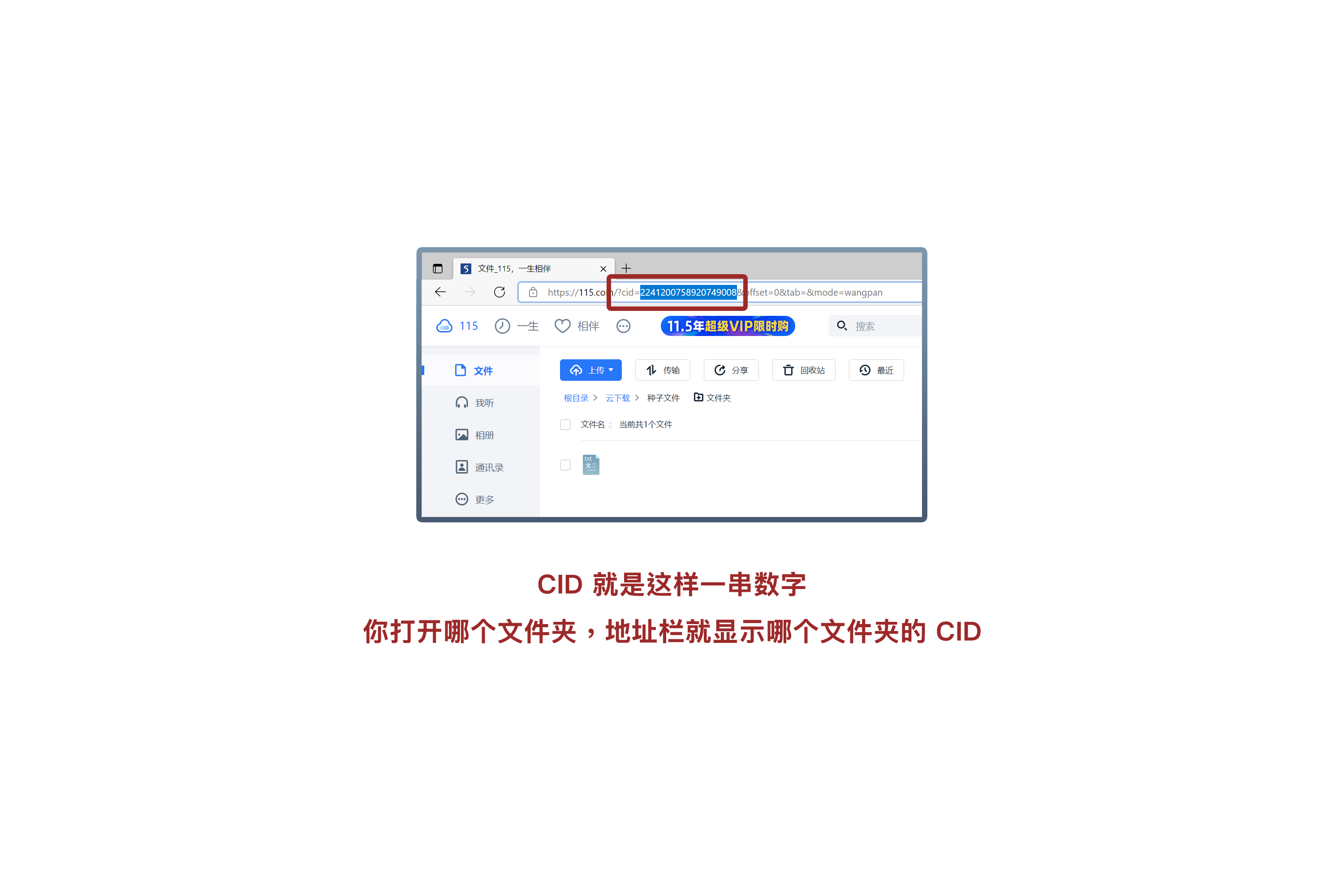
⑦ 范例
