10 скрытых настроек Windows, которые превращают ваш ПК в гоночный болид
Компьютер — это не просто железо и операционная система. Это инструмент, который может работать либо как старенький «Запорожец», либо как спортивный болид. Всё зависит от того, насколько грамотно настроена система. В Windows есть десятки скрытых функций, которые по умолчанию либо не активированы, либо работают так, что замедляют ваш ПК. Сегодня я расскажу о 10 настройках Windows, которые помогут превратить ваш компьютер в настоящую машину скорости.
1. Отключение визуальных эффектов Windows
Windows любит «красоту»: плавные анимации, прозрачные окна, тени. Всё это выглядит приятно, но съедает ресурсы. Особенно заметно на ноутбуках и слабых ПК.
Чтобы отключить лишние эффекты, откройте Панель управления → Система → Дополнительные параметры системы → Быстродействие. Там можно выбрать режим «Обеспечить наилучшее быстродействие».
Эта настройка убирает анимацию, но зато система начинает работать быстрее. Особенно заметно при переключении между окнами и запуске приложений.
2. Функция ReadyBoost
ReadyBoost — это встроенный инструмент Windows, который позволяет использовать флешку или карту памяти как дополнительный кэш для ускорения работы системы.
Приложение ReadyBoost работает просто: оно создаёт специальный файл на флешке и использует его для хранения часто используемых данных. Это снижает нагрузку на жёсткий диск и ускоряет запуск программ. Особенно полезно на старых ПК с HDD.
Чтобы включить ReadyBoost, вставьте флешку, откройте её свойства и выберите вкладку ReadyBoost. Там можно выделить часть памяти под кэш.
3. Отключение автозагрузки лишних приложений
Каждый раз при запуске Windows стартует десятки программ. Многие из них вам не нужны, но они замедляют загрузку системы.
Для управления автозагрузкой используйте встроенный инструмент Диспетчер задач. Откройте его сочетанием клавиш Ctrl+Shift+Esc, перейдите во вкладку «Автозагрузка» и отключите всё лишнее.
Например, мессенджеры, облачные сервисы или утилиты обновления драйверов — они не нужны сразу при старте системы.
4. Функция Storage Sense (Контроль памяти)
Storage Sense — это встроенный инструмент Windows, который автоматически очищает временные файлы, кэш и корзину.
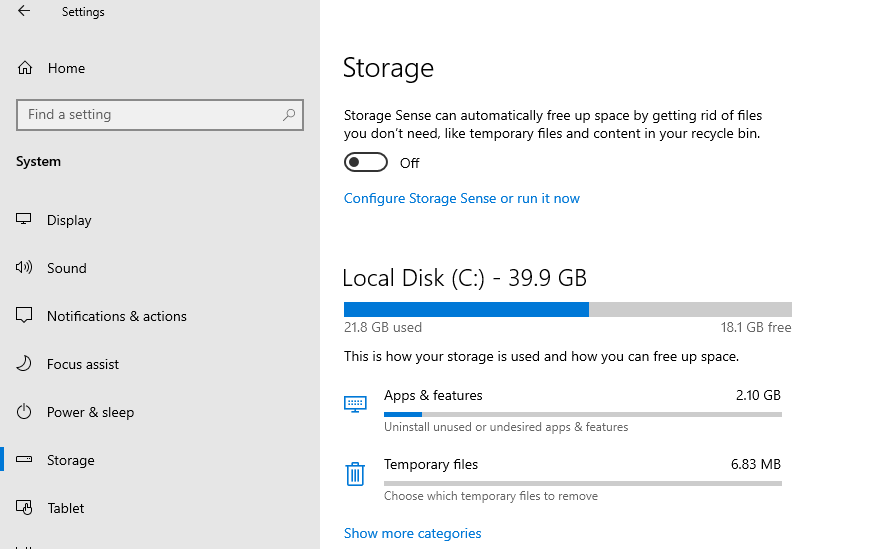
Приложение Storage Sense работает в фоновом режиме и помогает освободить место на диске. Чем больше свободного пространства, тем быстрее работает система. Особенно полезно на ноутбуках с небольшим SSD.
Чтобы включить Storage Sense, откройте Параметры → Система → Хранилище и активируйте функцию.
5. Отключение фоновых приложений
Windows любит запускать фоновые процессы: календарь, почту, погоду. Даже если вы ими не пользуетесь, они работают и потребляют ресурсы.
Чтобы отключить лишние фоновые приложения, откройте Параметры → Конфиденциальность → Фоновые приложения. Там можно выключить всё ненужное.
6. Функция Game Mode (Игровой режим)
Game Mode — это встроенный режим Windows, который оптимизирует ресурсы системы для игр. Но он полезен не только геймерам.

Приложение Game Mode при активации отключает фоновые обновления, снижает нагрузку на процессор и выделяет больше ресурсов для активного приложения. Это ускоряет работу даже офисных программ.
Чтобы включить Game Mode, откройте Параметры → Игры → Игровой режим.
7. Оптимизация работы жёсткого диска
Windows имеет встроенный инструмент «Оптимизация дисков». Он дефрагментирует HDD и оптимизирует SSD.
Приложение «Оптимизация дисков» работает автоматически, но лучше запускать его вручную раз в месяц. Это ускоряет доступ к файлам и снижает нагрузку на систему.
Чтобы открыть, введите в поиске «Оптимизация дисков» и выберите нужный диск.
8. Отключение индексирования поиска
Windows постоянно индексирует файлы, чтобы ускорить поиск. Но если вы редко используете встроенный поиск, эта функция только нагружает систему.
Чтобы отключить индексирование, откройте Службы Windows, найдите «Windows Search» и остановите её. Это снизит нагрузку на диск и процессор.
9. Функция Prefetch и Superfetch
Prefetch и Superfetch — это технологии Windows, которые заранее загружают часто используемые программы в память. Но иногда они замедляют систему, особенно на слабых ПК.
Чтобы отключить, откройте Службы Windows, найдите «SysMain» (это Superfetch) и остановите её.
10. Отключение телеметрии Windows
Windows собирает данные о работе системы и отправляет их в Microsoft. Это называется телеметрия. Она нагружает систему и интернет.
Чтобы отключить, откройте Параметры → Конфиденциальность → Диагностика и отзывы и выберите минимальный уровень.
Дополнительные советы 💡
- Регулярно обновляйте драйверы через официальный сайт Microsoft.
- Используйте встроенный инструмент «Монитор ресурсов» для анализа нагрузки.
- Проверяйте систему на наличие вредоносных программ встроенным антивирусом Microsoft Defender.