10 коварных ошибок, которые медленно убивают ваш ПК — Не попадитесь в этот список!
1. Регулярная чистка от пыли
Ваш ПК просит лишь одного — немного воздуха!
Пыль забивается не только в системные блоки, но и в ноутбуки — и проблема не в эстетике. Если не убирать её, устройство перегревается.
Перегретый компьютер начинает шуметь, кулеры работают на износ, а в итоге либо перегревается насмерть, либо просто резко сбрасывает производительность.
Всё просто: выключаете компьютер, вытаскиваете его из розетки, и обязательно снимаете статическое электричество (прикоснитесь к металлу корпуса или используйте антистатический браслет). Не ставьте ПК на ковёр, работайте на чистой поверхности.
Откройте корпус — и приступайте. Для себя я выбираю баллончик со сжатым воздухом и антистатическую салфетку. Главное — делать короткие пшики.
Чистите компьютер каждые 3–6 месяцев, а раз в год — устраивайте генеральную профилактику.
Во время чистки держите крыльчатку вентиляторов — так они не сломаются.
И владельцам ноутбуков нельзя про это забывать — это не только проблема «стационаров».
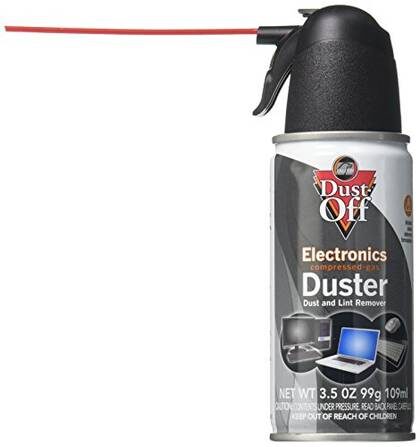
Falcon Dust Off Compressed Air Can
Лучший способ чистить компьютер, на мой взгляд, — это баллончик со сжатым воздухом. Есть и альтернативы, но так быстрее и аккуратнее, если не переусердствовать.
2. Замена термопасты
Регулярная замена продлевает жизнь вашему ПК!
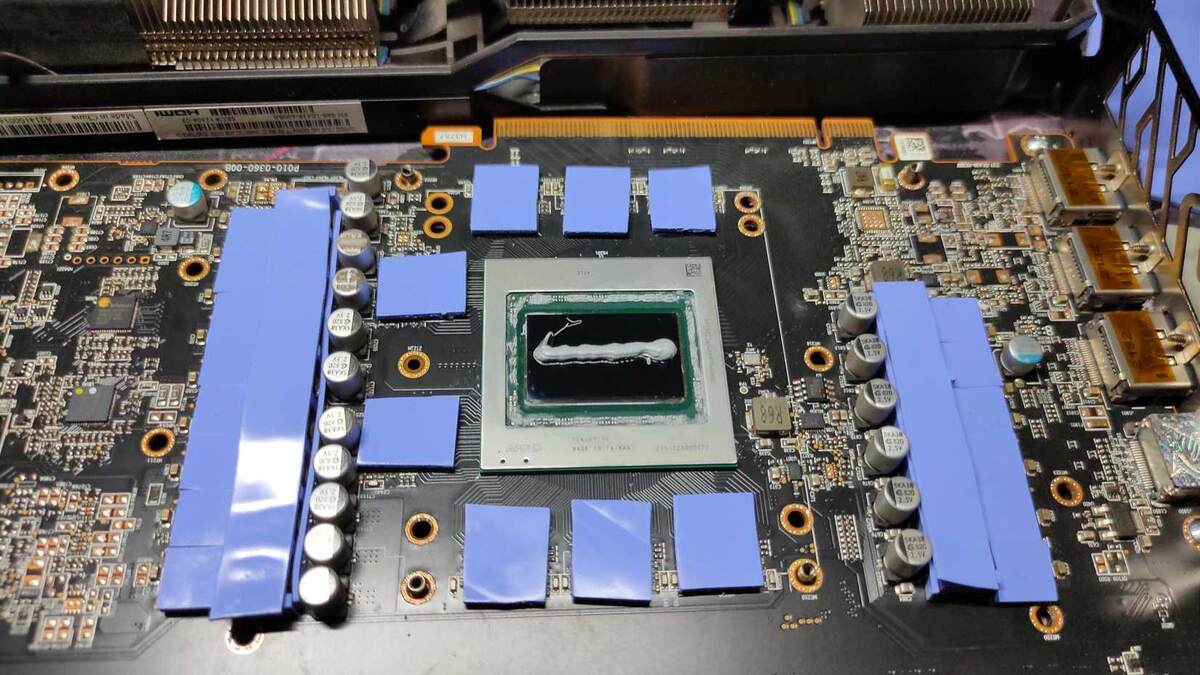
Термопаста заполняет мельчайшие щели между процессором и кулером, чтобы тепло отводилось максимально быстро. Сама она не охлаждает, но без неё даже самый мощный кулер становится бесполезен. Эту процедуру часто пропускают, хотя обновлять пасту стоит раз в пару лет.
Меняйте её вместе с чисткой — раз уж всё равно открываете корпус и снимаете охлаждение.
Делайте всё не спеша: аккуратно ослабьте винты, снимайте кулер, слегка раскачивая. Не дёргайте резко — можете вытащить процессор вместе с сокетом!
Убедитесь, что на процессоре не осталось следов старой пасты — уберите её полностью. Я использую кофейный фильтр и спирт крепостью не меньше 90%.
Дайте поверхности просохнуть и только потом наносите новую пасту — с горошину в центр.
Установите кулер, закрутите винты крест-накрест, собирайте всё обратно, включайте — и проверьте температуры через HWiNFO.
На видеокарте тоже есть термопаста, но менять её сложнее — да и гарантия обычно после этого слетает.
3. Неочевидные обновления драйверов
Следить нужно не только за драйверами видеокарты!
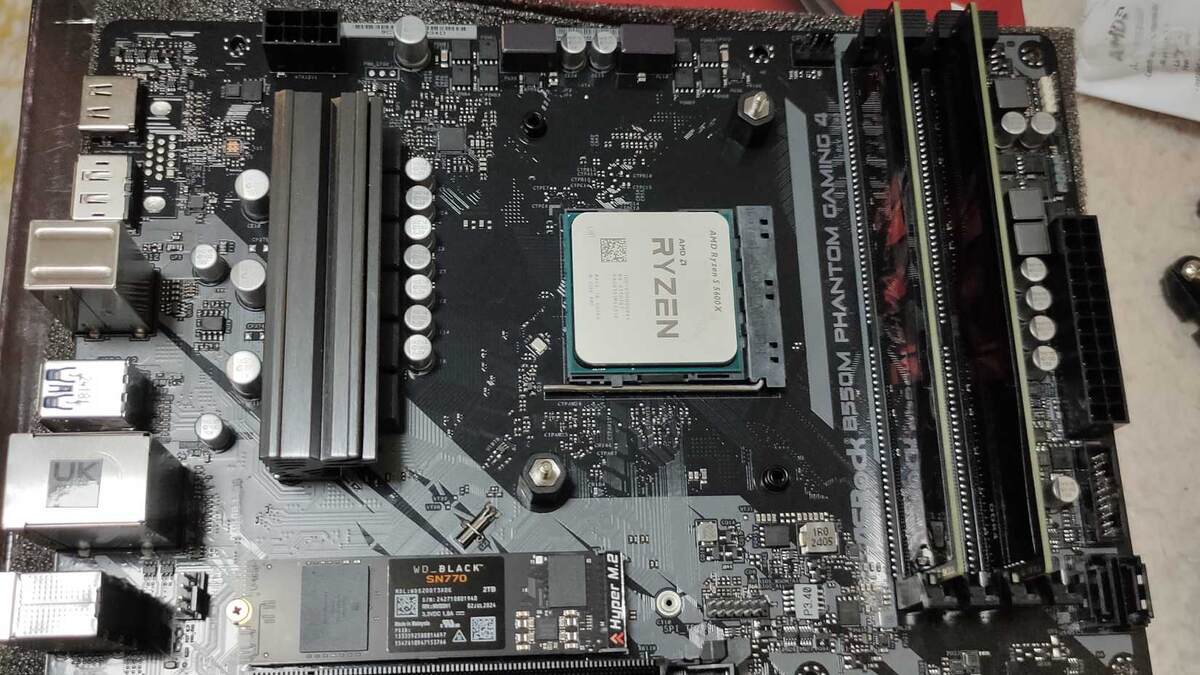
Про видеодрайверы помнят многие, а вот про остальные — забывают. Напрасно: свежие драйверы чипсета, накопителей или звука тоже порой решают множество проблем.
Windows Update иногда обновляет их сам, но не всегда качественно. Если комп начал чудить — загляните на сайты производителей и скачайте актуальные версии.
Не бегите сразу устанавливать самые свежие драйверы, особенно для чипсета — дайте им немного времени, чтобы выявились баги на чужом опыте.
Сторонние программы для обновления драйверов я бы избегал — часто они только вредят. Пользуйтесь только «родными» приложениями, например Nvidia App или AMD Adrenalin.
4. Обновление BIOS
Иногда стоит, но главное — знать, как это правильно делать
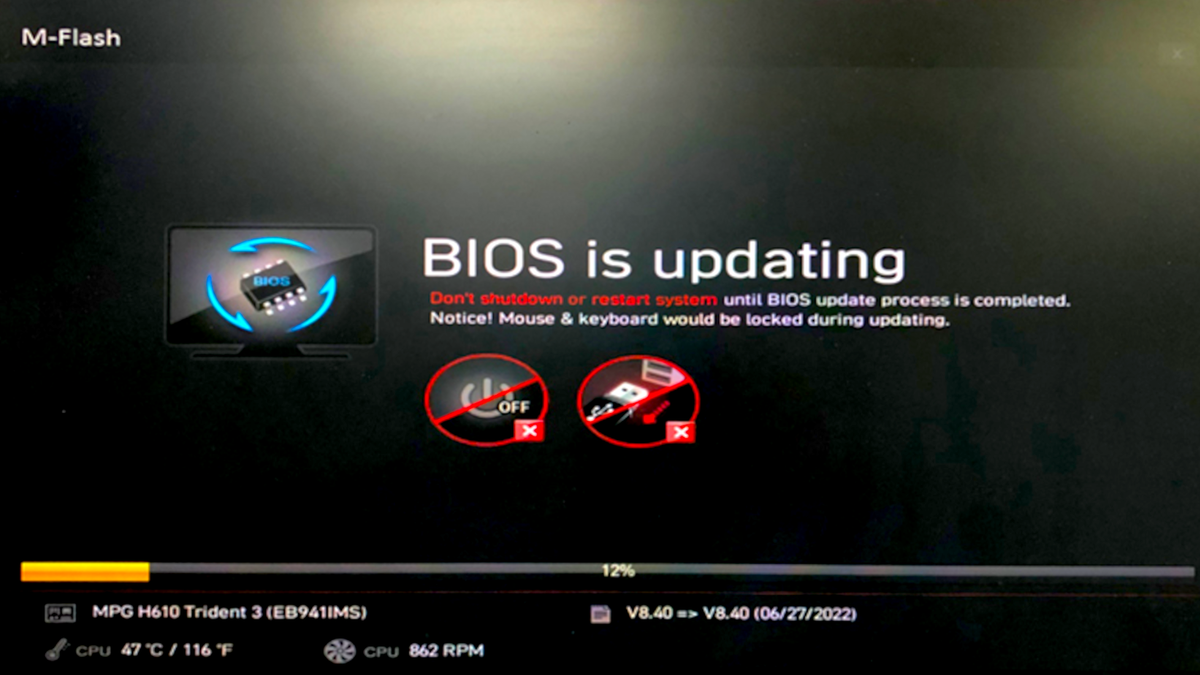
Часто перепрошивка BIOS не нужна, но очень советую сделать это сразу после покупки — старая версия прошивки может оказаться сильно устаревшей. Потом обновляйте только при возникновении проблем или если производитель сам настоятельно рекомендует.
Обновление BIOS может исправить ошибки и добавить новые возможности, но ошибка в процессе — и компьютер можно выбросить. Так что внимательно читайте инструкцию!
Процедура зависит от вашей платы: сначала определите модель, скачайте нужный файл с сайта, запишите его на флешку. Пропускать пункты в инструкции нельзя!
5. Правильные настройки кулеров
Грамотный обдув — тишина и долгий срок службы вашего ПК
Есть хорошая новость — графики оборотов настраиваются один раз и надолго. Те, кто любит разгон, часто экспериментируют, но большинству достаточно выставить комфортный режим шума и температуры и забыть.
Настраивают кулеры обычно через BIOS — особенно важно сделать это после его обновления, ведь настройки могут сброситься.
Решите для себя, что важнее: тишина, холод или баланс? Кому-то нравятся фиксированные обороты, другим — автонастройка.
Подробный разбор есть в нашем гиде по снижению шума процессорного кулера. Появились удобные программы, такие как Fan Control.
6. Правильная организация воздушных потоков
Правильная вентиляция — и температура падает на глазах!

Собираете ПК сами? Сделайте так, чтобы свежий воздух поступал внутрь, а горячий выходил наружу — это главный секрет комфортных температур.
В чём суть? Обычно втягивающих вентиляторов должно быть больше, чем выдувающих. Втягивающие ставьте спереди, выдувающие — сзади и вверху корпуса.
Как понять, куда дует вентилятор? На корпусе почти всегда есть стрелки направления. Если их нет — смотрите открытую сторону с лопастями: туда втягивается воздух, с обратной (мотор) — выходит наружу.
7. Включите максимальную скорость вашей оперативки
Профили XMP и EXPO — ваши ускорители памяти
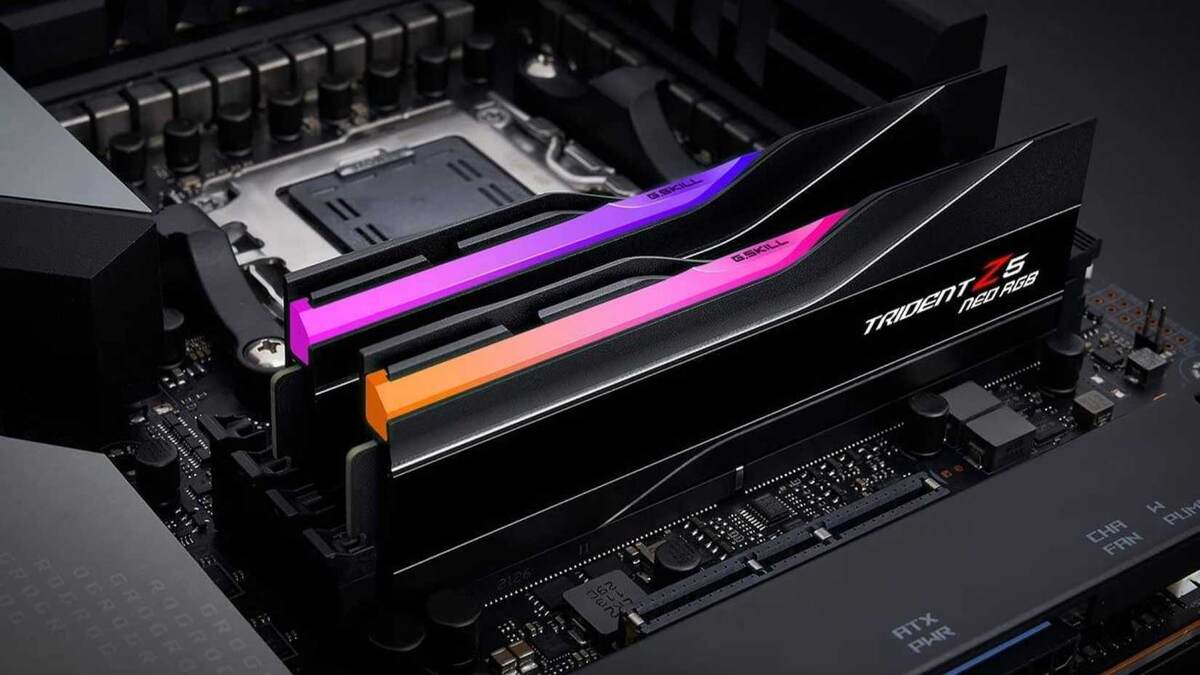
Та скорость памяти, что указана на коробке, почти всегда выше, чем включается по умолчанию. Заводы тестируют модули на разогнанных частотах, а стандарт — медленный JEDEC. Чтобы раскрыть потенциал, включайте XMP (для Intel) или EXPO (для AMD).
Это технически разгон, иногда могут быть сбои — выбирайте профиль, который подходит вашей платформе.
Всё делается просто: заходите в BIOS и выбираете нужный профиль. На платформах AMD также можно выбрать XMP — главное, чтобы память это поддерживала.
8. Критическая чистка автозагрузки
90% программ в автозагрузке — лишние!
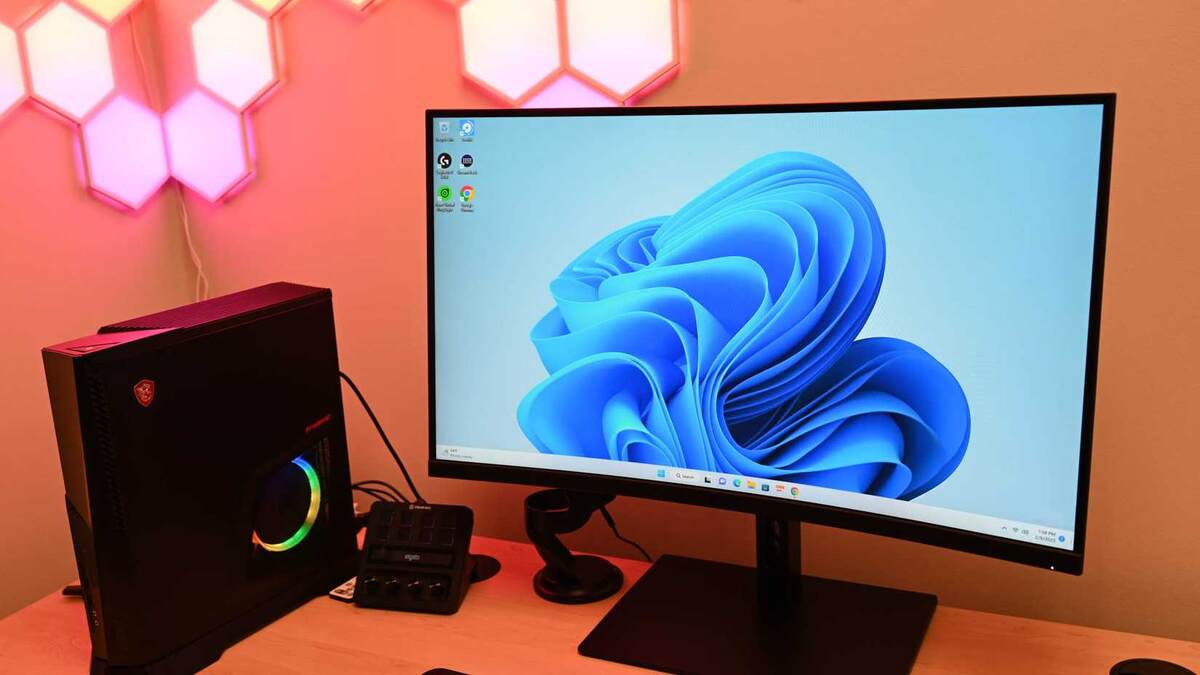
Бесит, когда новая программа самовольно прописывается в автозагрузку! Чем их больше стартует, тем дольше загружается система, особенно на старом HDD. Даже на SSD убрать лишнее — хорошая идея.
Всё элементарно: кликните по логотипу Windows, введите «Автозагрузка» — и уберите галочки с ненужных программ. Удобно сортировать по названию или по влиянию на запуск системы.
Обновлялки, треевые утилиты, лаунчеры — почти всегда безопасно убрать из автозагрузки. Если сомневаетесь — пробейте название в интернете.
9. Включите максимальную герцовку монитора
Зачем терпеть 60 Гц на игровом мониторе?!
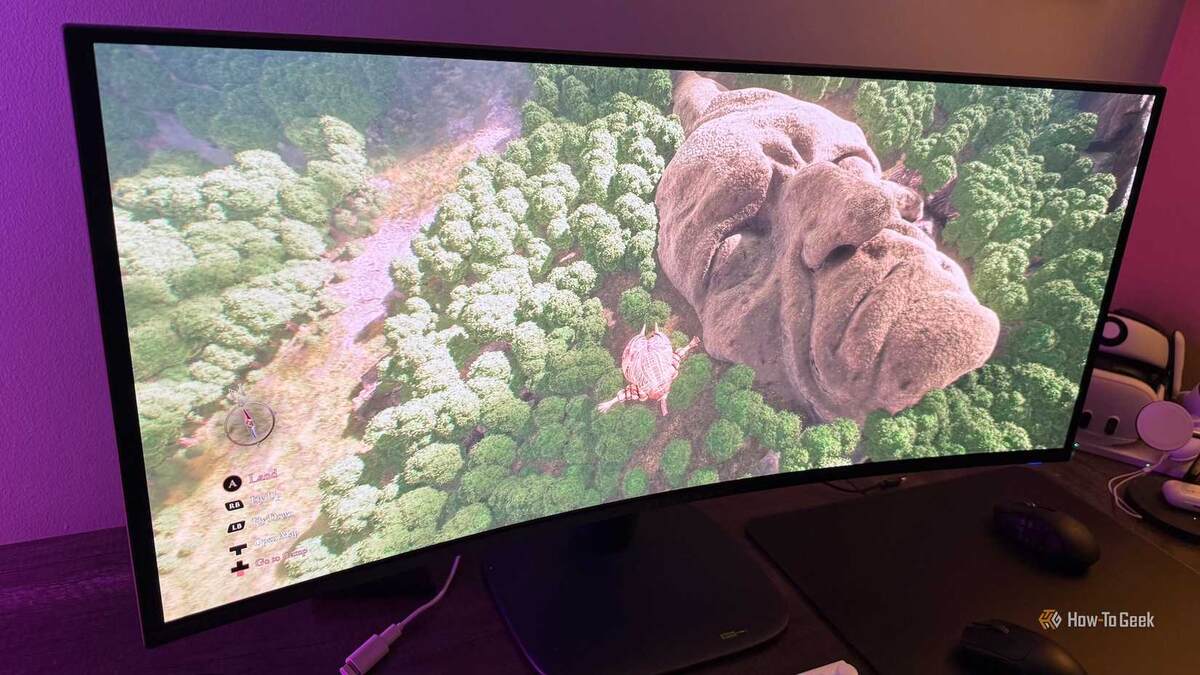
Сегодня даже обычные мониторы поддерживают частоту выше 60 Гц, но Windows иногда сам ставит заниженное значение, даже если у вас современная модель с 144, 240 или 500 Гц!
Проверьте: кликните правой кнопкой мышки по рабочему столу, выберите «Параметры экрана» → «Дополнительные параметры дисплея» — выставьте максимальную частоту.
Заодно проверьте другие важные опции: разрешение, HDR, VRR — возможно, стоит их активировать для плавности картинки.
10. Оптимизация электропитания
Настройки питания могут тормозить ваш компьютер!
Получите бонус к производительности — просто заглянув в параметры питания Windows.
В поиске напишите «Питание» и выберите «Изменить параметры электропитания». Здесь можно задать время отключения экрана и перехода в сон (это важно для ноутбука на батарее, но не влияет на быстродействие).
Самое главное спрятано в «Изменить дополнительные параметры…». В выпадающем списке выберите нужный режим. Обычно достаточно «Сбалансированного» плана. «Высокая производительность» может разогнать ПК, но чаще просто тратит больше энергии и мешает уходить в сон.
Часть этих советов делается один раз, некоторые — требуют регулярной проверки. Не всё подойдёт именно вам, но знать о них полезно каждому: ПК стоят дорого, и такие мелочи реально продлевают им жизнь!