1 Password
WOW🟢КриптоРазберем платный менеджер паролей 1 password. У вас будет доступна бесплатная подписка на 14 дней, далее бесплатная версия истечет, но ее можно будет купить. Это даже безопаснее, чем скачивать пиратскую версию, официальные лицензии от разработчиков-гарантия того, что все будет работать не криво.
Зачем нужен менеджер паролей?
Менеджер паролей - сервис, который позволяет надежно хранить всю личную и конфиденциальную информацию в одном месте и даже сообщать вам о надежности ваших паролей. Он может представлять собой приложение или расширение для браузера.
Такие сервисы позволяют легко использовать разные пароли, а также намного быстрее и удобнее регистрироваться в приложениях и веб-сайтах.
Вам не нужно носить с собой отдельную флешку, искать компьютер, запоминать важные пароли. Все умещается в ваш телефон (приложение).
Ваши данные для входа и личные документы хранятся в безопасности сейфе внутри сервиса.
Сама компания, что выпускает менеджер паролей ничего не знает о вашей информации, которую вы в него заносите. Это только ваши данные. Персональная информация никогда не передается третьим сторонам.
Все действия на сервисе производятся только с согласия пользователя.
Часто менеджеры паролей предотвращают фишинговые атаки, удаляют данные из буфера обмена (те, которые используется до выключения телефона/компьютера), предупреждают о нарушениях безопасности.
Все обеспечение безопасности контролируется сторонними регуляторами, сервисы отвечают необходимым требованиям, на основе открытых и общих стандартов.
Можно использовать индивидуально, семьей или коллективом/компанией.
Как это работает?
Информация, которую вы храните в менеджерах паролей зашифрована и только у вас есть ключи, чтобы расшифровать ее.
Ваш мастер-пароль и секретный ключ хранятся только у вас, о них ниже.
Официальный сайт: https://1password.com/ru/
На компьютер:
Mac OS: https://1password.com/ru/downloads/mac/
Windows: https://1password.com/ru/downloads/windows/
Linux: https://1password.com/ru/downloads/linux/
Google Chrome OS: https://1password.com/ru/downloads/chrome-os/
Сommand-line: https://1password.com/ru/downloads/command-line/
Расширения для браузера: https://1password.com/ru/downloads/windows/#browsers
На телефон:
Android: https://1password.com/ru/downloads/android/
IOS: https://1password.com/ru/downloads/ios/
Скачайте и установите приложение. Мы рассмотрим на примере Windows 10.
- Пройдите процесс регистрации (создать новый аккаунт).

Выберите персональную версию.

Введите Имя и почту.

На этапе регистрации может возникнуть ошибка. Она связана с ограничениями из-за санкций в сторону России.

Решение:
Включите VPN на компьютере.
Или
Включите VPN на телефоне. Запустите приложение. Пройдите процесс регистрации, указав вашу почту, код подтверждения с почты, придумайте пароль для входа в приложения (мастер-пароль).
ВАЖНО! Этот пароль позволяет вам войти в приложение, в котором у вас все пароли, просим вас записать его и не терять.
Если вы затрудняйтесь придумать пароль, то на самом сайте есть генератор паролей с примерами: https://1password.com/ru/password-generator/
Вы можете выбрать запоминающийся пароль, пин-код, или случайный пароль, длину пароля
Сохраните этот пароль в несколько копий, желательно там, где нет интернета!
После создания пароля для входа в приложение, 1 password даст экстренный набор для восстановления (secret key/секретный ключ) наподобие seed-фразы, для восстановления аккаунта на других устройствах. Пример: J4-DGDGFH-SGDDGDHG-DGDGDGDGDG-DGDGDG-DGDGD
Тоже сохраните этот пароль в несколько копий, желательно там, где нет интернета!
2. Войдите в ваш аккаунт с помощью почты, пароля для входа и секретного ключа на сайте или в приложении по предложенным способам.

Мы используем пример войти на сайте.


Вернемся в приложение, введите пароль для входа.

Вы увидите главное меню.
1️⃣Разбор главного экрана

- Графа все категории позволяет выбирать тип данных:
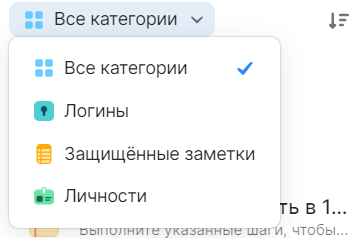
а) Логины - ваши сохранённые пароли с сайтов и приложений
Например, логин от сайта 1 password.
Вы можете навести на стрелочку возле пароля, чтобы увидеть ваш пароль для входа, так же можно с секретным ключом, скопировать их. Вы увидите сайт, на котором создан логин.

По кнопке редактировать в верхнем правом углу для изменения этих данных.
По трем точкам вы можете выбрать следующие функции:

б) Защищенные заметки - ваши личные записи, как блокнот.

в) Личности - все добавленные пользователи, например вы, ваша жена, дети.

2. Меню (слева).

а) Избранное - ваши самые частые логины/заметки, что вы добавляете сами.
б) Watchtower - сервис, который проводит анализ всех ваших данных и то, насколько они защищены. Покажет слабые места в вашей защите.

в) Сейфы- ваши "папки", для различных данных. То место, где у вас хранятся логины, заметки, личности.
Каждый новой созданный сейф изначально пустой.

3. Настройки аккаунта.

а) Управление аккаунтами - вы можете добавить еще аккаунты 1 password (новая регистрация нового пользователя).
б) Настроить другое устройство - позволяет зайти на другом устройстве.

в) Настройки - настройки самого приложения (тема, уведомления, безопасность, встроенный браузер).


4. Настройка приложения.

Самое интересное здесь экспорт. Остальное уже повторяется из прошлых пунктов.
Экспорт - возможность перевести ваши данные в файл.

2️⃣Добавление информации
Нажмите на кнопку новый элемент или на три точки-новый элемент.

Вы можете добавить следующую информацию:

Логин - добавление учетной записи вместе с сайтом.

Кредитная карта - можете добавить любую вашу карту.

Пароль - ваш логин и пароль от любого сервиса.

Криптовалютный кошелек - можете добавить вашу seed-фразу и пароль от кошелька.

Документ - любой поддерживаемый системой файл.

Любой созданный вами элемент отобразится в графе все категории в выбранном вами сейфе.


1 Password позволяет вам структурировать всю важную информацию в одном месте, что очень удобно. Не забудьте сохранить ваш пароль для входа и секретный ключ!
Полезные статьи:
https://1password.com/ru/tour/
https://1password.com/ru/security/
https://1password.com/ru/security/#privacy
https://1password.com/ru/password-manager/
Разберем на примере, как добавить вашу seed-фразу.
- Выберите новый элемент

2. Нажмите на криптовалютный кошелек

3. В графе фраза восстановления напишите вашу seed-фразу

в графе пароль напишите, если ваше приложения кошелька запрашивает пароль для входа/подтверждение операций.

Нажмите сохранить.

Теперь на главном экране отображается ваш криптокошелек с фразой

Важный момент:
Ваши данные надежно защищены в приложении менеджера файлов, но кто защитить само приложение? Только вы. Пароль-мастер, что является вашим паролем для входа в приложении нужно записать на бумагу в нескольких экземплярах и хранить надежно. Не стоить хранить такую информацию в видео/фото. Не стоит хранить на компьютерах, телефонах, где есть доступ к интернету.
Допускается хранить на старых устройствах, где нет доступа к интернету.