Настройка для Windows 7
𝔯𝔱_𝔣𝔞𝔫Несмотря на прекращение поддержки, ОС Windows 7 продолжает пользоваться популярностью.
С самостоятельной настройкой PPTP на Windows 7 особых сложностей также возникнуть не должно. Инструкцию можно представить в таком виде:
- Через меню «Пуск», либо через сетевое подключение в нижнем правом углу откройте меню центра управления сетями.
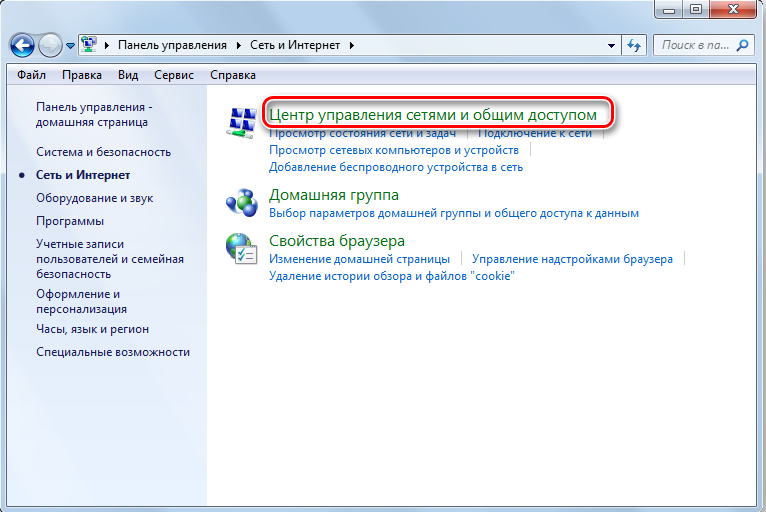
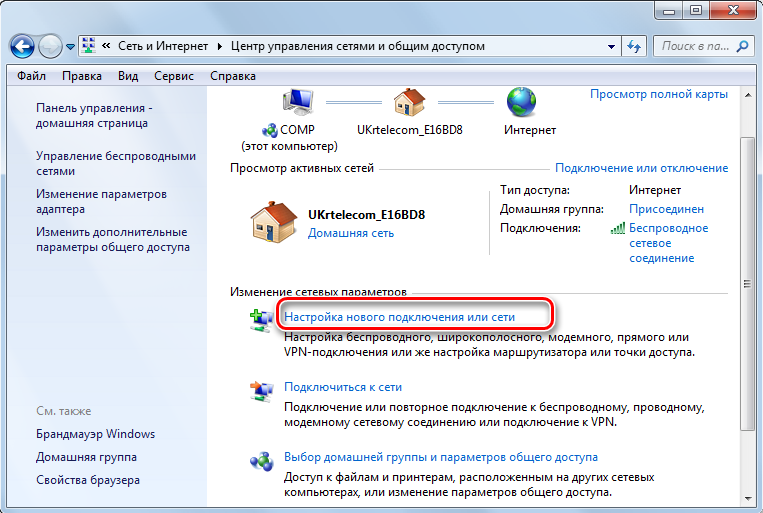
- Здесь следует нажать на настройку нового подключения или сети.
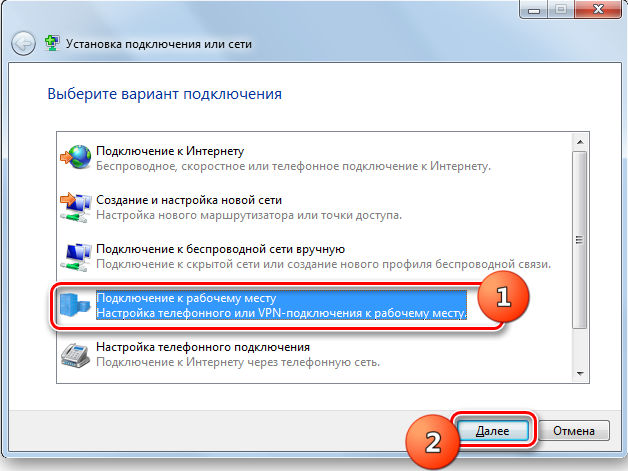
- Среди предложенных вариантов ищите подключение к рабочему столу, а затем жмите «Далее».
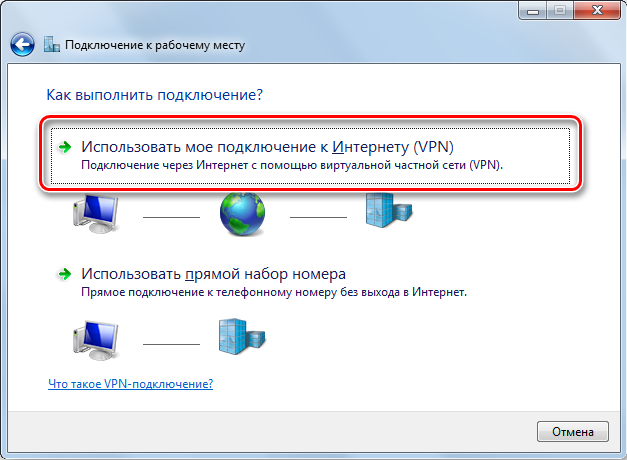
- Теперь появится 2 варианта. Это прямой набор номера, либо использование имеющегося VPN подключения. Выбирать нужно первый вариант в списке, то есть своё подключение к сети Интернет.
- Теперь снова придётся зайти в «Мой аккаунт», где следует посмотреть на перечень PPTP VPN серверов, логин и пароль от VPN. Скопируйте их или перепишите себе.
- В следующем меню настроек потребуется как раз указать IP адрес, придумать название для подключения и поставить галочку напротив пункта «Не подключаться сейчас».
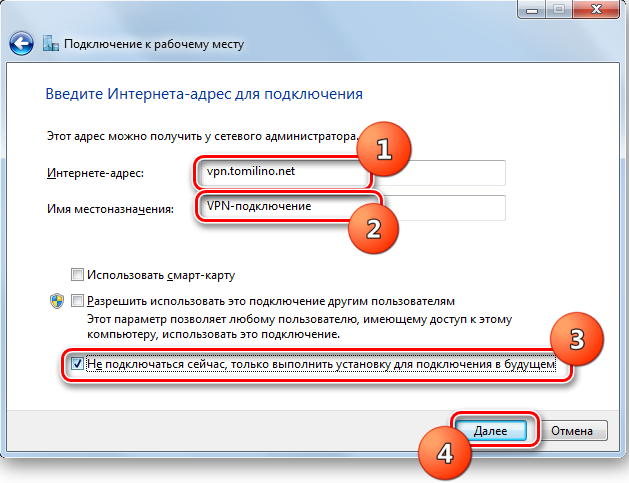
- Далее нужно указать логин и пароль для VPN. Чтобы повторно не вводить те же самые данные при каждом новом подключении, поставьте галочку на пункте «Запомнить пароль».
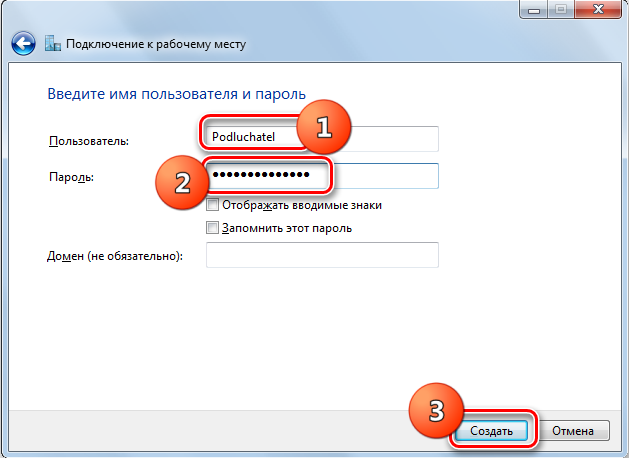
Всё, подключение создано, можно закрывать окно.
Далее кликните снова правой кнопкой мыши по значку сетевого подключения в нижней части экрана и посмотрите на перечень текущих подключений. Здесь должна появиться ранее созданная VPN сеть.
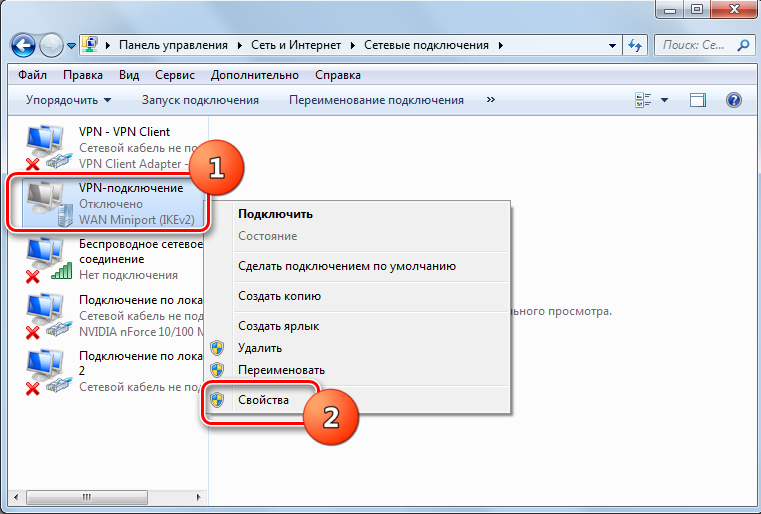
Кликните на кнопку «Подключение». В открывшемся окне жмите на «Свойства». Посмотрите, на каких пунктах в разделе «Параметры» стоят галочки. Их нужно поставить на первых двух строчках и убрать с последней, где написано «Включать домен входа».
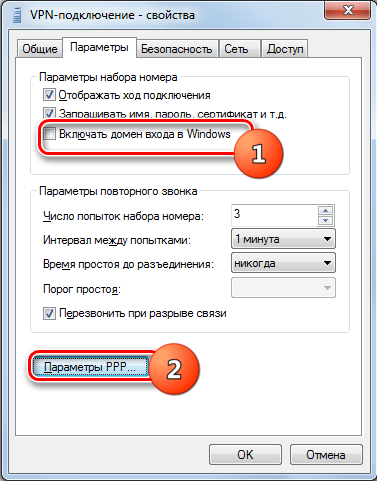
Переходите в раздел «Безопасность». Тип VPN должен быть PPTP, а шифрование данных обязательное.
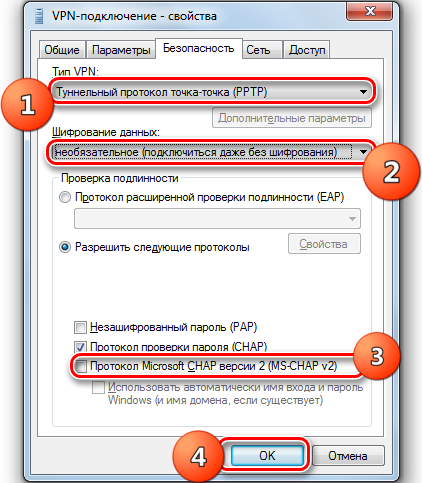
Остаётся лишь нажать «ОК» и в основном окне подключения нажать кнопку Подключение.
На этом настройка завершена. Можно смело пользоваться PPTP VPN на своём компьютере или ноутбуке с ОС Windows 7.