Was ist eine API und wie verwendet man sie
In der Kryptowelt ist Automatisierung schon lange ein Muss. Sie hilft dabei, manuelle Schritte zu reduzieren, Transaktionen schneller abzuwickeln und verschiedene Dienste bequem miteinander zu verbinden. Genau dafür wird die API genutzt.
Die API (Application Programming Interface) ist ein Tool, mit dem man Dienste von Drittanbietern anschliessen und direkt mit deren Funktionen interagieren kann, ohne manuell über die Schnittstelle arbeiten zu müssen.
Möchten Sie einen API-Schlüssel erstellen? Folgen Sie der untenstehenden Anleitung.
Anmerkung: Aktivieren Sie vor der Anbindung der API unbedingt die 2FA. Dies ist wichtig für die Sicherheit — ohne Zwei‑Faktor‑Authentifizierung kann kein API‑Schlüssel erstellt werden. Mehr über 2FA erfahren Sie in unserem Guide.
Schritt 1. Öffnen Sie im Bot-Menü den Bereich „Zusätzliche Funktionen“ → „API-Zugang“
.png)
Anmerkung: Wenn die Schaltfläche „API‑Zugang“ bei Ihnen nicht angezeigt wird, wenden Sie sich bitte an den Support, um die Aktivierung dieser Funktion anzufordern.
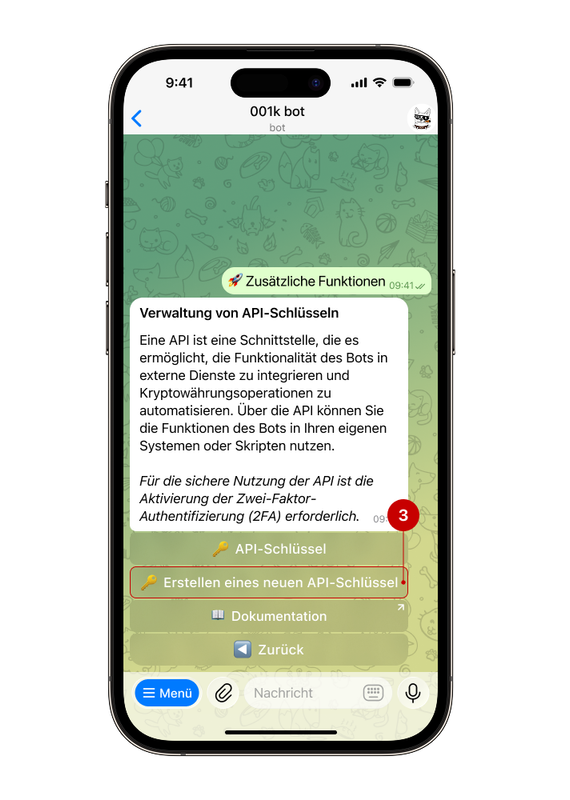
Schritt 2. Klicken Sie auf „Erstellen eines neuen API-Schlüssels“
Schritt 3. Geben Sie dem Schlüssel einen Namen
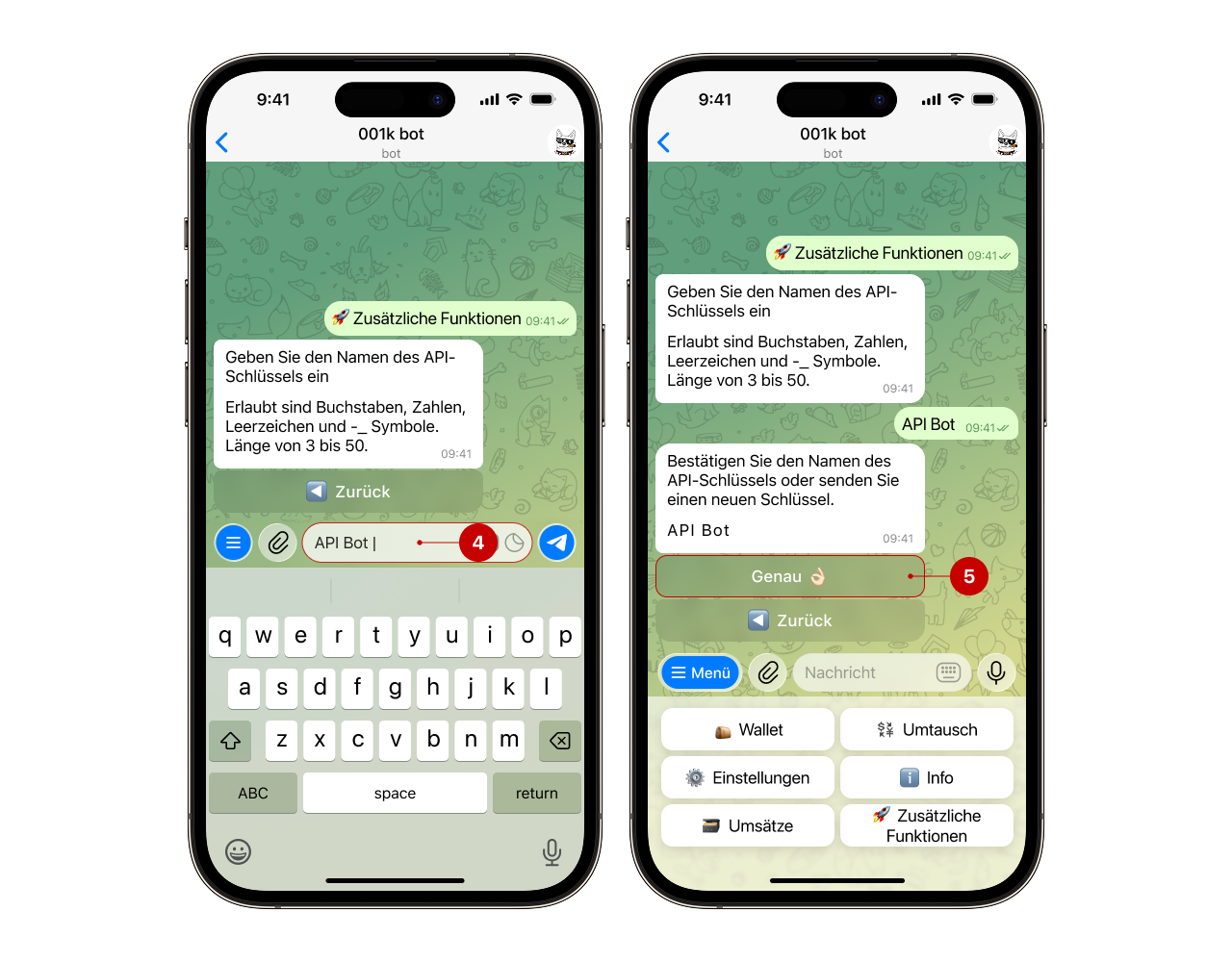
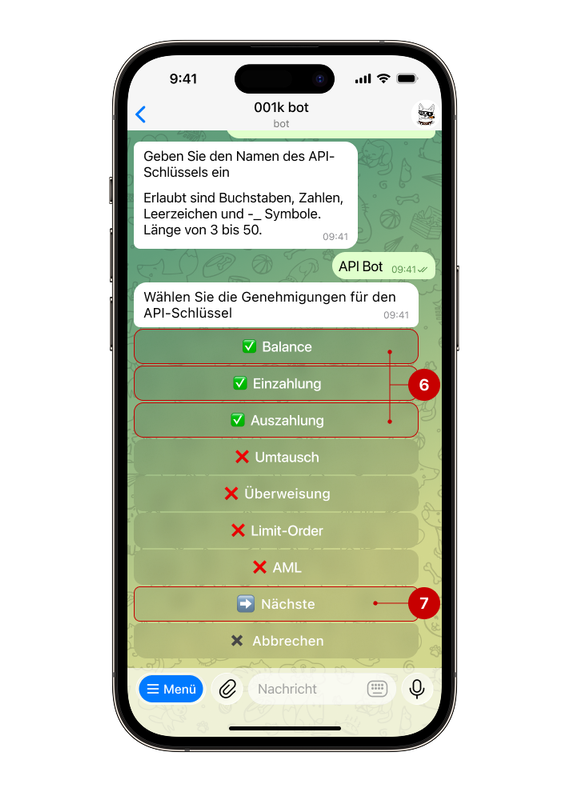
Schritt 4. Legen Sie fest, welche Aktionen für diesen Schlüssel erlaubt sind
Wählen Sie die benötigten Berechtigungen aus der Liste (es können mehrere sein). Zum Beispiel:
▪️Umtausch — erlaubt das Initiieren von Währungstauschen (z. B. USDT → EUR)
▪️Auszahlung — ermöglicht das Versenden von Mitteln vom Guthaben an externe Adressen
▪️Überweisungen — erlaubt das Überweisen von Mitteln zwischen Accounts im Bot
▪️Balance — die API kann Informationen über Ihre Guthaben in verschiedenen Währungen abrufen
Anmerkung: Wählen Sie nur die Berechtigungen aus, die Sie wirklich benötigen. So behalten Sie die Kontrolle und erhöhen die Sicherheit Ihres Accounts.
Gewähren wir beispielsweise Berechtigungen für Balance, Einzahlungen und Auszahlungen (6) und klicken anschließend auf die Schaltfläche „Nächste“ (7).
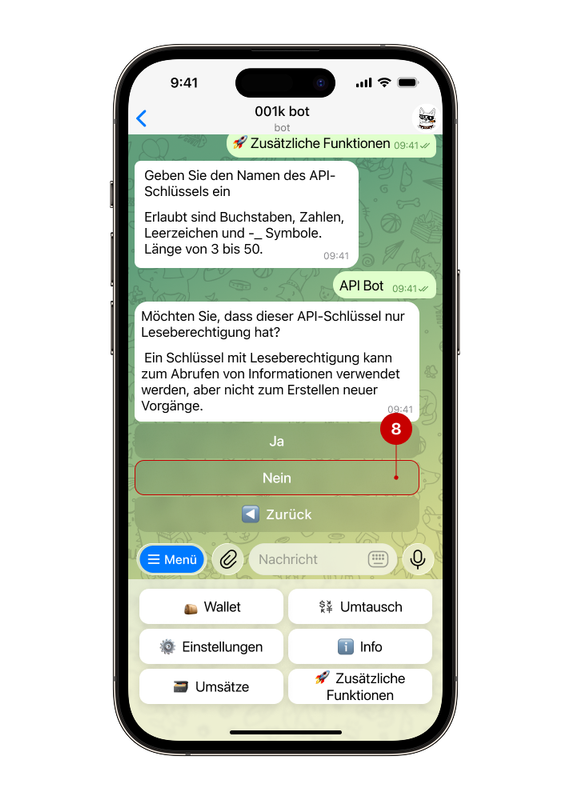
Anschließend fragt der Bot, ob der API-Schlüssel im Modus „Nur Lesen“ funktionieren soll.
- Wenn Sie „Ja“ wählen, hat der Schlüssel nur Zugriff auf die Anzeige von Informationen. Das Erstellen von Transaktionen, insbesondere von Überweisungen oder Auszahlungen, ist nicht möglich.
- Wenn Sie „Nein“ wählen, kann der API-Schlüssel gemäß den zuvor erteilten Berechtigungen mit Transaktionen arbeiten.
In diesem Beispiel wählen wir die Option „Nein“ (8), damit der API-Schlüssel innerhalb der zulässigen Aktionen über die volle Funktionalität verfügt.
Schritt 5. Fügen Sie IP-Adressen hinzu
Klicken Sie auf „Alle IPs zulassen“ (9), wenn Sie den Zugriff nicht einschränken möchten.
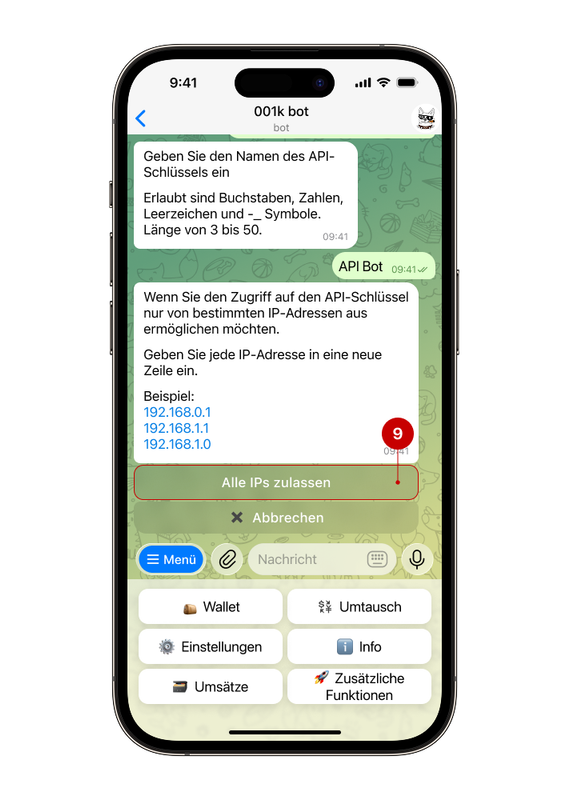
Anmerkung: Der Bot unterstützt sowohl IPv4- als auch IPv6-Adressen — beide Formate sind möglich.
Schritt 6. Wählen Sie aus, ob der Schlüssel direkt nach der Erstellung aktiv sein soll
- Wenn Sie „Ja“ wählen, wird der Schlüssel sofort aktiviert und ist einsatzbereit.
- Wenn Sie „Nein“ wählen, wird der Schlüssel inaktiv erstellt. Bei Bedarf kann er später im Abschnitt „API-Schlüssel“ aktiviert werden.
Wir machen den Schlüssel aktiv, indem wir auf „Ja“ (10) klicken.
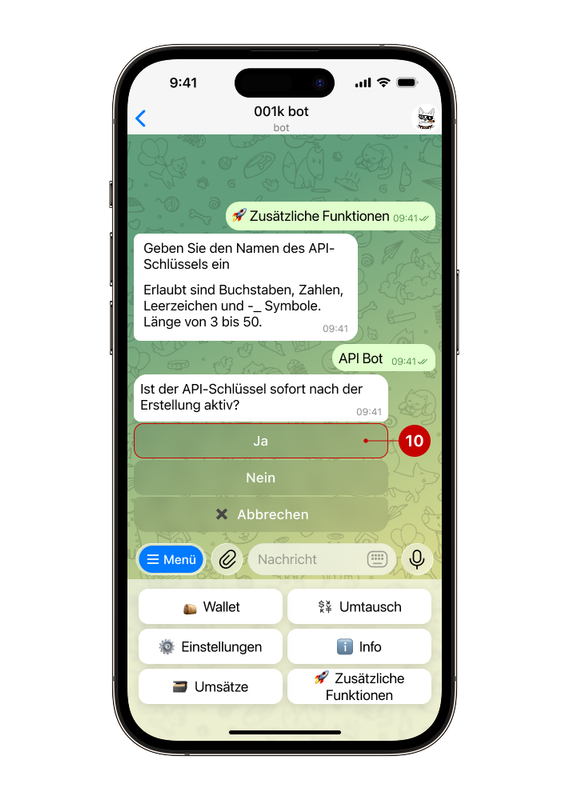
Schritt 7. Bestätigen Sie die Erstellung des API-Schlüssels
Wenn Sie 2FA aktiviert haben, fordert der Bot für diesen Vorgang eine zusätzliche Bestätigung an.
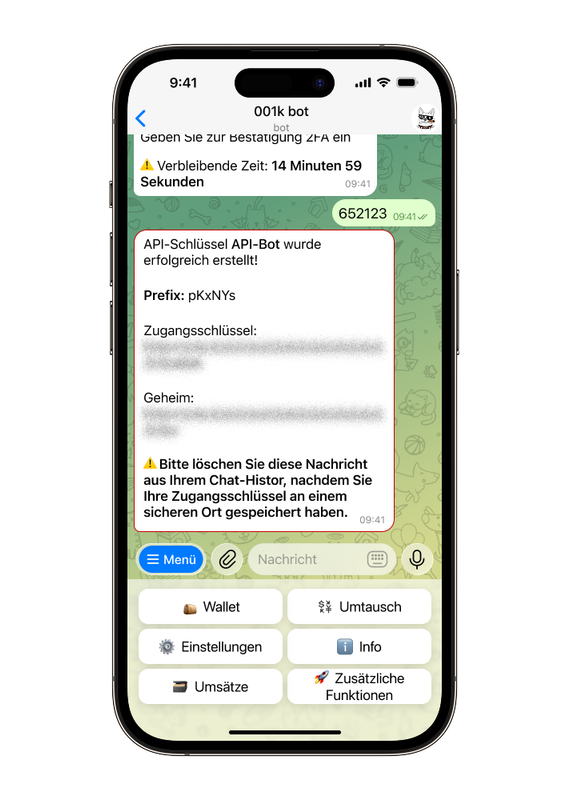
Wichtig: Nach der Erstellung sendet der Bot den API-Schlüssel in einer Nachricht. Aus Sicherheitsgründen sollten Sie diese Nachricht selbst löschen. Andernfalls erinnert der Bot Sie nach 30 Minuten daran.
👀 Kann man die Einstellungen des API-Schlüssels nach der Erstellung ändern?
Derzeit sind die Bearbeitungsmöglichkeiten für API-Schlüssel eingeschränkt. Nach der Erstellung eines Schlüssels können Sie:
- ihn deaktivieren;
- den Schlüssel vollständig löschen.
Gehen Sie dazu zum Abschnitt „API-Schlüssel“ und wählen Sie den gewünschten Schlüssel aus, um dessen Status zu ändern oder ihn zu löschen.
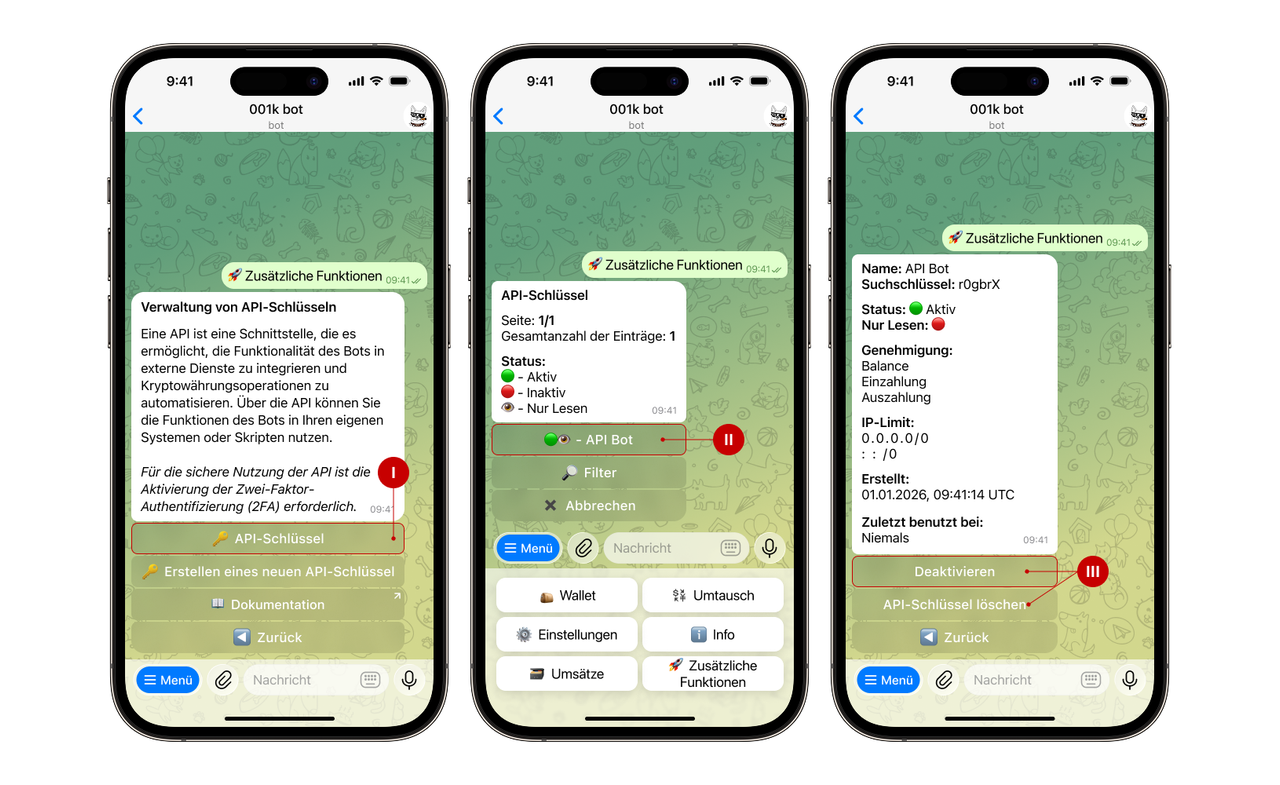
Wenn Sie andere Einstellungen benötigen, erstellen Sie einen neuen API-Schlüssel mit den gewünschten Parametern.