نصب پریست Xmp در فتوشاپ
اگر شما هم می خواهید یک اصلاح رنگ و نور بسیار عالی روی تصویر خود داشته باشید، اما فقط با چند کلیک ساده بهتر است از پریست لایت روم استفاده کنید. برنامه فتوشاپ از جمله پرکاربرد ترین نرم افزار های ویرایش تصویر می باشد که کاربران زیادی در سراسر جهان دارد. استفاده از امکانات این نرم افزار می تواند در روند ایجاد فایل های تصویری بسیار تاثیر گذار باشد و علاوه بر صرفه جویی در زمان و تصاویر حرفه ای تری به شما تحویل دهد. در این مطلب به آموزش نصب و استفاده از قابلیت پریست در فتوشاپ پرداختیم. همانطور که می بینید آموزش نصب پریست پریمیر بسیار آسان است. با این حال می توانید جهت مشاهده دقیق تر نحوه نصب ویدئو زیر که از سایت creatorgalaxy تهیه شده است را مشاهده نمائید.
اگر روی یکی از آنها کلیک کنید، آن تنظیمات به صورت خودکار روی تصویر اعمال میشود. مسیو یکی از محصولات موفق شرکت native instruments هست که امروز با شما هستیم برای آموزش نصب و اجرای synthesizer massive در مجموعه آموزشی هنر صدا . خب بدون تلف کردن وقت میریم سراغ مراحل نصب و راه انداری این سینتی سایزر.
با استفاده از روشهای زیر میتوانید این صفحه را با دوستان خود به اشتراک بگذارید. در فوتیجهای Fat Log (فوتیجهایی که در آنها کنتراست پایین، داینامیک رنج بالا و رنگها تخت و خام هستند و برای تصحیح رنگ بکار میروند) گرفته تا خروجی گرفتن فیلم برای سینما استفاده می شود. برای حمایت از ویدئو افکت لینک انجمن را در سایت و یا وبلاگ خود درج نمایید. شما میتونید بصورت رایگان این آموزش رو از استودیو طراحی ژینو دریافت کنید. با استفاده از LUT ها شما میتونید بدون افت کیفیت و یا جذابیت تصویر که مسلما برای رسیدن به نتیجه مطلوب ادیت و ویرایش زمان زیادی میبره رو به چند ثانیه کاهش بدید و با یک کلیک به نتیجه دلخواهتون برسید. کلیه حقوق مادی و معنوی این وب سایت متعلق به مجموعه داتیس نتورک می باشد.
وقتی گزینههای صادرات خود را دقیقاً مطابق میل خود دارید، روی دکمه ” Export ” در پایین کادر گفتگو کلیک کنید. پروندههای جدید شما در مکانی که مشخص کردهاید ذخیره میشود. اموزش سیو عکس در لایت روم با این روش در اینجا به پایان میرسد در ادامه روش دوم ذخیره عکس در لایت روم را بررسی میکنیم. با استفاده از گزینههای زیر برگههای دیگر، ذخیره عکس در لایت روم را سفارشی کنید. در حالی که برگههای مورد بحث معمولاً بیشترین کاربرد را برای کاربران عادی دارند، در جعبه محاوره export گزینههای دیگری برای سفارشی کردن نحوه ذخیره کار وجود دارد. از آنجا که کار با چندین تصویر همزمان در لایت روم معمول است، قبل از اینکه کار خود را ذخیره کنید، باید دقیقاً مواردی را که میخواهید ذخیره کنید مشخص کنید.
علاوه بر آن در این بخش می توانید نمای پالت را تعیین کنید و پریست ها را Reset کنید یا پریست جدید ایجاد نمایید. روی گزینه Preset Manager بزنید تا فهرست تمامی پریست های موجود نمایان شود. توجه فرمایید، چنانچه هنگام باز کردن برخی فایل ها خطا دریافت می کنید. لایتروم موبایل را باز کنید و روی سه نقطه جلوی All Photos لمس نمایید. پریستهای شما آماده شده و اگر پوشهای که درست کردید را باز کنید، میبینید که آنها لیست شده و با کلیک بر روی هر کدام، روی عکس اعمال میشوند. برای دیدن منوی پریست روی آیکون Menu در سمت راست و بالای پالت Tool Presets کلیک کنید تا فهرست گزینهها نمایان شود.
در این بخش میتوانید نمای پالت را مشخص کنید، پریست را Reset کنید یا پریست جدیدی ایجاد کنید. روی Preset Manager کلیک کنید تا بتوانید فهرست تمامی پریستهای خود را مشاهده کنید. اگر مایلید برنامه فتوشاپ را به طور کامل و از مبتدی تا پیشرفته آموزش ببینید تا از پریست ها نیز به صورت حرفه ای تر استفاده کنید، می توانید از دوره آموزش جامع فتوشاپ ۲۰۲۱ استفاده کنید. در این دوره پنل ها، ابزارها، گزینه ها و … فتوشاپ را مطابق با جدیدترین نسخه ای که تا کنون از این برنامه منتشر شده آموزش می بینید. مرسی از شما که ما رو در این آموزش همراهی کردین ،امیدواریم که آموزش نصب و معرفی پریست های Massive برای شما مفید بوده باشه. قالب و محتوای سایت توسی با تولید می شود لذا تمام حقوق مادی و معنوی تمامی آن محفوظ می باشد و هرگونه کپی برداری از آن بر اساس قوانین انفورماتیک ایران پیگرد قانونی دارد.
بعد از انتخاب ابزار و تنظیم آن در نوار تنظیمات می توانید آن ها را به صورت Preset ذخیره کنید و در صورت نیاز مجدداً مورد استفاده قرار دهید. به این منظور آیکون Create new tool preset که در انتهای پالت Tool Presets و در کنار آیکون سطل زباله قرار دارد را انتخاب کنید. آشنا شدید و می خواهید پریست های آماده را بکار گیرید و آن ها را در Preset manager مشاهده کنید ، مراحل زیر را به ترتیب دنبال نمایید. در مرحله اول وارد سر برگ Edit شوید و از منوی نمایش داده شده Presets را انتخاب نمایید. سپس روی Preset Manager کلیک کنید و بعد از اینکه روی Preset type زدید ، مشخص کنید که تمایل دارید چه Preset هایی را مشاهده کنید.
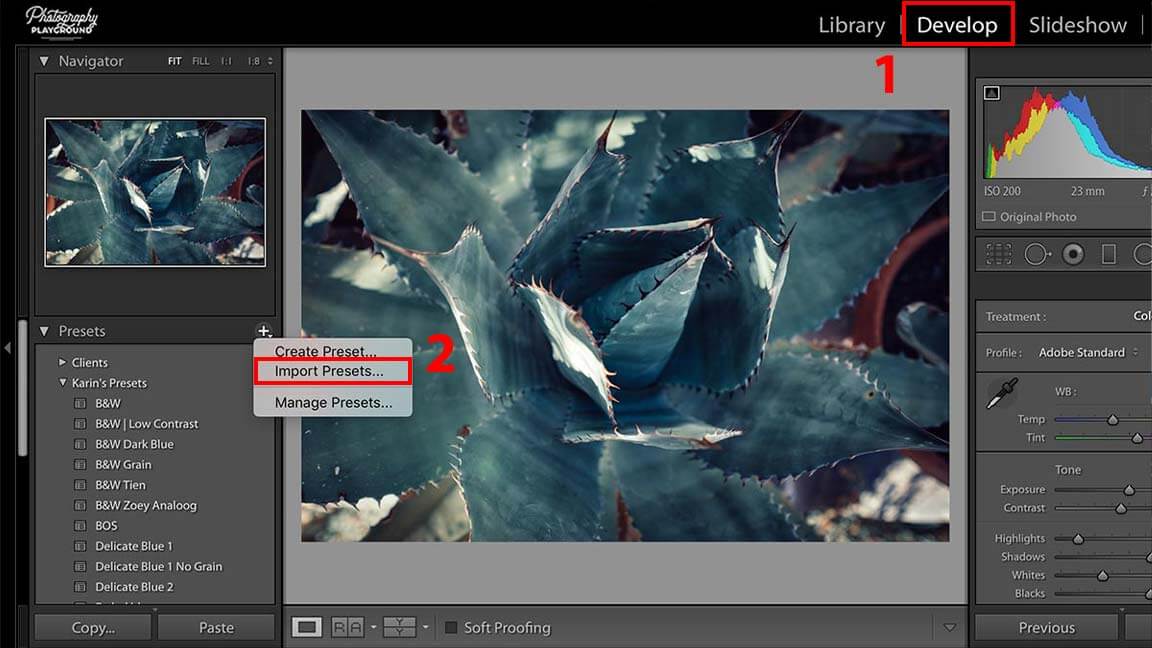
در ابتدا مطمئن شوید که در بخش پریست قرار دارید، در سمت چپ بخش پریست را میبینید، با کلیک راست می توانید در بخش import از پریست دانلود شده استفاده کنید. به یاد داشته باشید پریست های استفاده شده برای همیشه در منو باقی خواهند ماند. در پنجره باز شده، به مسیری که پریست در آن وجود دارد رفته و آنرا انتخاب کنید و بر روی گزینه Open کلیک کنید.
فتوشاپ 🅿️ از محبوب ترین برنامه های ویرایش تصویر است. این برنامه قابلیتهای زیادی دارد و بسیاری از آنها در جهت تسریع کارهای ویرایشی ساخته شدهاند. یکی از این قابلیتها، Preset نام دارد که به شما کمک میکند ویرایشهای سخت را تنها با یک کلیک روی تصویر موردنظر خود اعمال کنید.
اکشن ها در فتوشاپ به شما این امکان را می دهد تا یکبار مراحل کار خود را اجرا کرده و Photoshop تمام آن مراحل را ظبط کند. سپس با استفاده از یک کلیک، تمام مراحل بر روی تصویر شما اجرا می شود. خطاهای افترافکت معمولا باعث ایجاد سردرگمی بین کاربران نرم افزار... آموزش استفاده از پروژه های افترافکت استفاده از پروژه آماده... از نظر ادوبی بعضی از کارت گرافیک ها برای کار با لایتروم مناسب نیستند بنابراین حتی اگر این راهها را هم انجام بدهید باز هم مشکل برای شما باقی بماند.
ابتدا برنامه پریمیر را باز کتید، سپس در نوار بالای صفحه روی تب Effects کلیک کنید. تمامی حقوق برای رسانه آموزشی مکتب تی وی به شماره پرونده 7060 نشر برخط محفوظ میباشد. برای نامگذاری پروژه خود از برگه ” File Naming ” استفاده کنید. در این برگه، باید گزینههایی را ببینید که میتوانند برای نامگذاری کار شما استفاده شوند. اگر همچنان رفع نشد یک اسکرین رکورد از شیوه نصب تون به چت آنلاین سایت ارسال کنید اشتباه شما رو میگیم و رفع می کنیم.
یک پنل در سمت چپ با عنوان Presets وجود دارد آن را باز کنید، تعدادی پریست پیش فرض برنامه برای اعمال روی تصاویر در این بخش وجود دارد. در بخش Library گزینه new item را بزنید و یک آلبوم دیگر با اسم دلخواه برای تصاویر خودتا بسازید و مطابق مرحله 2 تصاویر خودتان که می خواهید ویرایش کنید را به این آلبوم اضافه کنید. آموزش ترانزیشن در پریمیر – آموزش استفاده از ترانزیشن آماده . ویدئوهای گزارش شده توسط تیم دیدئو در سریعترین زمان ممکن بررسی می شوند.
این پکیج مقرون به صرفه، دارای تمامی موارد مورد نیاز یک استودیو خانگی (شامل میکروفون استودیویی، کارت صدا، هدفون مانیتورینگ، پایه میکروفن، پاپ شیلد، کابل رابط و یک نرم افزار میزبان) می باشد. این پکیج مقرون به صرفه، دارای تمامی موارد مورد نیاز یک استودیو خانگی (شامل اسپیکر مانیتورینگ، میکروفون استودیویی، کارت صدا، هدفون مانیتورینگ، پایه میکروفن، پاپ شیلد، کابل رابط و یک نرم افزار میزبان) می باشد. جهت دانلود فایل ها توصیه می کنیم از نرم افزار مدیریت دانلود IDM استفاده کنید.
آموزش نحوه نصب پلاگین در پریمیر – مدرسه گرافیک پلاس. آموزش نصب پلاگین و پریست در پریمیر (+فیلم رایگان) موشن کده. دانلود پک پریست های لایت روم توماس هاول Tomas Havel – Lightroom Presets Packs دارای بیش از ۱۰۰ پریست لایت روم است که برای منظره، عکس های پرتره و دیگر عکس های هنری قابل استفاده هستند. اگر میخواهید تصاویر خود را در کمترین زمان و به حرفهای ترین شکل ممکن ویرایش کنید، میتوانید از پریست در Photoshop استفاد کنید. شما میتوانید پریستهای خود را بسازید یا از پریستهای آماده استفاده کنید.
ابتدا فایلهای پریست را روی موبایل دانلود کنید یا آنها را به موبایل خود انتقال دهید. در اکسپلورر، آدرس پریستهای مد نظر با فرمتی که در سر تیتر عنوان کردیم را بدهید. پسوند این فایلها .lrtemplate است و شما میتوانید یک یا چند مورد را همزمان انتخاب نمایید. در این مطلب از انزل وب نحوه استفاده از پریست در فتوشاپ را آموزش دادیم. آیا موفق شدید پریست موردنظر خود را بسازید یا نصب کنید؟ لطفا نظرات و پیشنهادات خود را در بخش دیدگاه با ما در میان بگذارید.
در مرحله اول راهنمای نصب لایت روم باید نرمافزار را از سایتهای معتبر دانلود کنید. پس از اتمام دانلود، نرمافزار در قالب یک فایل zip در اختیارتان قرار خواهد گرفت. به همین سادگی شما می توانید تنظیمات پریست آماده را کپی کنید و روی تصویر خود اعمال کنید و از پریست آماده لایت روم در موبایل استفاده کنید. آموزش استفاده از LUT در پریمیر – آموزش نصب پریست رنگی در .
در این مقاله آموزش نصب پریست در لایت روم را به صورت مرحله به مرحله بیان کردیم. در ادامه به بررسی چندین پریست حرفه ای لایت روم مانند پریست رنگی لایت روم، پریست روتوش لایت روم، پریست سینمایی لایت روم، پریست های لایت روم rich moody و... همچنین دو روش برای ذخیره عکس در لایت روم را بررسی کردیم. در اینجا نحوه نصب پریست لایت روم را برای دو نسخه LIGHTROOM CLASSIC CC و LIGHTROOM CC در اختیارتان خواهیم گذاشت. این آموزش های برای ورژن های 2018 تا به الان را ساپورت میکند.