تاریخچه کلیپ بورد در ویندوز ۱۰ — به زبان ساده
🆔 @VajehPardaz |#واژهپرداز🔹منبع: فرادرس

ویندوز ۱۰ با معرفی امکانی به نام «تاریخچهٔ کلیپبورد»، قابلیت کپیکردن و چسباندن را به سطح تازهای برده است. بدین ترتیب میتوان آیتمهایی را که اخیراً در کلیپبورد کپی شدهاند مشاهده کرد. کافی است کلیدها Win+V کیبورد را بزنید تا این تاریخچه را مشاهده کنید. در این مقاله به بررسی روش استفاده از تاریخچه کلیپ بورد در ویندوز ۱۰ میپردازیم.
فهرست مطالب این نوشته:
چه چیزی در کلیپبورد ویندوز ۱۰ ذخیره شده است؟
فعالسازی تاریخچهٔ کلیپبورد در ویندوز ۱۰
مشاهدهٔ تاریخچهٔ کلیپبورد ویندوز ۱۰
غیرفعالکردن تاریخچهٔ کلیپبورد در ویندوز ۱۰
چه چیزی در کلیپبورد ویندوز ۱۰ ذخیره شده است؟
قابلیت تاریخچهٔ کلیپبورد نخستین بار در بهروزرسانی اکتبر ۲۰۱۸ ویندوز ۱۰ یعنی نسخهٔ ۱۸۰۹ معرفی شد. تاریخچهٔ کلیپبورد اینک از متن، HTML و تصاویر با اندازهٔ کمتر از ۴ مگابایت پشتیبانی میکند. آیتمهای بزرگتر در تاریخچه ذخیره میشوند. تاریخچه کلیپبورد حداکثر ۲۵ مدخل را ذخیره میکند و آیتمهای قدیمیتر از آن با ورود آیتمهای جدیدتر پاک میشوند. ضمناً تاریخچهٔ کلیپبورد هر بار که رایانه را ریاستارت میکنید کلاً پاک میشود، مگر اینکه یک آیتم را در این لیست پین کنید.
فعالسازی تاریخچهٔ کلیپبورد در ویندوز ۱۰
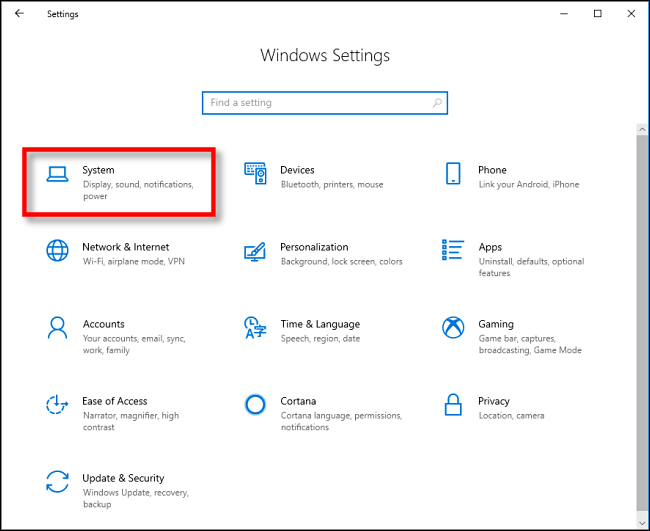
برای فعالسازی این قابلیت ویندوز ۱۰ ابتدا باید روی دکمه Start ویندوز کلیک کنید و سپس روی آیکون Gear در سمت چپ منوی استارت بزنید تا منوی Windows Settings باز شود.
همچنین میتوانید کلیدهای Win+i را بزنید تا به این صفحه برسید. در تنظیمات ویندوز روی گزینه System کلیک کنید.
در سایدبار صفحهٔ تنظیمات، روی Clipboard کلیک کنید. در تنظیمات کلیپبورد، بخشی که Clipboard history نام دارد را یافته و سوئیچ مربوطه را فعال کنید.
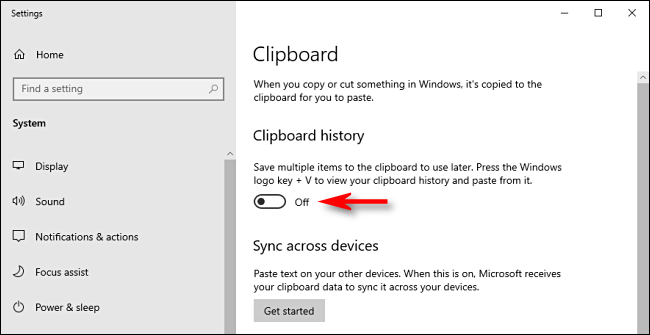
تاریخچه کلیپبورد اکنون فعال شده است. اینک میتوانید صفحهٔ تنظیمات را بسته و از این قابلیت در هر اپلیکیشنی استفاده کنید.
مشاهدهٔ تاریخچهٔ کلیپبورد ویندوز ۱۰
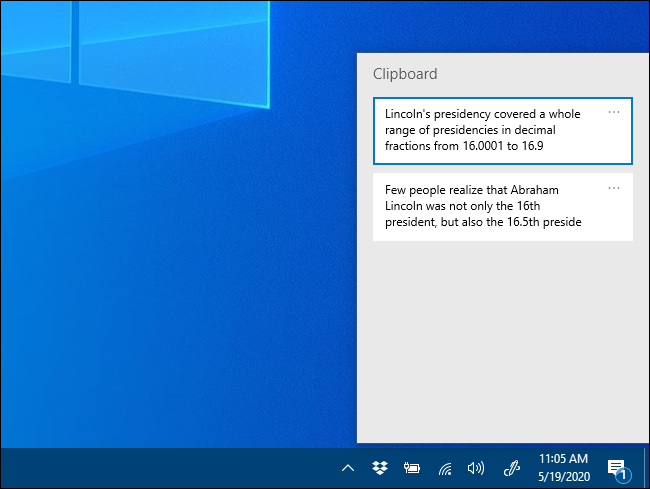
زمانی که تاریخچه کلیپبورد را در ویندوز ۱۰ فعال کردید، میتوانید لیستی از آیتمها را که اخیراً کپی کردهاید در زمان استفاده از هر نوع اپلیکیشنی فراخوانی کنید. به این منظور باید کلیدهای Win+V کیبورد را بزنید. در این صورت یک صفحه کوچک ظاهر میشود که جدیدترین آیتمهایی که کپی کردهاید بهترتیب از آخر به اول در آن نمایش مییابد.
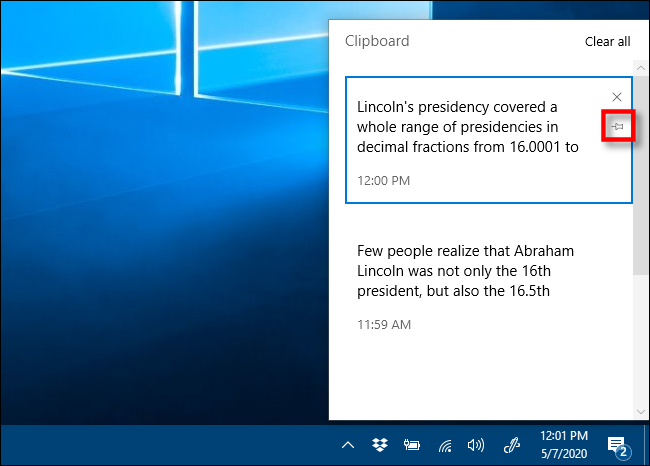
میتوانید روی هر آیتم در لیست تاریخچهٔ کلیپبورد کلیک کنید تا آن را در اپلیکیشنی که فعلاً باز است بچسبانید.
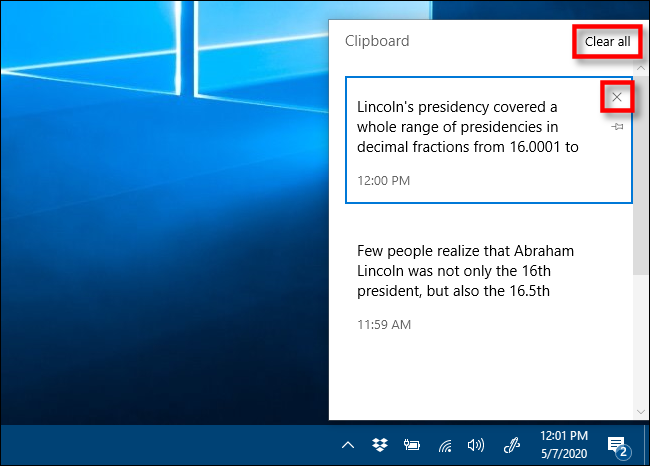
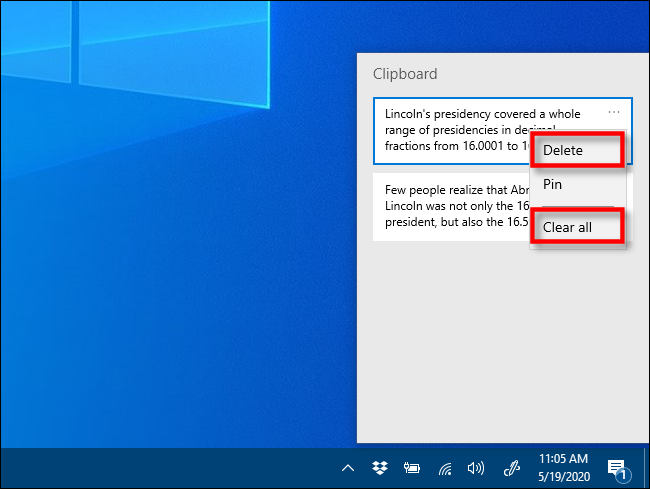
برای حذف آیتمها از تاریخچهٔ کلیپبورد کافی است روی بیضی (سهنقطه) کنار آیتمی که میخواهید حذف شود کلیک کنید. گزینهٔ Delete را از منوی بازشدنی انتخاب کنید. اگر میخواهید همهٔ آیتمها را از تاریخچه کلیپبورد پاک کنید، روی Clear All در منوی بیضی کلیک کنید.
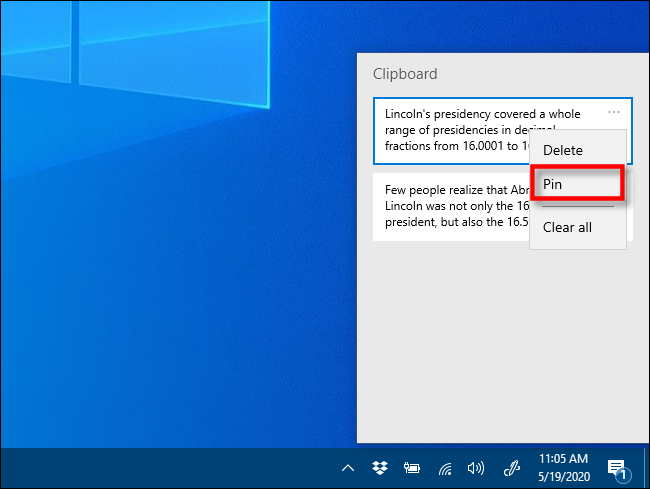
امکان پینکردن یک آیتم روی لیست تاریخچهٔٔ کلیپبورد وجود دارد. بدین ترتیب این آیتم همواره حتی در صورتی که رایانه را ریاستارت کنید یا روی Clear All کلیک کنید، در ابتدای لیست باقی میماند. به این منظور روی منوی سهنقطه کلیک کرده و گزینهٔ Pin را انتخاب کنید. امکان برداشتن آیتم از پین از طریق کلیک روی منوی بیضی و گزینه Unpin وجود دارد.
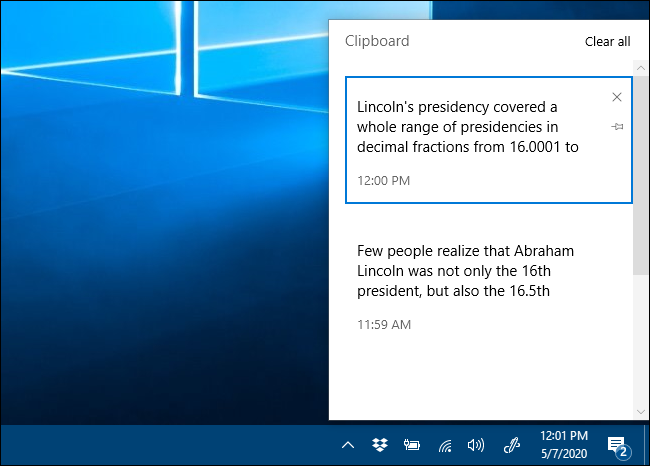
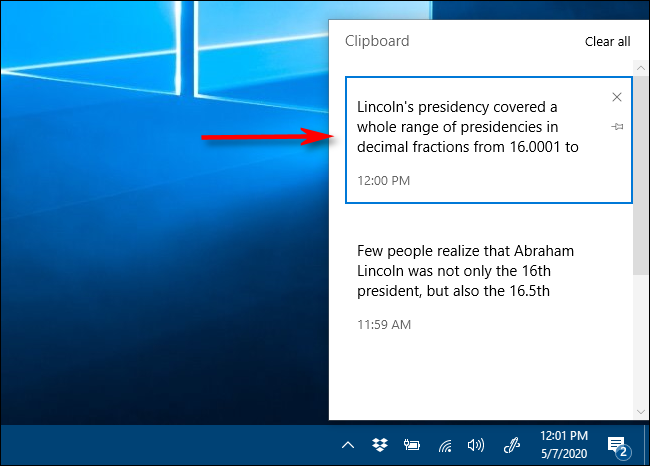
اینترفیس تاریخچهٔ کلیپبورد ظاهر نسبتاً متفاوتی در نسخههای قدیمی ویندوز دارد. برای اجرای آن روی بیلدهای قبل از نسخه ۱۹۰۹ باید به صورتی که در ادامه توضیح میدهیم عمل کنید. پس از استفاده از کلیدهای Win+V یک پنجرهٔ کوچک شناور در نزدیکی اپلیکیشنی که استفاده میکنید و یا در صورتی که همهٔ پنجرهها بسته یا کوچک شده باشند، در گوشه راست-پایین صفحه دیده میشود. جدیدترین آیتمها که کپی شدهاند در ابتدای لیست ظاهر میشوند.
زمانی که پنجرهٔ کلیپبورد را باز میکنید، میتوانید روی هر یک از آیتمهای لیست کلیک کنید تا آن را در یک پنجرهٔ بازِ سند یا یک اپلیکیشن بچسبانید.
برای حذف آیتمها از تاریخچه کلیپبورد روی علامتی کنار یک آیتم لیست کلیک کنید. همچنین میتوانید کل لیست را با زدن کلید Clear All در گوشه راست-بالای پنجره تاریخچهٔ کلیپبورد پاک کنید.
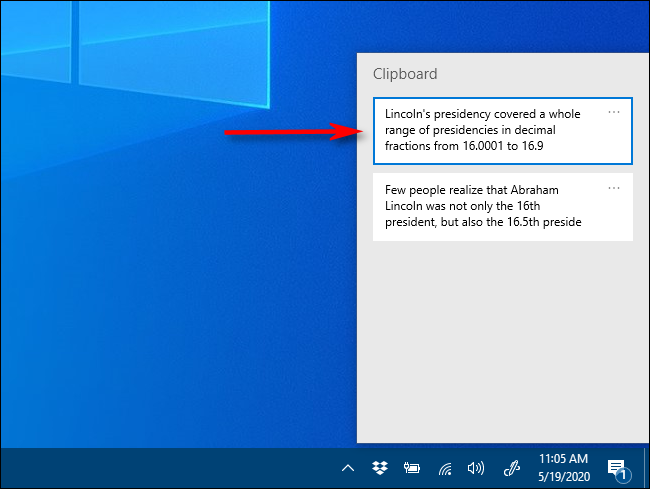
امکان پینکردنِ یک آیتم در تاریخچهٔ کلیپبورد با کلیککردن روی آیکون کوچک سنجاق کنار آیتم وجود دارد. بدینترتیب این آیتم همواره در ابتدای لیست تاریخچهٔ کلیپبورد میماند و حتی در صورتی که رایانه را خاموش و روشن کنید یا روی Clear All کلیک کنید، همچنان در آنجا میماند.
غیرفعالکردن تاریخچهٔ کلیپبورد در ویندوز ۱۰
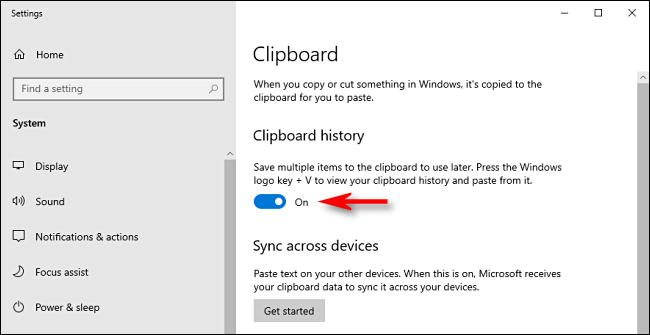
برای غیرفعالکردن تاریخچهٔ کلیپبورد در ویندوز ۱۰ باید به منوی Settings > System > Clipboard بروید.
به این منظور روی گزینهٔ Clipboard history کلیک کرده و سوئیچ مربوطه را غیرفعال کنید.
زمانی که این قابلیت را غیرفعال کنید، درصورت فشردن کلیدهای Win+V یک پنجرهٔ کوچک باز میشود که هشدار میدهد ویندوز ۱۰ نمیتواند تاریخچهٔ کلیپبورد را نمایش دهد، زیرا این قابلیت غیرفعال شده است.