Скрываем свой MAC-адрес: шпаргалка в системах Windows и Linux
https://t.me/w2hackЧто такое MAC-адрес?
MAC-адрес (ещё его называют физический адрес сетевого устройства) – это уникальный идентификатор сетевого интерфейса в сети. Одно устройство (т.к. компьютер, роутер, смартфон) может иметь несколько сетевых интерфейсов (проводных и беспроводных) и, следовательно, иметь несколько различных MAC-адресов.
MAC-адрес имеет вот такой вид (пример) - 50:46:5D:6E:8C:20, также распространены такие варианты записи как 50-46-5D-6E-8C-20 (через тире) и 50465D6E8C20 (все слитно). То есть MAC-адрес состоит из шести пар символов (их называют октетами). В эти символы входят все цифры и буквы от A до F (набор символов шестнадцатеричной записи).
Первые три октета (бита) содержат уникальный идентификатор организации (OUI) или код MFG (Manufacturing, производителя), который производитель получает в IEEE. Т.е. они уникальны для каждого производителя сетевых устройств и каждый производитель, присваивая MAC-адрес своему сетевому устройству, начинает его со своих трёх октетов. Именно по ним, зная MAC-адрес, можно определить производителя. Последние три октета производитель присваивает произвольно и, в отличии от первых трёх, они должны быть уникальны для каждого сетевого интерфейса.

Для того чтобы узнать MAC-адрес сетевого устройства, в различных операционных системах используются следующие команды:
- Windows — ipconfig /all — более подробно расписывает — какой MAC-адрес к какому сетевому интерфейсу относится;
- Windows — getmaс /v — менее подробно расписывает — какой MAC-адрес к какому сетевому интерфейсу относится;
- Linux — ifconfig -a | grep HWaddr
- FreeBSD — ifconfig | grep ether
- Mac OS X — ifconfig, либо в «Системных настройках» («Сеть», «Выбрать подключение», «Дополнительно», «Ethernet», «Идентификатор Ethernet»);
А зачем вообще нам менять MAC-адрес?
MAC-адрес является (должен быть) уникальным для каждого сетевого интерфейса. Кстати, если у устройства несколько сетевых интерфейсов, то у каждого из них есть свой собственный MAC-адрес. Например, у ноутбуков минимум два сетевых интерфейса: проводной и Wi-Fi – у каждого из них по MAC-адресу. Обычное у настольных компьютеров аналогичная ситуация. Т.е. когда мы говорим о «смене MAC-адреса», то нужно понимать, что этих адресов несколько. Кстати, у роутера или у свитча у каждого порта свой уникальный MAC-адрес, если устройство поддерживает беспроводные сети, то у каждого беспроводного интерфейса (2.4 ГГц и 5 ГГц) также свой MAC-адрес.
Итак, поскольку MAC-адрес должен быть уникальным, то он позволяет однозначно идентифицировать сетевое устройство. А поскольку это сетевое устройство является частью вашего компьютера, то это позволяет однозначно идентифицировать ваш компьютер. Причём MAC-адрес (также называют аппаратным, физическим адресом) не меняется при смене операционной системы – он вшит в сетевой интерфейс.
Для хакера понятно желание скрыть свой MAC-адрес – чтобы не допустить возможность доказать его идентичность с лицом, выполнившим атаку. Но имеется более важная причина (чем паранойя) узнать о MAC-адресах и о способах из подмены, либо запрета изменения в своей системе. На основе MAC-адресов может выполнятся идентификация пользователя при подключении через Перехватывающий Портал.

Перехватывающий Портал (метро, гостиницы, отели)
Это способ принудить пользователя соблюсти определённые условия для предоставления доступа в Интернет. С примерами Перехватывающих Порталов вы чаще всего можете столкнуться в публичных местах, которые предоставляют услуги Интернет доступа через Wi-Fi неопределённому кругу лиц, но которые хотят идентифицировать пользователя и/или разрешить доступ только лицам, имеющим учётные данные. Например, в аэропорту вам может понадобиться подтвердить свой телефонный номер через СМС для доступа к бесплатной сети Wi-Fi. В гостинице вам предоставят логин и пароль для выхода в Интернет через Wi-Fi – это гарантирует, что услугами Wi-Fi могут воспользоваться только клиенты гостиницы. Сюда же относятся случаи предоставления доступа в глобальную сеть на коммерческой основе.
Изменение MAC-адреса в Kali linux
Если к Kali Linux подключить беспроводную карту и проверить свойства беспроводного интерфейса командой:
iw dev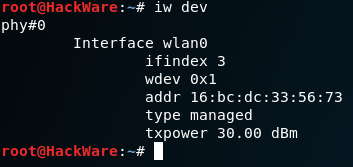
то вы увидите, что MAC-адрес отличается от того, который написан на беспроводном адаптере (также здесь можно проверить и убедится, что показываемый аппаратный адрес не соответствует производителю устройства).
Мы уже знаем, что NetworkManager по умолчанию подменяет аппаратный адрес во время сканирования, но использует установленный MAC (если вы его не меняли, то значить используется истинный адрес, прошитый в устройстве) при подключении. Подключаемся к любой сети и видим свой истинный адрес. Отключаемся от сети и вновь видим, что адрес подменён на случайный:

Это не какая-то особая функция Kali Linux, это поведение NetworkManager по умолчанию со стандартными настройками.
Если вы хотите поменять данное поведение, то есть два способа:
*настроить NetworkManager
*отключить NetworkManager и для подключения использовать другие способы
Если остановить NetworkManager:
sudosystemctl stop NetworkManager
То MAC перестаёт подменятся:
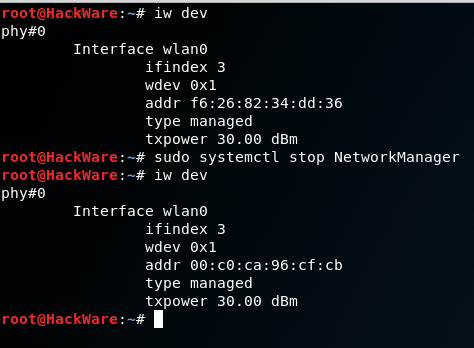
Если вы хотите сделать так, чтобы MAC не подменялся при работающем NetworkManager, то создайте файл /etc/NetworkManager/conf.d/mac.conf
sudogedit /etc/NetworkManager/conf.d/mac.conf
И добавьте туда строки:
[device]wifi.scan-rand-mac-address=noПерезапустите службу NetworkManager:
sudosystemctl restart NetworkManager
Теперь даже на не подключённом адаптере MAC не меняется:
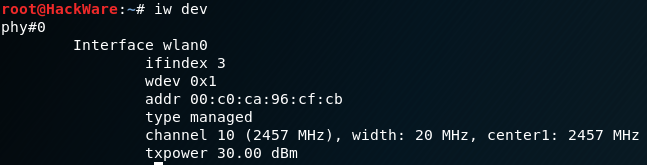
Если вы хотите, чтобы при каждом подключении подменялся MAC-адрес, но при этом при соединении с одной и той же сетью использовался одинаковый MAC, то в файл /etc/NetworkManager/conf.d/mac.conf:
sudogedit /etc/NetworkManager/conf.d/mac.conf
Добавьте строки:
[connection]ethernet.cloned-mac-address=stablewifi.cloned-mac-address=stable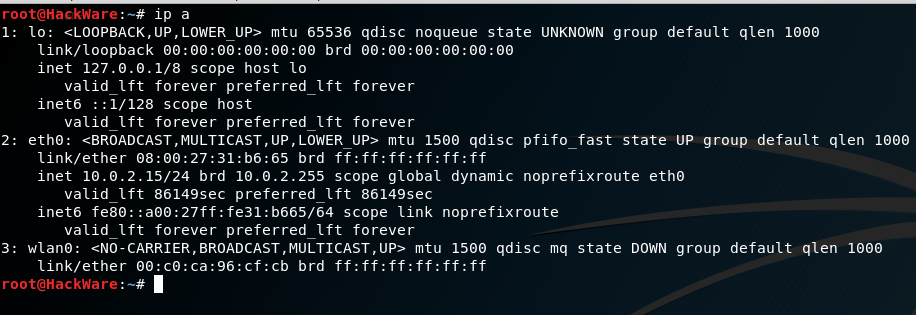
Перезапустим службу:
sudosystemctl restart NetworkManager
Как установить определённый MAC
Откройте файл /etc/NetworkManager/conf.d/mac.conf
sudogedit /etc/NetworkManager/conf.d/mac.conf
Если вы хотите поменять MAC для проводного соединения, то добавьте строки:
[connection]ethernet.cloned-mac-address=Новый_MACЕсли вы хотите поменять MAC для беспроводного соединения, то добавьте строки:
[connection]wifi.cloned-mac-address=Новый_MACИзменение mac-адреса в Windows
1.Через диспетчер устройств
Рассмотрим, как сменить mac адрес средствами Windows (через диспетчер устройств). Сначала нажатием комбинации клавиш
+R открываем окно Run, в поле ввода которого прописывается указанная в изображении ниже команда (devmgmt.msc). Затем жмём на кнопку «Enter».

Откроется окно диспетчера устройств, в котором в разделе «Network adapters» нужно выделить пункт устройства (Wi-Fi адаптеры или сетевой карты), в котором нужно поменять адрес, после чего посредством правой кнопки мыши выбрать «Properties» (см. изображение ниже).

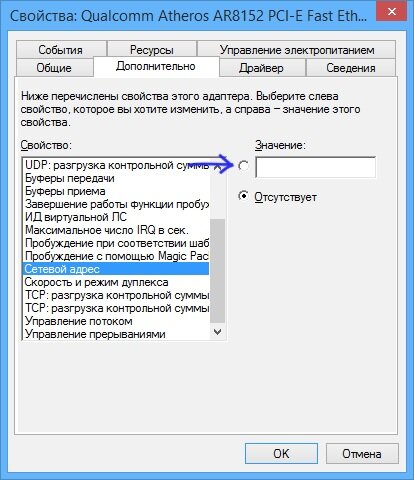
В открывшемся окне свойств на вкладке «Дополнительно» ищем строчку «Сетевой адрес» и устанавливаем его значение. После чего нажимаем на ОК и перезагружаем компьютер. При задании мак-адреса не нужно прописывать двоеточие и прочие знаки препинания (только 12 чисел в переводе в шестнадцатеричную систему).
Следует отметить, что вышеописанные манипуляции по смене мак-адреса подходят не для всех устройств. Может так произойти, что для конкретной карты на вкладке «Дополнительно» строки «Сетевой адрес» не будет. Тогда приходится использовать другие способы. Для проверки вступления изменений в силу в строке ввода команд (для её запуска в окне Run вводится cmd) нужно прописать ipconfig /all. Адрес устройства будет прописан в пункте «Физический адрес».
2.Смена через редакт реестра
Нажатием комбинации клавиш Win +R открываем окно Run, в поле ввода которого прописывается указанная в изображении ниже команда (regedit). Затем жмём на кнопку «Enter».В окне редактора реестра ищем раздел:

Этот раздел включает в себя папки, каждая из которых содержит параметры отдельной сетевой карты. Найдите устройство, для которого нужно изменить МАС-адрес (название устройств прописывается в параметре DriverDesc папки 0000).

Отыскав папку нужного устройства и, выделив её, зайдите в контекстное меню. Там выбираем «Create» и «String parameter». Созданный параметр называем «NetworkAddress».

Далее открываем его и в поле ввода открывшегося окна прописываем новый МАС-адрес, не используя при этом знаков препинания. Затем системный реестр можно закрыть и перезагрузить компьютер.
3.Через тулзу
Меняем мак-адрес сетевой карты посредством специальной программы. При отсутствии необходимых параметров в окне настроек вашего сетевого адаптера, можно воспользоваться программным методом смены МАС-адреса. Для этого скачивается простая программа macshift, перезагружается компьютер и в строке ввода команд (для её запуска в окне Run вводится cmd) прописывается:
macshift -i «Имя подключения» 00112233AABBИмя подключения можно найти в окне Сетевых подключений. После имени подключения прописывается новый МАС-адрес сетевого адаптера.

Для смены МАС-адреса можно воспользоваться и другой программой. Это портативное приложение «Ryll MAC Changer». Выглядит она следующим образом:

В этом окне выбирается сетевая карта, пишется под неё новый МАС-адрес и нажимается «Update MAC». После этого компьютер нужно перезагрузить. Для возвращение в первоначальное состояние необходимо нажать на кнопку «Reset Default MAC
