Raspberry Pi 3 с Kali Linux, а также авто запуск ap+vnc
@webwareЦель: подготовить малину для пентеста wifi и т.п
Статья расписана максимально подробно для новичков
Для создания платформы нам потребуется
power bank мин. напряжение тока на выходе 2.4А (возможны проблемы из за недостаточного питания) ( я брал на ~20000 mah за 1000р)
raspberry pi 3(3500р) - корпус, радиатор,блок питания
адаптер tp-link tl-wn722n v1
CD карта 10 class 16 gb (~500р) - 10 класс для быстрого чтения и записи
заказывал все на ali
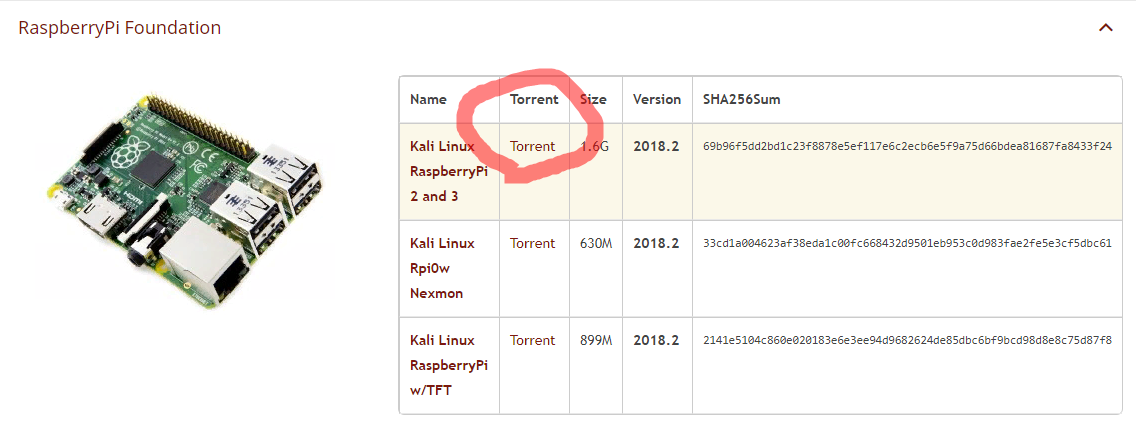
1.Скачаем архив с образом Kali Linux ARM Images
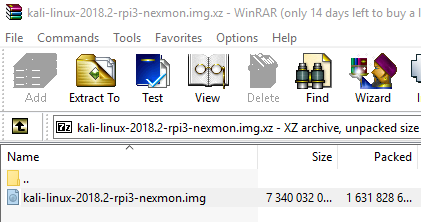
Извлекаем образ из архива
Скачаем и установим для записи ОС на SD Win32 Disk Imager

2.Запуск
Так как у меня нет разъема hdmi на мониторе , я подключаюсь к малине только по vnc или ssh.
После подключения малины к роутеру по ethernet сканируем локальную сеть на открытый 22 порт, также можно в админке роутера посмотреть ip raspberry
Подключаемся по ssh я использую Download PuTTY - a free SSH and telnet client for Windows
login root pass toor
Установим VNC
apt-get update
apt-get install tightvncserver
Запускаем VNC vncserver :1 -geometry 1024x768 -depth 16

при первом запуске vnc введите пароль 2 раза, далее пароля для просмотра по желанию
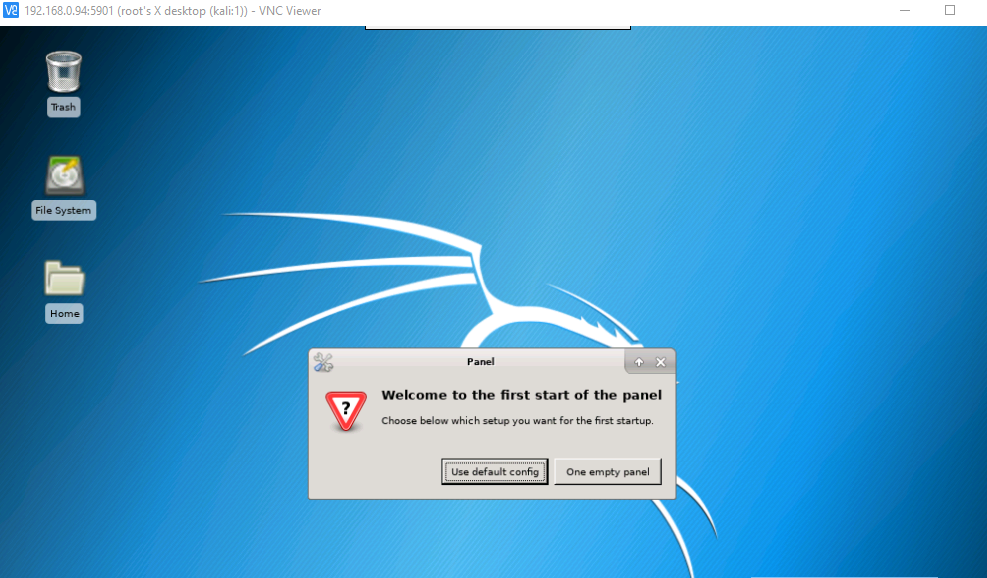
заходи по vnc "наш Ip":5901
Я использую Vnc Viewer Download VNC Viewer | VNC Connect
При первом входе выберите панель по умолчанию
Настраиваем автостарт VNC
nano /etc/init.d/vncserver
Вставляем код
#!/bin/sh -e
### BEGIN INIT INFO
# Provides:          vncserver
# Required-Start:    networking
# Default-Start:     3 4 5
# Default-Stop:      0 6
### END INIT INFO
export USER="root"
#${RUNAS}

# The display that VNC will use
DISPLAY="1"

# Color depth (between 8 and 32)
DEPTH="16"

# The Desktop geometry to use.
#GEOMETRY="<WIDTH>x<HEIGHT>"
#GEOMETRY="800x600"
GEOMETRY="1024x768"
#GEOMETRY="1280x1024"

# The name that the VNC Desktop will have.
NAME="my-vnc-server"

OPTIONS="-name ${NAME} -depth ${DEPTH} -geometry ${GEOMETRY} :${DISPLAY}"

. /lib/lsb/init-functions

case "$1" in
start)
log_action_begin_msg "Starting vncserver for user '${USER}' on localhost:${DISPLAY}"
su ${USER} -c "/usr/bin/vncserver ${OPTIONS}"
;;

stop)
log_action_begin_msg "Stoping vncserver for user '${USER}' on localhost:${DISPLAY}"
su ${USER} -c "/usr/bin/vncserver -kill :${DISPLAY}"
;;

restart)
$0 stop
$0 start
;;
esac

exit 0
далее ALT+X > Y > enter
chmod +x /etc/init.d/vncserver
update-rc.d vncserver defaults
reboot, проверяем автозапуск
Для мобильности нашего устройства установим create_ap и раздадим wifi
sudo apt-get install haveged hostapd git util-linux procps iproute2 iw dnsmasq iptables
git clone oblique/create_ap
cd create_ap
sudo make install
Установим оригинальный драйвер,с драйверами от nexmona не работает ap
apt-get install firmware-brcm80211
Запуск ап
create_ap wlan0 eth0 pi3 12341234
ssid-pi3 pass-12341234
Если все работает тогда добавим в автозагрузку
systemctl enable create_ap
Конфиг находится тут /etc/create_ap.conf
Установим gparted и расширим диск
Далее пишем в терминале kali linux по vnc
apt-get install gparted
gparted
Resize>ползунок на максимум и apply


Для подключение c внешних устройств нужно подключиться к wifi от raspberry
Просканировать сеть fing-ом и подключиться по новому ip
Сканировать можно Fing App Store: Fing - Network Scanner
для подключение по vnc я использую VNC Viewer App Store: VNC Viewer - Remote Desktop
Далее можно делать полный апдейт ос и ставить всякий софт fluxion/airgeddon
Огромное спасибо пользователю codeby CHEATER за подсказку с драйвером и create_ap
Прошу не ругать,оформил не очень красиво.
Моя первая нормальная статья