Несколько способов противостоять блокировке Telegram
https://t.me/w2hackАвтоматические способы (для ленивых)
Существуют автоматические сервисы, которые автоматически настроят ваш telegram на работу через прокси, нажатием одной кнопки на сайте.
Вот несколько ссылок на встроенные в Telegram сервисы:
- Бот, который высылает настройки автоматически: https://t.me/proxy_socks5_bot и его автонастройка: https://t.me/socks?server=telegram.vpn99.net&port=55655
- Еще удобные боты:https://t.me/FCK_RKN_bot и https://t.me/socks5_bot, https://t.me/tgfreebot
- Ботов надо использовать до блокировки, иначе потом уже в телегу не зайти. Если уже заблокировано, используйте сервера ниже.
- https://telegram.veesecurity.com/ - Автоматически добавляет настройку подключения через защищенный proxy с ssl сертификатом. И его зеркала: http://denezhny.opentg.us, http://denezhny.fuckrkn.us
- http://proxy.expert/ - аналогичный сервис, созданный при поддержке обменника btc_change_bot. При последней проверке показал наиболее стабильное и быстрое соединение.

Ручные способы настройки
Юзаем SOCKS 5
SOCKS 5 — протокол, который проводит трафик через сервер-посредник. Опция доступна для настольных версий Telegram, а в мобильном приложении появится с ближайшим обновлением.
Здесь стоит понимать, что SOCKS 5 — не самый надежный способ обхода. Telegram не позиционировал этот способ как вариант обхода всех блокировок, разработчики просто сказали, что эта опция доступна. Пользоваться им не очень удобно, но если очень хочется, то можно попробовать.
Зайдите в настройки и найдите пункт «Тип подключения»
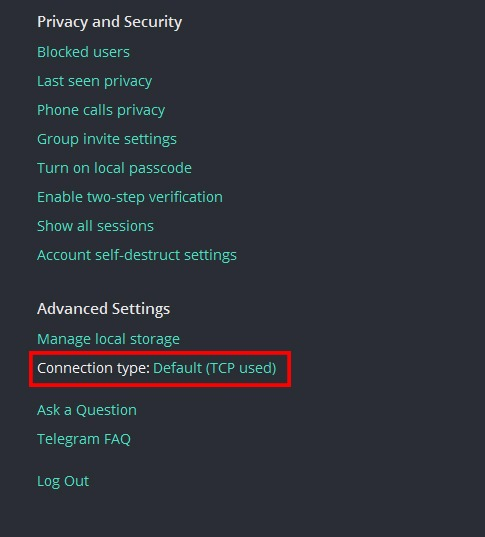
Установите тип подключения TCP socks5-proxy
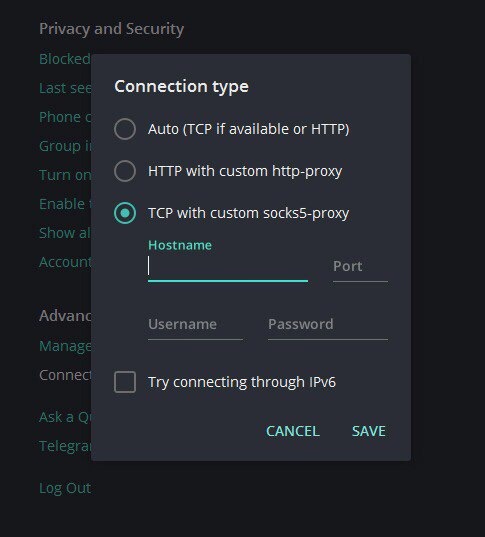
Введите параметры сервера, к которому хотите подключиться.
Самыми надежными считаются американские, немецкие, шведские или британские.
Параметры сервера нужно читать так: после IP-адреса SOCKS 5, за двоеточием, стоят цифры — их нужно вставить в строку port. В Hostname — то, что стоит за скобками в шестой колонке. Сервер, который использовал я, заработал с первого раза.
Юзаем браузер
На самом деле можно обойтись без дополнений. Вот как подключить прокси на примере Chrome:
- Заходим в настройки (chrome://settings/).
- В дополнительных настройках ищем «Настройки прокси-сервера». Нажимаем и видим следующее окно:
- Жмём «Настройка сети», ставим обе галочки в разделе прокси-сервера и вводим данные прокси:
- При желании в разделе «Дополнительно» можно настроить параметры прокси для разных протоколов:
- Чтобы удостовериться, что прокси работает, можно зайти на сайт вроде https://2ip.ru/, где можно увидеть ваш новый ip и страну:
- У пользователей macOS всё немного проще. После выполнения первых двух шагов из инструкции выше вы должны увидеть похожее окно с настройками прокси, где можно выбрать подходящий протокол и ввести необходимые данные:

Тем не менее, если вы хотите пользоваться именно приложением Telegram — не вопрос, в настройках соединения можно указать данные для подключения через прокси.


Учтите, что для корректной работы нужен именно HTTP-прокси.
Списки прокси-серверов
К этому моменту вы уже должны были задаться вопросом: «А где я возьму данные для прокси?» Всё довольно просто: в интернете. Существует множество постоянно обновляемых сайтов, где можно найти прокси с разными параметрами, будь то протокол или страна размещения.

Прокси могут быть как бесплатные, так и платные. Бесплатные можно найти на таких сайтах, как HideMy.name, Spys и Socklist. Порой прокси не работают, поэтому, возможно, вам придётся перебрать несколько вариантов, прежде чем вы найдёте подходящий. Однако помните, что прокси-сервер может внезапно перестать работать, и вам придётся искать новый. Если вам нужны более надёжные варианты, то вы можете взглянуть на платные решения вроде ProxyHub и BestProxies.

Другие инструкции по обходу блокировки
Читай здесь:
http://opentg.us
http://fuckrkn.us
http://telegram.veesecurity.com
Также можно распространить ссылки мгновенной настройки, тогда вся процедура займёт ровно один клик:
http://12345.opentg.us