Команды для работы с JavaScript-консолью в браузерах
WebDEV
Пожалуй, первое, что многим приходит в голову при слове «консоль» — это команда console.log(). Однако, она — лишь одна из многих подобных команд. Материал, перевод которого мы сегодня публикуем, посвящён особенностям работы с консолью JavaScript.
Что такое консоль?
Консоль JavaScript — это механизм, интегрированный в современные браузеры, который поддерживает встроенные инструменты разработки в интерфейсе, напоминающем командную строку. С использованием консоли разработчик может делать следующее:
- Просматривать журналы ошибок и предупреждений, возникающих на веб-странице.
- Взаимодействовать с веб-страницей, используя команды JavaScript.
- Отлаживать приложения и работать с DOM непосредственно из браузера.
- Исследовать и анализировать сетевую активность.
В целом, консоль даёт разработчику возможность писать JavaScript-код прямо в браузере, наблюдать за тем, что происходит на страницах, и управлять этими процессами.
Методы console.log, console.error, console.warn и console.info
Вероятно, наиболее часто используемыми методами при работе с консолью являются console.log(), console.error(), console.warn() и console.info(). Этим методам можно передавать один или несколько параметров. Система вычисляет значение каждого из них и объединяет все результаты в строку, части которой разделены пробелами. В случае с объектами или массивами эти команды позволяют выводить их в таком виде, который позволяет просматривать их содержимое. Вот как это выглядит.

Метод console.group
Метод console.group() позволяет собирать серии вызовов console.log() (а также — других подобных методов) в группы, содержимое которых можно сворачивать и разворачивать. Пользоваться этим методом очень просто: после вызова console.group() (или после console.groupCollapsed(), если группу требуется вывести сразу в свёрнутом виде) нужно поместить все вызовы console.log(), которые надо сгруппировать. Затем, в конце набора команд, которые требуется сгруппировать, надо поместить команду console.groupEnd(). Рассмотри пример.

В консоль, после выполнения этого фрагмента кода, попадёт следующее.

Метод console.table
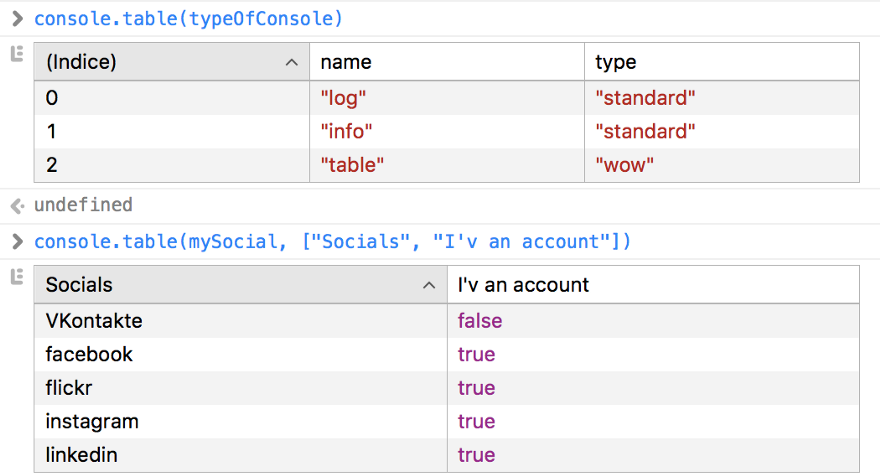
После того, как я узнал о существовании метода console.table(), моя жизнь изменилась навсегда. Например, использование обычной команды console.log() при выводе JSON-кода или больших JSON-массивов — это сущий кошмар. Метод console.table() позволяет выводить сложные структуры данных внутри симпатичных таблиц, столбцам которых можно давать имена, передавая их в качестве параметров (не все браузеры поддерживают эту возможность console.table()). Вот пример работы с этой командой.

То, что получилось, и выглядит отлично, и способно облегчить отладку.
Методы console.count, console.time и console.timeEnd
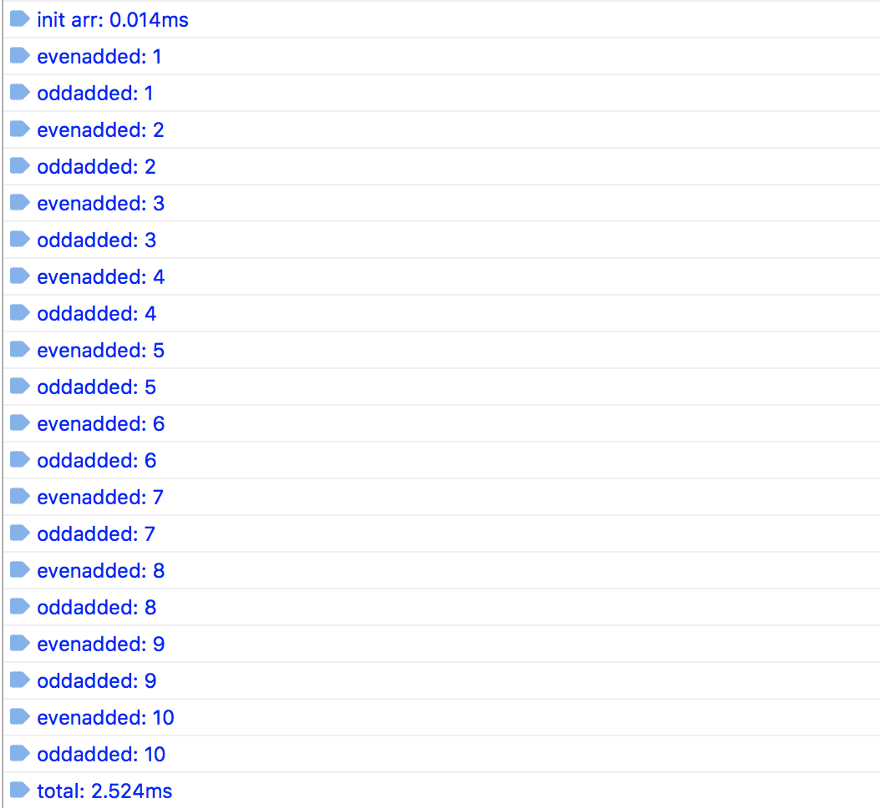
Методы console.count(), console.time() и console.timeEnd() можно назвать чем-то вроде швейцарского ножа для разработчика, который занимается отладкой приложений. Так, метод console.count() позволяет подсчитывать количество собственных вызовов и выводить его в консоль с заданной меткой. Метод console.time() позволяет запустить именованный таймер (имя передаётся ему в качестве параметра, на одной странице может присутствовать до 10000 таймеров). Для того чтобы остановить конкретный таймер, используется команда console.timeEnd() с меткой таймера, передаваемой в качестве параметра. Она останавливает таймер и выводит время его работы в консоль. Вот как пользоваться этими методами.

А вот как выглядит результат работы этого кода в консоли.
Методы console.trace и console.assert
Методы console.trace() и console.assert() позволят выводить из места их вызова информацию о стеке. Представьте себе, что вы занимаетесь разработкой JS-библиотеки и хотите сообщить пользователю о том, где возникла ошибка. В подобном случае эти методы могут оказаться весьма полезными. Метод console.assert() похож на console.trace(), разница между ними заключается в том, что console.assert() выведет данные лишь в том случае, если не выполнится переданное ему условие. Вот как работать с этими методами.

Несложно заметить, что вывод, генерируемый этим фрагментом кода, выглядит так же, как нечто подобное выглядело бы в React (или в любой другой библиотеке), когда фреймворк сообщает о возникновении исключения.

Команды для работы с консолью и продакшн-код
Команды для работы с консолью нужны на этапе разработки и отладки приложений. Это значит, что когда придёт время выпуска продукта, эти команды придётся из кода удалить. Об этом можно просто забыть и, через некоторое время после сборки продакшн-версии проекта, заметить, что программа пишет что-то в консоль тогда, когда в этом нет никакой необходимости. Не стоит нагружать компьютеры ненужной работой, пусть и такой, казалось бы, незначительной, как вывод данных в консоль. В то же время, учитывая то, что команды для работы с консолью могут пригодиться в ходе доработки приложения, лучше всего не удалять их из исходного кода программы насовсем, а убирать их лишь из её продакшн-версии. Тут нам на помощь придут средства для сборки проектов. Так, я постоянно пользуюсь Webpack, и на работе, и в собственных проектах. Этот инструмент позволяет удалять все ненужные команды по работе с консолью (он способен отличить их от других команд) из продакшн-сборок с использованием uglifyjs-webpack-plugin.

Эта конфигурация очень проста, но она облегчает повседневную работу программиста и избавляет от проблемы забытых команд по работе с консолью.
Итоги
В этом материале мы рассказали о некоторых полезных командах для работы с консолью. Они позволяют, с помощью инструментов, являющихся частью современных браузеров, решать множество задач, которые сопутствуют разработке и отладке клиентских JavaScript-приложений.