GPIOs Anzeige von Raspberry PI mit ioBroker
BluefoxHallo,
ich möchte erzählen, wie man schnell den Zustand von GPIOs im web zeigen kann.
Die ungefähr so aussieht:
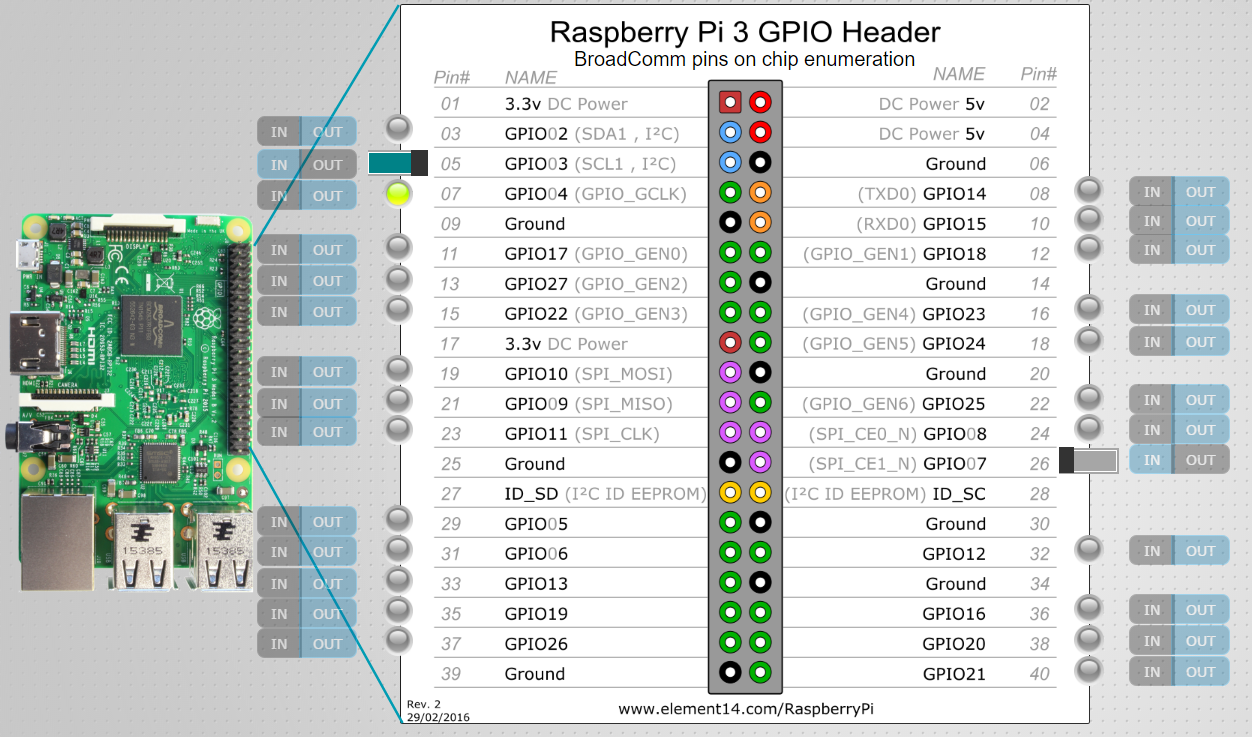
Später will ich auch erzählen, wie man Benachrichtigung über Telegram-App machen kann, wie man Sprachausgaben am RasPI machen kann, wie man GPIOs per Sprachbefehle steuern kann und wie man auf Web Interface aus dem Internet zugreifen kann.
- ioBroker
Als erstes Sie brauchen einen ioBroker. Das ist eine Home-Automation Plattform, die aber viel mehr kann, als nur haus automatisieren. ioBroker ist komplett mit Javascript geschrieben und braucht node.js.
Normalerweise sollte node.js schon auf dem RasPI installiert sein.
Dann kann man nur mit 4 Zeilen die Plattform installieren:
sudo mkdir /opt/iobroker
sudo chmod 777 /opt/iobroker
cd /opt/iobroker
sudo npm i iobroker --unsafe-perm
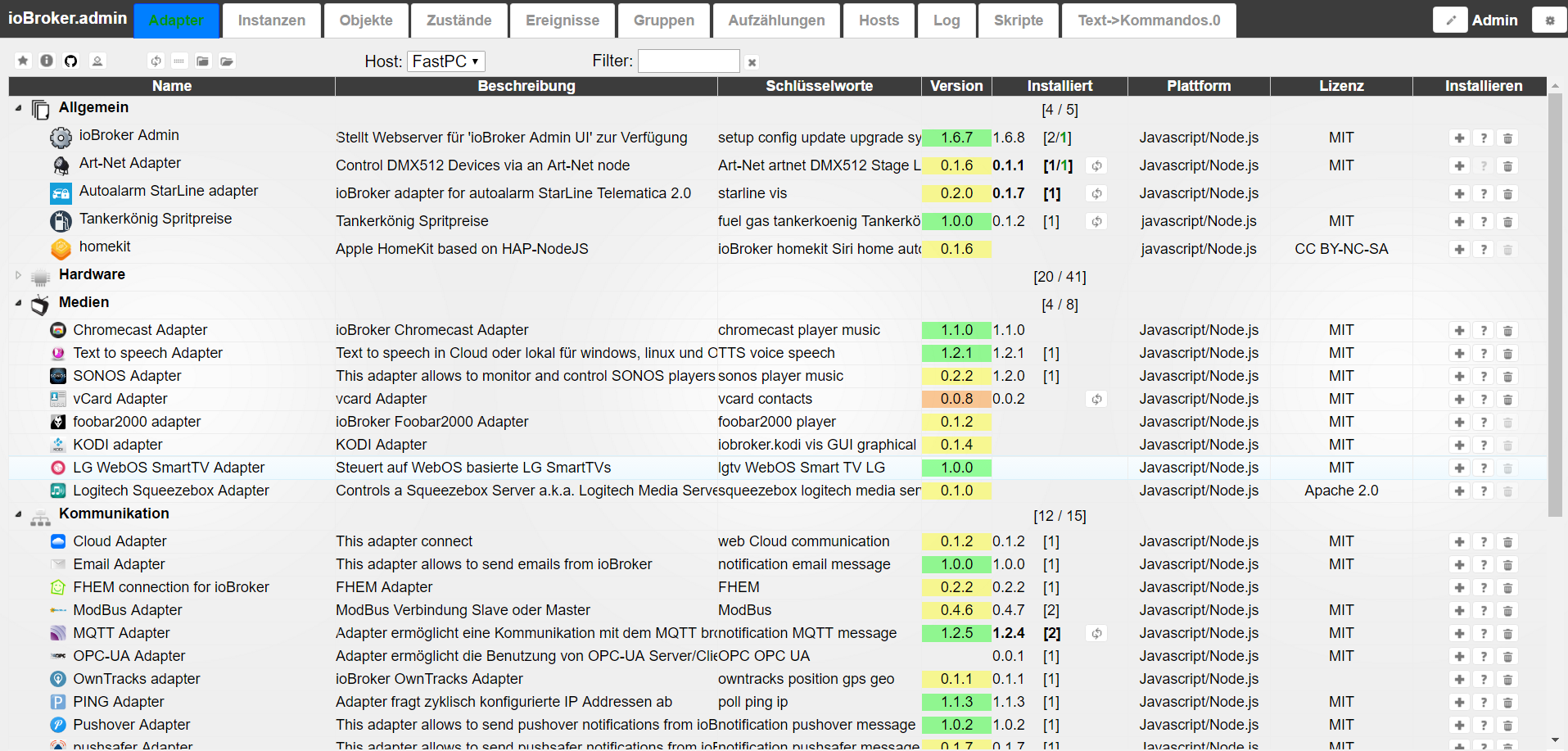
Jetzt ist ioBroker auf dem RasPI installiert und Autostart sollte auch gehen. Die Admin Konsole kann man über Browser http://raspiIP:8081 erreichen.
Das muss ungefähr so aussehen:
Um manche spezielle Adapter installieren zu können braucht man die zu übersetzen, dafür muss man noch die Zeile schreiben:
sudo apt-get install build-essential
Die sehr detaillierte Anleitung kann man hier finden. Das was wir machen wollen geht mit jeder Version node.js auch mit 6 und 7.
2. ioBroker Adapters
ioBroker ist ein modulares System. D.h. es gibt hunderte verschiedene Module (oder Plugins, oder Adapter), die unterschiedliche Funktionalität haben:
anzeigen im web, ansagen, per telegram benachrichtigen und noch mehr als 100 andere.
Wir brauchen ein Adapter für GPIOs und ein Adapter für die Visualisierung.
Um die zu installieren, man kann einfach in der SSH-Konsole schreiben:
cd /opt/iobroker
sudo iobroker install rpi2
sudo iobroker install vis
sudo iobroekr install vis-metro
Danach man wird die Visualisierung-Adapter (vis) unter http://raspiIP:8082/vis/edit.html erreichen können.
Es gibt noch den weg über Admin-Oberfläche die Adapter zu installieren.
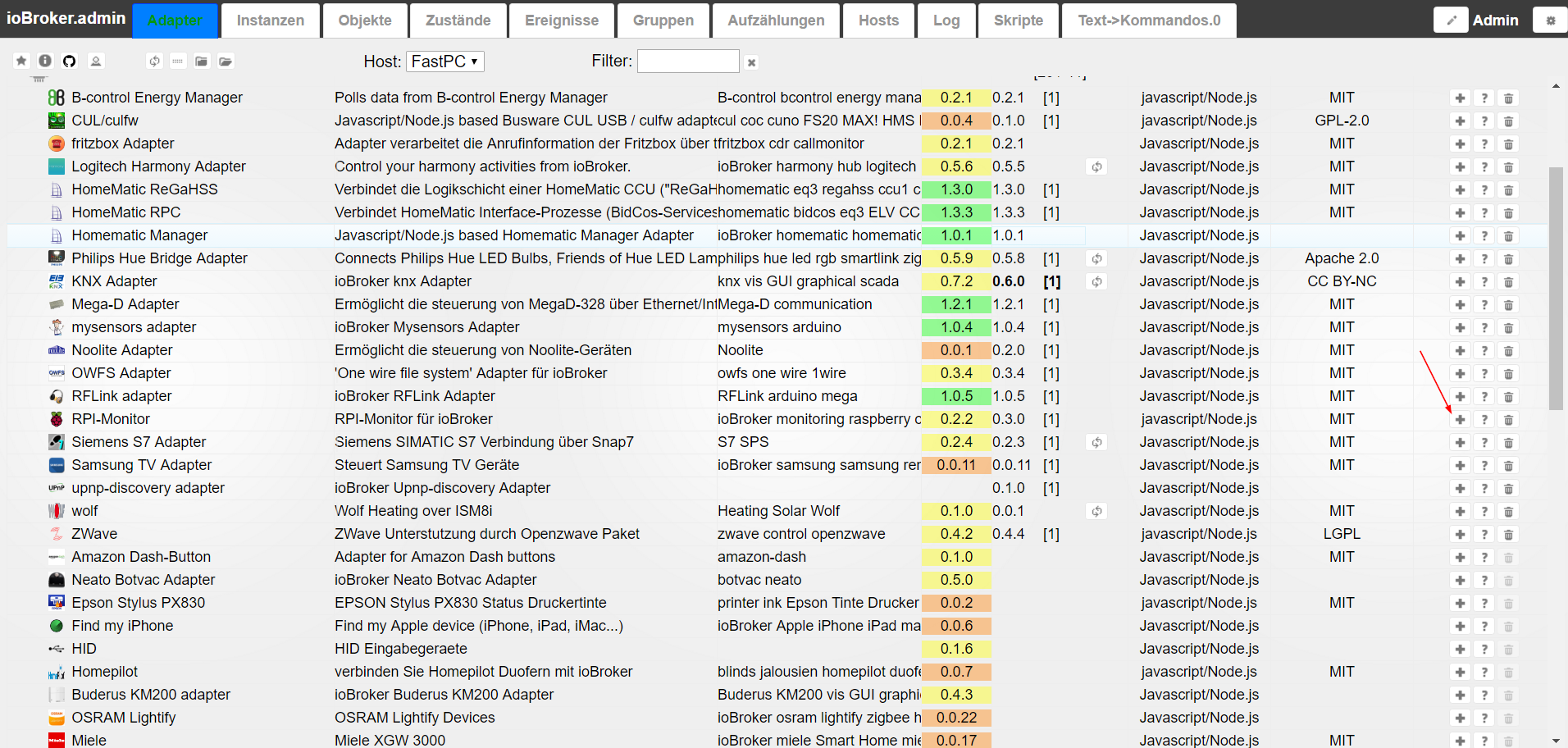
Dafür man muss "+" gegenüber gewünschten Adaptern anklicken und die Adapter werden nun installiert.
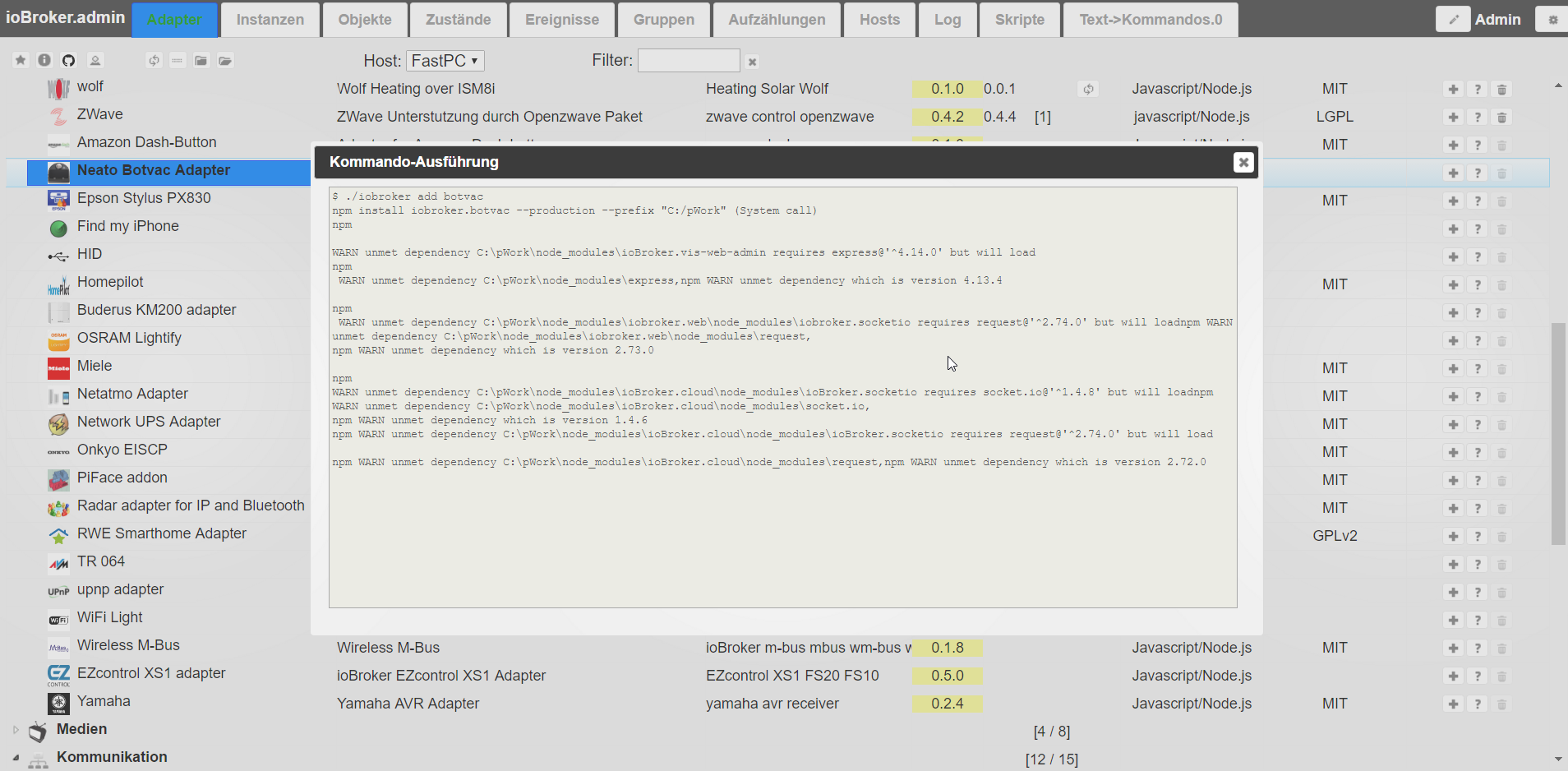
Nach dem als Adapter ohne Fehler installiert ist sollte das Dialogfenster verschwinden.
3. ioBroker Konfiguration
Nehmen wir an, dass vis, rpi2 und vis-metro installiert sind.
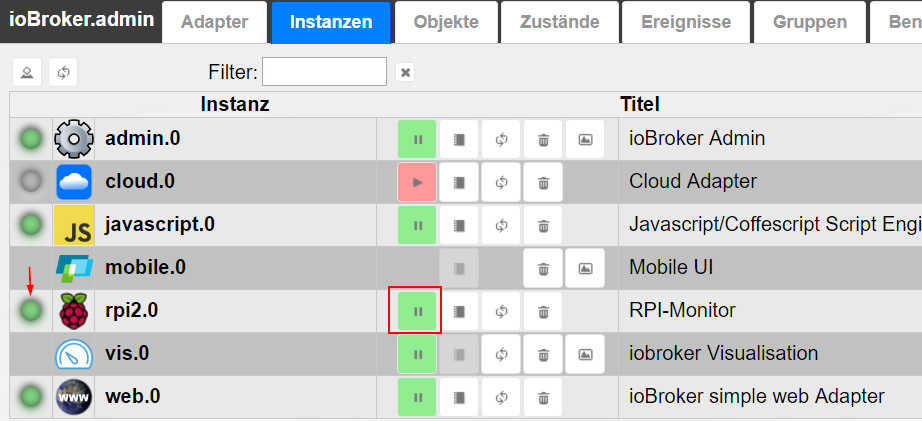
Jetzt muss man die GPIOs konfigurieren. Dafür muss man die Lasche "Instanzen" anwählen und dann diesen Knopf drücken:

Außer GPIOs zu steuern oder zu beobachten erlaubt rpi2 Adapter auch die Information über RasPI Parameter zu holen:
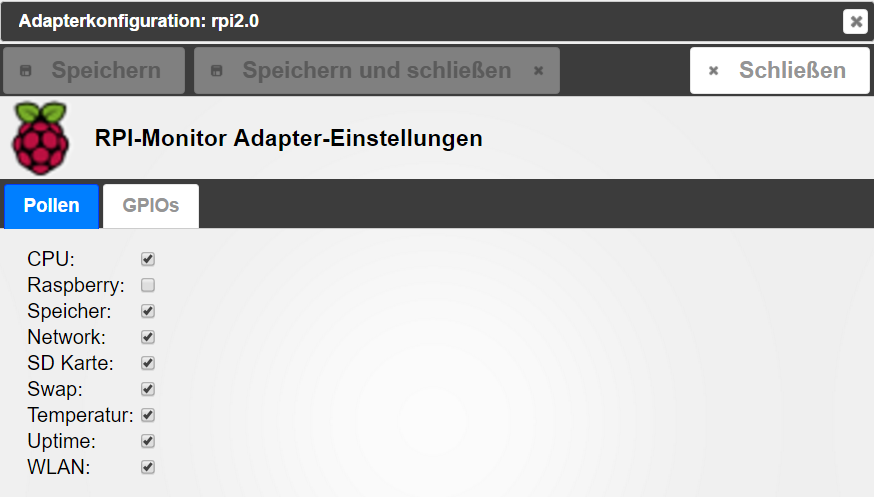
Wir brauchen aber jetzt die GPIOs Lasche und aktivieren da alle GPIOs, die wir zeigen wollen.
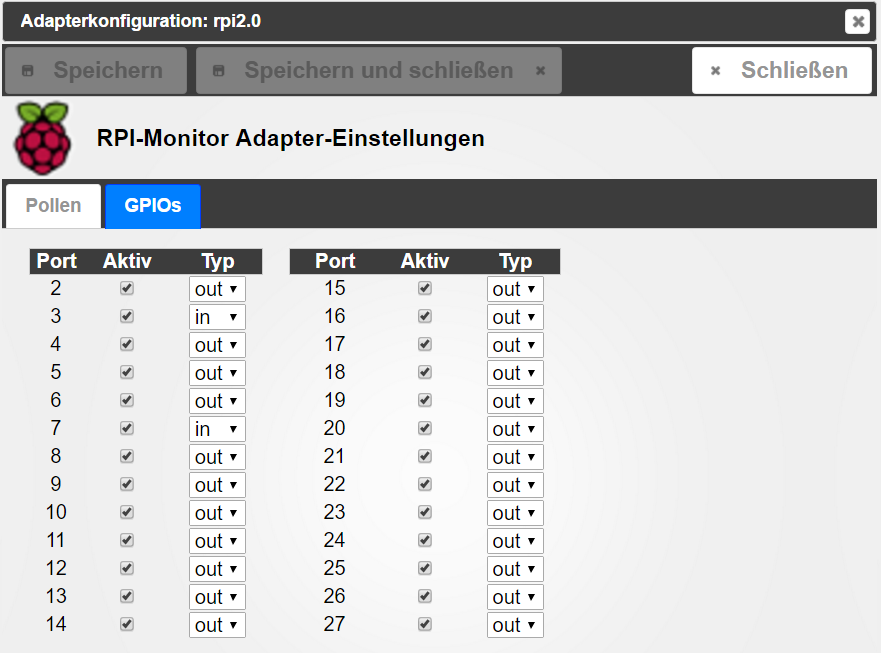
Ich habe einfach alle aktiviert und dann die Richtung eingestellt. Nach dem als die Konfiguration erledigt ist, muss man die Konfiguration speicher und den Adapter starten.
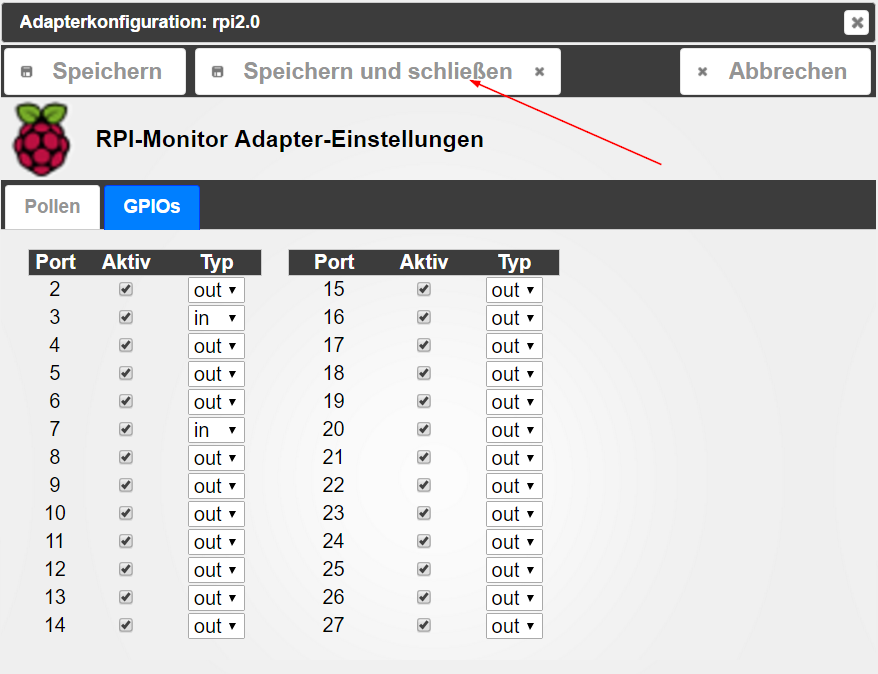
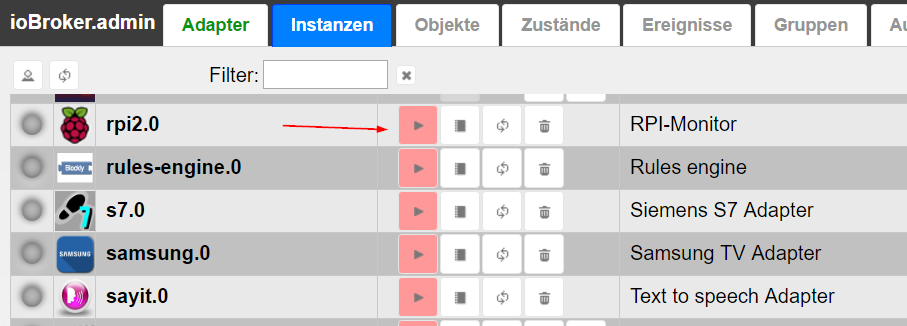
Die Farbe sollte dann auf grün sich ändern.
Jetzt kommen wir zu Visualisierung.
4. ioBroker.vis
Bei vis kann man auch landen, wenn man auf "Instanzen" Lasche diesen Button anklickt:
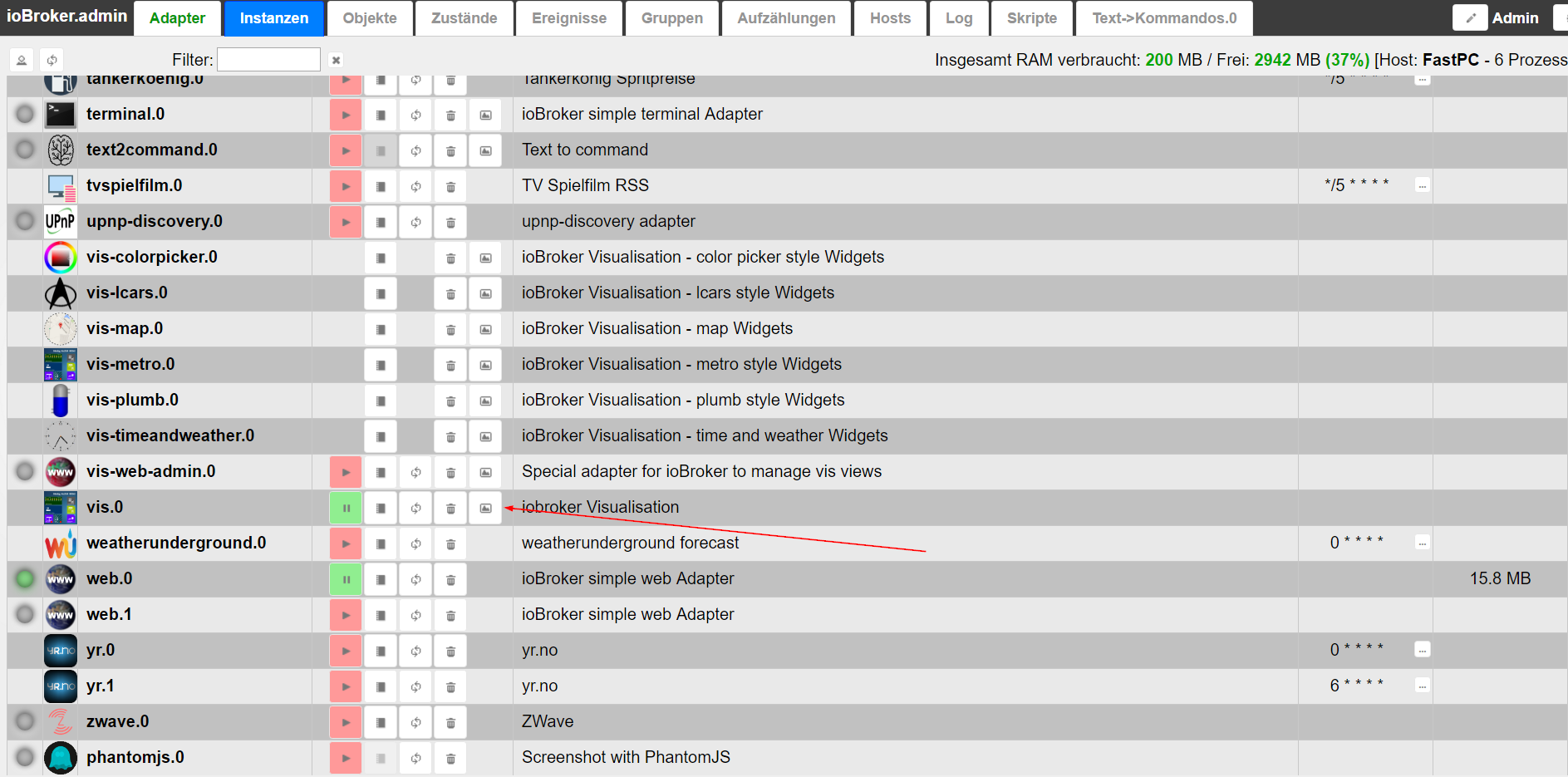
Wenn vis geladen ist, sollte man so was sehen:
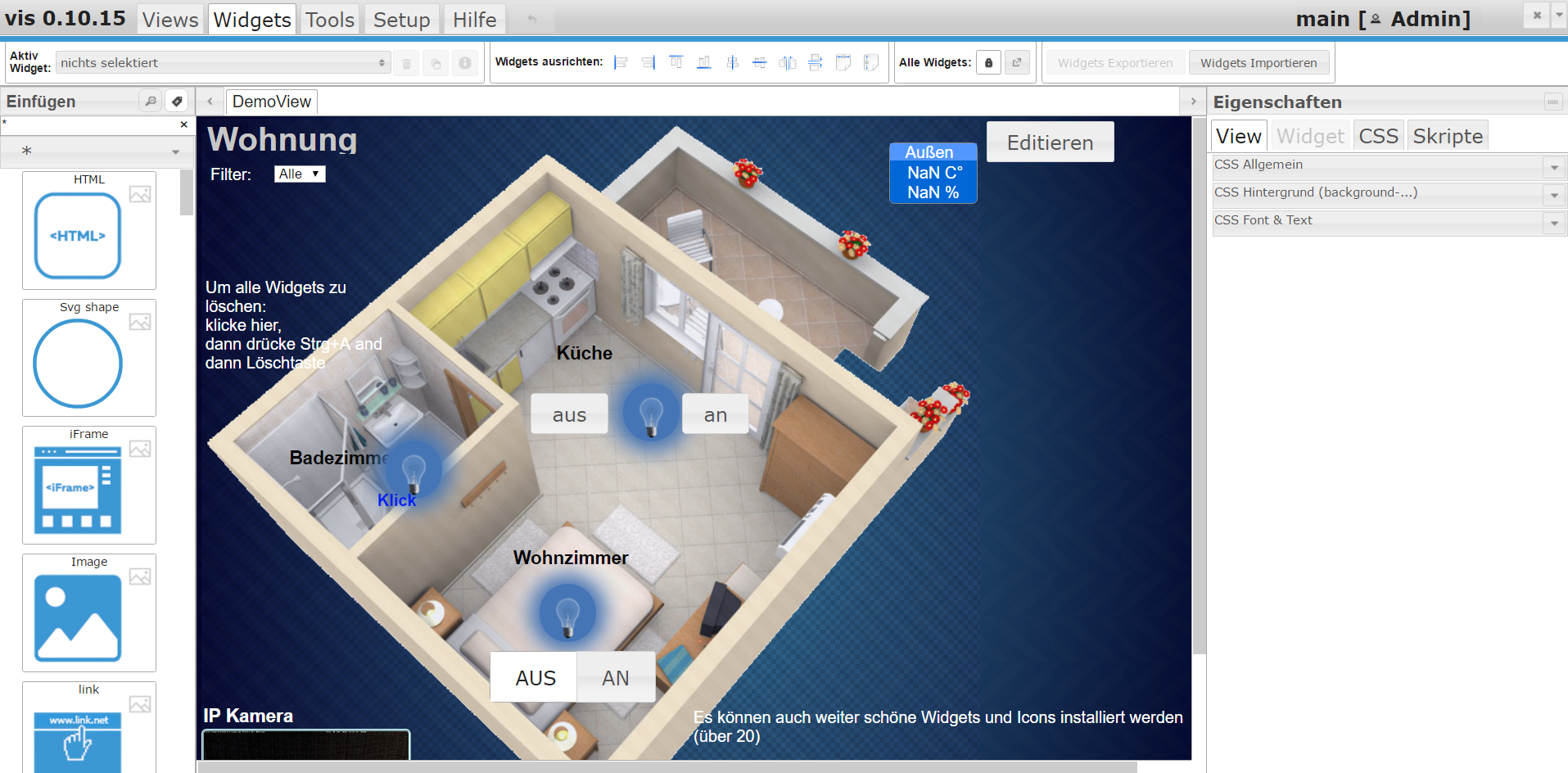
Ich habe das Visualisierung-Projekt schon vorbereitet und man muss jetzt den nur exportieren.
Diese Datei sollte man auf dem Rechner speichern:
http://www.iobroker.net/?ddownload=5706
und dann:
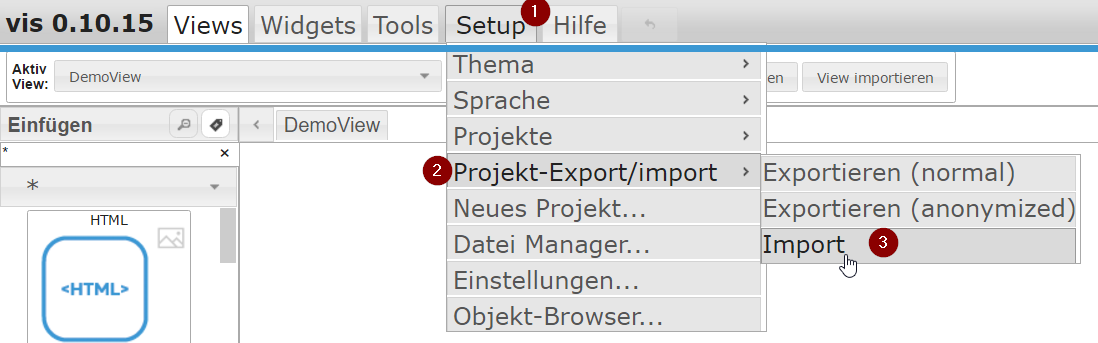

diese Datei auswählen (per Drag&Drop oder auf "+" klicken)
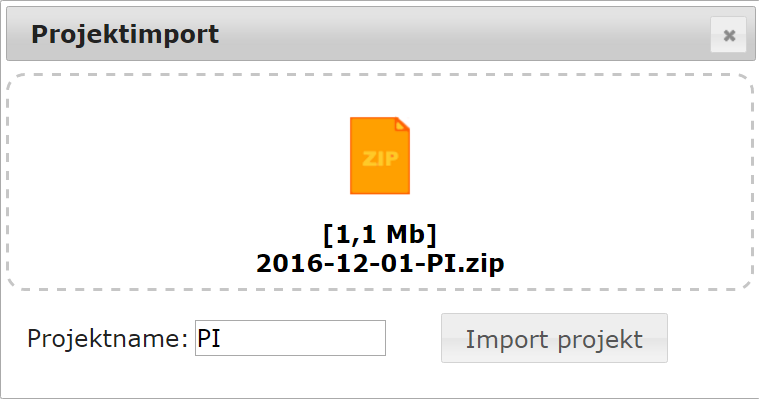
und auf "Import Projekt" drücken.
Danach man sollte so was sehen:
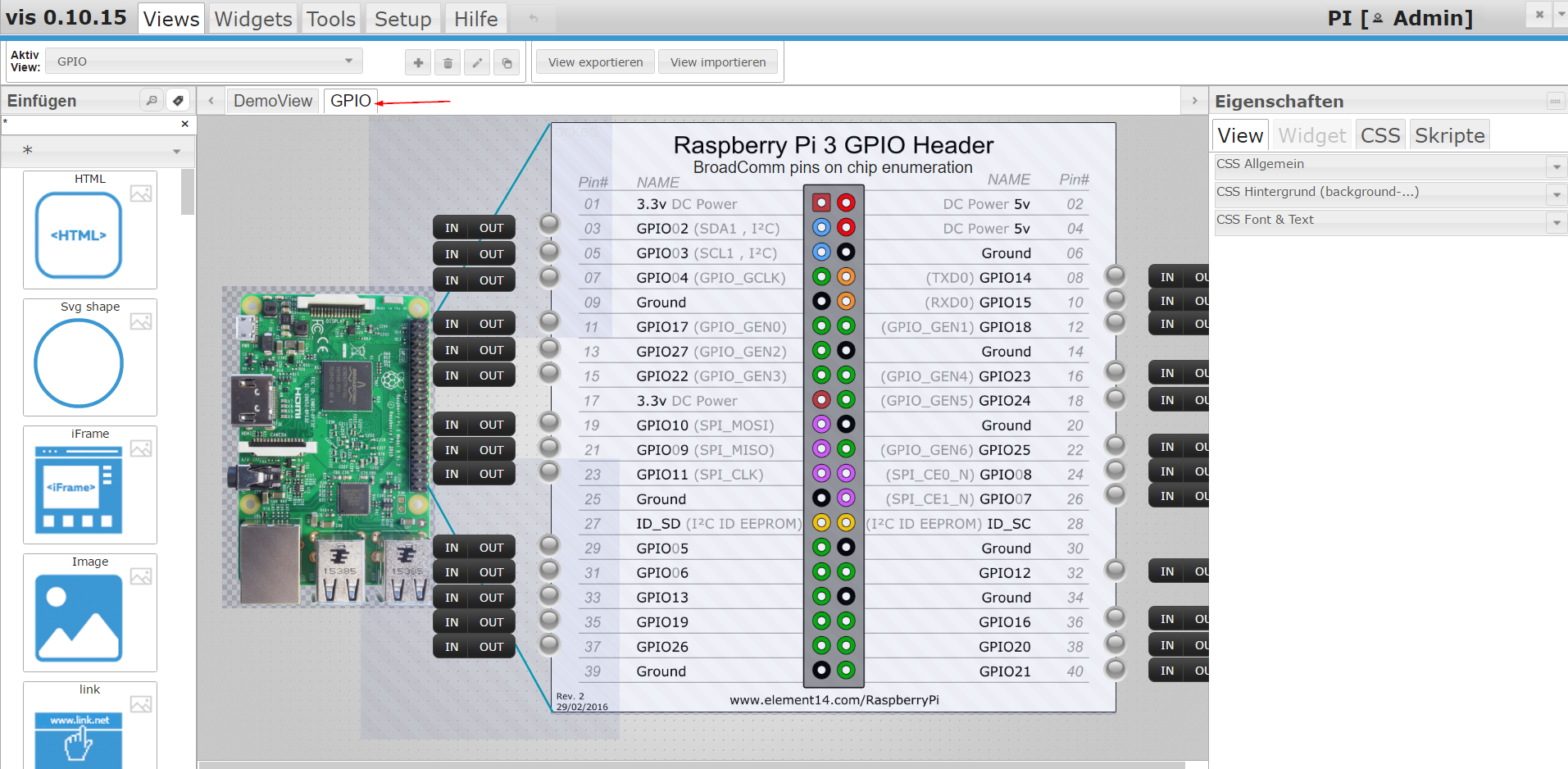
Die nicht benutzte Ports sollte man löschen in dem man die Widgets anklickt und auf "Entf" Taste drückt.

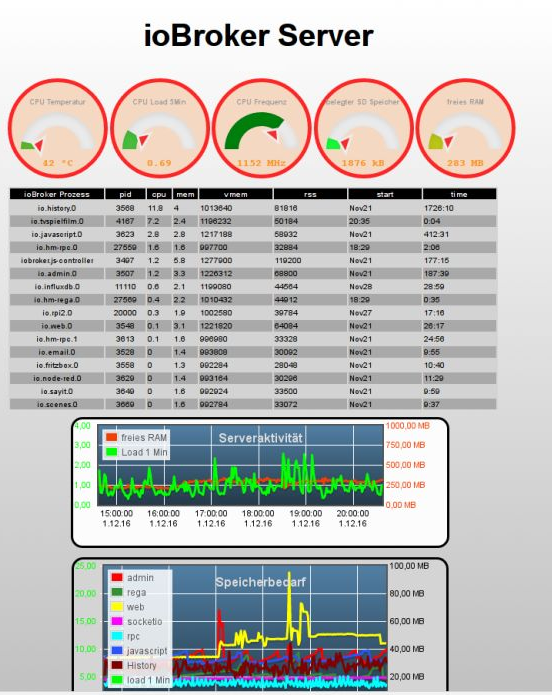
Wenn wir jetzt auf Runtime gehen, sollte dann im anderem Fenster so was sein:
Es kann sein, dass popup Fenster blockiert wird, man sollte die PopUp dann für diese Seite erlauben.
x. Geplant
- Wie man im Telegram-App die Zustandsänderung mitbekommt.
- Wie man eine Sprach-Benachrichtigung über Zustandsänderung am RasPI machen kann.
- Wie man per Sprache die GPIOs steuern kann.
- Wie man RasPi von außen (aus dem Internet) erreichen kann.
- Wie man die Werte loggt und im Chart anzeigt.