چگونه از فتوشاپ خروجی پیدیاف بگیریم؟
🆔 @VajehPardaz |#واژهپرداز🔹مدرس: سپیده خسروآبادی
برگرفته از: خانهٔ فتوشاپ
یکی از فرمتهایی که برای خروجی گرفتن از فایلهای گرافیکی بسیار مورد استفاده قرار می گیرد، PDF است. اما چگونه از فتوشاپ خروجی پیدیاف بگیریم؟
- در این صفحه میخوانید:
- PDF چه فرمتی است و به چه کاری می آید؟
- چگونه از فتوشاپ خروجی پیدیاف بگیریم؟
- مرحله ۱: باز کردن منوی Save as
- مرحله۲: انتخاب فرمت PDF
- مرحله ۳: انتخاب پریست مناسب ادوبی PDF
- مرحله ۴: تنظیمات را پیکربندی کنید
PDF چه فرمتی است و به چه کاری می آید؟
فایلهایی که پسوند PDF دارند، فرمت بسیار مناسبی برای به اشتراکگذاری هستند. فرقی نمیکند بخواهید کار نهایی خود را برای چاپخانه بفرستید یا از طریق واتساپ و ایمیل به دیگران به اشتراک بگذارید؛ در هر صورت یکی از امنترین روشها برای انتقال فایل، تبدیل آن به پیدیاف است.
البته این پسوند صرفاً برای متن و تصویر استفاده نمیشود. بلکه از لینک، ویدیو و حتی دکمههای تعاملی نیز پشتیبانی می کند. بههمین خاطر است که در نرمافزاری مانند ایندیزاین میبینیم که کاربرد خروجی PDF بسیار بیشتر است. در فتوشاپ ما بهجای تبدیل آرتورکِ خود به یک عکس jpg یا png ، آن را PDF میکنیم تا راحتتر در دستگاههای دیگر لود شود.
ویژگی خوب این فرمت این است که در هر مرورگر و سیستمعاملی باز میشود. پس اگر میخواهید طرحی را برای کسی بفرستید و مطمئن نیستید که روی سیستمش فتوشاپ نصب شده یا نه، پیشنهاد میکنیم از کار خود یک خروجی پیدیاف بگیرید. بهعلاوه زمانی که میخواهید پیشنمایش کار خود را به مشتری نشان دهید، نمیتوانید از طریق موبایل فایل فتوشاپ برای او ارسال کنید. در چنین شرایطی یک خروجی PDF میگیرید و خیالتان راحت است که او میتواند نتیجه کار را بهدرستی ببیند. با این مقدمه برویم به سراغ آموزش.
چگونه از فتوشاپ خروجی پیدیاف بگیریم؟
ذخیره کردن یک پروژه فتوشاپ در قالب فایل پیدیاف کار سادهای است. بسته به تنظیماتی که انتخاب میکنید حتی میتوانید این سند PDF را در فتوشاپ باز کنید و اعمال تغییرات در آن را ادامه دهید. توجه داشته باشید که اسکرینشاتهایی که در ادامه میبینید با یکی از نسخههای فتوشاپ سیسی گرفته شدهاند.
مرحله ۱: باز کردن منوی Save as
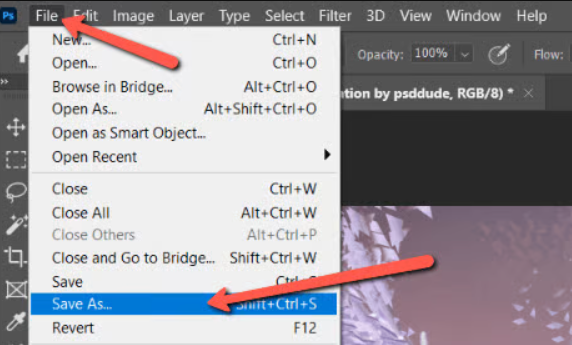
به منوی فایل بروید و گزینهٔ Save as را بزنید. حواستان باشد که گزینهٔ Save را انتخاب نکنید. چون در این حالت برنامه بهصورت پیشفرض فایل شما را ذخیره میکند.
مرحله ۲: انتخاب فرمت PDF
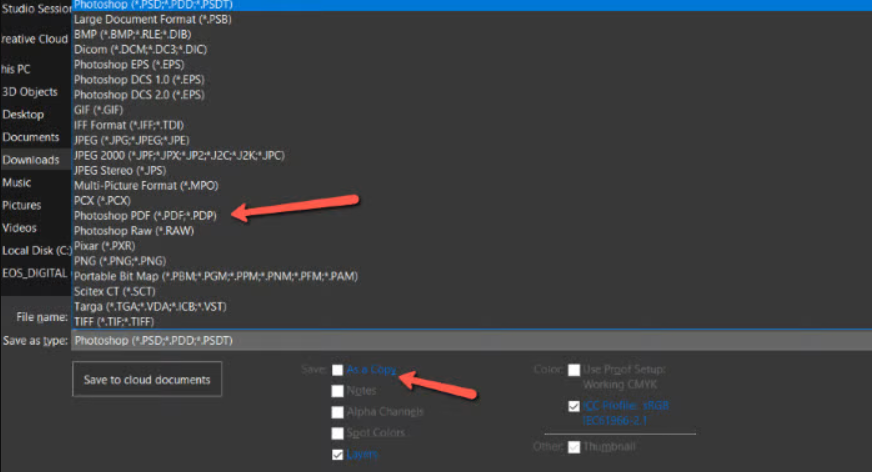
در منویی که برای شما باز میشود روی کادر Save as type بزنید و لیست گزینههای فرمت را ببینید. حالا گزینه Photoshop PDF را انتخاب کنید.
نکته: اگر میخواهید امکان کار کردن با فایل اصلی در فتوشاپ را داشته باشید، کادر As a copy را تیک بزنید. در غیر اینصورت بسته به تنظیمات سند، ممکن است دیگر به لایهها دسترسی نداشته باشید و نتوانید ویرایش را ادامه دهید.
مرحله ۳: انتخاب پریست مناسب ادوبی PDF
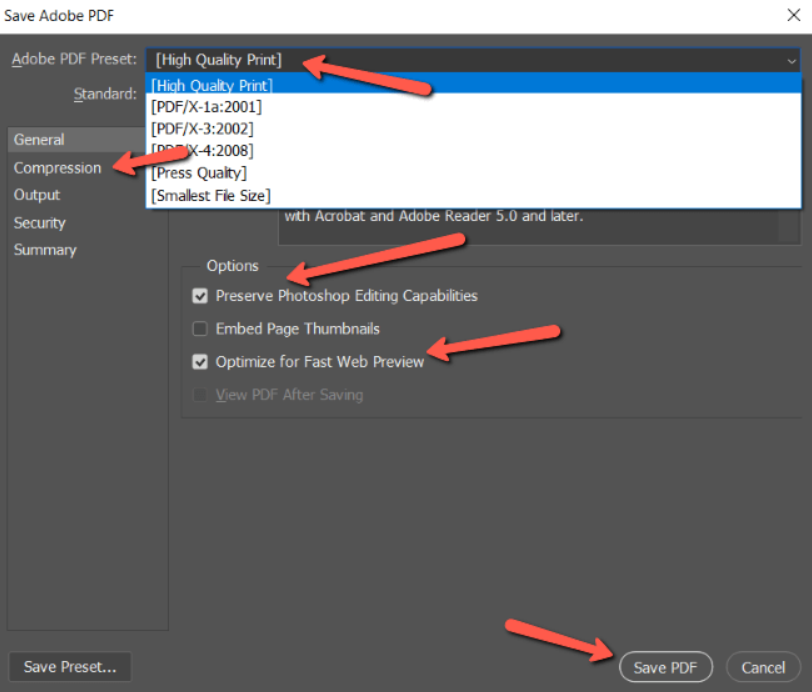
قبل از ذخیره کردن سند، منوی دیگری باز میشود. که تنظیمات متفاوتی برای ذخیره کردن PDF در اختیار شما می گذارد. هر کدام از این تنظیمات برای یک اپلیکیشن و کاربرد مناسب هستند. ادوبی با مجموعهای از پریستها کار را برای شما آسان کرده است. روی گزینه Adobe PDF Preset کلیک کنید.
اگر قصد دارید فایل خود را پرینت نمایید انتخاب High-quality Print را بزنید. البته برای چاپ خانگی. برای چاپهای تبلیغاتی گزینه Press Quality را انتخاب کنید تا اطلاعات لازم برای چاپ حرفهای هم ذخیره شود. اگر ٍقرار است این پیدیاف را در اینترنت منتشر کنید، گزینهٔ Smallest File Size را برای بهینهسازی فایل مناسب برای انتشار در اینترنت انتخاب کنید. همچنین مطمئن شوید که گزینه Smallest for Fast Web Preview هم تیک خورده است تا نمایش در مرورگر وب آسانتر باشد.
مرحله ۴: تنظیمات را پیکربندی کنید
اگر میخواهید فایل را بعداً ادیت کنید، مطمئن شوید که گزینه Preserve Photoshop Editing Capabilites تیک خورده باشد. اگر پروژهای تمام شده و میخواهید یک فایل با سایز کم خروجی بگیرید، این گزینه را تیک نزنید. چرا که حجم فایل نهایی بهمراتب پایینتر خواهد آمد.
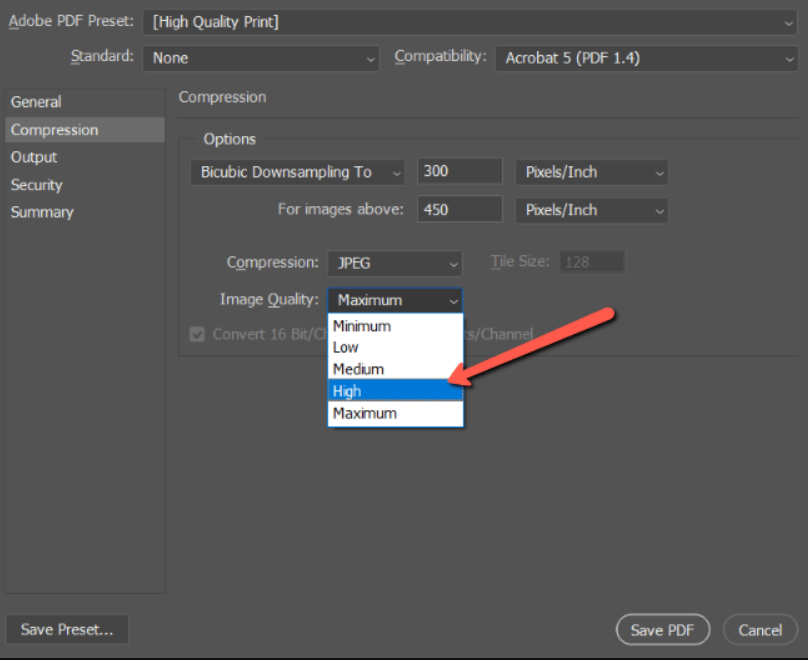
برای کاهش بیشتر سایز حتی میتوانید از گزینه Compression استفاده کنید. همچنین از بین کیفیتهای مختلف گزینه Image Quality میتوانید گزینه مناسب را انتخاب کنید. درنهایت دکمه Save PDF را بزنید و فایل را ذخیره کنید.