حذف فاصله اضافی بین شماره خودکار و متن در ورد
🆔 @VajehPardaz |#واژهپرداز🔹
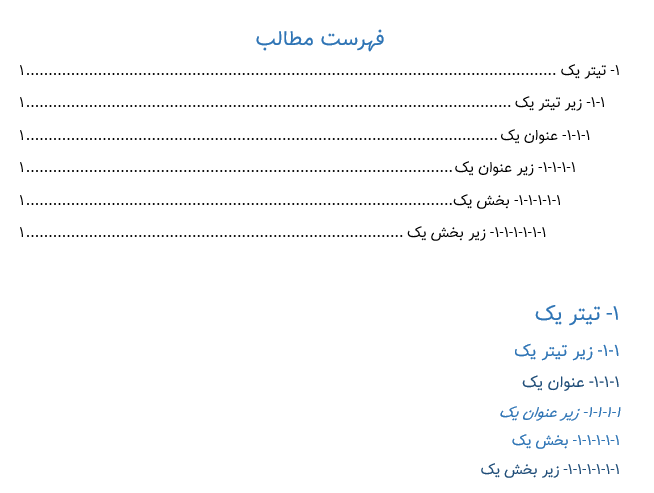
| امیر دایی | یکی از مشکلاتی که اکثر افراد در هنگام ایجاد تیترها با شمارهگذاری اتوماتیک و ایجاد فهرست اتوماتیک برخورد میکنند، ایجاد فاصله زیاد بین شماره اتوماتیکِ تیتر و عنوان تیتر است. این موضوع در متن عادی که شمارهگذاری اتوماتیک میشوند نیز ممکن است ایجاد شود. در حالی که ممکن است برای بعضی از تیترها این فاصله وجود نداشته باشد و بعضی از تیترها از شماره خود فاصله زیاد داشته باشند.به عکس زیر دقت کنید تا مشکل فاصله زیاد بین شماره و تیتر را بهتر متوجه شوید.
شما میتوانید با استفاده از راهحلِ زیر این مشکل را حل کنید ولی در ادامه مطلب بهصورت ریشهای و عمیق دلیل این موضوع توضیح داده شده است.
حل مشکل فاصلهٔ اضافه بین شماره اتوماتیک و متن
بهصورت پیشفرض فاصلهٔ بین شماره اتوماتیک و متن از نوع tab است. برای حل این مشکل کافی است نوع فاصله بین شماره اتوماتیک و متن را از نوع space تعریف کنید.
در اینجا دو حالت ممکن است اتفاق بیفتد.
حالت اول: شما از تیترها (Headning) و شمارهگذاری چندسطحی (multi level numbering) استفاده کرده باشید.
۱- روی شماره اتوماتیک خود، راستکلیک کنید و گزینه adjust list indent را انتخاب کنید.
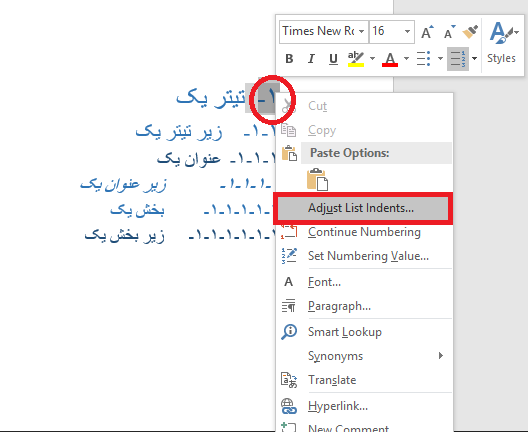
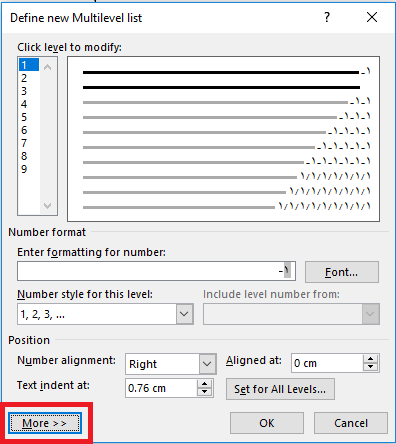
۲- اگر از تیترها و Headningها و شمارهگذاری چندسطحی (multi level numbering) استفاده کرده باشید، پنجرهای شبیه این پنجره باز خواهد شد. از پنجرهٔ بازشده، گزینه more را انتخاب کنید.
۳- ابتدا از سمت چپِ پنحره، سطح خود را انتخاب کنید. بهصورت پیشفرض قسمت follow numbering with نوع فاصله برروی tab character است. آن را به space تغییر دهید.
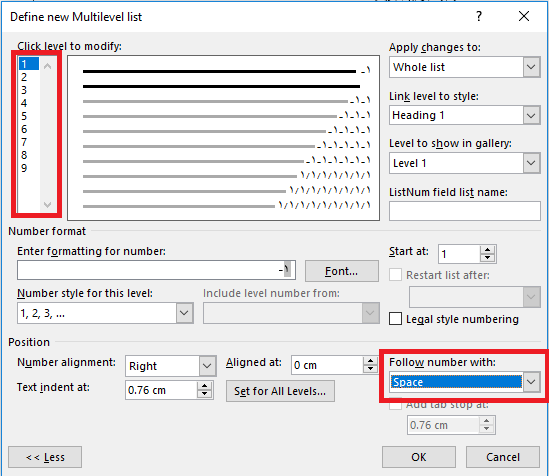
و این کار را برای همه سطوح خود تکرار کنید.
۴- بر روی دکمه OK کلیک کنید.
خواهید دید که فاصلههای اضافه حذف خواهد شد. با بهروزرسانی فهرست مطالب از نوع update entire table، در فهرست مطالب هم این فاصلهها به شکل عادی درخواهد آمد.
حالت دوم: شما از متن عادی و شمارهگذاری اتوماتیک استفاده کرده باشید.
۱- درصورتیکه از شمارهگذاری اتوماتیک در متن معمولی خود استفاده کرده باشید، را راستکلیک کردن بر روی شماره اتومایتک و انتخاب adjust list indent پنجره زیر باز میشود.
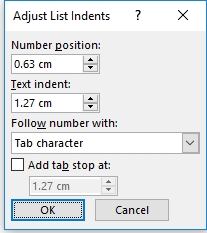
حالا میتوانید مانند حالت قبل از گزینه follow number with گزینه Tab character که بهصورت پیشفرض انتخاب شده است را بر روی Space تنظیم کنید. باز هم مشکل فاصله اضافه بین شماره اتوماتیک و متن حل خواهد شد.
حالا اگر دوست دارد دلیل این مطلب را بدانید و به دانش خود اضافه کنید ادامه مطلب را مطالعه کنید.
قبل از ادامه مطالعه مطلب نیاز است که شما با Tab و indent در ورد آشنا باشید. اگر با این دو موضوع آشنا نیستید این فیلم آموزشی را مشاهده کنید: معرفی tab و indent در ورد
بعد از آشنایی با tab و indent در مطلب بالا وقت آن رسیده است که مشکل را بررسی کنیم!
چرا فاصله اضافی بین شماره اتوماتیک و متن در ورد ایجاد میشود؟
تا اینجای کار متوجه شدید که در حالت پیشفرض، نوع فاصله بین شماره اتوماتیک و متن در ورد از نوع tab character است، و بهصورت پیشفرض هر tab در ورد فاصلهای ۱٫۲۷cm را ایجاد میکند. یعنی خط شما را به فاصلههای ۱٫۲۷cm تقسیم میکند و هر tab از ابتدای این فاصلهها شروع میشود. اگر شما ۲ عدد tab قبل از متن خود بزنید از ابتدای صفحه ۲*۱٫۲۷ فاصله ایجاد میشود.
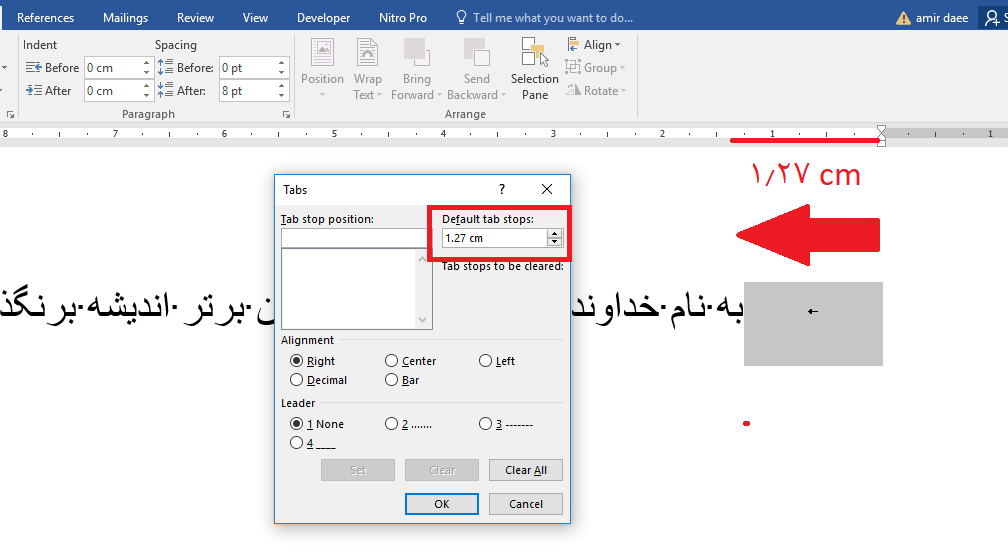
برای اینکه این مفهموم را متوجه شوید باید با Tabها چندین مثال برای خود حل کنید.
اما نکته اصلی در اینجا که اگر شما از indent یا tab stop استفاده کنید بهجای فاصلهٔ پیشفرض اولویت با آنها خواهد بود. یعنی فاصلهٔ tab شما اول براساس tab stop و indent تعریف میشود و اگر وجود نداشته باشد از اندازه پیشفرض استفاده میکند.
در عکس زیر این اولویتها را میبینید.

حال اگر به فهرست مطالب دارای مشکل خود و تیترها و متنهای خود نگاه کنید بهراحتی متوجه مشکل خواهید شد. عموماً indentهای شما عقبتر از شروع متن هستند و tab character شمارهگذاری اتوماتیک برای شما بر اساس فاصله پیشفرض، فاصله اضافه ایجاد کرده است.
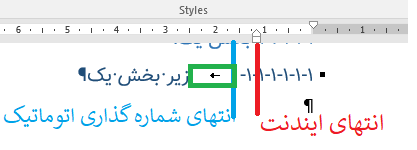
خط قرمز: انتهای indent شما.
خط آبی: انتهای شمارهگذاری اتوماتیک
بخش سبز: فاصلهای که Tab character ایجاد کرده است.
حال اگر tab character را به space تغییر دهید این فاصله اتوماتیک ایجاد نمیشود!